exterminator_3
Usuario (Chile)
¿Sabías que 1 de cada 6 personas tiene miedo a volar en avión? Según la Organización de Aviación Civil Internacional (OACI), uno de cada seis pasajeros teme tomar un avión, a pesar de que se trate del medio de transporte más seguro del mundo, tal y como indican todos los expertos. Para superar ese miedo se imparten cursos que suele durar varíos días, en ellos se explica el funcionamiento del avión, se enseñan ejercicios de relajación, y se viven todas las situaciones posibles de un vuelo en un simulador. Finalmente, se les somete a un vuelo real, en compañía de los psicólogos que les han estado tratando esos días. A pesar de los consejos que dan los expertos, el miedo sigue ahí, y de hecho las personas que tienen esa fobia se valen de la información disponible en internet sobre tragedias de aviones para confirmar “lo que piensan” acerca de la inseguridad de los aviones. Sin embargo, el ex piloto de Iberia Javier del Campo confirma lo que se dice una y otra vez: el avión es el medio de transporte más seguro. “Cada día hay 50.000 vuelos en EE UU, y otros tantos en Europa, estamos hablando de unos 400.000 vuelos diarios en todo el mundo, en los que no hay ni un sólo incidente, a veces se dan casos como el de Air France, algo que no vuelve a repetirse en años”. Además, recuerda que “el año pasado en Europa hubo 43.000 muertos en las carreteras contra 200 de un avión, no hay color”. El exceso de información puede ser también contraproducente, pues se cree que “los medios contribuyen a fomentar las ideas irracionales”, además de que los medios de comunicación contribuyen muchísimo a la aerofobia al escribir sobre cosas que no son ciertas y hacerse elucubraciones”. lars-von-trierPara muchos es indispensable recurrir a este transporte, y curiosamente hay personas famosas que tienen esa fobia. Por ejemplo, el director de cine Lars Von Trier (fotografía izquierda), que pese a haber rodado varias películas ambientadas en EE UU (Dogville o Bailar en la oscuridad), nunca ha viajado a este continente, ya que se niega a subir a un avión Algo parecido le sucede al ex futbolista holandés Dennis Bergkamp, quien introdujo una claúsula dentro de su contrato cuando firmó por el Arsenal que le permitía no desplazarse en avión junto al resto de sus compañeros para disputar partidos. Así, llegó a hacer un viaje de 1.146 kilómetros en 10 horas de combinación con el coche y el tren, mientras que sus compañeros llegaron en dos horas de vuelo a Barcelona, y estuvo 20 horas en un coche para llegar al partido ante el Fiorentina. Ha viajado así a lugares como Rusia, España o Túnez. Otros famosos con esta fobia son Penélope Cruz, Jennifer Aniston, Bruce Willis o Sylvester Stallone. Es conocido el caso de la princesa Mette Marit de Noruega, que debe ir acompañada por un psicólogo cuando sube a un avión y que canta salmos para superar su temor. ¿Y tú le tienes miedo a los aviones?
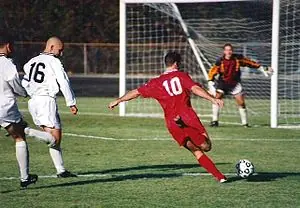
Fútbol El fútbol o futbol (del inglés football), también llamado balompié, es un deporte de equipo jugado entre dos conjuntos de 11 jugadores cada uno y un árbitro que se ocupa de que las normas se cumplan correctamente. Es ampliamente considerado como el deporte más popular del mundo, con unos 270 millones de personas involucradas. Se juega en un campo rectangular de césped, con una meta o portería a cada lado del campo. El objetivo del juego es desplazar una pelota a través del campo para intentar ubicarla dentro de la meta contraria, esa acción es llamada gol. El equipo que marque más goles al cabo del partido es el que resulta ganador. El juego moderno fue creado en Inglaterra tras la formación de la Football Association, cuyas reglas del juego de 1863 son la base del deporte en la actualidad. El organismo rector del fútbol es la Fédération Internationale de Football Association, más conocida por su acrónimo FIFA. La competición internacional de fútbol más prestigiosa es la Copa Mundial de la FIFA, realizada cada cuatro años. Este evento es el más famoso y con mayor cantidad de espectadores del mundo, doblando la audiencia de los Juegos Olímpicos. Naturaleza del juego Un partido de fútbol en el AOL Arena, en Hamburgo (Alemania). El fútbol se juega de acuerdo a una serie de reglas, conocidas como las Reglas del Juego. Este deporte se practica con una pelota esférica, donde dos equipos de once jugadores cada uno (diez jugadores "de campo" y un guardameta) compiten por encajar la misma en la portería rival, marcando así un gol. El equipo que más goles haya marcado al final del partido es el ganador; si ambos equipos no marcan, o marcan la misma cantidad de goles, entonces se declara un empate. Puede haber excepciones a esta regla; véase Duración y resultado más abajo. La regla principal es que los jugadores, excepto los guardametas, no pueden tocar intencionalmente la pelota con sus brazos o manos durante el juego, aunque deben usar sus manos para los saques de banda. En un juego típico, los jugadores intentan llevar la pelota hasta la portería rival a través del control individual de la misma, conocido como regate, o de pases a compañeros o tiros a la portería, la cual está protegida por un guardameta. Los jugadores rivales intentan recuperar el control de la pelota interceptando los pases o quitándole la pelota al jugador que la lleva; sin embargo, el contacto físico está limitado. El juego en el fútbol fluye libremente, deteniéndose sólo cuando la pelota sale del terreno de juego o cuando el árbitro decide que debe detenerse. Luego de cada pausa, se reinicia el juego con una jugada específica. A nivel profesional, en la mayoría de los partidos se marcan sólo unos pocos goles. Por ejemplo, durante la temporada 2006/07 de la Primera División de España, la liga de fútbol española, se marcó un promedio de 2,48 goles por partido. Las reglas no especifican ninguna otra posición de los jugadores a parte de la del guardameta, pero con el paso del tiempo se han desarrollado una serie de posiciones en el resto del campo. A grandes rasgos, se identifican tres categorías principales: los delanteros, cuya tarea principal es marcar los goles; los defensas, ubicados cerca de su portería, quienes intentan frenar a los delanteros rivales; y los centrocampistas, que manejan la pelota entre las posiciones anteriores. A estos jugadores se los conoce como jugadores de campo, para diferenciarlos del guardameta. A su vez, estas posiciones se subdividen en los lados del campo en que los jugadores se desempeñan la mayor parte del tiempo. Así, por ejemplo pueden existir centrocampistas derechos, centrales e izquierdos. Los diez jugadores de campo pueden distribuirse en cualquier combinación: por ejemplo, puede haber cuatro defensas, cuatro centrocampistas y dos delanteros; o tres defensas, cuatro centrocampistas y tres delanteros, y la cantidad de jugadores en cada posición determina el estilo de juego del equipo: más delanteros y menos defensas creará un juego más agresivo y ofensivo, mientras que lo contrario generará un juego más lento y defensivo. Aunque los jugadores suelen mantenerse durante la mayoría del tiempo en una posición, hay pocas restricciones acerca de su movimiento en el campo. El esquema de los jugadores en el terreno de juego se llama la formación del equipo, y ésta, junto con la táctica, es trabajo del entrenador. Guardameta Artículo principal: Guardameta (fútbol) El portero, también conocido como guardameta, arquero o golero, es el jugador cuyo principal objetivo es evitar que la pelota entre a su meta durante el juego, acto que se conoce como gol. El guardameta es el único jugador que puede tocar la pelota con sus manos durante el juego activo, aunque sólo dentro de su propia área. Cada equipo debe presentar un único guardameta en su alineación. En caso de que el jugador deba abandonar el terreno de juego por cualquier motivo, deberá ser sustituido por otro futbolista, ya sea uno que se encuentre jugando o un sustituto. Este tipo de jugadores deben llevar una vestimenta diferente a la de sus compañeros, sus rivales (incluido el guardameta) y el cuerpo arbitral. Por lo general suelen llevar el número 1 estampado sobre su camiseta. Defensa Artículo principal: Defensa (fútbol) El defensa, también conocido como defensor, es el jugador ubicado una línea delante del guardameta y una por detrás de los centrocampistas, cuyo principal objetivo es detener los ataques del equipo rival. Generalmente esta línea de jugadores se encuentra en forma arqueada, quedando algunos defensas ubicados más cerca del guardameta que los demás. Si es sólo un jugador el ubicado más atrás, recibe el nombre de líbero; si son dos o más, reciben el nombre de zagueros. Los defensores ubicados en los costados del terreno son llamados laterales, y debido a su ubicación (más cerca de los centrocampistas) estos pueden avanzar más en el terreno si lo desean. Para nombrarlos se agrega la zona a la palabra defensa: por ejemplo, un defensa que juega por la derecha (mirando hacia la meta rival) sería un lateral derecho. Centrocampista Artículo principal: Centrocampista El centrocampista, también conocido como mediocampista o volante, es el jugador ubicado en la zona del centro del terreno, una línea por delante de los defensas y una por detrás de los delanteros, cuyo objetivo es coordinar el juego entre las otras líneas y asistir a las mismas en caso de ser necesario. Al igual que la línea de defensas, los jugadores ubicados en una línea media reciben nombres de acuerdo al lugar del terreno donde jueguen: centro, izquierda o derecha. En algunos casos uno o más jugadores, generalmente los centros, se ubican más adelante, entre su línea y la de los delanteros, para colaborar con estos últimos. Los jugadores de esta posición particular reciben el nombre de armadores, enganches, o mediapuntas. Debido a la posición de estos últimos, la línea media puede obtener una apariencia de rombo (ver tercera imagen). Se puede observar como los centrocampistas forman un rombo. Estos se encargan de ayudar a la defensa y a la delantera de su equipo. Delantero Artículo principal: Delantero El delantero, también conocido como atacante, puntero, punta, artillero, killer del área o ariete. Es el jugador ubicado más adelante que sus compañeros, una línea por delante de los centrocampistas, cuyo principal objetivo es el de marcar goles. Su función se suele limitar a atacar, dejando de lado el acto de defender, lo que no significa que en cualquier situación de peligro, el delantero se convierta en un centrocampista más para adoptar una estrategia defensiva. Los delanteros suelen ser los más conocidos, ya que son los autores de los goles del equipo. Estos jugadores también reciben su nombre de acuerdo a la posición donde jueguen: centro, izquierda o derecha. En ocasiones se utiliza la palabra extremo para indicar que dicho jugador se encuentra más alejado del centro de la cancha (a su ancho): por ejemplo, un delantero extremo izquierdo. Actividad física El fútbol incluye una actividad física muy importante para la salud a todo nivel. Durante un partido de fútbol profesional de 90 minutos, un jugador, dependiendo de su posición y de las dimensiones del campo, recorre entre 6 y 11 kilómetros.También durante un partido de similares características, un futbolista pierde alrededor de 2 kilogramos de líquidos, parte de los cuales son recuperados durante el tiempo de descanso.En partidos que se juegan con altas temperaturas, los árbitros tienen el derecho de detener el encuentro, generalmente a mediados de un período, para que los jugadores y el cuerpo arbitral se hidraten. El fútbol es uno de los deportes con mayor número de lesiones, aunque la mayoría de ellas no son de gravedad. Las lesiones más comunes ocurren en las rodillas y los tobillos, debido a los movimientos rotativos a los que son sometidos. Las roturas de meniscos y ligamentos cruzados junto a los desgarros musculares, son lesiones habituales dentro del fútbol. Las probabilidades de lesión aumentan cuando el jugador no recibe una preparación física adecuada, particularmente en un deportista aficionado, y cuando el juego se desarrolla sobre un terreno irregular. Para futbolistas profesionales o semi-profesionales es de vital importancia la presencia de un preparador físico que regule el tipo de ejercicio físico, así como la duración y regularidad del mismo. El trabajo del preparador físico se debe complementar con una correcta alimentación, donde también es recomendable la presencia de un profesional en la materia. Recepción Los jugadores de fútbol deben ser capaces de controlar los balones que reciben. La forma más fácil suele ser parar la pelota; en este caso, el balón debería ser situado en la posición ideal para el próximo toque. Los jugadores avanzados pueden usar el primer toque para hacer que el balón se mueva de forma rápida hacia donde tienen planeado correr. También pueden utilizar el primer toque para pasar el balón. Evitar el balón en vez de recibirlo puede despistar a los defensores oponentes y es un arma ofensiva en algunas situaciones. Pase Para mantener la posesión del balón es esencial tener capacidad para pasarlo en corto entre los jugadores cercanos de forma precisa y a tiempo. Los pases largos precisos permiten una mayor variedad de situaciones y un juego más directo. Tiro Los jugadores deben tener un equilibrio a la hora de tirar a puerta: ni hacerlo en demasiadas ocasiones ni tampoco dejar de intentarlo cuando tienen ocasión. Los tiros deberían ser precisos y potentes, aunque generalmente no se logra esta precisión y potencia al mismo tiempo. Elegir precisión o potencia depende de la situación y de las características del jugador. La elección del lugar de la portería al cual disparar es un tema controvertido y depende de cuántos jugadores estén cubriéndola. Cuando el jugador encara solo al portero, los tiros deberían situarse cerca de uno de los postes. De forma ideal, el tiro debería ir dirigido a la escuadra, pero es menos difícil y también efectivo hacerlo a ras de suelo. Cuando el portero está demasiado adelantado, se puede intentar un globo. Historia del fútbol Orígenes A finales de la Edad Media y siglos posteriores se desarrollaron en las Islas Británicas y zonas aledañas distintos juegos de equipo, a los cuales se los conocía como códigos de fútbol. Estos códigos se fueron unificando con el paso del tiempo, pero fue en la segunda mitad del siglo XVII cuando se dieron las primeras grandes unificaciones del fútbol (rugby, fútbol americano, fútbol australiano...), las cuales dieron origen al deporte que hoy se conoce mundialmente como fútbol. Los primeros códigos británicos se caracterizaban por tener pocas reglas y por su extrema violencia. Uno de los más populares fue el fútbol de carnaval. Por dicha razón el fútbol de carnaval fue prohibido en Inglaterra por decreto del Rey Eduardo III y permaneció prohibido durante 500 años.El fútbol de carnaval no fue el único código de la época; de hecho existieron otros códigos más organizados, menos violentos e incluso que se desarrollaron fuera de las Islas Británicas. Uno de los juegos más conocidos fue el calcio florentino, originario de la ciudad de Florencia, Italia. Este deporte influenció en varios aspectos al fútbol actual, no sólo por sus reglas, sino también por el ambiente de fiesta en que se jugaban estos encuentros. Unificaciones del siglo XIX Los colegios británicos se dividieron frente al código Rugby, y mientras varios decidieron seguirlas, otros decidieron rechazarlas, debido a que en éstos la práctica era no tocar el balón con la mano. Entre éstos últimos se encontraban los colegios de Eton, Harrow, Winchester, Charterhouse y Westminster.A mediados del siglo XIX se dieron los primeros pasos para unificar todos los códigos del fútbol en uno. El primer intento fue en 1848, cuando en la Universidad de Cambridge, Henry de Winton y John Charles Thring hicieron un llamado a miembros de otras escuelas para reglamentar un nuevo código, el Código Cambridge, también conocido como las Reglas de Cambridge.Las reglas presentaban un importante parecido a las reglas del fútbol actual. Quizás el más importante de todos fue la limitación de las manos para tocar la pelota, pasando la responsabilidad de trasladar la misma a los pies. El objetivo del juego era hacer pasar una pelota entre dos postes verticales y por debajo de una cinta que los unía, y el equipo que marcaba más goles era el ganador. Incluso se creó una regla de fuera de juego similar a la actual.Los documentos originales de 1848 se perdieron, pero se conserva una copia de las reglas del año 1856. Escocia 0 - Inglaterra 0, primer partido oficial entre selecciones (30 de noviembre de 1872). Entre 1857 y 1878 se utilizó un código del fútbol que también aportaría características al fútbol moderno: el Código Sheffield, también conocido como las reglas de Sheffield. El código, creado por Nathaniel Creswick y William Prest, adoptó reglas que se ven reflejadas en el fútbol actual, como el uso de un travesaño (poste horizontal) de material rígido, en lugar de la cinta que se usaba hasta el momento. También se adoptó la utilización de tiros libres, saques de esquina y saques de banda como métodos de reanudación del juego. Si bien con estas unificaciones del fútbol se lograron varios avances para la creación del fútbol moderno, el 26 de octubre de 1863 es considerado por muchos como el día del nacimiento del fútbol moderno. Ese día, Ebenezer Cobb Morley inició una serie de 6 reuniones entre 12 clubes de distintas escuelas londinenses en la Taberna Freemason's, con el objetivo de crear un código de fútbol universal y definitivo, que tuviera la aceptación de la mayoría. Finalizadas las reuniones, el 8 de diciembre, 11 de los 12 clubes lograron el consenso para establecer 14 reglas del nuevo código, el cual recibiría el nombre de fútbol asociación (association football en inglés), para diferenciarlo de otros códigos del fútbol de la época. Sólo el club Blackheath se negó a la creación de estas reglas, que más tarde se convertiría en uno de los creadores de otro famoso deporte, el rugby. El reglamento utilizado como base para el fútbol fue el Código Cambridge, excepto por dos puntos del mismo, los cuales eran considerados de mucha importancia para los códigos actuales: el uso de las manos para trasladar el balón y el uso de los tackles (contacto físico brusco para quitarle la pelota al rival) contra los adversarios. Éste fue el motivo del abandono del club Blackheath. Junto a la creación del nuevo código se creó la Football Association, órgano que rige hasta la actualidad el fútbol en Inglaterra. En esos momentos, los estudiantes de las escuelas inglesas, desarrollaron las abreviaturas "rugger" y "soccer" (derivado de "association" ), para designar a ambos deportes. Con éste último término mayoritariamente conocido el fútbol en los Estados Unidos. Primeros eventos Ya con el fútbol bien definido, se comenzaron a disputar los primeros encuentros con este nuevo código. El 30 de noviembre de 1872, Escocia e Inglaterra disputaron el primer partido oficial entre selecciones nacionales, encuentro que concluyó en empate sin goles. El partido se disputó en el Hamilton Crescent, actual campo de críquet, en Partick, Escocia.Entre enero y marzo de 1884 se disputaría la primera edición del British Home Championship, que hasta su desaparición sería el torneo de selecciones más antiguo de la historia. El primer título correspondió a Escocia. El 20 de julio de 1871, un periódico británico propuso la creación de un torneo que fuera organizado por la Football Association, el primer paso para la creación de la Copa de Inglaterra.Ese año, la Football Association estaba compuesta por 30 equipos, pero sólo 15 decidieron formar parte de la primera edición del torneo, la FA Cup 1871-1872, que fue ganada por el Wanderers FC. La primera competición de liga llegó en la temporada 1888/1889 con la creación de la Football League. Participaron 12 equipos afiliados a la FA, y cada uno jugó un total de 22 encuentros. Dicho torneo quedó en manos del Preston North End Football Club, que además lo logró sin ser vencido. Comenten
Bueno nunca han querido ver un video que esta en taringa en youtube o hacer un repost y el video no tiene link (no se deve hacer reposts) Bueno el truco es muy sencillo cuando estamos arriba del video presionamos el click derecho y presionamos "copy embed html" y la pegamos arriba, al pegarla nos vamos al inicio y buscamos donde esta el link de youtube. EJEMPLO: Para verlo: <object width="425" height="344"><param name="movie" value="http://www.youtube.com/v/w7w59Zp8bEM&color1=0xb1b1b1&color2=0xcfcfcf&feature=player_embedded&fs=1"></param><param name="allowFullScreen" value="true"></param><param name="allowScriptAccess" value="always"></param><embed src="http://www.youtube.com/v/w7w59Zp8bEM&color1=0xb1b1b1&color2=0xcfcfcf&feature=player_embedded&fs=1" type="application/x-shockwave-flash" allowfullscreen="true" allowScriptAccess="always" width="425" height="344"></embed></object> Para hacer un repost: <object width="425" height="344"><param name="movie" value="http://www.youtube.com/v/w7w59Zp8bEM&color1=0xb1b1b1&color2=0xcfcfcf&feature=player_embedded&fs=1"></param><param name="allowFullScreen" value="true"></param><param name="allowScriptAccess" value="always"></param><embed src="http://www.youtube.com/v/w7w59Zp8bEM&color1=0xb1b1b1&color2=0xcfcfcf&feature=player_embedded&fs=1" type="application/x-shockwave-flash" allowfullscreen="true" allowScriptAccess="always" width="425" height="344"></embed></object> Es en pantalla completa
Cómo editar cualquier página web Para editar cualquier página web directamente desde el navegador basta simplemente con colocar este código en la barra de direcciones una vez se haya cargado la página que va a ser víctima de nuestro trapicheo. javascript:document.body.contentEditable='true'; document.designMode='on'; void 0 Y a continuación se selecciona la parte de la página o elemento que se quiera modificar o eliminar. No tiene mucha utilidad (obviamente la edición es en local en tu ordenador, no en el servidor) y en cualquier caso no hay que utilizarlo con mala fe. Lo mejor, puedes molestar a cualquiera con tan solo poner en la barra de direcciones el link y a modificar
Nunca dejes jugar a tu hijo a la wii con un perro cerca o puede pasar esto POBRE NIÑO ¿NO? COMENTEN
La Niña de Shrek - Cochinando La Niña de Shrek - Cuento La niña de shrek - bañandose La Niña de Shrek - ¿Embarazada? La Niña de Shrek - Fan de Maná La Niña de Shrek - Con Sus Padres


descarga ubuntu GRUB 2 Modificaciones en el menú de arranque Para modificar el tiempo de espera, sistema operativo por defecto, el nombre de los sistemas operativos y toda la información del arranque de cada uno de ellos (igual que se hacía antes en /boot/grub/menu.lst) se puede hacer mediante el archivo /boot/grub/grub.cfg No es recomendable hacerlo de este modo, ya que este archivo es un archivo creado automáticamente por el sistema utilizando otros archivos que son los que se deben modificar para cambiar los ajustes de Grub2. El archivo grub.cfg tambien se genera escribiendo en terminal: sudo update-grub2 Los principales archivos para modificar las opciones de grub2 son: Los contenidos en la carpeta /etc/grub.d/ /etc/grub.d/10_linux Este archivo contiene comandos y scripts que se encargan del kernel de linux en la particion principal. /etc/grub.d/30_os-prober Este archivo contiene comandos y scripts que se encargan de otros sistemas operativos. El archivo tiene 4 secciones. Los cambios que realicemos en una sección no afectarán al resto de las secciones. Las cuatros secciones son Windows, otras particiones Linux, OSX y Hurd. El archivo /etc/default/grub Los de la carpeta /usr/sbin/ (solamente los que llevan grub*, son los comandos que se ejecutan en terminal) Los errores en las modificaciones de GRUB pueden llevar a problemas con el arranque. Por esto es recomendable hacer una copia de seguridad de los archivos que modifiquemos antes de realizar algún cambio Cambiar el nombre de un sistema operativo en el menú Con este comando podemos ver los nombres de todos los sitemas operativos (los nombres no cambian hasta que ejecutamos sudo update-grub2) sudo cat /boot/grub/grub.cfg | grep "menuentry" | cut -d '"' -f 2 Cambiar el nombre de Ubuntu Para cambiar el nombre de Ubuntu, modificamos el archivo /etc/grub.d/10_linux: sudo gedit /etc/grub.d/10_linux Podemos, por ejemplo, hacer que el nombre de Ubuntu sea del tipo "Ubuntu, Karmic 2.6.31-15-generic", añadimos la línea: codename="`lsb_release -cs`" al final de: while [ "x$list" != "x" ] ; do linux=`version_find_latest $list` echo "Found linux image: $linux" >&2 basename=`basename $linux` dirname=`dirname $linux` rel_dirname=`make_system_path_relative_to_its_root $dirname` version=`echo $basename | sed -e "s,^[^0-9]*-,,g"` alt_version=`echo $version | sed -e "s,\.old$,,g"` linux_root_device_thisversion="${LINUX_ROOT_DEVICE}" De esta forma añadimos una nueva variable con el nombre de la distro al archivo, que podremos usar despues en donde pone: linux_entry "${OS}, Linux ${version}" \ "${GRUB_CMDLINE_LINUX} ${GRUB_CMDLINE_EXTRA} ${GRUB_CMDLINE_LINUX_DEFAULT}" \ quiet Podemos modificar la primera línea a nuestro antojo: linux_entry "${OS}, ${codename} ${version}" \ de esta forma mostrará "Ubuntu, Karmic 2.6.31-15-generic" linux_entry "${OS} ${codename}" \ de esta forma mostrará "Ubuntu Karmic" linux_entry "${OS} Texto que quieras" \ de esta forma mostrará "Ubuntu Texto que quieras" Guardamos el archivo y ejecutamos sudo update-grub2 Cambiar el nombre otro sistema operativo Para cambiar el nombre de otros SO, modificamos el archivo /etc/grub.d/30_os-prober: sudo gedit /etc/grub.d/30_os-prober Vamos a la sección del archivo que corresponda (si es para cambiar Windows es la primera sección sobre la línea 80) for OS in ${OSPROBED} ; do DEVICE="`echo ${OS} | cut -d ':' -f 1`" LONGNAME="`echo ${OS} | cut -d ':' -f 2 | tr '^' ' '`" LABEL="`echo ${OS} | cut -d ':' -f 3 | tr '^' ' '`" BOOT="`echo ${OS} | cut -d ':' -f 4`" Y cambiamos: if [ -z "${LONGNAME}" ] ; then LONGNAME="${LABEL}" fi Por: if [ "${LONGNAME}" = "Titulo literal que aparece en el menu grub" ] ; then LONGNAME="Nuevo título que quieres" elif [ -z "${LONGNAME}" ] ; then LONGNAME="${LABEL}" fi Por ejemplo, si en el menú grub aparece "Windows 7 (loader) (on sda1)" y queremos q ponga "Seven (on sda1)", entonces escreibiremos: if [ "${LONGNAME}" = "Windows 7 (loader)" ] ; then LONGNAME="Seven" elif [ -z "${LONGNAME}" ] ; then LONGNAME="${LABEL}" fi Guardamos el archivo y ejecutamos sudo update-grub2 Cambiar o eliminar (on /dev/sdxy) Modificamos la parte del archivo que pone (cada línea que pone menumentry es de una sección del archivo): menuentry "${LONGNAME} (on ${DEVICE})" { menuentry "${LONGNAME} " { de esta forma, no muestra (on /dev/sdxy) menuentry "${LONGNAME} (en la particion ${DEVICE})" { de esta forma, muestra (en la particion /dev/sdxy) Guardamos el archivo y ejecutamos sudo update-grub2. Agregar manualmente una opción para el arranque de Mac Os X Esta solución la recomiendo usar únicamente en caso de que no consigamos arrancar nuestra partición Mac o Hackintosh de ninguna manera. Comprobé que funciona para arrancar iAtkos despues de haberlo instalado con Chamaleon como gestor de arranque. Nos damos permiso de escritura en el archivo grub.cfg: sudo chmod 0777 /boot/grub/grub.cfg Abrimos el archivo grub.cfg: sudo gedit /boot/grub/grub.cfg Justo debajo de ### BEGIN /etc/grub.d/30_os-prober ### añadimos las siguientes líneas (hd0,1 es la primera partición del primer disco duro, si no está mac es esa partición, hd0,0 debe ser cambiado): menuentry "MacOS X (en hd0,1)" { insmod hfsplus set root=(hd0,1) multiboot /boot } Atencion: en el propio archivo recomienda no modificar este archivo. Cada vez que ejecutemos el comando update-grub, el archivo se generará automáticamente y estos cambios se perderán. Eliminar un sistema operativo del menú Grub La información de los sistemas operativos se agrupa en distintos archivos de la carpeta /etc/grub.d/ Para eliminar un sistema operativo, simplemente eliminamos el archivo o le cambiamos el nombre (por ejemplo introduciendo un asterisco antes del nombre). Eliminar memtest Para que no aparezca memtest en el menú, le quitamos los permisos de ejecución con el siguiente comando: sudo chmod -x /etc/grub.d/20_memtest86+ Si escribimos +x en lugar de -x volvemos a darle permisos de ejecución y nos volverá a aparecer. Ejecutamos: sudo update-grub2 Eliminar el sistema de recuperación Abrimos etc/default/grub sudo gedit etc/default/grub y cambiamos #GRUB_DISABLE_LINUX_RECOVERY="true" por: GRUB_DISABLE_LINUX_RECOVERY="true" También podemos hacer esto en un solo comando con: sudo sed s/'#GRUB_DISABLE_LINUX_RECOVERY="true"'/'GRUB_DISABLE_LINUX_RECOVERY="true"'/g -i /etc/default/grub Despues actualizamos grub2: sudo update-grub2 Cambiar el tiempo de espera y sitema operativo por defecto Estos parámetros se modifican en el archivo /etc/default/grub: $ sudo gedit /etc/default/grub En la sección: GRUB_DEFAULT=0 Sistema operativo por defecto, 0 es el primero, 1 el segundo, etc. GRUB_TIMEOUT="10" Tiempo de espera en segundos Despues de modificar el archivo, debemos actualizar grub.cfg con el comando: sudo update-grub2 Modificar el entorno Modificar la imagen de fondo La imagen de fondo debe estar en formato .png, o .tga, preferiblemente tga. Por ejemplo para utilizar una imagen cualquiera en JPG, la abrimos la imagen con Gimp, vamos al menú Imagen>Escalar imagen y le ponemos la resolución 640x480. Es preferible guardarla en el escritorio y copiarla en /usr/share/images/grub/ , donde vienen las imagenes por defecto de grub2, con una resolución de 640x480. Copiarla con el comando: sudo cp/home/tu_nombre/Escritorio/tu_imagen.tga /usr/share/images/grub/tu_imagen.tga Crearemos un link a la carpeta /boot/grub para no tener que editar el script theme. sudo ln -s /usr/share/images/grub/tu_imagen.tga /boot/grub/moreblue-orbit-grub.tga Despues de modificar el archivo, debemos actualizar grub.cfg con el comando: sudo update-grub2 Modificar el color del texto Antes de modificar los colores del texto debemos tener una imagen de fondo. Para modificar los colores del texto abrimos el archivo /etc/grub.d/05_debian_theme sudo gedit /etc/grub.d/05_debian_theme En la sección: # set the background if possible if background_image `make_system_path_relative_to_its_root ${bg}` ; then set color_normal=black/black set color_highlight=magenta/black Donde en "set color_normal" el primer "black" es el color del texto sin seleccionar y en "set color_highlight", "magenta" es el color del texto seleccionado y "black" es el color del fondo en la línea de texto seleccionado. Los colores que se pueden utilizar son: rojo: red verde: green azul: blue amarillo: yellow cian: cyan magenta: magenta blanco: white negro: black Despues de modificar el archivo, debemos actualizar grub.cfg con el comando: sudo update-grub2 Grub 1 Modificaciones en el menú de arranque Los errores en las modificaciones de GRUB pueden llevar a problemas con el arranque. Por esto es recomendable hacer una copia de seguridad del archivo menu.lst antes de realizar algún cambio. Se puede hacer con el siguiente comando: $ sudo cp /boot/grub/menu.lst /boot/grub/menu.lst.backup Luego, para restaurar la copia de seguridad, hacemos lo siguiente: $ sudo cp /boot/grub/menu.lst.backup /boot/grub/menu.lst Si ya es demasiado tarde mira Cómo recuperar GRUB. Cambiar el sistema operativo por defecto Si tenemos Windows instalado y después hemos instalado Ubuntu, la configuración de GRUB por defecto hará que arranque Ubuntu. Si por algún motivo necesitamos que arranque Windows por defecto, veamos los pasos a seguir. Editamos el archivo de configuración del menú de arranque de GRUB: $ sudo gedit /boot/grub/menu.lst Buscamos la siguiente línea: default 0 Cambiamos el 0 por el número que ocupe el sistema operativo en la lista que queremos que se inicie por defecto, empezando por 0. Guardamos los cambios y cerramos el editor. Cambiar el tiempo de espera En Ubuntu, GRUB deja por defecto 10 segundos para permitir la selección del sistema operativo o versión del kernel. Este tiempo puede parecer excesivo o demasiado breve. Para modificarlo basta con seguir los siguientes pasos: Editamos el archivo de configuración del menú de arranque de GRUB: $ sudo gedit /boot/grub/menu.lst Buscamos la siguiente línea: timeout 10 Modificamos el valor 10 por el deseado, teniendo en cuenta que se trata de segundos. Guardamos los cambios y cerramos el editor. Ocultar el menú Si utilizamos normalmente sólo un sistema operativo o una versión del kernel, es molesto que nos aparezca el menú en cada arranque del sistema. GRUB permite configurar el menú de modo que no se muestre al arranque salvo que presionemos la tecla Escape (Esc) durante el mismo. Para hacer esto, seguimos los siguientes pasos: Editamos el archivo de configuración del menú de arranque de GRUB: $ sudo gedit /boot/grub/menu.lst Buscamos la siguiente línea: #hiddenmenu Borramos la almohadilla o numeral (#) de la línea, haciendo esto la descomentaremos. Debe quedar así: hiddenmenu Guardamos los cambios y cerramos el editor. Proteger con contraseña Para que ningún usuario no autorizado pueda modificar los valores de GRUB en tiempo de ejecución, podemos establecer una contraseña, de esta forma sólo pulsando la tecla 'p' e introduciendo la contraseña se podrán cambiar los parámetros del programa. Editamos el archivo de configuración del menú de arranque de GRUB: $ sudo gedit /boot/grub/menu.lst Buscamos la siguiente línea: #password topsecret Borramos la almohadilla o numeral (#) de la línea, haciendo esto la descomentaremos. Debe quedar así: password topsecret Guardamos el archivo y cerramos el editor. Ahora la contraseña es topsecret, se puede cambiar e introducir la que se desee. Codificar contraseña Si queremos que nadie pueda leer la contraseña en el archivo de configuración de GRUB, el programa también ofrece la posibilidad de codificarla en formato md5: $ sudo grub update Aparece la consola de GRUB, entonces escribimos: grub> md5crypt Introducimos la palabra a codificar, en este caso topsecret, el programa devolvería el valor: $1$ddTCc1$8v3fWFR4m5kDfuRG5LUHo/' Lo copiamos y volvemos a la consola de Ubuntu: grub> quit En el archivo de configuración del menú de GRUB, borramos la siguiente línea: # password topsecret' En su lugar, escribimos: password --md5 $1$ddTCc1$8v3fWFR4m5kDfuRG5LUHo/ Y ya tenemos nuestro GRUB protegido por contraseña cifrada. Guardamos los cambios y cerramos el editor. Si queremos restringir el acceso a algún elemento del menú de GRUB, basta con añadir después del título del menú una línea con la contraseña, por ejemplo: title Ubuntu, kernel 2.6.15-26-386 (recovery mode) password --md5 $1$ddTCc1$8v3fWFR4m5kDfuRG5LUHo/ root (hd1,0) kernel /boot/vmlinuz-2.6.15-26-386 root=/dev/hdb1 ro single initrd /boot/initrd.img-2.6.15-26-386 boot Guardamos los cambios y cerramos el editor. Cambiar colores Por defecto, en Ubuntu el menú del GRUB tiene un fondo negro con letras blancas. Para cambiar los colores del menú de arranque por otros más atractivos, seguimos los siguientes pasos. Editamos el archivo de configuración del menú de arranque de GRUB: $ sudo gedit /boot/grub/menu.lst Buscamos la siguiente línea: # color cyan/blue white/blue * Borramos la almohadilla o numeral (#) de la línea, haciendo esto la descomentaremos. Debe quedar así: color cyan/blue white/blue Guardamos los cambios y cerramos el editor. Ahora nos aparecerá un menú con fondo azul, al estilo de varias aplicaciones con interfaz de línea de comandos. Si queremos, podemos cambiar los colores reemplazando las palabras cyan, blue y white por otras, que representen los nombres de distintos colores en inglés. Colocar una imagen de fondo En vez de cambiar sólo los colores del menú, GRUB nos brinda la posibilidad de colocar una imagen de fondo para hacerlo aún más atractivo. La imagen que se puede colocar en GRUB tiene que tener un máximo de 14 colores y un tamaño de 640 × 480 píxeles. Tiene que estar grabada en formato .xpm y conviene que esté comprimida con gzip (extensión .gz), aunque no es imprescindible. Para saber desde GIMP cuántos colores tiene nuestra imagen ve a Colores -> Info -> Análisis del cubo de color... Si tiene más de 14 colores, podemos reducir el número con Imagen -> Modo -> Indexado. Una vez tenemos la imagen, para ponerla de fondo editamos el archivo de configuración del menú de GRUB: $ sudo gedit /boot/grub/menu.lst Añadimos al principio la línea: splashimage=(hd0,2)/ruta_imagen/nombre_imagen.xpm.gz Donde (hd0,2) identifica el disco y partición donde se encuentra la imagen. Esto varía según el equipo. Si tienes un solo disco duro, antes de la coma irá hd0; si tienes Ubuntu en una sola partición, pero compartiendo el disco con otro sistema operativo, posiblemente irá después de la coma un 1. Puede ayudarte ejecutar: $ sudo fdisk -l teniendo en cuenta que GRUB numera las particiones desde 0 (por ejemplo, (hd0,1) se corresponde con sda2; (hd1,2) con sdb3). Reiniciamos y listo, ya tendremos una imagen de fondo en el menú de arranque. Configuración mediante aplicación externa Otra de las formas para configurar GRUB fácilmente es por medio de la aplicación Start-Up Manager, para instalarlo tan solo hay que hacer clic a el Deb de su aplicación, no se encuentra en los repositorios por lo tanto tendréis que descargalo aquí. Con esta aplicación podremos configurar el GRUB de manera muy fácil, nos da a elegir todas las opciones de manera sencilla. Para poder ejecutarlo debemos poner en la consola lo siguiente: $ sudo startupmanager TEMAS UBUNTU [/quote]