eugeniomm
Usuario (Argentina)
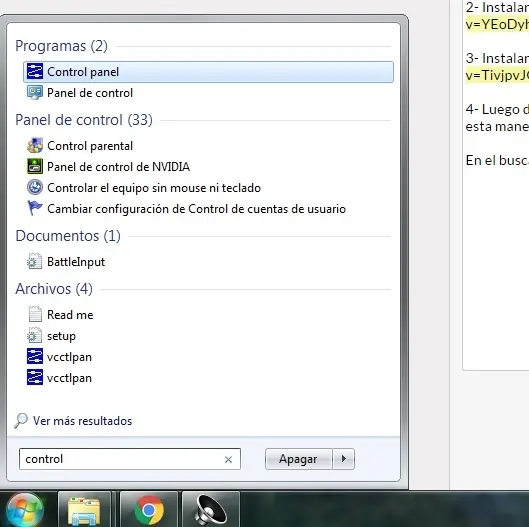
En este post voy a explicar como hacer para que suenen todos los parlantes de nuestro equipo 7.1 o 5.1 tanto en windows como en Google Chrome, Safari, Opera, FireFox, Internet Explorer o YouTube Este procedimiento lo vamos a lograr mediante el filtro AC3Filter este maravilloso filtro ademas de darnos muchisimas opciones de ecualizacion tambien nos va a permitir dar sonido a los parlantes traseros y laterales que no suenan normalmente, excepto que estemos jugando a un juego que soporte surround o que estemos viendo una pelicula en 7.1 o 5.1. Las herramientas que vamos a necesitar son: -AC3Filter -Virtual Audio Cable -GraphStudio Procedamos al tutorial. 1- Instalar el AC3Filter, que lo pueden encontrar en la pagina principal del programa http://www.ac3filter.net/. 2- Instalar el programa Virtual Audio Cable, link: https://www.youtube.com/watch?v=YEoDyh0g7Vc 3- El GraphStudio no requiere intalacion, link:https://www.youtube.com/watch?v=TivjpvJOH0w 4- Luego de instalar los 3 programas vamos a abrir el virtual audio cable y generar un cable virtual de esta manera. En el buscador de windows buscar control panel y abrir la primera opcion que aparece Una vez abierto les aparecera algo asi; Ahora lo que deben seleccionar 1 en donde dice cables y hacer click en set Va a parecer que al hacer click no hace nada pero si lo hace. 5- Ahora lo que debemos hacer es seleccionar como dispositivo de reproduccion predeterminado el cable virtual que acabamos de crear y este paso lo vamos a hacer de la siguiente manera: -hacer click derecho en el simbolito de audio en la barra de inicio -Les aparecera lo siguiente: -Hacen click en Dispositivos de Reproduccion y se les abrira lo siguiente: - Click sobre "Line 1" y click en predeterminar: -Les deberia quedar asi con esta palomita: 6- Ahora vamos a ejecutar el GraphStudio - Ya dentro del programa nos vamos a encontrar algo como esto: -Ahora debemos hacer click en file y en new -Una vez hecho esto debemos apretar ctrl+f y se deberia abrir lo siguiente: - Click en el siguiente lugar -Ahora hacemos click donde dice: WDC Streaming Rendering Device -y doble click en Virtual Cable 1 -Ahora el la lista buscamos DirectShow Filters y hacemos click -Buscamos el AC3Filter y le hacemos doble click - Ahora nos dirigimos nuevamente a esta pestaña, buscamos Audio Renderers y hacemos click - Buscamos la linea que dice DirectSound: Altavoces (aca va a figurar el driver de la placa de audio que tengan ustedes, en mi caso realtek hd) y le hacemos doble click -Listo ahora cerramos hasta este punto -Agrandamos la ventana para mayor comodidad - Organizamos las 3 cosas de esta manera y en este orden - Las unimos de esta manera - Una vez en este punto apretamos en play y deberia aparecernos en la barra de tareas este simbolo -Ahora hacemos click sobre ese icono y se nos abrira esto: -Buscamos en esta pestaña el equipo que tengan ya sea 7.1/5.1 o cualquier otro que puedan tener - Veran que una vez que ya hicieron click saldra sonido de todos los parlantes y este grafico se vera de esta menera: Bien, hasta aca seria todo, ya tendrian todos los parlantes sonando. Para que funcione van a tener que tener siempre el Graph Studio abierto con el grafico que hicimos, para mas comodidad pueden guardar el grafico haciendo click en: File/ Save Graph. De esta forma cada vez que abramos el programa abrimos el grafico que guardamos hacemos click en play y listo Un consejo para lograr mejor sonido es en el AC3Filter en el caso de tener un equipo con subwoofer, como seria el caso de un 5.1 o 7.1 por ejemplo, ir a la pestaña Mezclador y en opciones desactivar la opcion ganancia automatica y lo ultimo es ir a la pestaña Ganancias y desactivar la opcion Bass Redirection y listo poner aplicar y estaria terminado todo. Espero que les sirva todo esto y saludos. Cualquier problemas que tengan comentarlo y tratare de comentarles la solucion cuanto antes.