etherny
Usuario (Chile)
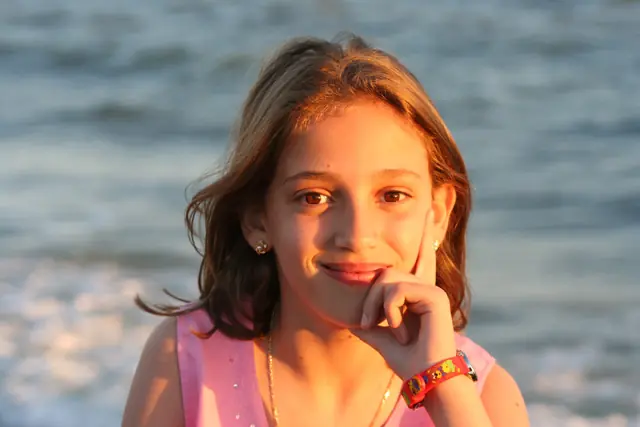
Efecto Comic paso 1.- Abrimos la imagen en Photoshop paso 2.- "Imagen/Modo/Escala de grises". "Eliminar informacion de colores? "OK" La imagen queda en blanco y negro paso 3.- "Imagen/Ajustar/Contraste Automático" paso 4.-"Filtro/Artistico/Bordes añadidos". Grosor del Borde: 10 Intensidad del Borde: 0 Posterización: 0 Pulsamos "OK" paso 5.-"Imagen/Ajustar/Reemplazar Color" Con el primer cuentagotas lo desplazaremos a la zona de grises y haremos "click" en dicha zona, tal y como muestra la imagen. A continuacion moveremos el tirador de "luminosidad" hacia la derecha hasta el valor "100". paso 6.- Para finalizar; "Imagen/Ajustar/Niveles Automáticos". Este es el resultado final, un dibujo tipo comic. paso 7. Le podemos agregar "filtro/ruido/añadir ruido" segun creamos conveniente Retrato dibujado en papel arrugado 1. Arrugamos una hoja de papel, le sacamos una fotografía y la abrimos con PS. 2. Con la herramienta lazo poligonal, hacemos una seleccion que rodee toda la imagen de forma imperfecta y fijandonos que las esquinas coincidan con las arrugas de la hoja... Invertimos la seleccion (Seleccion --> invertir), eliminamos lo que sobra alrededor de la imagen y volvemos a invertir la seleccion.. Tiene que quedar algo asi (que el borde quede mas o menos fiel a las arrugas): P.D. o bien baja una imagen para ahorrarte los pasos anteriores continuemos 3. Duplicamos la capa y trabajamos en el fondo. La capa duplicada la hacemos invisible para poder trabajar bien. 4. Como colores frontal y fondo escogemos unos colores sepia. Para el frontalel tono (R:165, G:125 y B:85) y para el fondo (R:210, G:160 y B: 110). 5. Filtro --> interpretar --> nubes. Tiene que quedar algo como esto. 6. Volvemos a poner visible la capa superior y le damos una opacidad del 50%. Con la capa superior seleccionada le aplicamos algo de Sombra interior (Capa --> estilo de capa --> Sombra interior) con estos valores: El resultado será parecido a esto: 7. Capa --> combinar visibles. Hasta aqui tenemos realizado el fondo de la imagen. Ahora vamos a por la fotografia. 8. Abrimos la imagen de la niña y la desaturamos (Imagen --> ajustes --> desaturar) 9. Le aplicamos el filtro(Filtro --> bosquejar --> conté crayon) con los siguientes valores: 10. Copiamos la imagen en una capa nueva sobre el fondo que teniamos antes y la escalamos para ocupar el espacio deseado. 11. Le ponemos el modo de fusion de capa "Luz suave". 12. Seleccionamos la herramienta borrador y cargamos el pincel marcado en la imagen. Con este borrador vamos eliminando las partes indeseadas de la imagen y jugamos con la opacidad de la capa hasta dejar algo parecido a esto: Otro efecto comic EFECTO ACEITE Creamos una nueva imagen (rva). Escribimos un texto en negro sobre fondo blanco y acoplamos la imagen. Le aplicamos (Filtro/Desenfocar/Desenfoque Gaussiano) 1,5 será suficiente. Después invertimos la imagen (Imagen/Ajustar/Invertir) Rotamos el lienzo 90ºAC (Imagen/Rotar lienzo/90ºAC) y (Filtro/Estilizar/Viento) Y rotamos el lienzo (Imagen/Rotar lienzo/90ºACD) Ahora le aplicamos (Filtro/Estilizar/Solarizar) Y para el acabado (Imagen/Ajustar/Tono-Saturación) EFECTO EXPLOSION Sobre un fondo negro escribimos un texto en blanco. Le aplicamos (Filtro/Desenfocar/Desenfoque Gaussiano) 2 pixels (Filtro/Estilizar/Solarizar) y ajustamos niveles.. Filtro/Distorsionar/Coordenadas polares (Rectangular a Polar) Rotamos el lienzo 90ºAC (Imagen/Rotar lienzo/90ºAC) y (Filtro/Estilizar/Viento/Desde la izquierda) Y rotamos el lienzo (Imagen/Rotar lienzo/90ºACD) Filtro/Distorsionar/Coordenadas polares (Polar a Rectangular) (Imagen/Ajustar/Tono-Saturación) lo dejamos en un tono rojo y después con la herramienta de gama de colores seleccionamos el texto y lo ponemos en amarillo. EFECTO HIELO Creamos una imagen en escala de grises con fondo blanco y un texto negro. Seleccionamos el texto e invertimos la selección. Filtro/Pixelizar/Cristalizar(10) Selección/Invertir Filtro/Ruido/Añadir ruido(70) Filtro/Desenfocar/desenfoque gaussiano(2) Imagen/Ajustar/Curvas Realizamos una similar al ejemplo. Selección/Deseleccionar Imagen/Ajustar/Invertir Rotamos el lienzo 90ºAC Imagen/Rotar lienzo/90ºAC y Filtro/Estilizar/Viento/Desde la izquierda Y rotamos el lienzo Imagen/Rotar lienzo/90ºACD Imagen/Modo/RGB Imagen/Ajustar/Tono y saturación hasta conseguir el efecto. Para darle más realismo puedes utilizar los pinceles "Assorted" de Photoshop. bye bye