etepeu
Usuario (Guatemala)
Microsoft está en conversaciones con AOL para adquirir y mantener Winamp, el reproductor multimedia que anunció su cierre para el 20 de diciembre. Así lo recogen medios estadounidenses que suman a la operación el servicio de transmisión multimediaShoutcast, otra aplicación Nullsoft que también planea eliminar AOL. Microsoft ha lanzado recientemente Xbox Music, una suite que trabaja en Xbox 360, Windows 8, Windows RT, Windows Phone 8, y también en dispositivos móviles con iOS y Android. Ofrece streaming gratuito con publicidad, suscripción y descarga de música. Shoutcast tiene una plataforma que actúa como un portal para 50.000 estaciones de radio, algo con lo que no cuenta Xbox Music, por lo que su compra podría ser interesante para Microsoft. Más complicado es el encaje de Winamp ya que Microsoft cuenta con su propio reproductor multimedia, Media Player. Esperaremos noticias oficiales pero al menos podría ser una oportunidad paramantener el reproductor de audio más popular de finales de siglo y con el que se iniciaron millones de usuarios reproduciendo los incipientes .mp3 que por entonces arrasaban en Internet
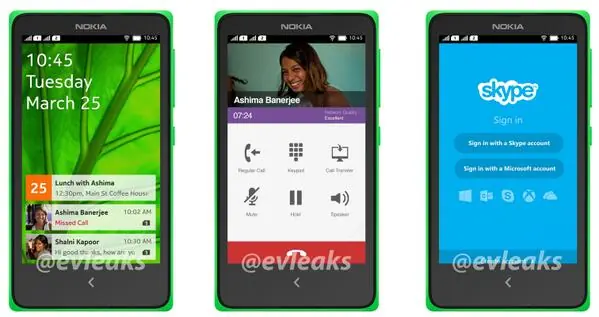
Anterior al proyecto de compra de Nokia por parte de Microsoft, el fabricante finlandés ya tenía preparado su plan “B”. Se ha comentado desde entonces que Nokia preparaba un terminal con sistema operativo Android, algo que más tarde se acabaría aclarando con que “el proyecto se habría cancelado”. Sin embargo, han vuelto a surgir los rumores acerca del posible lanzamiento del Nokia Normandy con sistema operativo Android, además de que han aparecido las fotografías, capturas de pantalla y benchmarks que a continuación os ofrecemos. Sin duda alguna, y no es la primera vez que se comenta algo al respecto, un teléfono inteligente fabricado por Nokia y con sistema operativo Android sería el dispositivo ideal para muchos usuarios. Durante años se ha estado pidiendo algo así, pero con la compra de la compañía por parte de Microsoft, se consideró que sería imposible algo parecido, y de hecho dio lugar al nacimiento de Newkia, un fabricante creado por un exempleado de Nokia que produce terminales con el SO de Google. Podría ser lanzado al mercado el Nokia Normandy con SO de Google A través de Twitter se han filtrado las capturas de pantalla que veréis a continuación. Pero no sólo esto es lo que se ha recibido del interesante teléfono inteligente bajo el nombre Nokia Normandy, sino que también se han filtrado resultados de pruebas benchmark, es decir, pruebas de rendimiento del dispositivo. Además de conocer, gracias a estas, algunas de sus especificaciones técnicas, también se da lugar a creer que el Nokia Normandy, el primer y único teléfono inteligente fabricado por la compañía finlandesa y con sistema operativo Android, pudiera ser lanzado al mercado. Android sin botones virtuales en el Nokia Normandy Como habréis podido observar en la fotografía que acompaña al tweet original, la interfaz del Nokia Normandy prescindiría de los botones virtuales de Android. Es curioso, teniendo en cuenta que Google ha ido “forzando” progresivamente a los diferentes fabricantes para que sustituyan los botones físicos por esta botonera virtual, pero el Nokia Normandy no muestra signos de unos ni de otros. El Nokia Normandy llegaría con Android 4.4.1 KitKat El signo más potente para demostrar el posible lanzamiento al mercado del Nokia Normandy es precisamente este. Como podréis ver en las capturas de pantalla siguientes, las pruebas de rendimiento del dispositivo muestran, entre otras cosas, que el Nokia Normandy funciona con la versión 4.4.1 KitKat de Android. Esta versión es casi la más reciente -Android 4.4.2 KitKat es la última- y pierde el sentido que, si se abandonó el proyecto el pasado mes de diciembre, el Nokia Normandy haya alcanzado esta versión.
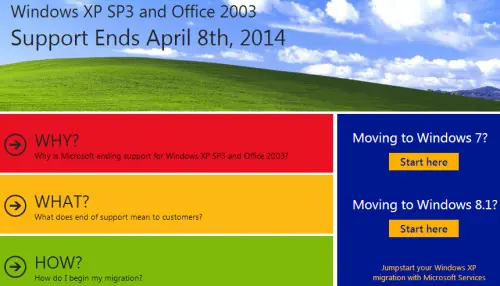
Microsoft ha abierto nuevo apartado web en el que explica los motivos y lo que significa la retirada del soporte técnico de Windows XP en abril de 2014, así como ofrece guías y recursos de migración a Windows 7 y a Windows 8. Actualización obligada en la que están participando socios de Microsoft como HP con un servicio de migración que ofrece el plan perfecto para tu parque de PCs si tienes que migrar un pequeño negocio o una mediana empresa. La situación es delicada como están alertando analistas de seguridad. Aunque el fin del soporte técnico de Windows XP se conoce desde hace bastante meses, tras cumplirse doce años desde su llegada al mercado, quedando el sistema sin actualizaciones de seguridad, opciones de soporte asistido gratuito o pagado y actualizaciones de contenido técnico en línea, el vetusto sistema operativo aún mantiene cuotas de mercado en niveles del 30 por ciento de sistemas de escritorio, con uso masivo en empresas y administraciones. Si la migración desde Windows XP es obligatoria por seguridad, otro tipo de razones aconsejan también la actualización de equipos, convertiendo el riesgo de Windows XP en una gran oportunidad de modernización. Los motivos añadidos al de seguridad estriban en el gran coste de mantener viejos equipos en mantenimiento y reparaciones que puede igualar o superar el precio de los nuevos equipos. También la baja productividad del empleado, especialmente en movilidad ya que actualmente el 80 por ciento del parque empresarial son equipos de escritorio, sin capacidad para el fenómeno BYOD y los trabajos en movilidad que ofrecen máquinas como los nuevos convertibles profesionales. Un resumen de todo lo expuesto puede verse en forma visual con esta infografía de Microsoft:

Durante la conferencia UBS Global Technology, la ejecutiva de Microsoft Julie Larson-Green ha comentado que la compañía podría unificar las tres versiones de su sistema operativo Windows en una sola. “Nosotros no vamos a tener tres (sistemas operativos). Pensamos en un mundo donde hay un sistema operativo más móvil sin riesgos para la autonomía o la seguridad.” dijo Julie Larson-Green. En la actualidad, Windows se ofrece en tres sabores: Windows (x32-64), Windows RT y Windows Phone. Es lógico pensar que en un futuro no demasiado lejano, la situación se simplifique con un solo Windows capaz de soportar las distintas arquitecturas, algo que cada vez es más sencillo pues las distintas versiones comparten gran parte de su código. Sin embargo, esto podría provocar el fin del tradicional escritorio, aunque siempre puede quedar como una extensión para los equipos de sobremesa a modo de “emulador”. Si quieren saber que es x86 y x64, les invito a ver este video Si quieren saber que es windows RT, les invito a ver este video Que les parece esta idea que tiene microsoft?

Las conexiones WiFi son una gran necesidad hoy en día, es común encontrarlas en los colegios, Universidades, empresas y hogares, incluso la gran mayoría de ISP entregan sus router/módem con acceso inalámbrico para dar mayores beneficios a los usuarios que utilizan equipos portátiles. Como todo, una conexión WiFi tiene sus ventajas y desventajas, siendo la baja señal y pérdida de conexión a determinadas distancias su gran falencia, pero si estamos en nuestro hogar seguro no nos retiraremos mucho para utilizar el computador, sin embargo se pueden dar casos en que se presenten problemas de conexión por diferentes variables que pueden entrar en juego al momento de navegar de manera inalámbrica. Si eres de los que sufren en casa u oficina para conectar el equipo portátil a la red inalámbrica porque la señal es muy baja, aquí les traemos algunos interesantes consejos que pueden aplicar para mejorar la conexión WiFi. Si al final ninguno de estos te soluciona el problema, recuerda que también existe un truco para aumentar la señal WiFi con una lata. Te recomiendo que pases a mi post, como crear una red wifi
En el mundo de los dispositivos electrónicos, un reinicio o reset del sistema se encarga de limpiar cualquier error pendiente y de regresar todo a la normalidad o a su estado inicial, de una manera controlada. Y, es una de las actividades que más practicamos durante la vida de nuestros aparatos. Cuando una actividad falla, el programa activa mecanismos para tratar de recuperarse. Si pasa mucho tiempo, es decir hay un time out y no es posible reintentar el inicio o abortar la petición por completo, en respuesta al error el programa se detiene por completo y se reinicia. Esa descripción es más o menos lo que muchos usuarios de Windows experimentan incontables veces en su vida. Los "pantallazos azules de Windows", suceden cuando el sistema encuentra un problema que puede estar relacionado con software, hardware o brujería; y deja de funcionar por completo. Windows, entonces se detiene, porque no le es posible continuar funcionando y, al reiniciarse, el código puede ejecutarse desde cero con la esperanza de no encontrar el mismo error nuevamente. La pantalla azul no es siempre de la muerte Esto pasa mucho, a pesar de todo el drama que muchos usuarios arman cuando las ven, las pantallas azules no representan problemas recurrentes la mayoría de las veces. La pantalla azul viene y luego se va. En muchos casos ni siquiera la vuelves a ver. A menos que el problema esté relacionado con alguna pieza del hardware, la pantalla azul no es de la muerte. Una tarjeta madre quemada, eso es la muerte. Muchos ordenadores de escritorio incluyen un botón de reset precisamente para lidiar con estos errores, ya que reiniciar el sistema es mucho menos estresante para el hardware que el apagado, porque la inyección de energía no se detiene; además de que este tipo de reinicio mediante el botón no puede ser prevenido por el sistema operativo. Con el tiempo la mayoría de los ordenadores han eliminado este botón. Pero, por otro lado los sistemas operativos se han vuelto más eficientes a la hora de permitirnos reiniciar cuando un problema se presenta. Siendo un poco más justos, Windows no es el único sistema que se beneficia del botón de reset; ni los ordenadores son los únicos dispositivos que sufren de estos errores. Lo mismo pasa con los smartphones, los modems, los routers, etc. ¿Cuantas veces no hemos reiniciado el router o el modem por tener problemas con nuestra conexión a Internet, y todo se soluciona apretando ese botoncito?. ¡Reiniciarlos a todos! Los dispositivos móviles modernos a pesar de tener muy pocos botones, cuentan con una combinación de teclas que nos permite reiniciar el sistema cuando ocurre un problema del cual no pueden recuperarse. Por ejemplo, en un iPhone o iPad en caso de que la pantalla no responda, podemos presionar por varios segundos el botón principal y el de encendido para reiniciar el dispositivo. Las consolas de videojuegos, salvo las generaciones más recientes, todas incluían un botón de reset para esos casos en los que el juego se "colgaba". Presionar ese botón nos dejaba seguir jugando, y sin importar cuantas veces lo hiciésemos la consola seguía funcionando. Cualquier programa puede sufrir este tipo de errores, y detenerse. Por tanto necesitan cerrarse para volver a su estado original libre de errores, en el próximo inicio. Por ejemplo, en el caso de Goolge Chrome, un navegador que consume enormes cantidades de memoria RAM, y que genera procesos individuales para cada pestaña, cada extensión, cada plugin, etc. Y que a pesar de que cerremos casi todas las pestañas sigue "extrañamente" consumiendo más y más, termina por ponerse lento y llevarse el resto del sistema por el mismo camino. Reiniciarlo lo regresa a un estado limpio y resuelve la excesiva fuga de memoria. Lo mismo aplica para todo el software, y aunque algunos sistemas son más eficientes que otros resolviendo errores, y recuperándose de ellos, no son inmunes, ni infalibles. Es un paliativo, no una cura. Aunque lo ideal sería averiguar cual es la causa de un problema y resolverlo, reiniciar puede solucionar en muchos casos una gran cantidad de errores, y por supuesto resulta mucho más fácil y consume mucho menos tiempo. Si el error se soluciona con un simple reset podemos continuar nuestra vida felices, ya que es realmente una solución valida. Con esto no queremos decir, que reiniciando siempre vamos a solucionar todos los problemas, ni mucho menos. Cuando los errores persisten y son recurrentes, sabemos que algo está fallando y atacar el problema de raíz es la solución permanente. Entrar en un bucle infinito de reinicio, no es precisamente la forma más práctica de vivir, ni tampoco un incentivo a nuestra productividad. Si los reinicios son cosa de varias veces al día, entonces definitivamente hay algo mal con tu ordenador y necesitas hacerle mantenimiento, repararlo o cambiarlo por uno nuevo.
¿Cómo saber elegir una Tarjeta de Video? 10 Tips para tomar la mejor decisión? Después de muchos años de estar asesorando a clientes y amigos sobre tecnología, me he dado cuenta que una pregunta perdura en el tiempo, ¿Cómo elegir una buena tarjeta de video? y es que en estos tiempos se ha disparado el consumo de tarjetas gráficas, debido al aumento de la cultura Gamer y al avance agigantado del diseño gráfico por computador. Por esta razón con este tema tan interesante a continuación les damos 10 tips para elegir la mejor opción en tarjetas gráficas. 1. Identifica tus necesidades: Las opciones son infinitas en el mercado, y más con el aumento del desarrollo de tecnologías para tarjetas de video, pero nadie mas conoce tus necesidades que tú mismo. No es lo mismo elegir una tarjeta Gráfica para un diseñador Gráfico, para un estudiante de diseño Gráfico, para un videojugador o para uso básico de oficina. De hecho la mejor pregunta que nos podemos hacer para obtener la respuesta es ¿Qué uso le voy a dar a la tarjeta de video?. Créeme que si respondes esta pregunta estarás en camino de tomar una buena decisión. Simple y claro, a veces caemos en el error de pensar que necesitaba la última generación de tarjeta aún cuando lo máximo que jugaba en el computador era solitario y no sabía ni utilizar el Photoshop. 2. Revisa el presupuesto que estas dispuesto a invertir en tu tarjeta de vídeo: Establecer el dinero que vas a invertir es un punto clave, ya que limita las opciones de búsqueda y te evitas mirar 35 opciones aun cuando tu presupuesto solo te permite acceder a 5. Algunas veces es mejor esperar un poco y ahorrar para una tarjeta que nos permita cumplir nuestras necesidades. 3. 3. La capacidad de memoria de la tarjeta no es lo más importante: Este es un punto en el que estamos de acuerdo los que alguna vez los han asesorado bien cuando se compra una tarjeta de Video. El error más común es pensar que solo por tener 512mb o un 1Gb de Memoria Ram, ya es una tarjeta de alto rendimiento y no es así. En los últimos días se ha escuchado que la gente conoce más el Término GPU (graphics Unit Processor) o unidad gráfica de procesamiento, y es que la tarjeta gráfica se comporta como una pequeña computadora, tal y como el procesador (CPU) es clave en el PC; la GPU es clave en el desempeño de la Tarjeta de Video. A su vez la GPU maneja varias unidades de medida como es la frecuencia (siempre aparece en la ficha técnica del fabricante), Procesadores de flujo (entre más procesadores de flujo tenga mas poderosa será la GPU para un tipo de arquitectura), las unidades de textura o texeles, y las unidades Raster de operación. Normalmente en la ficha técnica de la tarjeta encontramos los dos primeros valores pero los siguientes los encontramos en internet. 4. Revisa que tu tarjeta madre tenga el slot adecuado: Un error muy común, que la gente pregunta muchas veces tarjetas extraordinarias, que quieren conectarlas en equipos antiguos, el problema es que antiguamente existía el puerto AGP y no es compatible con PCI Express 16x, En este caso siempre se recomienda actualizar la Board y el procesador, es una inversión mayor pero a mediano plazo nos ahorrará dinero y desempeño. 5. 5. La Capacidad de memoria no solo depende del tamaño: Volvemos al punto 2, es algo redundante pero es cierto, Todos alguna vez nos deslumbramos porque una tarjeta era de 1GB en sus inicios. A continuación se explican los parámetros que influyen además del tamaño y desmitificaremos el Termino “es de 1GB”. Tamaño: Entre mayor sea al tamaño mayor el desempeño. El efecto ocurre en el mismo modo que lo hace la RAM del PC. Tipo: Existen tres tipos disponibles en RAM: GDDR2, GDDR3 y GDDR5. Entre mejor sea la referencia Mayor será el rendimiento. En este punto la gente se confunde porque piensa que el GDDR debe ser igual al DDR de la memoria del equipo. El caso es que no hay problema de compatibilidad, no es necesario tener una ram DDR3 para conectar una tarjeta de video con Tecnología DDR3 o DDR5. Vuelve y se reitera lo importante es que tu Motherboard posea el puerto PCI express 16x. Frecuencia: Finalmente e igual como pasa con las RAM del PC entre mayor frecuencia tenga mejor será su desempeño. 6. Lee sobre el momento actual de los fabricantes: este es un punto coyuntural, ya que hay dos casas fabricantes que tienen el 100% del mercado de Tarjetas de Video. Si es correcto nos referimos a ATI (recientemente comprada por AMD) y NVIDIA. Y es que medir a estos dos titanes de la industria es tan difícil como elegir entre un lamborghini y un Ferrari. Ambos desarrollan tecnologías únicas y ambos se superan constantemente. Por esto lo mejor es escuchar a expertos y tomar conclusiones, particularmente no se opta por ninguna marca ya que se han probado ambas y han resultado muy eficientes, pero hay momentos en los que una marca esta liderando sobre la otra. 7. Asegúrate de que la referencia que viste y la que estas cotizando es la misma: muchas veces los vendedores que se aprovechan en este punto y le venden al cliente una referencia que en términos normales es la misma referencia que el cotizó, y que muchas veces ni se dan cuenta que le entregaron una con un rendimiento inferior. Y es que los fabricantes sacan varias versiones de una misma tarjeta con características diferentes; por ejemplo: Sapphire Vapor X ultímate, MSI Hawk Cyclone OC deben estar pendiente que la caja de la tarjeta concuerde con la que viste en internet o en la tienda, ya que una 5670 y una 5670 Ultimate tienen la misma referencia 5670, pero tecnologías muy distintas. 8. Revisa que puertos de Salida tiene: Periódicamente se han cambiado los puertos de Salida de Video (VGA, DVI , HDMI y HDMI mini port) lo importante es que definas la conexión (particularmente HDMI porque es Video y audio, y la calidad es muy superior) pero si tienes un monitor con salida VGA por lo menos que tu tarjeta tenga VGA o DVI con un convertidor podrás usarla sin problemas. 9. Piensa a futuro: Cuando se dice piensa a futuro es porque se conocen muchos clientes que se apresuran a comprar una tarjeta por su presupuesto pero lo que sucede es que a los dos meses vuelven a comprar una superior. Teóricamente eso te conviene, pero en este Mercado después de varios años de experiencia, se considera que una mejor asesoría, es lo que el cliente aprecia mas y sobre todo cuando cambia tan rápido como el de la tecnología. 10. No abuses de la Información: Con el desarrollo de las redes sociales el mercadeo Web 2.0 y las millones de fuentes en internet, tendemos a leer 10.000 puntos de vista y no es malo, pero en exceso puede confundir mas que aclarar tus dudas; así que anota tus puntos de referencia y toma la mejor decisión
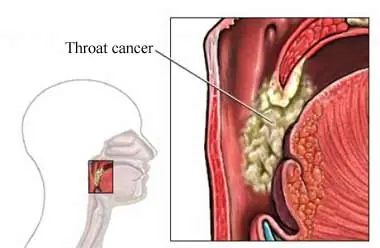
Definición El cáncer de garganta es una enfermedad en la que células cancerosas se desarrollan de manera anormal en la garganta. La garganta es un tubo hueco que va desde detrás de la nariz y la boca, baja por el cuello y llega hasta la entrada del esófago y la tráquea. El cáncer se presenta cuando las células del cuerpo (en este caso las células de la garganta) se dividen de forma irregular y sin control. Generalmente, las células se dividen de forma regulada. Si las células continúan dividiéndose sin control cuando no se necesitan células nuevas, se forma una masa de tejido llamada neoplasia o tumor. El término cáncer se refiere a tumores malignos, que pueden invadir los tejidos cercanos y propagarse a otras partes del cuerpo. Por lo general, un tumor benigno no es invasivo ni se propaga. Causas Se desconocen Factores de riesgo Estos factores de riesgo aumentan la probabilidad de desarrollar cáncer de garganta. Informe al médico si presenta alguno de los siguientes factores de riesgo: Edad: 40 años o más Sexo: masculino Fumar o consumir algún producto derivado del tabaco (inhalar o masticar) Consumo excesivo de alcohol Antecedentes familiares y predisposición genética Insuficiencia de vitamina A Dieta con bajo contenido de frutas y verduras Sistema inmunitario debilitado Infecciones causadas por ciertos virus, tales como: El virus de Epstein-Barr El virus del papiloma humano Exposición a radiación Consumo excesivo de pescado o carne salada Consumo de marihuana Exposición a ciertos materiales como: Refinación de níquel Trabajo con madera Trabajo con fibras textiles * Síntomas Si tiene alguno de estos síntomas, no considere que se deba a cáncer de garganta. Estos síntomas podrían ser causados por otras afecciones. Informe al médico si presenta alguno de los siguientes síntomas: Dolor de garganta Sensación persistente de que algo está atorado en la garganta Dificultad para masticar o para tragar Dificultad para mover la mandíbula o la lengua Cambios en la voz o ronquera Cambios en la calidad de la voz; se refiere a lo que se conoce como "voz de papa caliente" Dolor de cabeza, garganta o cuello Se percibe un bulto en el cuello Pérdida de peso inexplicable Diagnóstico El médico le preguntará acerca de sus síntomas y antecedentes clínicos, y le realizará un examen físico. El médico probablemente busque si hay bultos en el cuello. Es posible que se lo derive a un otorrinolaringólogo, un médico especializado en cirugía de cabeza y cuello. Pruebas: Laringoscopia : se inserta una cánula delgada e iluminada por la boca para examinar el interior de la garganta. Panendoscopía: examen extenso de la cavidad oral, orofaringe, laringe, esófago y tráquea mediante un fibrobroncoscopio Aspiración con aguja fina : uso de una aguja delgada para extraer una muestra de tejido de la garganta con el fin de evaluar la presencia de células cancerosas Resonancia magnética (RM) : una prueba que usa ondas magnéticas para obtener imágenes del interior de la garganta Tomo : una tomografía especial que usa una glucosa radioactiva que circula por el cuerpo. Luego, se toman radiografías y la radiación aparece para mostrar las células cancerosas Tomografía computarizada (TC) : un tipo de radiografía que usa una computadora para obtener imágenes del interior de la garganta Biopsia incisional: extirpación quirúrgica de una muestra de tejido de la garganta para detectar si existen células cancerosas Tratamiento Una vez que se detecta cáncer de garganta, se realizan pruebas en etapas para verificar si el cáncer se ha propagado. El tratamiento depende del estadio del cáncer. Cirugía Se trata de una cirugía para extirpar el tumor canceroso y el tejido circundante y es posible que también se extraigan nódulos linfáticos circundantes. En casos muy atípicos, es posible que la cirugía para extirpar tumores grandes de la garganta requiera la extracción de tejido esencial para tragar. Como consecuencia, los alimentos pueden ingresar en la tráquea y llegar a los pulmones, lo que podría causar neumonía . En los casos en que esto sea un riesgo, el cirujano puede extirpar la laringe o glotis. El cirujano adherirá la tráquea a la piel a través de un orificio en el cuello, que se usa para respirar. Radioterapia Es el uso de radiación para destruir células cancerosas y reducir tumores. Tipos de radiación: Radioterapia externa: una fuente externa al cuerpo emite radiación directamente al tumor Radioterapia interna: materiales radioactivos colocados en la garganta en las células cancerosas o cerca de ellas Quimioterapia Es el uso de medicamentos para destruir células cancerosas. La quimioterapia se puede administrar de muchas formas, incluso como píldoras, inyección o a través de una sonda. Los medicamentos ingresan en el torrente sanguíneo y se desplazan por el cuerpo mientras destruyen la mayoría de las células cancerosas. También pueden destruir algunas células sanas. Tratamiento de modalidad combinada Con frecuencia, se utilizan la quimioterapia y la radioterapia juntas para eliminar el cáncer de la laringe y de la faringe (garganta). Esta estrategia combinada puede ser mejor que la cirugía o la radiación por sí solas. Prevención Para ayudar a reducir las probabilidades de manifestar cáncer de garganta, tome las siguientes medidas: No fume ni use productos derivados del tabaco. Si fuma o usa productos derivados del tabaco, solicite ayuda para abandonar estos hábitos . Tome alcohol sólo con moderación. El consumo moderado de alcohol es dos copas al día para los hombres y una copa al día en el caso de las mujeres. Lleve una dieta saludable con bajo contenido de grasas saturadas y un alto contenido de cereales integrales , frutas y verduras . Visite al médico y al dentista regularmente para someterse a exámenes y a la detección de cáncer.