estex
Usuario (Argentina)
Bueno gente.. mucho tiempo qe no me mandaba un post PEEEERO necesitaba info sobre TORNOS CNC y como siempre recurri a T! pero me lleve la sorpresa de qe MUY POCO habia sobre el tema:S asiqe me tome la libertad de investigar un poqito y subir espero les guste.. Tornos CNC El torno de control numérico, también conocidos como Torno CNC es un tipo de máquina herramienta de la familia de los tornos que actúa guiado por una computadora que ejecuta programas controlados por medio de datos alfa-numéricos, teniendo en cuenta los ejes cartesianos X,Y,Z. Se caracteriza por ser una máquina herramienta muy eficaz para mecanizar piezas de revolución. Ofrece una gran capacidad de producción y precisión en el mecanizado por su estructura funcional y porque los valores tecnológicos del mecanizado están guiados por el ordenador que lleva incorporado, el cual procesa las órdenes de ejecución contenidas en un software que previamente ha confeccionado un programador conocedor de la tecnología de mecanizado en torno. En su funcionamiento los tornos CNC tienen tres ejes de referencia, llamados X,Z,Y. - El eje Z es el que corresponde al desplazamiento longitudinal de la herramienta en las operaciones de cilindrado. - El eje X es el que realiza el movimiento transversal de la herramienta y corresponde a las operaciones de refrentado, siendo perpendicular al eje principal de la máquina. - Estos son los dos ejes principales, pero con los CNC de última tecnología comienza a tener mucha más importancia el EJE Y: eje que comanda la altura de las herramientas del CNC. Estos ejes tienen incorporada la función de interpolación, es decir que puedan desplazarse de forma simultánea, pudiendo conseguir mecanizados cónicos y esféricos de acuerdo a la geometría que tengan las piezas. Las herramientas van sujetas en un cabezal en forma de tambor donde pueden ir alojadas de seis a veinte portaherramientas diferentes las cuales van rotando de acuerdo con el programa de mecanizado. Este sistema hace fácil el mecanizado integral de piezas complejas. La estructura de un programa de torneado está conformado por una serie de secuencias y funciones donde se van programando las tareas que debe realizar la máquina de acuerdo con los parámetros de la pieza y las condiciones tecnológicas de su mecanizado. Existen varios fabricantes de ordenadores para tornos. Todos los tornos de control numérico están dotados de tres puntos de referencia que hay que tener en cuenta a la hora de iniciar un programa. Estos puntos son conocidos como cero máquina, cero pieza y punto de referencia. - El cero máquina es el punto sobre el que se sitúa el sistema de coordenadas inicial de las máquinas, este origen viene dado por el fabricante. Normalmente se sitúa en la cara frontal del plato de garras y sobre el eje X-0. - Se conoce como cero pieza el sistema de referencia que el programador adopta por razones prácticas, teniendo en cuenta la geometría y acotación de la pieza a mecanizar, para facilitar la programación CNC. El cero pieza se programa como la primera función a realizar en cada modelo de pieza nueva que se mecaniza Este punto tiene como coordenadas X-O y el valor de Z es la distancia que hay del cero máquina a la cota elegida del plano de la pieza como cero pieza que es el que el programador considere oportuno. - Punto de referencia es aquél donde se realiza la sincronización del sistema de referencia de la máquina. Este punto es hacia donde se dirige el carro portaherramientas cuando cambia de herramienta o cuando se acaba el mecanizado de la pieza. Este punto está prefijado por el fabricante de la máquina. Herramientas del Torneado Las herramientas de torneado se diferencian en dos factores, el material del que están constituidas y el tipo de operación que realizan. Según el material constituyente, las herramientas pueden ser de acero rápido, metal duro soldado o plaquitas de metal duro (widia) intercambiables. La tipología de las herramientas de metal duro está normalizada de acuerdo con el material que se mecanice, puesto que cada material ofrece unas resistencias diferentes. El código ISO para herramientas de metal duro se recoge en la tabla más abajo. Brocas de centraje de acero rápido. Herramientas de roscar y mandrinar. Plaquita de tornear de metal duro. Herramienta de torneado exterior plaquita de widia cambiable. Bueno gente de T! no qedo muy extenso el post... pero solian decirme qe no importaba lo largo qe fuese, sino la calidad del texto, espero qe les sirva en algun momento! Muchas gracias x sus buenos comentarios en mis post Qe les valla bien, suerte!
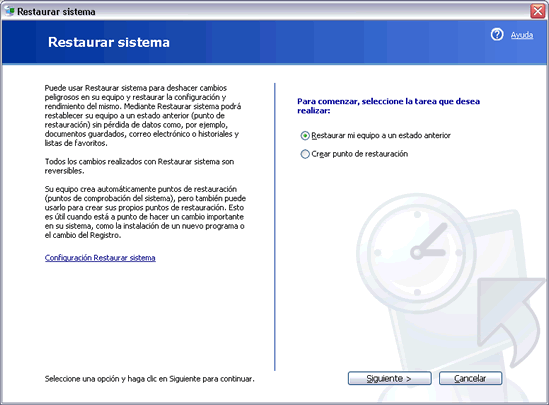
Registrate y eliminá la publicidad! Comando MSCONFIG El propósito de este comando es controlar, de una forma fácil, los programas y servicios que se arrancan en el inicio de Windows; también elegir el modo de inicio de Windows. Para ejecutarlo es preciso pulsar el botón de Inicio - Ejecutar - MSCONFIG (e Intro) Esta es la pantalla principal del comando. Tiene 6 pestañas, que ahora veremos, y en cada una la posibilidad de elegir un tipo de proceso u otro elemento. La pantalla principal es Pestaña General. Está dividida en 2 partes: Selección de inicio Existen 3 tipos de inicio: • Normal. Se cargan todos los elementos definidos en Inicio. • Con diagnósticos. Sólo dispositivos y servicios básicos. Este se puede utilizar para iniciar Windows cuando tenemos un problema con algún módulo del inicio. • Selectivo. Este es el inicio más utilizado; permite escoger exactamente los elementos que se van a iniciar en el arranque del Sistema. Para ello podemos marcar o desmarcar los epígrafes indicados más abajo (Procesar archivo SYSTEM.INI, Procesar archivo WIN.INI, Cargar servicios del sistema y Cargar elementos de Inicio). Este último está con el color algo atenuado, indicando que en esa sección (como luego veremos) se ha deshabilitado algún elemento de inicio. Iniciar Restaurar Sistema nos presenta la pantalla de la función Restaurar Sistema (es accesible desde aquí esa función) Podemos volver la configuración del Sistema a un momento anterior (ya se verá más adelante). Las pestañas SYSTEM.INI y WIN.INI no las vamos a ver ya que se han quedado para controladores y programas de versiones anteriores de Windows (16 bits) y están en trance de desaparecer. BOOT.INI Esta ventana se divide en 3 partes: • En la parte superior está el contenido del archivo BOOT.INI, que Windows procesa en el inicio del Sistema; ahí están las órdenes que ejecuta el Sistema al iniciar. Esas órdenes se las podemos dar nosotros modificando el fichero y también eligiendo las opciones que tenemos en esta pantalla. • Botón Comprobar todas las rutas de inicio, que sirve para que Windows comprueba si todas las rutas especificadas en el archivo BOOT.INI son correctas (si lo son suele contestar que parece que son correctas, no se moja mucho, la verdad) y los botones Subir y Bajar para subir o bajar la orden seleccionada a un lugar superior o inferior (que se ejecute antes o después) • Opciones de Inicio. A la derecha está indicado el tiempo de espera; en este caso, como hay dos sistemas instalados, es el tiempo que tarda en ejecutarse la opción predeterminada si no la escogemos nosotros antes /SAFEBOOT. Si marcamos esta opción Windows se inicia en el llamado Arranque a prueba de fallos; inicia el mínimo de controladores, servicios y dispositivos y nos permite borrar manualmente un virus, un archivo bloqueado por Windows, arreglar algún problema que nos da Windows en su inicio normal, etc. /NOGUIBOOT. Al marcar esta opción deshabilita la pantalla en la que aparece el logo de XP al cargarse éste. Sin embargo, aunque desaparece dicha pantalla, no veremos qué pasa "detrás" de ella. Para eso, tiene que aplicarse el modificador /SOS que veremos más adelante. /BOOTLOG. Con esta opción se crea un archivo log de carga cuando se inicia Windows, con todas las incidencias de dicho inicio. Este archivo está ubicado en el directorio raíz de Windows y tendrá por nombre "ntbtlog.txt" (por tanto, puede abrirse con el bloc de notas). /BASEVIDEO. Con este modificador conseguiremos que se cargue el controlador "base" de video, es decir, a 16 colores y a una resolución de 640x480. Esto es útil cuando hemos instalado un driver para la tarjeta gráfica que no es el adecuado. Para conseguir arrancar XP (si por ejemplo tampoco podemos hacerlo en modo seguro) tendríamos que colocar ese modificador entrando a la consola de recuperación. /SOS. Nos permite visualizar la carga de los drivers cuando inicia Windows. Nótese que no tiene la misma función que /noguiboot, ya que éste desactivaba la pantalla con el logo de Windows y nada más. /SOS permite no sólo desactivar dicha pantalla sino ver también los drivers y archivos que se cargan. Muchas veces nos hemos preguntado qué se "cuece" tras la pantalla de Windows cuando éste se carga. Con este tip, podemos quitarla y ver qué hay detrás de ella. Útil cuando, por ejemplo, se nos cuelga Windows en esa pantalla y queremos ver en qué archivo justamente pasa eso. Quizás no entendamos exactamente lo que sale pero sabiendo el archivo que causa el problema, si se lo indicamos a un experto nos podrá ayudar mucho más eficientemente. Servicios Está la relación de servicios que se inician en el arranque del Sistema; en la columna Estado nos indica si está Activo o Detenido. Si desmarcamos alguno, no se inicia. Se puede marcar la casilla Ocultar todos los servicios de Microsoft para ver sólo los de fabricantes externos al Sistema; de esta forma vemos los que han instalado otros programas. Inicio Es la pestaña más importante desde mi punto de vista. Permite habilitar o deshabilitar los procesos que se inician al arrancar el Sistema. Estos programas ralentizan el inicio del Sistema, es preciso de vez en cuando hacer un repaso y deshabilitar los que no sean estrictamente necesarios. También conviene hacerlo ya que muchos virus se introducen en el Inicio y es preciso deshabilitarlos. ¿Cómo sabemos que un proceso es peligroso?. • Primero es preciso ver su nombre en la columna comando (nwiz.exe, Logi_MwX.exe, etc.) • Luego buscar en algún sitio su descripción; una buena web sobre esto es Proccess Library. • Una vez visto ahí, decidir si se deja o se deshabilita. Bueno eso es todo espero qe les sea util, voy a tratar de subir mas cosas de este tipo para que traten de solucionar sus problemas Hasta luego! <a href='http://b.t.net.ar/www/delivery/ck.php?n=a2afc290&cb=INSERT_RANDOM_NUMBER_HERE' target='_blank'><img src='http://b.t.net.ar/www/delivery/avw.php?zoneid=58&cb=INSERT_RANDOM_NUMBER_HERE&n=a2afc290' border='0' alt='' /></a>
Buenas gente de T! despues de mucho tiempo inactivo vengo a contarles que con sacrificio y ahorro al fin pude armar una Pc digna para poder correr juegos actuales... Armo este post, no para generar forobardo o cualquier tipo de quilombo (AMD vs INTEL, GForce vs ATI) jaja acepto cualquier tipo de criticas, en especial si son CONSTRUCTIVAS. Empecemos entonces La imagen general! todavia estan todos los componentes en sus respectivas cajas esperando ser ensamblados!! Micro: AMD FX 8350 4.2 GHz Mother: Gigabyte 990 FXA UD3 Video: Sapphire Radeon HD 7770 Vapor X 1 Gb Ram: 2 x 4 Gb Kingston Hiper X 1600 HDD: WD Caviar Blue 1 Tb Fuente: Cooler Master Extreme Power + 600w Gabinete: Sentey Halcon II ¡Ya puestos todos los componentes sobre la mesa, arrancamos a armar! La mother fuera de su envoltorio anti estatico y apoyada en su caja para manejarla con mas facilidad Colocamos el micro, haciendo coincidir los triangulitos en el socket Y luego ponemos el cooler Por comodidad yo coloco primero las memorias ram asi luego no tengo que maniobrar dentro del gabinete... Ahora si, corremos un segundo el mother y ponemos el gabinete sobre la mesa... agarramos las pequeñas tuercas que vinieron en la caja y las enroscamos haciendolas coincidir con los agujeros del mother. Aqui en HDD Ya colocadas las tuercas donde apoyara el mother, pondremos la chapita que cubre todas las entradas traseras Y montaremos la mother finalmente Paso siguiente, quitaremos dos ranuras de expancion del gabinete donde colocaremos la placa de video, buscamos el puerto PCIe y la introducimos haciendo un poco de presion Ponemos la fuente Y arrancamos a conectar esa asquerosa maraña de cables... (se soluciona un poco comprando una fuente "modular" la cual deja que conectes la cantidad de dispositivos que necesitas) img] Despues de un buen rato renegando les juro que hice todo lo posible, trate de buscar la maxima prolijidad y la deje asi... Puse la tapa y a empezar a meterle de todo!! Para los que se pregunten "¿no le puso lectora?" la respuesta es: NO! me olvide de comprarla y tuve que instalar windows y drivers desde un pen jajajaja Cabe aclarar, que hay 2 fotos que no son de mi autoria ... ya que omiti fotografiar algunos pasos del ensamblado que en ese momento me parecieron al pedo... Bueno gente, hasta aqui este humilde post creo que cumplio con su fin el cual era mostrarles un poquito el fruto de mi sacrificio y si alguien necesita un consejito o tiene una duda pueden preguntar tranquilos Les deja un abrazo enorme EstexRc