estebanars1983
Usuario (Argentina)
¡Cuántos problemas tiene el WiFi! Se desconecta, es lento, tiene intrusos… Pero he aquí algunos trucos valiosos para tu botiquín de primeros auxilios informáticos. Entre los problemas más comunes destacan la lentitud, los problemas de señal, la débil seguridad de las redes, las dificultades al escanear o conectar a redes y las interferencias. Para ayudarte a resolver casi cualquier incidencia WiFi he recopilado algunos de los trucos más útiles que conozco. Toma nota de ellos en algún sitio, seguro que algún día te serán útiles.!!! Recupera la contraseña de una red WiFi Ocurre a menudo: visito amigos y familiares y estos no recuerdan la nueva clave de su WiFi. Como no puedo usar la que viene de serie, ni tampoco resetear el router (es de mala educación), siempre llevo conmigo una pequeña utilidad llamada WirelessKeyView, que lee las contraseñas de todas las redes WiFi almacenadas en el PC. Un auténtico salvavidas. Nota: Si tu antivirus detecta WirelessKeyView, dile que ignore la alerta: es totalmente seguro. Crea un mapa de la señal WiFi en tu casa Ejecuta un escaneo anti-intrusos de vez en cuando Mi red está configurada para dificultar intrusiones, pero a veces se descubren vulnerabilidades que dejan abierto incluso al mejor de los router, y al paso al que avanzan las tecnologías de auditoría WiFi, cualquier día podría encontrarme con que el vecino está usando mi conexión. Para protegerme, paso detectores de intrusos como Fing y Zamzom. Fing es mi escáner de red favorito, sobre todo en su versión para Android (fuente: Tech2) Convierte tu PC en un router WiFi para el móvil o la tablet La conexión de muchos hoteles es decepcionante, y el WiFi se cobra incluso cuando dicen que es gratis. Por suerte, algunos hoteles siguen ofreciendo conexión por cable. Pero entonces ¿cómo conecto la tablet y el móvil? Si usas Virtual WiFi Router o Marify, tu PC se convertirá en un router WiFi (y así saltarás las limitaciones). Sencilla pero efectiva, Marify es una utilidad que convierte tu PC en un router WiFI Escanea las redes WiFi del vecindario Pero no con la utilidad que incluye el sistema operativo, sino con aplicaciones profesionales como InSSIDer o Xirrus Wi-Fi Inspector. Dos son los datos útiles que debes examinar: la intensidad de la señal y el canal WiFi usado. Redes con mucha intensidad que usan el mismo canal WiFi que el tuyo podrían estar causando interferencias en tu conexión. Además de útil, Xirrus Wi-Fi Inspector es agradable a la vista es un pequeño radar !!! Usa un gestor de perfiles de red NetSetMan es una utilidad gratuita para uso personal. Imprescindible para quien usa portátil Activa y reactiva el WiFi desde el Escritorio No hace falta desconectar la antena o usar el botón del portátil para reiniciar el WiFi. Vas a Panel de control y busca el icono de tu conexión WiFi. Arrástralo al Escritorio para crear un enlace. link: https://articles-images.sftcdn.net/wp-content/uploads/sites/2/2014/04/network2.gif Podes encontrar el icono de tu conexión WiFi en el Panel de control Con el acceso directo del WiFi siempre disponible, basta con hacer clic derecho y elegir Desactivar y luego Activar para que el WiFi de tu PC se resetee por completo (siempre y cuando la antena esté encendida, claro está). link: https://articles-images.sftcdn.net/wp-content/uploads/sites/2/2014/04/enable-disable-wifi.gif Reiniciar el WiFi desde el Escritorio es muy comodo Como ves, la mayoría de problemas WiFi se resuelven indagando con las herramientas adecuadas. Si estos trucos no te dan resultado, entonces lo más probable es que estés ante un problema de drivers y configuración. En los casos más difíciles, puede que el problema sea de hardware: tendrás que llamar al servicio de asistencia al cliente de tu proveedor. Bueno amigos espero que les guste este post y les sirva en algun momento!!!
Las tarjetas SD tienen un seguro mecánico te permite evitar que escriban en ellas. A pesar de que esto puede ser bueno en términos de seguridad, la mayoría de las veces terminan rompiéndose. Afortunadamente, reparar la tarjeta SD solo te costará unos centavos y un minuto de tu tiempo. Lee el paso 1 para aprender cómo hacerlo. 1-.Busca la ranura donde va el seguro. Busca el lugar donde solía estar el interruptor del seguro. Esta ranura normalmente se ubica en el borde izquierdo de la tarjeta SD mirándola desde el frente. 2-.Quita los pedazos restantes del seguro. Si todavía hay alguna pieza de plástico pegada o colgando que pertenecía al seguro que se rompió, toma unas tijeras para las uñas y úsala para cortar con mucho cuidado esa pieza restante. 3-.Consigue una cinta adhesiva. Necesitarás una cinta adhesiva transparente y delgada con pegamento fuerte, es decir, con un buen agarre. La marca Scotch es la más común, pero cualquier marca sirve siempre y cuando se pegue bien. Asegúrate de que el rollo no sea muy ancho. La medida estándar es media pulgada (1,27 cm) 4-.Toma un pedazo de cinta. Toma un pequeño pedazo de cinta del rollo, de aproximadamente media pulgada (1,27 cm) para crear un cuadrado de cinta de 1/2" x 1/2" (1,27 cm x 1,27 cm). 5-.Pega la cinta en la ranura del seguro. Debes envolver la cinta alrededor del frente y de la parte trasera de la tarjeta SD, creando una superficie nivelada a lo largo del borde que tiene la ranura del seguro. Asegúrate de presionar firmemente la cinta sobre la tarjeta así no quedan arrugas ni burbujas. *Asegúrate de no cubrir ninguno de los contactos de la parte de atrás de la tarjeta con la cinta. De lo contrario no se podrá leer. *Si quedan bultos en la cinta o bordes levantados, esto podría provocar que la tarjeta SD quede atascada en la ranura de lectura. 6-.Inserta la tarjeta en tu dispositivo PC o lector de tarjetas etc. La tarjeta ahora deberá estar completamente desbloqueada. Si aun sigue bloqueada, asegúrate de que la cinta haya creado una superficie nivelada en el borde del seguro. Espero que les guste este post y los ayude...
Bueno amigos taringeros hoy les voy a explicar algo importante que tiene que saber!!!! ¿Qué es la memoria RAM? La RAM es la memoria de acceso aleatorio (Random Access Memory). En la RAM se cargan todas las instrucciones que ejecuta el procesador, además de otras unidades. Es de acceso aleatorio, porque puede leer o escribir en una posición de memoria. Un proceso que dependiendo del procesador y de la RAM, podemos hacer más o menos rápido (como por ejemplo abrir aplicaciones). ¿Qué tipos de RAM existen? Por lo general tenemos SDR SDRAM, RSRAM, DDR SDRAM. La principal diferencia suele ser la velocidad en el envío de datos, siendo el consumo otro factor importante. Lo mejor ahora mismo, es optar por una DDR3. Es importante tener en cuenta, que con los nuevos procesadores de 64bits, la memoria RAM debe tener los buses de datos de 64 bits. Es importante que compruebes esto antes de intercambiarla. ¿Cuanta RAM necesito en mi PC? Depende de muchos factores, básicamente, de lo que lo uses. Un ordenador con 4 GB de RAM hoy en día está bien, pero casi es imprescindible contar mínimo con 8 GB de RAM. Yo que vos, ahora mismo en 2017, compraría un PC con al menos 8 GB de RAM si pensas cambiar tu computadora y obviamente si dispones de dinero. ¿Cómo es físicamente una memoria? Es un chip con muchos circuitos integrados y soldados en una misma pieza. En muchas ocasiones es intercambiable, como en las PCs de escritorio para que puedas cambiarla por otra mejor. ¿Qué es la memoria ROM? La ROM es la memoria de solo lectura (Read Only Memory), capaz de almacenar instrucciones y datos de forma permanente. La principal diferencia con la memoria RAM, está en que la RAM es de lectura y escritura y la ROM, es de solo lectura. Otra diferencia, está en que en el caso de la ROM, los datos que estén almacenados no desaparecen ni se pierden en el caso de que se vaya la luz o se agote la batería (por ejemplo), es un tipo de memoria no volátil. Las memorias ROM en ordenador se utilizan como medio de almacenamiento de datos. Permiten guardar datos e información del sistema, configuración, programas, etc. Pero con el paso de los años, cada vez se han visto más interrumpidos por las nuevas memorias flash, que se encuentran más difundidas como en móviles y otros dispositivos, tipo PDA. Qué tipos de ROM tenemos? Mask ROM, PROM, EPROM y EEPROM. La memoria flash utiliza EEPROM, y está muy presente hoy en día en USB, tarjetas SD y como no, SSD. Buenos mis amigos espero que les ayude este aporte!!! como siempre siganme y pregunten que es bueno aprender!!!
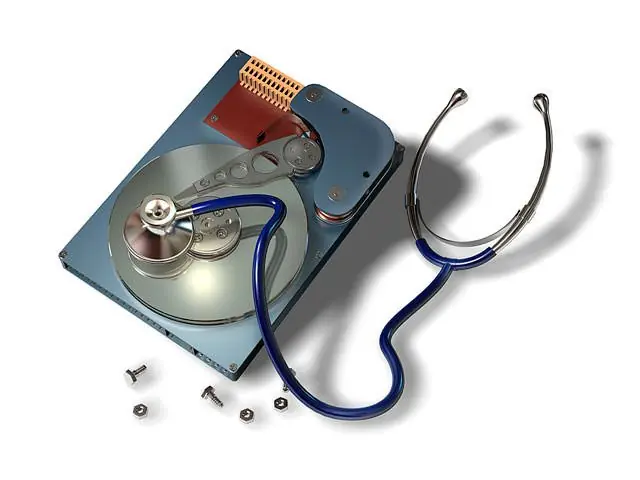
Si llegaste hasta aca seguro queres recuperar un disco duro con archivos. Afortunadamente hay unos sencillos pasos que pueden enseñarte cómo reparar un disco duro externo. Además, si tu computadora no reconoce el dispositivo USB o SATA es posible que tenga los sectores de arranque dañados. Segui mis pasos que es muy sencillo y te será de gran utilidad. Además, también va a ayudarte para recuperar archivos en un pendrive. Antes de proceder con la reparación del disco duro externo tenes que saber que en ocasiones hay pérdida de datos al realizar la recuperación por que hay sectores muy dañados, por eso yo aconcejo hacer 2 pasadas como mínimo ... Uso de chkdsk en la consola de comandos Lo primero que tenes hacer es ejecutar la consola de comandos de Windows para empezar a recuperar un disco rigido. Hace los siguientes pasos: 1. En la barra de inicio de windows y en el cuadro “Buscar programas y archivos” escribe cmd y presiona enter. Se abrirá la típica pantalla negra. 2. Escribe chkdsk (y la letra de tu disco duro) y presiona enter. Por ejemplo, en mi caso yo escribiría “chkdsk d:”. Si tenes permisos de Administrador en la PCr comenzará a examinar tu disco duro y cuando finalice el proceso mostrará algo similar a la imagen de arriba. Esto es el informe del estado de tu disco rigido e indica la salud (estado) del mismo. Si chkdsk no muestra algo similar puede suceder dos cosas: *No tienes permisos de administrador. *Los sectores de arranque del disco están dañados. Si es la primera opción, al escribir chkdsk y presionar enter indica que no tienes privilegios igual que en la imagen de abajo, debes cerrar y abrir la consola de comandos con permisos de administrador y volver al (punto 2). Si no es el caso continúa con el proceso en el punto 4. Puede que los sectores de arranque del disco estén tan dañados que el sistema no sea capaz de ejecutar un análisis previo a la reparación de archivos. 3. Fíjate en la línea que indica sectores defectuosos. Aca vas a saber si le pasa algo al disco duro. 4. Si tenes sectores defectuosos. Escribe chkdsk y la letra de tu disco duro /F. Con el parámetro /F lo que hace chkdsk es revisar de nuevo todos los sectores y reparar los errores del disco rigido. Es decir, que si tiene algún sector dañado porque no sabías cómo desconectar de forma correcta un disco externo, chkdsk /F lo solucionará. 5. Ve a mi pc y comprueba que funciona correctamente tu disco duro externo y puedes acceder a todos los datos. Espero que les guste y les funcione bien gente taringuera!!! como siempre voy a tratar e darles info util para que puedan tenes sus conpus a todo ritmo jajaj!! PD: Las letras de la unidades son de mi pc. saludos!!
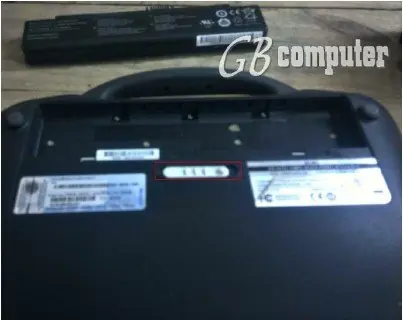
Este es mi primer post... Espero hacer muchos mas y que les pueda servir para ustedes desde ya gracias !!! Les voy a describir la manera de desbloquear las netbooks del gobierno de manera permanente sin recurrir a el servidor. Vale aclarar que este post esta dirigido a comprobar la seguridad de las netbooks y que no avalamos que las desbloqueen si no terminaron la escuela. La seguridad de las netbooks fue mejorando con el pasar del tiempo a través de los distintos modelos, por lo que vamos a explicar como desbloquear cada uno de ellos. Este material No es mio es compartido y yo lo quiero compartir!!! http://www.netbookdelgobierno.com/2015/10/desbloquear-todos-los-modelos-netbooks-gobierno.html Bueno Vamos al trabajar: Desbloquear la primera y segunda generación netbooks 2012 Para poder desbloquear estas netbooks es necesario puentear dos patas del chip TPM, el cual se encarga de seguridad de las mismas. Para poder acceder a este chip, lo primero que debemos hacer es retirar la batería y así destrabar el teclado moviendo las dos trabitas hacia arriba Luego abrimos la tapa de la net, corroboramos que el teclado este destrabado y con cuidado desconectamos el cable gris. Para poder desconectarlo hay que levantar una especie de traba que libera el cable (flex). Una vez desconectado el teclado, movemos la placa metálica hacia la izquierda y la retiramos. Solo resta quitar la memoria ram, moviendo las pinzas que la sostienen hacia los costados, y quitar el plástico negro que se ve, quedando así al descubierto el chip TPM. Ahora hay que poner la batería y luego con un clip para hojas tocar las patas 21 y 22 del chip TPM, poner la memoria ram y prender la netbook(teniendo presionadas las patas del chip y la memoria ram). ACLARACIÓN: Como la memoria no entra por completo, es necesario que la mantengamos presionada junto con las patas 21 y 22 del chip TPM La Netbook encenderá, pero se quedara trabada en el inicio: Que la netbook se quede colgada en el inicio significa que estamos haciendo bien el proceso. Ahora apagamos la netbook y repetimos esto unas 3 o 4 veces. Luego de esto, retiramos el clip, colocamos correctamente la memoria y la encendemos(sin puentear las patas del chip). Corroboramos que encienda correctamente y que se encuentre desbloqueada, volvemos a poner el teclado y listo!. En caso de que siga bloqueada, repetimos el proceso de puentear las patas del chip hasta que funcione. Recuerden ser cuidadosos porque de hacerlo mal pueden estropear la netbook, vale aclarar que no nos hacemos responsables de los daños que puedan ocasionar ni del mal uso que le den a esta información. En caso de que la netbook se trate de una Exo x352(Entregada a las escuelas técnicas) debemos desatornillar la tapa trasera Ubicar el chip TPM, puentearlo como la imagen a continuación Encender la netbook Exo x352 con las patas del chip puenteado y verificar que se tilde en el inicio(esto significa que hicimos bien los pasos). Apagarla y repetir el proceso 4 veces. Luego iniciamos la netbook sin el puente en el chip y verificamos que este desbloqueada, sino repetimos todo hasta que funcione. Para poder desbloquear la Samsung N150 les recomendamos que visiten ESTA PAGINA, porque se encuentra en una ubicación distinta y es mas difícil de realizar. Desbloquear la tercera generación de netbooks (2013 o 2014) Para desbloquear estas netbooks existen dos métodos, el primero consta de soldar las patas 20 y 21 del chip TPM, pero no funciona en todas, por lo que no nos conviene soldar de arranque. Este método(soldar pin 20 y 21) esta probado con éxito en las netbooks Cx edu, Bangho Suma 1012, Samsung NP100NZC y todas las que sean el mismo modelo que se encuentra a continuación. Lo mas complicado para realizar este desbloqueo es acceder al chip TPM, prácticamente hay que desarmar toda la netbook. Debido a la dificultad que presenta, muchas personas optan por recortar parte del plástico para acceder más fácilmente al chip en cuestión. En caso de realizar el desbloqueo recortando el plástico, lo primero que hay que hacer es retirar el teclado, para esto, damos vuelta la netbook y retiramos el tornillo que se encuentra debajo de la traba para quitar la batería. Ahora abrimos la netbook y vamos quitando las trabas que sujetan el teclado a su alrededor, luego con cuidado desconectamos el flex y retiramos el teclado. Con mucho cuidado recortamos parte del plástico como se muestra en la imagen a continuación, esto se puede hacer con un cuchillo caliente o con un soldador, teniendo la precaución de no tocar el mother. Ahora puenteamos los pines 20 y 21 con un destornillador, clip, etc, y prendemos la net para comprobar que arranca desbloqueada, como en este video: Si la netbook prende desbloqueada significa que el método funciona, por lo que la apagamos y ahora en vez de puentear los pines 20 y 21, los vamos a soldar, como muestra esta imagen: Hay que tener mucho cuidado en soldar porque es muy fácil pasarse y soldar algún pin extra, y después sacar lo mal soldado es realmente un lío. Vale aclarar que para soldar y cortar el plástico, debemos RETIRAR LA BATERÍA, porque podemos hacer contactos en otra parte dejando la maquina inutilizable. Una vez terminado de soldar, colocamos el teclado y listo, trabajo terminado! Si en cambio tu netbook se trata de una Noblex NT1013E, Noblex NT1014E, NovaTech NVTES10/S5, Ken Brown KBCM3, Exo N201, Bgh Positivo v.13, v.14 o igual al modelo de la imagen de abajo, hay que realizar el desbloqueo con un transistor. Antiguamente para desbloquear este modelo de netbook se usaba un pulsador, el cual había que apretarlo cuando encendía la luz del disco rígido hasta que la luz se apagaba. En caso de que tardes en apretar el botón o lo hagas temprano, la netbook se bloqueaba. Pero ahora esto se automatizo con un transistor, el cual hace lo mismo que el botón, es decir, cerrar el circuito cuando la luz del disco se prende y abrir el circuito cuando la luz se apaga, pero tiene la ventaja de que no te vas a adelantar ni atrasar nunca, por lo que arranca siempre. Para desarmar la net les recomiendo que vean la primera parte de este video, en donde se desarma la netbook hasta tener acceso a el mother. Para no tener que desarmarla por completo, vamos a tomar los pines 20 y 21 desde el revés de la placa madre, por lo que no vamos a ver directamente el chip TPM. Antes de continuar vamos a necesitar un transistor BC327 (también sirven los BC328 o BC558), una resistencia de 1K y cable muy finito. El circuito que hay que armar es el siguiente: Lo primero que vamos a hacer es unir el transistor con los cables y la resistencia para que luego solo quede conectarlo a la netbook. Soldamos los cables en la disposición que se muestra, tendría que quedar como esta imagen: Ahora marcamos cual es el cable que sale del colector y cual el del emisor, ya que una vez que lo cubramos con el termocontraible nos va a resultar mas complicado identificar cual es cual. Aislar bien las patas del transistor es fundamental ya que sino podemos realizar un cortocircuito. El transistor ya aislado debe quedar así: Ahora resta conectar el transistor a la netbook. Lo primero que vamos a conectar es el cable que sale de la resistencia y lo unimos al catodo del led que indica la actividad del HDD. Desconectamos, desatornillamos y extraemos la parte de la placa madre en donde se encuentran los leds de actividad para poder trabajar con mayor comodidad. Ubicamos el punto donde hay que soldar y lo raspamos como en la imagen para que quede al descubierto la pista del led. Ahora ponemos una gotita de estaño en el punto de la placa con el cuidado de no tocar otro punto, otra gotita en el cable y soldamos. Una vez soldado, aislamos el resto y pegamos el cable a la plaqueta por las dudas de que haya un tirón. Tengan mucho cuidado al manipularlo con el cable porque podemos romper la pista. Debería quedar así: Ahora volvemos a poner esta parte de la placa madre y nos concentramos en ubicar el chip TPM En la siguiente imagen podemos ver los puntos donde hay que soldar el colector(en el mother esta identificado como PC28) y el punto donde va conectado el emisor. Si les resulta mas cómodo, pueden tapar los costados de los puntos con cinta y aplicarle una gotita de estaño, y otra gotita a la punta de los cables. Solo queda soldar como la imagen a continuación. Armamos todo, prendemos! Netbook desbloqueada! Un detalle a tener en cuenta es que si tu netbook lleva un disco TOSHIBA MK3275GSX 320GB o WD BLUE WD3200BPVT 320GB, no se puede reiniciar la net porque se bloquea, es decir, hay que apagarla primero y prenderla, en vez de reiniciar directamente. PD: El desbloqueo de la net de la cam giratoria lo publico un amigo de la comunidad a quien sigo!!! mirenlo... saludos