ermejor_hk
Usuario (España)
Ola amigos de T! Tanta gente que quiere un editor de fotos simples al estilo Paint, un editor que no sea como un Gimp pero que esea muy manejable y facil de Usar, aqui tengo al Clon de Paint de Windows. Se llama KolourPaint. KolourPaint Lo Pueden descargar de AÑADIR O QUITAR ó Digitar en la consola: sudo apt-get install kolourpaint ¡ComenTar es Agradecer!
ClipGrab es una aplicación libre bajo licencia GPL que sirve para descargar videos online desde distintos servicios, la aplicación soporta varios formatos para guardar videos, e incluso también puede guardarlos cómo archivos de audio. Sitios Soportados Los sitios que por el momento soporta ClipGrab son los siguientes: * YouTube * Clipfish * Collegehumor * Dailymotion * MyVideo * MySpass * Sevenload * Tudou * Vimeo Formatos Soportados Por el momento ClipGrab soporta los siguientes formatos * MPEG4 (video) * WMV (video) * OGG Theora (video) * MP3 (audio only) * OGG Vorbis (audio only) Para instalar ClipGrab en Ubuntu podemos agregar un repositorio PPA, disponible para Ubuntu 9.10 /10.04 y 10.10 Tipeamos lo siguiente en una terminal 1) sudo add-apt-repository ppa:clipgrab-team/ppa 2) sudo apt-get update 3) sudo apt-get install clipgrab
Configurar Correo Evolution para Gmail u otro , POP3 Esta es una herramienta util para tener tus correos almacenados y tener una consulta rapida al mismo tiempo, esta vez comentare como hacerlo en el Cliente de Correo que viene por defecto en Ubuntu “Evolution” que aunque mucha gente prefiere ocupar otros como thunderbird la verdad me gusta bastante este ya que es practico y sencillo, ademas que te ocupa pocos recursos de sistema. Antes que nada en este mini manual solo explico como hacerlo en GMAIL que es la cuenta de correo que ocupo, pero creo que aplica para cualquiera solo es que sepas los parametros especificos de cada uno. Bueno a darle, Antes de iniciar debes estar seguro de tener activo el servicio pop3 de Gmail para lo cual debes dar click en configuracion (en tu cuenta de correo gmail) y accede a la opcion Reenvío y correo POP ya en esta parte debes habilitar el servicio POP y guardar los cambios, luego de esto puedes cerrar sesion en gmail. Ahora abre el programa evolution, lo encontraras en Apliaciones > Internet > Evolution Mail. Si no tienes cuenta te mostrara un asistente, si por el contrario ya tienes una cuenta deberas irte a el menu preferencias > Añadir. Te pide primero tu nombre y luego tu correo electronico despues de esto le das siguiente, en tipo de servidor seleccionas POP3, en servidor entonces escribes esto pop.gmail.com, en usuario tu cuenta de correo, ahora en usar conexion segura Encriptacion SSL, si quieres puedes dar check en recordar contraseña, luego de esto das click en siguiente, las siguientes opciones dependera de como lo quieras por lo que no comentare, das click en siguiente y en tipo de servidor seleccionas SMTP, en servidor smtp.gmail.com en usar conexion segura Encriptacion SSL y en usuairo tu cuenta de correo, das click en siguiente blablabla y lo terminas, ya esta eso es todo es bastante facil sabiendo los parametros de Gmail, bueno eso es todo, talvez hago una entrada despues de configurar Thuderbird.
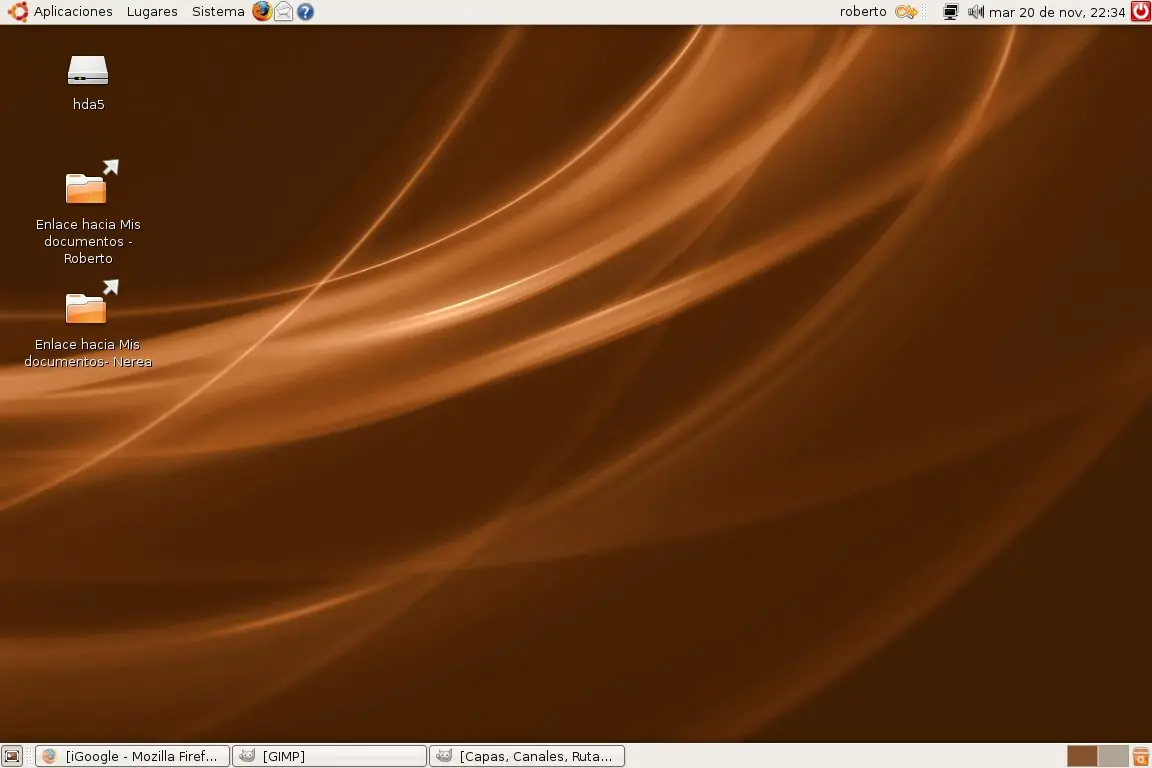
Nota: Este Post os voy a enseñar como si estuviera hablando con ustedes, así se hace mas fácil todo. Lo Primero es Descargarlo: Link de la descarga: http://www.ubuntu.com/getubuntu/download Tamaño: 699Mb Tipo: ISO Donde pone Please choose a location Seleccionan: Spain university of Zaragoza (Es solo el idioma) ¿Cómo Grabar la ISO descargada? Abren el Programa que tengan para grabar ISO, En este caso yo usaré NERO 7, ABRIMOS Nero Burning Rom, Se abrirán dos ventanas cierran la pequeña, y se van al marco de arriba que pone GRABADOR > GRABAR IMAGEN , Seleccionan la ISO de Ubuntu. Dan a Grabar. No tienes programa para Grabar ISO? Aquí os dejo uno que es muy simple,sencillo y eficaz. http://active-iso-burner.softonic.com/ ¿Cómo instalarlo? Insertan el CD y reinician su PC, En la BIOS presionan F12 (En mi caso F12, en otros ordenadores puede variar.) Seleccionan la Disquetera donde tengan el CD de Ubuntu. Ahí te va a salir el logo de Ubuntu cargando, esperan que cargue. Y dan a Install Ubuntu Te va a salir unas instrucciones para seleccionar Idioma,hora y demás facilísimos. Y por último, Las particiones, Esta parte es la última y la más importante. Seleccionan: Utilizar todo el disco. Y dan a Adelante. ¡¡Bueno su Ubuntu 9.04 ya está instalado!! Así es Linux Ubuntu! ----- ¡¡Agradecer es gratis, no sean tacaños!!.

Aquí os enseñare algunas cosas básicas después de una instalación a Lubuntu 11.10, Para todos aquellos que se sientan indecisos sobre instalarla o no, yo se las recomiendo completamente, sobre todo para aquellos PC's antigos o con pocos recursos, que queramos utilizar. Mi experiencia con Lubuntu es fantástica, ya que tengo un Sistema operativo, sencillo,minimalista pero dispuesto a cualquier circunstancia. Como TODO al principio cuesta, me gustaría hacerme entender en estos consejos. Lo primero será actualizar Lubuntu: Vamos a Inicio (Es el icono de Lubuntu que aparece abajo a la izquierda) > Herramientas del sistema > Gestor de paquetes. Pulsamos a COMPROBAR y cuando termine a INSTALAR ACTUALIZACIONES. Ahora instalaremos el idioma completamente: Vamos a Inicio > Preferencias > Soporte de idioma Pulsamos a INSTALAR. Ahora vamos a instalar el Software center de Lubuntu, sirve para instalar centenares de aplicaciones de forma gráfica y sencilla. Vamos a Inicio > Accesorios > LXTerminal Y escribimos lo siguiente en la terminal, sudo apt-get install lubuntu-software-center Nos pedirá que introduzcamos nuestra contraseña, introducirla y pulsar a ENTER. Ahora vamos a instalar Codec como MP3,MP4,MPGE,Flash,Java... Vamos a Inicio > Accesorios > LXTerminal Y escribimos lo siguiente en la terminal, sudo apt-get install lubuntu-restricted-extras Nos pedirá que introduzcamos nuestra contraseña, introducirla y pulsar a ENTER. Ahora vamos a agregar el Repositorio de MEDIBUNTU para instalar algunos codec importantes. sudo wget --output-document=/etc/apt/sources.list.d/medibuntu.list http://www.medibuntu.org/sources.list.d/$(lsb_release -cs).list && sudo apt-get --quiet update && sudo apt-get --yes --quiet --allow-unauthenticated install medibuntu-keyring && sudo apt-get --quiet update Nos pedirá que introduzcamos nuestra contraseña, introducirla y pulsar a ENTER. Ahora que tenemos los repositorios de MEDIBUNTU vamos a instalar codec non free y soporte para DVD Vamos a Inicio > Accesorios > LXTerminal Y escribimos lo siguiente en la terminal, sudo apt-get -y install non-free-codecs && sudo apt-get -y install libdvdread4 && sudo /usr/share/doc/libdvdread4/install-css.sh Nos pedirá que introduzcamos nuestra contraseña, introducirla y pulsar a ENTER. Ahora vamos a instalar Codec para comprimir y descomprimir sin problemas: Vamos a Inicio > Accesorios > LXTerminal Y escribimos lo siguiente en la terminal, sudo apt-get install rar unace p7zip-full p7zip-rar sharutils mpack lha arj Nos pedirá que introduzcamos nuestra contraseña, introducirla y pulsar a ENTER. Con eso ya tendremos nuestro Lubuntu echo de acero para los codec ahora vamos con algunos programas básicos. Vamos a instalar ClipGrab que sirve para descargar videos de Youtube de forma sencilla. Vamos a Inicio > Accesorios > LXTerminal Y escribimos lo siguiente en la terminal, sudo add-apt-repository ppa:clipgrab-team/ppa sudo apt-get update sudo apt-get install clipgrab Nos pedirá que introduzcamos nuestra contraseña, introducirla y pulsar a ENTER. Y por último instalaremos VLC que sirve para reproducir vídeos y música Vamos a Inicio > Accesorios > LXTerminal Y escribimos lo siguiente en la terminal, sudo apt-get install vlc Nos pedirá que introduzcamos nuestra contraseña, introducirla y pulsar a ENTER. Espero haberos servido de ayuda, e intentaré mejorar. Gracias por leerme.