erickcucho
Usuario (Colombia)

buenas amigos que se atrevieron entrar aqui les traigo este muy interesante video ojala y les guste link: https://www.youtube.com/watch?v=Xcuz6b1rcDw
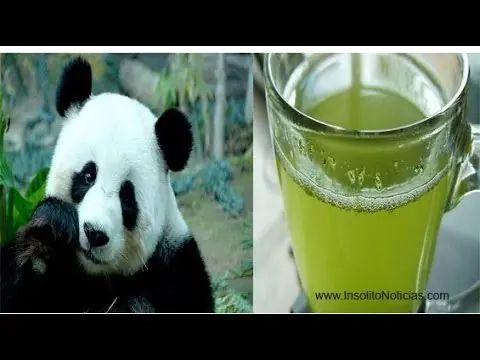
Para nadie es un secreto de que Japón es un lugar muy extraño con costumbre que normalmente en otras partes del mundo son consideradas TABU, si quieres tener una experiencia emocionante y para ello tienes pensado decirle que no a tu mama cuando te manda a comprar el pan, valora tu vida y mejor compra un ticketek para Japón y maravíllate con todo lo raro que puedas encontrar allí y además que es más probable que salgas con vida. ir a Japón y contemplar las rarezas de su comercio es el motivo de la creación de este post. A continuación, te mostrare un post que muestra 5 cosas que solamente puedes encontrar en Japón. 1. Te de oso panda. La peculiaridad de este te es el ser fertilizado con los excrementos de los osos pandas. Es el té más caro del mundo, un kilogramo de té seco te costará unos 77.000 dólares. Pero ¿por qué es un té tan especial? Se cree que el panda en realidad absorbe sólo el 30 por ciento del bambú que come, eliminando el resto de bambú sin procesar junto con las heces. Además de una gran variedad de nutrientes, el bambú contiene antioxidantes que pueden prevenir el cáncer, así, el té de oso panda se promociona como un tónico contra el cáncer y como un tratamiento para la pérdida de peso. La fabricación de este se realiza en una fábrica que se encuentra en la provincia de Sichuan. El propietario de la marca "Té de Oso Panda" fundó la compañía tras comprar 11 toneladas de excrementos de panda en una reserva cercana. 2. Aire comprimido para respirar. Si pensabas que respirar aire fresco era gratis estabas en un gran error. Un soplo de aire fresco en China te costará alrededor de cinco yuanes. Por este precio la empresa «Chen Guangbaio» vende su nueva línea de productos de aire comprimido. De hecho, es sólo un bote lleno de aire. Este producto es, por un lado, un truco publicitario, pero por otro está diseñado para llamar la atención sobre los graves problemas medioambientales de China. La contaminación del aire en algunos lugares de China es tan fuerte que incluso se puede ver desde el espacio. Puedes disfrutar de tres tipos de aire fresco "Pure Tibet" la más pura de las tres opciones, "Revolutionary Yahan", para aquellos que sienten nostalgia por el pasado, y por último el aire con el aroma " Postindustrial Taiwan". 3. Llaveros con tortugas vivas. Probablemente uno de los productos más extraños que se pueden comprar en China son llaveros con pequeños animales vivos. Los animales suelen ser pequeñas tortugas brasileñas o peces alevines de caballa, sellados en una pequeña bolsa o recipiente de plástico, que se llena con un líquido que contiene nutrientes. Al parecer pueden subsistir en este líquido tres o cuatro meses. Por supuesto, un paquete tan bien cerrado plantea muchas preguntas acerca de cómo recibe oxígeno el animal y varias organizaciones de protección animal de China han hecho campañas en las que llaman a estas baratijas una forma particularmente cruel de maltrato animal. Por lo general la gente que compra estas baratijas, bien porque creen que da suerte o bien por pena, liberan a estos animales. 4. Té cosechado con labios de vírgenes. Este es probablemente uno de los temas más divertidos: La plantación de té «Jiuhua», situada en la provincia de Henan, emplea mujeres vírgenes con los pechos más grandes de lo normal, con el fin del té sea cosechado con los labios para después dejarlos caer en las cestas de mimbre que se encuentran entre sus pechos Las chicas no pueden tocar con las manos ni las hojas ni las cestas, y además del tamaño de los pechos, otro de los requisitos de la plantación para poder trabajar allí, es que las mujeres no tengan cicatrices o heridas visibles. Según la empresa, estos extraños requisitos derivan de la leyenda de que así era como cosechaban el té las hadas. El té recolectado de esta forma adquiere la pureza de las vírgenes, la cual se transmite a las personas que beben esta infusión. 5. Cangrejos vivos en máquinas expendedoras. En 2010, una empresa que comercializaba con cangrejos, «Twin Lakes Crab Co», ideó una forma de aumentar la venta de estos animalitos sin esperar a que los clientes fueran a la tienda de comestibles. Construyeron una máquina expendedora donde se pueden comprar cangrejos vivos. Estas máquinas fueron instaladas en las estaciones de metro de la ciudad de Nanjing. Imagine una máquina expendedora común y, a continuación, reemplace todas las patatas fritas y cajas de galletas por cajas de plástico llenas de aire en las que dentro hay cangrejos vivos. Los cangrejos están a una temperatura de 5 grados Celsius, temperatura calculada para que entren en una hibernación temporal, pero no lo suficientemente alta como para que acabe con ellos. Se venden por un precio de dos dólares, y en la fila inferior de la máquina también se puede comprar una botella vinagre de jengibre, con la que se aliña el cangrejo. Contenido extra: puedes alquilar amigos o parientes En Japón, Una agencia ofrece actores por 70 dólares. Los clientes pueden elegir a qué tipo de salida o evento quieren asistir, desde un casamiento, un día en Disney hasta salir a correr. contratar una persona para tener una cita ficticia o falsos familiares para ir a eventos sociales, como casamientos, es una de las tendencias que más está creciendo en Japón. Todo sea en búsqueda de simular una pertenencia para no sentirse solos. Yuichi Ishii, de 36 años, se hizo pasar por el marido de una amiga, madre soltera, durante una entrevista de admisión para una guardería en Tokio. Como la institución no aceptaba a niños de familias monoparentales, decidió acompañarla. Pero después de concederle este favor, el japonés se quedó pensando en esta necesidad que tienen algunos de aparentar vínculos. Y a partir de allí, nació su emprendimiento. Su empresa hoy cuenta con 1200 empleados o "actores", como él los llama, con un amplio menú de servicios: desde alquilar amigos, padres, madres, maridos, esposas, novios, hijos y hasta compañeros de trabajo. El fundador de esta agencia resaltó que el producto agregado estrella del momento es que sus clientes se tomen selfies con ellos, para después subirlas a Instagram o Facebook. nos vemos en otro post.
hola gente hice este post porque me mandaron una duda y quería aclararla es sobre halo 2 y la ventana de windows games live bueno aquí les dejo un vídeo que explica todo espero que lo entiendan video link: http://www.youtube.com/watch?v=DcUQi338F5Y espero que les halla gustado chao y dejen puntos
aqui les dejo los atajos Atajos de teclado generales * F1: Ayuda de pantalla * Ctrl + C (o Ctrl + Insertar): Copia el elemento seleccionado * Ctrl + X: Corta el elemento seleccionado * Ctrl + V (o Shift + Insert): Pegar el elemento seleccionado * Ctrl + Z: Deshacer una acción * Ctrl + Y: Rehacer una acción * Eliminar (o Ctrl + D): Eliminar el elemento seleccionado y moverlo a la papelera de reciclaje * Shift + Supr: Eliminar el elemento seleccionado sin moverlo a la papelera de reciclaje de primera * F2: Cambie el nombre del elemento seleccionado * Ctrl + Flecha Derecha: Mover el cursor al comienzo de la siguiente palabra * Ctrl + Flecha Izquierda: Mover el cursor al comienzo de la palabra anterior * Ctrl + Flecha abajo: Mover el cursor al comienzo del párrafo siguiente * Ctrl + Flecha arriba: Mueve el cursor al comienzo del párrafo anterior * Ctrl + Shift con una tecla de flecha: Seleccione un bloque de texto * Shift + cualquier tecla de la flecha: Seleccionar más de un artículo en una ventana o en el escritorio, o seleccionar texto en un documento de * Ctrl + cualquier tecla de flecha + Barra espaciadora: Seleccionar varios elementos individuales en una ventana o en el escritorio de * Ctrl + A: Seleccionar todos los elementos en un documento o una ventana * F3: Buscar un archivo o carpeta * Alt + Enter: Propiedades de pantalla para el elemento seleccionado * Alt + F4: Cerrar el elemento activo o salir del programa activo * Alt + Barra espaciadora: Abre el menú contextual para la ventana activa * Ctrl + F4: Cierra el documento activo (en los programas que le permiten tener varios documentos abiertos simultáneamente) * Alt + Tab: Cambia entre partidas abiertas * Ctrl + Alt + Tab: Utilice las teclas de flecha para cambiar entre partidas abiertas * Ctrl + Rueda de desplazamiento del ratón: Cambiar el tamaño de los iconos en el escritorio de * Tecla del logotipo de Windows + Tab: Ciclo a través de programas en la barra de tareas mediante el uso de Aero Flip 3-D * Ctrl + tecla de logotipo de Windows + Tab: Utilice las teclas de flecha para desplazarse a través de programas en la barra de tareas mediante el uso de Aero Flip 3-D * Alt + Esc: Desplazarse por los elementos en el orden en que se ha abierto * F6: Desplazarse por los elementos de la pantalla en una ventana o en el escritorio de * F4: Muestra la lista de la barra de direcciones del Explorador de Windows * Shift + F10: Mostrar el menú contextual del elemento seleccionado * Ctrl + Esc: Abre el menú Inicio * Alt + letra subrayada: Mostrar el menú correspondiente * Alt + letra subrayada: Realizar el comando de menú (o subrayado de comandos) * F10: Activa la barra de menú en el programa activo * Flecha Derecha: Abrir el siguiente menú de la derecha, o abrir un submenú * Flecha Izquierda: Abra el menú situado a la izquierda, o cerrar un submenú * F5 (o Ctrl + R): Actualizar la ventana activa * Alt + Flecha arriba: Ver el nivel de una carpeta en el Explorador de Windows * Esc: Cancelar la tarea actual * Ctrl + Mayúsculas + Esc: Abre el Administrador de tareas * MAYÚS al insertar un CD: Evitar que el CD de reproducción automática * Izquierda Alt + Shift: Cambiar el idioma de entrada cuando se habilitan los idiomas de entrada de múltiples * Ctrl + ShiftL: Cambiar la disposición del teclado cuando se activan múltiples distribuciones de teclado * Derecha o Izquierda Ctrl + Shift: Cambiar la dirección de lectura del texto de derecha a izquierda lectura idiomas Facilidad de acceso a los atajos de teclado * Desplazamiento a la derecha durante ocho segundos: activar el filtro de claves dentro y fuera de * Izquierda izquierda ALT + SHIFT + IMPR PANT (o IMPR PANT): Dé vuelta de alto contraste o fuera de * Izquierda izquierda ALT + SHIFT + Num Lock: Gire Teclas de ratón o desactivar * Shift cinco veces: Gire teclas pegajosas o desactivar * Bloq Num durante cinco segundos: Girar teclas de activación de encendido o apagado * Tecla del logotipo de Windows + U: Abre el Centro de accesibilidad Atajos de teclado de Windows Tecla del logotipo de * Tecla Windows: Abrir o cerrar el menú Inicio. * Tecla Windows + Pausa: Muestra el cuadro de diálogo Propiedades del sistema. * Tecla Windows + D: Mostrar el escritorio. * Tecla Windows + M: Minimiza todas las ventanas. * Tecla Windows + Shift + M: Restaura las ventanas minimizadas en el escritorio. * Tecla Windows + E: Open Computer. * Tecla Windows + F: Buscar un archivo o carpeta. * Ctrl + tecla de logotipo de Windows + F: Buscar equipos (si estás en una red). * Tecla Windows + L: Bloquear el equipo o cambiar usuarios. * Tecla Windows + R: Abra el cuadro de diálogo Ejecutar. * Tecla Windows + T: Ciclo a través de programas en la barra de tareas. * Tecla Windows + número: Inicie el programa de clavados en la barra de tareas en la posición indicada por el número. Si el programa ya se está ejecutando, cambie a ese programa. * Mayús + tecla de logotipo de Windows + número: Inicie una nueva instancia del programa de clavados en la barra de tareas en la posición indicada por el número. * Ctrl + tecla de logotipo de Windows + número: Cambiar a la última ventana activa del programa de clavados en la barra de tareas en la posición indicada por el número. * Alt + tecla de logotipo de Windows + número: Abrir la lista de salto para el programa de clavados en la barra de tareas en la posición indicada por el número. * Tecla Windows + Tab: Ciclo a través de programas en la barra de tareas mediante el uso de Aero Flip 3-D. * Ctrl + tecla de logotipo de Windows + Tab: Utilice las teclas de flecha para desplazarse a través de programas en la barra de tareas mediante el uso de Aero Flip 3-D. * Ctrl + tecla de logotipo de Windows + B: Cambie al programa que muestra un mensaje en el área de notificación. * Tecla Windows + Barra espaciadora: Vista previa en el escritorio. * Tecla Windows + flecha arriba: Maximizar la ventana. * Tecla Windows + Flecha Izquierda: Maximizar la ventana al lado izquierdo de la pantalla. * Tecla Windows + Flecha Derecha: Maximizar la ventana al lado derecho de la pantalla. * Tecla Windows + Flecha abajo: Minimizar la ventana. * Tecla Windows + Inicio: Minimizar todas, pero la ventana activa. * Tecla Windows + Shift + flecha arriba: Estirar la ventana a la parte superior e inferior de la pantalla. * Tecla Windows + Mayúsculas + Flecha izquierda o Flecha derecha: Mover una ventana de un monitor a otro. * Tecla Windows + P: Elija un modo de visualización de presentación. * Tecla Windows + G: Ciclo a través de artilugios. * Tecla Windows + U: Abre Centro de accesibilidad. * Tecla Windows + X: Abra Windows Mobility Center. Atajos de teclado cuadro de diálogo de * Ctrl + Tab: Avanzar a través de partituras * Ctrl + Shift + Tab: Moverse entre las pestañas de nuevo * Tab: Avanzar a través de las opciones de * Shift + Tab: Moverse por las opciones de volver * Alt + letra subrayada: Ejecutar el comando (o seleccione la opción) que va con esa letra * Escribe: Reemplaza clic con el ratón para muchos de los comandos seleccionados * Barra espaciadora: Active o desactive la casilla de verificación si la opción activa es una casilla de verificación * Teclas de dirección: Seleccione un botón si la opción activa es un grupo de botones de opción * F1: Ayuda de pantalla * F4: Mostrar los elementos de la lista activa * Retroceso: Abrir una carpeta de un nivel si una carpeta está seleccionada en la opción Guardar como o Abrir el cuadro de diálogo Atajos de teclado barra de tareas * Shift + clic en un botón de la barra de tareas: Abrir un programa o abrir rápidamente otro ejemplo de un programa de * Ctrl + Shift + clic en un botón de la barra de tareas: Abrir un programa como administrador * Shift + botón derecho del ratón sobre un botón de la barra de tareas: Muestra el menú de la ventana para el programa de * Shift + botón derecho del ratón sobre un botón de la barra de tareas agrupadas: Mostrar el menú de la ventana para el grupo de * Ctrl + clic en un botón de la barra de tareas agrupadas: Ciclo a través de las ventanas del grupo de Atajos de teclado de Windows Explorer * Ctrl + N: Abre una ventana nueva * Ctrl + W: Cerrar la ventana actual * Ctrl + Shift + N: Crear una nueva carpeta * Fin: Mostrar la parte inferior de la ventana activa * Inicio: muestra la parte superior de la ventana activa * F11: maximizar o minimizar la ventana activa * Ctrl + punto (.): Girar una foto de las agujas del reloj * Ctrl + coma (,): Girar una foto de la lucha contra las agujas del reloj * BLOQ NUM + asterisco (*) en el teclado numérico: Mostrar todas las subcarpetas bajo la carpeta seleccionada * BLOQ NUM + signo más (+) en el teclado numérico: Mostrar el contenido de la carpeta seleccionada * BLOQ NUM + signo menos (-) en el teclado numérico: Cerrar la carpeta seleccionada * Flecha Izquierda: Cerrar la selección actual (si es ampliado), o seleccione la carpeta padre * Alt + Enter: abre el cuadro de diálogo Propiedades del elemento seleccionado * Alt + P: Muestra el panel de vista previa * Alt + Flecha Izquierda: Ver la carpeta anterior * Retroceso: Ver la carpeta anterior * Flecha Derecha: Muestra la selección actual (si está colapsado), o seleccionar la primera subcarpeta * Alt + Flecha Derecha: Ver la siguiente carpeta * Alt + Flecha arriba: Ver la carpeta padre * Ctrl + Shift + E: Muestra todas las carpetas por encima de la carpeta seleccionada * Ctrl + Rueda de desplazamiento del ratón: Cambiar el tamaño y la apariencia de los iconos de los archivos y carpetas * Alt + D: Selecciona la barra de direcciones * Ctrl + E: Seleccione la casilla de búsqueda de * Ctrl + F: Seleccione la casilla de búsqueda de Atajos de teclado Lupa * Tecla del logotipo de Windows + SIGNO MÁS o SIGNO MENOS: Ampliar o * Ctrl + Alt + Barra espaciadora: Vista previa de la computadora de escritorio en modo de pantalla completa * Ctrl + Alt + F: Cambia a modo de pantalla completa * Ctrl + Alt + L: Cambiar a modo de lente de * Ctrl + Alt + D: Cambia al modo acoplado * Ctrl + Alt + I: invertir los colores * Ctrl + Alt + teclas de flechas: Pan en la dirección de las flechas * Ctrl + Alt + R: Cambiar el tamaño de la lente * Tecla del logotipo de Windows + Esc: Salir del Ampliador Atajos de teclado de pintura * Ctrl + N: Crear una nueva imagen * Ctrl + O: Abrir una imagen existente * Ctrl + S: Guardar cambios en una imagen * F12: Guardar la imagen como un archivo nuevo * Ctrl + P: imprimir una imagen * Alt + F4: Cierra un cuadro y su ventana de Paint * Ctrl + Z: Deshacer un cambio * Ctrl + Y: Rehacer un cambio * Ctrl + A: seleccionar toda la imagen * Ctrl + X: Cortar una selección * Ctrl + C: Copiar una selección al Portapapeles * Ctrl + V: pegar una selección en el Portapapeles * Flecha derecha: Mueve la selección o la forma activa de la derecha por un píxel * Flecha Izquierda: Mover la selección o la forma activa a la izquierda por un pixel * Flecha abajo: Mueve la selección o la forma activa por un píxel * Flecha arriba: Mueve la selección o la forma activa por un píxel * Esc: Cancelar una selección * Eliminar: elimina una selección * Ctrl + B: el texto seleccionado en negrita * Ctrl + +: Aumentar el ancho de una brocha, línea, forma o el contorno de un pixel * Ctrl + -: Reducir el ancho de una brocha, línea, forma o el contorno de un pixel * Ctrl + I: el texto seleccionado en cursiva * Ctrl + U: Subrayar el texto seleccionado * Ctrl + E: Abre el cuadro de diálogo Propiedades de * Ctrl + W: Abre el tamaño y sesgar el cuadro de diálogo * Ctrl + Re Pág: Zoom * Ctrl + Page Down: Alejar * F11: Ver una imagen en modo de pantalla completa * Ctrl + R: Mostrar u ocultar la regla Las líneas de división * Ctrl + G: Mostrar u ocultar * F10 o Alt: KeyTips Display * Shift + F10: Mostrar el menú contextual actual * F1: Ayuda de Open Paint Atajos de teclado Remote Desktop Connection * Alt + Page Up: Moverse entre programas de izquierda a derecha. * Alt + Page Down: Moverse entre programas de derecha a izquierda. * Alt + Insert: Ciclo a través de programas en el orden en que se iniciaron pulg * Alt + Inicio: Muestra el menú Inicio. * Ctrl + Alt + Pausa: Cambiar entre una ventana y pantalla completa. * Ctrl + Alt + Fin: Muestra el cuadro de diálogo Seguridad de Windows. * Alt + Suprimir: Muestra el menú del sistema. * Ctrl + Alt + signo menos (-) en el teclado numérico: Coloque una copia de la ventana activa, en el cliente, en el Portapapeles de Terminal Server (proporciona la misma funcionalidad que las teclas Alt + IMPR PANT en un equipo local). * Ctrl + Alt + signo más (+) en el teclado numérico: Coloque una copia de toda la zona de la ventana del cliente en el Portapapeles de Terminal Server (proporciona la misma funcionalidad que al presionar IMPR PANT en un equipo local). * Ctrl + Alt + Flecha Derecha: "Tab" fuera del control de escritorio remoto a un control en el programa de acogida (por ejemplo, un botón o un cuadro de texto). Útil cuando los controles de Escritorio remoto están incrustados en otro host () del programa. * Ctrl + Alt + Flecha Izquierda: "Tab" fuera del control de escritorio remoto a un control en el programa de acogida (por ejemplo, un botón o un cuadro de texto). Útil cuando los controles de Escritorio remoto están incrustados en otro host () del programa. Atajos de teclado Calculadora de * Alt + 1: cambiar al modo estándar * Alt + 2: Cambiar a modo de la Ciencia * Alt + 3: Cambiar a modo de programador de * Alt + 4: Cambiar a modo de estadística * Ctrl + E: cálculos de fecha abierta * Ctrl + H: la historia de cálculo Activar o desactivar * Ctrl + U: Unidad Abierto de conversión * Alt + C: Calcular o resolver cálculos de fechas y hojas de cálculo * F1: Ayuda Abrir la calculadora * Ctrl + Q: Presione el botón M * Ctrl + P: Pulse el botón M + * Ctrl + M: Pulse el botón de MS * Ctrl + R: Pulse el botón MR * Ctrl + L: Pulse el botón MC *%: Pulse el botón% * F9: Pulse el botón + / -- * /: Presione el botón / * *: * Presione el botón * +: Pulse el botón + * -: Presione el botón -- * R: Pulse el 1 / × botón * @: Pulse el botón de raíz cuadrada * 0-9: Pulse los botones numéricos (0-9) * =: Pulse el botón = *.: Pulse el. (punto decimal) botón * Retroceso: Presione el botón de retroceso * Esc: Pulse el botón C * Del: Pulse el botón CE * Ctrl + Shift + D: Borrar el historial de cálculo * F2: Modificar el cálculo de la historia de * Tecla flecha arriba: Navegar en la historia de cálculo * Tecla flecha abajo: Navegar en la historia de cálculo * Esc: Cancelar la edición de la historia de cálculo * Escribe: Actualizar la historia de cálculo después de la edición de * F3: Seleccione el modo de Diplomas de la Ciencia * F4: Radianes Seleccione en el modo científico * F5: Graduados Seleccione en el modo de la Ciencia * I: Pulse el botón de Inv en el modo científico * Modalidad D: Pulse el botón Mod en la Ciencia Modo * Ctrl + S: Pulse el botón sinh en la Ciencia Modo * Ctrl + O: Presione el botón cosh en la Ciencia Modo * Ctrl + T: Pulse el botón tanh en la Ciencia * (: Pulse el botón (en el modo de la Ciencia *): Pulse el), situado en el modo de la Ciencia Modo * N: Pulse el botón LN en la Ciencia *;: Pulse el botón de modo científico en Int * Modo S: Pulse el botón de pecado en la Ciencia * O: Presione el botón de modo de OC en la Ciencia * T: Pulse el botón de modo de bronceado en la Ciencia * Modo M: Pulse el botón de DMS en la Ciencia * P: Pulse el botón de pi en el modo de la Ciencia * V: Pulse el botón F, E en el modo de la Ciencia Modo * X: Pulse el botón Exp en la Ciencia * Q: Pulse el botón x ^ 2 en el modo de la Ciencia * Y el modo: Pulse el botón x ^ y en la Ciencia * #: Pulse el botón x ^ 3 en el modo de la Ciencia * L: Pulse el botón de registro en el modo de la Ciencia *!: Comunicado de la n! botón en el modo de la Ciencia * Ctrl + Y: Comunicado de la Y? X botón en el modo de la Ciencia * Ctrl + B: Presione el 3? X botón en el modo de la Ciencia Modo * Ctrl + G: Presione el botón de 10x en la Ciencia Modo * F5: Seleccione Hex en Programador Modo * F6: Seleccionar diciembre en Programador * F7: Seleccione octubre en el modo de programador de * F8: Seleccione Bin en el modo de programador de * F12: Seleccione Qword en el modo de programador de * F2: Seleccione DWORD en el modo de programador de * F3: Seleccione una palabra en el modo de programador de * F4: Seleccionar Byte en el modo de programador de Modo * K: Pulse el botón de RoR en Programador Modo * J: Pulse el botón de rol en Programador * <: Pulse el botón de LSH en el modo de programador *>: Pulse el botón RSH en el modo de programador de *% Modo: Pulse el botón Mod en Programador * (: Pulse el botón (en el modo de programador de *): Pulse el), situado en el modo de programador de * |: Pulse el botón o en el modo de programador de * ^: Pulse el botón X o en el modo de programador de * ~: Pulse el botón en el botón No en el modo de programador de * &: Presione el botón Y en el modo de programador de * A-F: Presione el botón A-F en el modo de programador de Modo * Barra espaciadora: Cambia el valor del bit en Programador * Modalidad A: Presione el botón de la media en las estadísticas Modo * Ctrl + A: Presione el botón de la media cuadrada de Estadísticas El modo de * S: Pulse el botón de suma en las estadísticas Modo * Ctrl + S: Pulse el botón de suma cuadrados en Estadística * T: Pulse el D.E. botón en modo de estadística * Ctrl + T: Pulse el D.E. Inv botón en modo de estadística * Modalidad D: Pulse el botón de CAD en Estadística Atajos de teclado WordPad * Ctrl + N: Crear un documento nuevo * Ctrl + O: Abrir un documento existente * Ctrl + S: Guardar cambios en un documento * F12: Guarde el documento como un archivo nuevo * Ctrl + P: Imprimir un documento * Alt + F4: Cerrar WordPad * Ctrl + Z: Deshacer un cambio * Ctrl + Y: Rehacer un cambio * Ctrl + A: seleccionar todo el documento * Ctrl + X: Cortar una selección * Ctrl + C: Copiar una selección al Portapapeles * Ctrl + V: pegar una selección en el Portapapeles * Ctrl + B: Hacer el texto seleccionado en negrita * Ctrl + I: el texto seleccionado en cursiva * Ctrl + U: Subrayar el texto seleccionado * Ctrl + =: Hacer seleccionado subíndice texto * Ctrl + Shift + =: Hacer el texto seleccionado en superíndice * Ctrl + L: Alinear el texto a la izquierda * Ctrl + E centro Alinear el texto * Ctrl + R:: Alinear a la derecha de texto * Ctrl + J: Justificar texto * Ctrl + 1: Establecer interlineado sencillo * Ctrl + 2: Establecer el interlineado doble * Ctrl + 5: Línea de valor de spacing a 1,5 * Ctrl + Shift +>: Aumentar el tamaño de la fuente * Ctrl + Shift + <: Disminuir el tamaño de la fuente * Ctrl + Shift + A: cambiar los caracteres a todas las capitales * Ctrl + Shift + L: Cambiar el estilo de viñeta * Ctrl + D: Insertar un dibujo de Microsoft Paint * Ctrl + F: Buscar texto en un documento * F3: Buscar la siguiente aparición del texto en el cuadro de diálogo Buscar * Ctrl + H: Sustitúyase el texto en un documento * Ctrl + Flecha Izquierda: Mueve el cursor una palabra a la izquierda * Ctrl + Flecha Derecha: Mueve el cursor una palabra a la derecha * Ctrl + Flecha arriba: Mueve el cursor a la línea anterior * Ctrl + Flecha abajo: Mover el cursor a la línea de abajo * Ctrl + Inicio: Moverse al principio del documento * Ctrl + Fin: Ir al final del documento * Ctrl + Page Up: Subir una página * Ctrl + Page Down: Bajar una página * Ctrl + Supr: Eliminar la palabra siguiente * F10: Mostrar KeyTips * Shift + F10: Mostrar el menú contextual actual * F1: Ayuda de Open WordPad Visor de Ayuda de atajos de teclado de Windows * Alt + C: Muestra la tabla de contenido * Alt + N: Mostrar el menú Ajustes de conexión * F10: Mostrar el menú de Opciones * Alt + Flecha Izquierda: Retroceder al tema visto anteriormente * Alt + Flecha Derecha: Avanzar a la siguiente (visto anteriormente) Tema * Alt + A: Mostrar la página de soporte al cliente * Alt + Inicio: Muestra la página principal Ayuda y Soporte * Página principal: Moverse al principio de un tema de * Fin: Ir al final de un tema de * Ctrl + F: buscar el tema actual * Ctrl + P: Imprimir un tema de * F3: Ponga el cursor en el cuadro de búsqueda Atajos de teclado de Windows Journal * Ctrl + N: Iniciar una nueva nota * Ctrl + O: Abrir una nota usados recientemente * Ctrl + S: Guardar cambios en una nota * Ctrl + Shift + V: Mover una nota a una carpeta específica * Ctrl + P: Imprimir una nota * Alt + F4: Cierra una nota y su ventana Oficial * Ctrl + Z: Deshacer un cambio * Ctrl + Y: Rehacer un cambio * Ctrl + A: Seleccionar todos los elementos de una página * Ctrl + X: Cortar una selección * Ctrl + C: Copiar una selección al Portapapeles * Ctrl + V: pegar una selección en el Portapapeles * Esc: Cancelar una selección * Eliminar: elimina una selección * Ctrl + F: Iniciar una base encontrar * Ctrl + G: Ir a una página * F5: Actualiza encontrar los resultados de * F5: Actualiza la lista de la nota * F6: alternar entre una lista de notas y una nota de * Ctrl + Shift + C: Muestra un menú contextual para los encabezados de columna en una lista de notas * F11: Ver una nota en modo de pantalla completa * F1: Abrir Ayuda Oficial comenta
Hola amigos espero que estén bien ya en este vídeo les traigo un post algo diferente espero y les guste... aqui esta el video(para los que prefieran) link: https://www.youtube.com/watch?v=tZvoi2DTQFU&feature=youtu.be Las series o películas de terror japonesas, son a mi parecer las mas aterradoras de todas, y no me refiero específicamente a el trabajo gráfico realizado, si no a que la mayoría de estas son sacadas de historias urbanas o de creepypastas totalmente aterradoras, estas historias hace que los amantes de lo aterrador y también los curiosos, pongan su mirada a estos tipos de películas, hoy les traigo 5 terroríficas historias urbanas de japon. 5. Kuchisake Onna(口裂け女). Si vas a Japón, ten mucho cuidado si decides salir a caminar por las calles a altas horas de la noche. Ya que se te podría aparecer Kuchisake Onna, cuyo nombre significa “la mujer con la boca rasgada”. Los japoneses dan como concejo: si te encuentras con este ser no intentar escapar, puede que no le agrade mucho desaparecer y aparecer frente a ti. De cualquier manera, las cosas no van a resultar muy placenteras para ti. La leyenda cuenta que se aparece utilizando un tapabocas quirúrgico y un saco, instantes después te pregunta: “¿Soy bonita?” es aquí donde tienes que responder sabiamente ya que, Si dices que no, ella cortará tu cabeza con un enorme par de tijeras que guarda consigo. Si llegas a responder que sí, entonces se quitará el tapabocas, revelando su boca cortada de oreja a oreja. Y aquí viene la segunda fase. Ella volverá a preguntar: “¿Y ahora?”. Si tu respuesta cambia y dices que no, ella te cortará por la mitad. Y, si respondes que sí, entonces te convertirá en un ser muy parecido a ella, pues Kushisake también te cortará la boca. 4. Hitobashira (人柱). Hitobashira, traducido al español significa “pilares humanos”, y es una leyenda que surgió en el Japón de la antigüedad, cuando las personas creían que era necesario hacer sacrificios a los dioses para que las construcciones estuvieran siempre protegidas y se volvieran fuertes y estables. ¿Cómo se hacían estos sacrificios?, dado que estamos hablando de japoneses, ya te imaginarás el grado de extrañeza para esta práctica. Simplemente tomaban a un pobre desgraciado y lo sellaban, vivo, en los pilares de las construcciones y, si los dioses aprobaban el acto, los edificios duraban muchos años. Sin embargo, estos siempre estarían habitados por los fantasmas de las personas atrapadas en las paredes. 3. La niña del agujero. Algunas casas en Japón tienen agujeros y grietas que se extienden por todas las habitaciones. En estos lugares habita un espíritu maligno con la figura de una niña. Ella puede encontrarse entre los muebles, las puertas o los cajones y siempre está en busca de alguien para jugar. Si encuentra a alguien, este ente pedirá que jueguen a las escondidas. Si la persona acepta el juego, la segunda vez que vea los ojos de esta niña será entre un agujero o grieta, momento en el que será llevado a otra dimensión (o al infierno, ya que nadie ha vuelto para contarlo). 2. Aldea Inunaki. Se trata de una misteriosa aldea que se encuentra totalmente aislada de otras aldeas japonesas. Incluso los mismos japoneses tienen dificultades para encontrarla, lo que genera cierta duda de si realmente existe. Algunas personas que aseguran haberla encontrado dicen que, una vez en la entrada, puede leerse un letrero que dice: “Las leyes constitutivas de Japón no tiene valor aquí”. Según los informes, los habitantes del lugar viven de una forma extremadamente rara. Practicando el incesto, canibalismo y los asesinatos que son muy frecuentes en el sitio. Por algún motivo, ningún dispositivo electrónico funciona en esta aldea. Existen tiendas antiguas y teléfonos públicos pero resulta imposible llamar a alguien. Muchas personas fueron a esta aldea y nunca más regresaron. 1. El túnel Kiyotaki. El túnel Kiyotaki se construyó en 1927 y dice la leyenda que está embrujado por los trabajadores que murieron en él, en condiciones de esclavitud, mientras era construido. Tiene 444 metros (se sabe que el número 4 es considerado maldito por algunas culturas orientales, de la misma forma que el número 13 para los occidentales), sin embargo, su tamaño puede variar dependiendo de si se mide en el día o durante la noche. Las personas relatan que durante la noche se pueden observar diferentes fantasmas. Se dice que incluso pueden montarse en el automóvil y asustar a los pasajeros, provocando accidentes fatales. También existe un espejo en el túnel y, si se mira en él y se ve un fantasma, es seguro que la persona sufrirá una muerte terrible.