ercherramon
Usuario (Venezuela)
SOLUCIÓN A UN ERROR EN EL PROCESO EXPLORER EN WINDOWS XP Hace Algún Tiempo Tuve este Problema. Todos Sabemos que la Mayoría de los Problemas con El Proceso Explorer.exe se Debe a Varias Razones: 1. Un Virus, Gusano, Troyano o Agente Infeccioso que modifica las dll involucradas en el desempeño de este Proceso. Y es la Causa más común. 2. Un error grave del Sistema debido a una mala actualización del Windows o que Varias dll se dañaron por errores de lectura del Disco. 3. Un error en la Indexación de ciertos archivos por tener demasiados archivos en una sola carpeta. Esta Tercera Causa es la que voy a abordar en este Post. Parece increíble pero un Pequeño Archivo llamado Thumbs es el causante de Crear un Error en el Explorer.exe, tanto como para ponerlo a trabajar al 100%. ¿Y QUE ES EL THUMBS? Thumbs.db son pequeños archivos (bases de datos) que actúan como caché para las miniaturas del explorador de Windows. El error se Produce cuando ese Thumbs se va haciendo más Grande. Por algo Siempre se Recomienda que en Cada Carpeta no deben Tener Más de 1000 archivos de imágenes, a menos que estén todos organizados en Sub-carpetas. ¿Por qué Razón? Averígüenlo Ustedes Mismos. Coloquen en una Carpeta Más de 1000 Imágenes e incluyan también Videos y Verán que les ocurre. El Proceso Explorer se pone a trabajar más de lo Normal. He notado que cuando el Thumbs sobrepasa los 3MB pone a trabajar este proceso al 100%. Pero Si alguna vez llegan a tener este Problema ante que todo primero asegúrense que No sea un Virus el Causante. Aquí Tienen Algunos Posts que Pudieran Ayudarles: PASOS PARA REPARAR ESTE PROBLEMA 1. Deben determinar en donde tienen el Error con el Thumbs. Siempre Ocurre cuando Abrimos Cierta Carpeta. En Algunos Casos Puede ser en la Carpetas: Mis Documentos, Mi Música, Mis Imágenes U Otra Carpeta en Donde Creen que tengan este Problema o tengan demasiados Archivos de Imágenes o hayan Colocado Imágenes y Borrado. Para Ello Abran el Administrador de Tareas y Naveguen por las Carpetas. Deténganse en Cada Carpeta un Momento y Observen el Proceso Explorer.exe. Si este Empieza a aumentar Drásticamente su Proceso hasta llegar a 99% entonces Habrán encontrado la Carpeta Responsable. No cierren El Administrador de Tareas Aún. 2. Habiliten la Opción Ver Archivos Ocultos. Para Ello Vayan a Herramientas --- Opciones de Carpeta --- Marquen La Opción Ver Archivos Ocultos y Desmarquen la Opción Ocultar Archivos del Sistema (Recomendado). 3. Busquen el Archivo Thumbs de la Carpeta Problemática --- Vayan a la Opción Ver en el Menú de la Carpeta y Pongan La Opción Icono o Mosaico y Borren el Archivo Thumbs. 4. Verán que al Eliminar el Thumbs el Proceso Explorer.exe baja radicalmente. Ahora Empiecen a Crear Sub-carpetas y Mover esos Archivos a las Mismas. Si Es posible vayan eliminando el Thumbs que se genere por si acaso y Cuando Hayan organizado esos Archivos Habiliten la Opción Ver --- Vistas en Miniaturas y Comprueben que el Proceso Explorer.exe no vuelva a presentar este Problema al acceder a esa Carpeta. Ahora Cierren el Administrador de Tareas. NOTA: Si No encuentran la Carpeta Problemática lo más Probable es que el Thumbs esté en el Escritorio. Cuando hayan habilitado la Opción Ver Archivos Ocultos y Desmarcado la Opción Ocultar Archivos Protegidos del Sistema (Recomendado) Pónganle Ojo al Escritorio a Ver si es allí en donde está el Archivo Thumbs que está dando el error. Espero que Este Pequeño Tip les Permita Determinar la Causa de este Comportamiento Anormal de Proceso Explorer.exe.

Recupera Windows XP Si El Disco Duro Tiene Demasiados Errores de Lectura Incluye Recuperar La Opción Modo Seguro Por Causa de Un Virus Quizás esta guía sea simple o ya sepan Estos Datos, Pero a veces lo evidente quizás no lo veamos tan Rápido así lo tengamos en nuestras Propias Narices... como Dicen Por Ahí. Jejeje. En Mi experiencia reparando PCs he visto demasiado común que la mayoría de los Problemas de lectura de Disco son fallos por los constantes apagones o fallas de electricidad, algo demasiado recurrente en muchos países. También por la falta de un mantenimiento regular por parte del mismo usuario. Caso 1 Windows Intenta arrancar y al Final le dice que hay un archivo ausente o dañado. Caso 2 Windows Arranca y al Final le da una pantalla azul muy rápida y se reinicia sin fijarnos que ocurrió. Caso 3 Aun Intentando Entrar en Modo Seguro, Con Opciones de Red o Símbolo de Sistema y La PC se reinicia y no hay manera de entrar al Sistema. Caso 4 Un Error Grave no deja arrancar el Sistema. En este caso no funciona la opción que voy a explicar porque puede ser algún programa incompatible, un driver invalido, un problema de hardware o una actualización de windows errónea. Aquí Les muestro una forma de recuperar esos fallos. En la mayoría de las Veces podemos solucionar el problema aplicando estos comandos básicos. Para Ello Emplearemos la Consola de Recuperación de Windows. ¿Qué necesitaremos para Recuperar esos Fallos? 1. La Copia de Un Disco Original de Windows XP. No Nos va a servir un Disco de Algún Windows Desatendido ya que no tiene la Consola de recuperación Habilitada. 2. Mucha Paciencia Ya que lleva algo de tiempo. Pasos Para Recuperar el Sistema Bootean desde el CD de Windows XP y al Final del proceso Nos Saldrá una Pantalla que nos Preguntará que hacer. Marquen la Letra R para Recuperar el Sistema. OJO: Marquen Solo la Letra R y No Enter o Intro Porque Estaríamos entrando a la Opción de Instalación de Windows XP. Cuando Marcamos La letra R nos va a abrir una Ventana en blanco y negro como la de MSDOS. En algunos casos si el Sistema está bastante dañado Entrará directamente a la Opción de Comandos al Presionar la Letra R sin preguntar Nada. Saldrá una Pantalla con esta linea de Comando: C:/> En ese caso deben teclear el Comando: CHKDSK /P Debería quedar así en la Linea de Comandos: C:/>CHKDSK /P Se realizará una Comprobación Rápida del Disco. Espera a que Finalice y escriben el Comando: EXIT Y El Sistema se Reiniciará. Nuevamente bootean desde el CD y van a seguir el mismo procedimiento. Solo que esta vez el Sistema nos Indicará que encontró una Instalación de Windows. Marcar el Número 1 y la Tecla Enter o Intro. Luego El Sistema nos pedirá clave. Si la Instalación de Windows Tiene Clave La Escriben y Marcan Enter o Intro. Pero si No Tiene Clave Solo Marquen Intro o Enter. Otra vez Van a Escribir el Comando Anterior pero Haciendo una Comprobación Intensiva. Escriben: CHKDSK /P /R O sea CHKDSK Dejan un Espacio, Escriben El Símbolo Slash / Junto con La Letra P (/P) Dejan un Espacio y Escriben El Símbolo Slash / Junto con la Letra R (/R) También Sirve Escribir Directamente: CHKDSK /R El Proceso Durará alrededor de Una Hora o Más dependiendo la cantidad de errores de Lectura que tenga el Disco. Nota: Para Escribir el Símbolo Slash (/) Marcan La Tecla Shift Junto con El Número 3 o Sea SHIFT+3 Después que Termine el proceso de Comprobación, Teclean: FIXMBR Les va a salir una advertencia . Solo Escriben La Letra S para confirmar la Ejecución del Comando y le Dan Enter o Intro. Nota: Si No tienen Más de Un Sistema Operativo Instalado Pueden Ejecutar este Comando sin Problema. Pero en Caso de Tener Ubuntu o Cualquier Distribución Libre Asegúrense Primero de Tener Un Disco o Pendrive Preparado Para Recuperar el GRUB antes de ejecutar este Comando. Y Por último Ejecuten: FIXBOOT Les Saldrá Nuevamente Una Advertencia. Solo Marquen la Letra S y Luego Intro o Enter y Para Salir Escriben: EXIT Listo. Se Reiniciará la PC y Debería Arrancar el Sistema sin problemas. Nota: No Pongo el Slash Invertido después de C: Porque En los Posts Representa una Carita o Emotico o simplemente no aparece por más que lo escriba. Recomendaciones Adicionales y Necesarias Cuando el Sistema Haya arrancado Bien se Descargan el Programa Defraggler y Realizan una Desfragmentación del Disco Duro. Pueden Bajarlo de esta Página: Para Hacer una Desfragmentación Rápida y sencilla Solo abran Defraggler Le dan a la Opción Analizar --- Se va a la Pestaña Lista de Archivos y Seleccionan todos los Archivos en el Recuadro Nombre de los Archivos --- Y despuén le Dan Desfragmentar lo Marcado. Y esperen que Termine el Proceso. Esta Opción la Aplican con todas las Particiones de la PC. Importante:Para Asegurarse que la comprobación de errores inicial corrigió las fallas. Hagan lo siguiente: Abren Mi PC. Le dan Clic Derecho sobre el Disco C. Abren Propiedades --- Se van a la Pestaña Herramientas --- Comprobar Ahora --- Seleccionan las Dos Opciones que les Muestra en la ventana y Le dan Iniciar. El Sistema les dirá que si desea programar La Comprobación cuando Arranque el Sistema y le Dicen que Si. Y Reinicien. Situaciones Posteriores a la Comprobación y Reparación del Sistema Situación 1 Si el Sistema Está Infectado después que haya arrancado Pueden Utilizar varias herramientas que Postee en este Enlace: Situación 2 Si después de aplicar las Herramientas para desinfectar la PC quedan algunos errores consulten este Post: Situación 3 O En Caso Tal que el Sistema No logra arrancar por la gran cantidad de infecciones consulten estos Posts Interesantes, se muestran algunos Antivirus que arrancan desde un CD: Situación 4 Si Los errores son a nivel de Windows y Parece que no hay más remedio que formatear, Aquí Hay Varios LiveCD o LiveUSB que les puede servir para realizar un respaldo de su PC y Realizar un Formateo e Instalación Limpia de Windows: Si Necesitan un ISO excelente de Windows XP SP3 totalmente actualizado y funcional Consulten los Posts en Taringa de ricardofer: Yo usé el ISO de Windows XP SP3 con las Actualizaciones de Abril del 2010. Comprobado... Funciona de maravilla. Hay uno Nuevo con las Actualizaciones de Julio. También funciona muy bien. Espero que estas Recomendaciones les Permita Reparar Los Errores de lectura de Su Disco Para una Mejor Desempeño del Sistema.
Comandos Útiles Para Realizar Mantenimiento y Reparación de Windows Seven Hace Poco Me tocó Reparar una PC que tenía dañado algunos archivos en el Arranque en Windows Seven y Errores de Lectura en el Disco. Así que me propuse aprender un poco más sobre el funcionamiento del sistema y aplicar ciertos comandos que varían un poco con los que aplico normalmente en Windows XP. ¿Que Necesitaremos Para Realizar la Reparación y Mantenimiento? Solamente Un DVD de Windows Seven Original, Copia de Un Windows Seven RTM o Un CD Recovery de Windows Seven. Pasos a Realizar en La Recuperación de Windows Seven --------------------------------------------------------------- Paso 1 Bootean desde el DVD y y le dan a la Opción Reparar Sistema o En Inglés Repair Your System Paso 2 Escogen el Idioma con que desean arrancar. Si el DVD está en Español les Presentará en la Pantalla El Idioma Español por Defecto. En Caso de Usar el CD Recovey de Windows Seven les Saldrá Inglés como Predeterminado sin opción a cambio. Paso 3 Saldrá Dos (2) Opciones. Solo escojan la Primera Opción y Le dan Next o Siguiente. Paso 4 Saldrá la Ventana de Opciones de Recuperación del Sistema o En Inglés System Recovery Options. Hasta aquí ya hemos llegado al punto que queremos usar a la hora de recuperar o reparar el Sistema. Usos y Aplicaciones de la Ventana de Opciones de Recuperación del Sistema Primera Opción Normalmente si los errores no son tan serios si Ejecutamos la Primera Opción: Startup Repair o Reparar Inicio de la Ventana de System Recovery Options se repara nuestro Problema. Esperamos a que termine de reparar todo el sistema y realizar los ajuste. Esto lleva algo de tiempo así que esperemos a que termine y les va perdir que reinicien la PC. Segunda Opción Si los Errores son por un problema de actualización, driver o programa incompatible, entonces podemos restaurar la computadora a un punto anterior. Escogemos la Segunda Opción: System Restore o Restauración del Sistema. Esta opción nos pedirá escoger que punto de restauración queremos devolver. Escojan el más adecuado y procedan a hacerlo. Se reiniciará la PC después de terminada la Restauración. Tercera Opción Si hemos creado o Precargado alguna Imagen de toda la Instalación de Fábrica del Windows Seven podemos escoger la Opción 3: Sytem Image Recovery o Imagen de Recuperación del Sistema. Advertencia: Esta Opción Borra todo los datos que tenga en la PC y Restaura todo el Sistema a Fábrica. Así que aplíquenla en caso de haber respaldado toda la información de la PC. Cuarta Opción La Cuarta Opción: Windows Memory Diagnostic o Diagnóstico de la Memoria del Sistema Revisará la condición de nuestro hardware. En especial la memoria RAM. Ejecútenla si la PC tiene congelamiento o reinicio constante. Quinta Opción Esta Opción (Command Prompt o Símbolo de Sistema) es la que más me enfocaré. Aquí usaremos varios comandos útiles. Al ejecutarla aparecerá una Ventana de MSDOS con estas Linea de Comandos Iniciales: X:/Sources> Para Realizar una Comprobación de Errores Simple Ejecuten el Comando: CHKDSK C: Si tienen más de una Partición en la PC Cambien la Letra C: por La Letra de la Partición ( Sea D: E: F: ) Para Realizar una Comprobación Intensiva CHKDSK C: /R O También Pueden Aplicar el Comando Así, Es Igual La Operación: CHKDSK /R C: Para Recuperar el Boot del Sistema Tecleen lo Siguiente: bootrec /fixboot Para Recuperar el Sector de Inicio del Disco Apliquen el Comando: bootrec /fixmbr Nota: Si tiene Instalado alguna Distribución de Linux en la PC antes de aplicar este comando Tengan Preparado un Disco Para Recuperar el GRUB o Un Pendrive con una Instalación Simple de Ubuntu de donde Pueden Recuperar el GRUB. Si tienen varias instalaciones de varios sistemas y desean reacomodar las instalaciones de esos sistemas. Apliquen este comando y sigan las instrucciones que les da el mismo. bootrec /scanos O en tal caso quiren hacer un reacomodo completo de todo el sistema y demás instalaciones compatibles con windows apliquen este comando y sigan las instrucciones que les muestra: bootrec /rebuildbcd Otros Comandos de Recuperación en caso de tener problema de Booteo por falta de un Archivo en el Arranque. bootsect /nt60 C:/ Nota: No Escribo el Slash Invertido junto con los Dos Puntos porque en los posts Representa un Emotico o no se refleja. bootsect /nt60 SYS bootsect /nt60 ALL Fuente http://support.microsoft.com/kb/927392/es http://tecnolatino.com/como-reparar-el-mbr-en-windows-7/ --------------------------------------------------------------- Caso 1 Si el Sistema Está Infectado después que haya arrancado Pueden Utilizar varias herramientas que Postee en este Enlace: http://www.taringa.net/posts/downloads/5262947/Herramientas-Antimalware-y-AntiSpyware-Imprencindibles.html Caso 2 O En Caso Tal que el Sistema No logra arrancar por la gran cantidad de infecciones consulten estos Posts Interesantes, se muestran algunos Antivirus que arrancan desde un CD: http://www.taringa.net/posts/downloads/5724560/Avira-Antivirus-Livecd-o-Liveusb-Casos-Serios-de-Infeccion.html http://www.taringa.net/posts/downloads/5736669/Instala-Facilmente-Kaspersky-Rescue-Disk-2010-En-Un-Pendrive.html http://www.taringa.net/posts/downloads/5735132/Instalar-DrWeb-Live-Cd-En-Modo-Live-Usb-En-Un-Pendrive.html Caso 3 Si Los errores son a nivel de Windows y Parece que no hay más remedio que formatear, Aquí Hay Varios LiveCD o LiveUSB que les puede servir para realizar un respaldo de su PC y Realizar un Formateo e Instalación Limpia de Windows: http://www.taringa.net/posts/downloads/5770943/Instala-Hirens-BootCD-En-Un-Pendrive-Facilmente.html http://www.taringa.net/posts/downloads/5713660/Instala-Y-Usa-Facilmente-Slax-6-En-Espanol-En-Un-Pendrive.html http://www.taringa.net/posts/downloads/5799129/Crea-Tu-Propio-Mini-Windows-Recuperacion-LiveCD-y-LiveUSB.html NOVEDAD: Si Quieren Actualizar Windows Seven de Forma Manual Consulten los Posts de ricardofer: AQUÍ Hay un Nuevo Pack con las Actualizaciones de Julio de Windows Seven de 32Bits. Espero que estas Recomendaciones les Permita Reparar Los Errores de lectura de Su Disco y Recuperar Windows Seven Para un Mejor Desempeño del Mismo.
Navegue Mucho Más Seguro Por la Autopista del Internet La mayoría de todos nosotros ya nos hemos acostumbrado a utilizar el Internet para todas nuestras actividades cotidianas: Leer La prensa, Enviar Documentos, Fotos, Hacer Consultas y Transacciones Bancarias, Investigar Las Tareas del Colegio, Jugar e Innumerables tareas. Sin embargo, como toda Autopista, enfrentamos peligros, obstáculos y una cantidad de situaciones riesgosas que pudieran atentar principalmente con nuestro Sistema Operativo, sobre todo en Windows en donde los Virus y diferentes agentes maliciosos están a la orden del día. Por eso, quería compartir algunos Puntos que quizás les ayude a evitar una buena cantidad de esos Peligros. Muchos de los cuales quizás sean muy Conocidos por algunos pero tal vez no del todo para los incautos y demás usuarios de la red que están incursionando en este Campo del Ciberespacio. PRIMER PUNTO: Tengan Siempre Activo y Actualizado Su Activirus y Use Navegadores de Internet En Sus Versiones más Nuevas y Con Sus Plugins Al Día. Los Navegadores más Comunes que más Uso se le dan son: Internet Explorer 8 y 9, Google Chrome 12, Mozilla Firefox 5.0, Opera 11.5 y Safari 5.0.5 Y sus Plugins Más Actualizados Son: Adobe Flash Player 10.3.181.34, Java 6.26, Adobe Reader 9.4.4 o 10.1 y QuickTime Plugin 7.6.9 Como Navegadores Favoritos y por tener buenos Niveles de Seguridad están: Mozilla Firefox y Google Chrome Internet Explorer Quizás Tenga Mucha Popularidad pero lamentablemente hay todavía ciertos huecos en la Seguridad sobre todo en el manejo de las Cookies y Los Archivos Temporales. Hagan ustedes las Comparaciones de como Almacenan Los Archivos Temporales en Internet Explorer, Google Chrome y Mozilla Firefox. SEGUNDO PUNTO: Utilice Internet Explorer Lo Menos Posible, Solo Cuando Cierta Página Web lo Exija (Algunas Instituciones Bancarias Piden IE para Realizar alguna Transacción) y Configúrelo Para que al Cerrarse Borre Todas Las Cookies y Archivos Temporales. Jamás Ponga Recordar Contraseña y menos en Internet Explorer. Pongo la siguiente sugerencia porque muchos de los ataques, robos, sustracción de información y demás actividades fraudulentas de la Red ocurren en su mayoría utilizando como medio el explorador Internet Explorer. También muchas de la Páginas de dudosa reputación (Pornografía, Publicidad Basura o Spam, Páginas de Crack o Seriales, Entre otros) usan como Vehículo o Medio Internet Explorer para Inyectar Diversos Agentes Maliciosos o Virus dentro de los Archivos Temporales o Cookies y estos luego empiezan a realizar su trabajo al cargarse en la Memoria Operativa del Sistema. He aquí Unas Combinaciones Muy Riesgosas que deben Tomar en Cuenta: INTERNET EXPLORER + PORNOGRAFÍA = SISTEMA POTENCIALMENTE EN PELIGRO DE INFECCIÓN INTERNET EXPLORER + PORNOGRAFÍA + ANTIVIRUS DESACTUALIZADO O NULO= SISTEMA INFECTADO Y PROPENSO A CUELGUES O CAER EN TERAPIA INTENSIVA TERCER PUNTO: Mejore Mucho Más La Seguridad de Sus Navegadores. Pueden Instalar Extensiones o Complementos que cumplan ese Refuerzo al Navegador. El Complemento que más recomiendo es: Adblock Plus. Lo pueden instalar en los navegadores Mozilla Firefox, Google Chrome y Safari. En Mozilla Firefox hay otros Complementos Excelentes que nos ofrece más protección como: FlashBlock y NoScript. CUARTO PUNTO: Instalen y Usen a Diario CCleaner para Vaciar el Cache y Verificar Las Entradas de Inicio del Windows. Para Revisar las Entradas de Inicio de Nuestro Sistema Solo Basta Con Abrir CCleaner Vamos a la Opción Herramientas --- Inicio y Podremos Monitorear Las Entradas. Si vemos alguna Entrada Sospechosa o Dudosa. Le damos Click Derecho y Escogemos la Opción Desactivar. Pero Tengan Mucho Cuidado. Solo Desactiven Las Entradas que no sea prescindidles a la hora de que el sistema arranque. Este Monitoreo de las entradas de inicio de Windows generalmente lo hago Cada vez que Voy a Apagar La PC. Pues una Vez apagada la PC y si Hay una Entrada Maliciosa, Cuando Se encienda la PC se empezará a cargar y esta ya habrá empezado a realizar su Trabajo Sucio. Si tienen alguna duda de que entrada desactivar o dejar activa, Solo Copien el nombre del Archivo o Proceso en cuestión y Búsquelo en Google. QUINTO PUNTO: Verifiquen Los procesos o aplicaciones que están Exceptuados del Firewall y Escaneen La PC semanalmente con su Antivirus y Otras Herramientas Anti-Mal-ware y Anti-Spy-ware. Para Chequear Nuestro Firewall vamos a Panel de Control --- Firewall --- Excepciones (Windows XP). En Windows Seven Deben Entrar a Firewall --- Permitir Un Programa o Característica a través de Firewall de Windows. Si vemos alguna aplicación Extraña o una Ruta que no es muy fiable, le dan Modificar o Detalles, Comprueban si no es una Ruta a una Aplicación Instalada y si no es así solo basta que la Desmarquen o Eliminen de estar muy seguros de que sea un Virus teniendo acceso a nuestra PC. Para Escanear nuestro Sistema, Las Aplicaciones que más recomiendo son: Mal-ware-bytes y Spybot Search And Destroy. En Windows Seven les sugiero que abran estas Aplicaciones como Administrador, Sobre todo si usamos el Spybot. Para los que instalen el Spybot les sugiero que una vez instalado y actualizado, vayan a la Barra de tareas y le den salir al proceso TTimer y después desactiven el Proceso TTimer de las entradas de Inicio. Para ello Usen el CCleaner --- Abren La Opción Herramientas --- Inicio y Verán La Entrada TTimer en las Primeras Líneas. Le dan Un Clic derecho a la Entrada y le dan Desactivar. Si de repente olvidaron darle Salir a TTimer en el momento de la Instalación del Spybot y este les muestra un Dialogo cuando desactiven la Entrada de Inicio, sólo le dan Permitir. Espero que estos Tips y Sugerencias Les permitan Navegar Un poco más Seguro por la Súper Autopista de la Internet.
Instala Cualquier Version de Windows (Solo Windows XP - Vista - Seven de 32 y 64 Bits) Desde Un Pendrive o Memoria USB En Un Post Anterior había explicado como Instalar Windows XP desde un Pendrive. Pero la aplicación solo funcionaba para Sistemas de 32 Bits y Solo Con Windows XP. Algunos me sugirieron por mensajes, buscar una forma más sencilla. Y es por ello, que en esta Oportunidad Voy a Explicar Como Instalar Windows XP - Vista y Seven de 32 y 64 Bits Con Una Aplicación Muy Práctica llamada WinSetupFromUSB. La versión que Emplearemos será la 1.0 Beta 7 debido a que esta versión es más compatible con la mayoría de los Pendrives. Pero Pueden Emplear Otra versión de WinSetupFromUSB. El Tamaño del Pendrive dependerá del ISO que vayamos a Emplear de Windows. Para Windows Seven o Windows Vista se recomienda un Pendrive de 4Gb y si el ISO pesa un poco más de 3,65 Gb se debe emplearse un Pendrive de 8 Gb. Otro Asunto importante es emplear ISOs de Windows Originales y Sin Alteraciones. Esto es para garantizar una Instalación Limpia y Sin Problemas. En mi caso voy a utilizar como ejemplo un ISO de Windows XP SP3 y Un Pendrive de 1Gb porque el ISO que emplearé Pesa 590 MB, que representa la Capacidad de Un ISO de Windows XP SP3 Original. PRIMER PASO Hay que formatear el Pendrive en un Formato que permita mantener íntegro y fiables los Archivos del ISO que vayamos a emplear.. Para ello necesitaremos la Aplicación Disk Wipe Portable. La Pueden Bajar de este enlace: http://www.diskwipe.org/download/DiskWipe.exe Abrimos La Aplicación y Seguiremos Estos Pasos Básicos: Seleccionamos El Pendrive que vamos a Usar Aplicamos La Opción Disk Wipe en la Parte superior Izquierda y Escogemos el Formato NTFS por ser mucho más fiable que el Formato FAT32 y porque el Formato NTFS es de rápida lectura y la instalación mucho más rápida. Y le damos Next. Escogemos La Primera Opción: One Pass Zero (quick) y Seleccionamos Netx. Escribimos: ERASE ALL como lo indica la Pantalla, Seleccionamos Finish Y Confirmamos la orden. El Pendrive empezará a Formatearse. Esto llevará Algo de Tiempo. Pero eso Garantiza un Pendrive Libre de Errores. Al Final nos Saldrá que la Operación es un Éxito o Completed. SEGUNDO PASO Insertamos Nuestro ISO de Windows en Una Unidad Virtual o Si lo Desean en La Unidad de CD / DVD. Yo en Mi Caso Emulé una Unidad Virtual Con Alcohol 120%. También Pueden Emplear Daemon Tools Lite. Lo Pueden descargar de Este Enlace: http://www.filehippo.com/es/download_daemon_tools/ TERCER PASO Vamos a Usar la Aplicación WinSetupFromUSB 1.0 Beta 7. La Podemos Descargar de este Enlace: http://www.datafilehost.com/get.php?file=3c7ead6d Descomprimimos en Archivo y Ejecutamos La Aplicación WinSetupFromUSB_1-0-beta7.exe y Escogemos El Pendrive que Previamente Formateamos en NTFS. Luego en la Primera o Segunda Opción escogeremos La Dirección donde Tenemos Montada La Imagen ISO o El Disco de Windows. Después que hayamos seleccionado la Imagen ISO Le damos a la Opción GO para que empiece a Copiar los Archivos del ISO al Pendrive. Este proceso va a Tomar entre 15 y 20 Minutos. Al Final La Aplicación nos Dirá que ya El Proceso terminó con una ventana que Dirá: Job Done. Cerramos La Aplicación y Tendremos Listo el Pendrive Para Instalar Windows. CUARTO PASO Cuando Arranquen desde el Pendrive, Escogen La Segunda Opción Opción, Aparecerá otro Menú y Escogen en esta Oportunidad la primera Opción, Esto hará que arranque normalmente El programa de Instalación de Windows. Luego que hayan Terminado de formatear, copiar los archivos y el Sistema se Reinicie, vuelven a Bootear desde El Pendrive y esta vez Escogerán la Segunda Opción. Con eso Concluye la Instalación Final y Retiran El Pendrive Cuando haya iniciado El Windows Recién Instalado. Con estos Pasos Sencillos Podremos Usar El Pendrive o Memoria USB como medio de Instalación para Windows XP - Vista y Seven. Espero les sirva a muchos, sobre todo en los casos de que no dispongan de Unidad de Disco en Sus PCs. Fuente de Información: http://www.youtube.com/watch?v=I_srI-aMM0w

Resuelve Tu Cubo de Rubik 3x3 Con La Aplicacion Cube 1.42 Comparto Este Post A Los que de Niños Tuvieron El Famoso Cubo de Rubik de 3x3 y Se les Hizo Súper Difícil Terminarlo. La Verdad Yo Solo Lo Podía Terminar Haciendo La Cara Blanca Completa y Las 2 Primeras Filas. El resto tenía que hacer muchísimos movimientos y nunca lo Terminaba. Hace Poco me encontré un Cubo y me dio curiosidad terminarlo. Pero tuve que recurrir a una ayudita extra. Jejejeje... Fue Por Medio de la Aplicación Cube 1.42. Es Portable. Pero Solo Funciona en Ambiente Windows. La Pueden Descargar de Este Enlace: http://home.kpn.nl/rubik/cube.zip Les Paso Unas Capturas de como Usar La Aplicación. La Verdad es muy Sencilla Aunque Está En Inglés. ------------------------------------------------------------------- ------------------------------------------------------------------- ------------------------------------------------------------------- ------------------------------------------------------------------- ------------------------------------------------------------------- ------------------------------------------------------------------- (Cuando hayan Terminado de Llenar Todos Los Colores del Cubo Le Dan al Botón OK) ------------------------------------------------------------------- ------------------------------------------------------------------- (Vayan Siguiendo Paso a Paso Las Secuencias de Movimientos que le va Indicando La Aplicación) ------------------------------------------------------------------- Para Los Que Quieren Entender La Técnica de Resolverlo Por Su Cuenta, Les Paso una Página de Google Sites Excelente que Lo Explica Paso a Paso con Videos y En Español: FUENTE:
Personaliza Tu Grub de Ubuntu y Distribuciones Afines Con Imágenes a Tu Gusto - Sencillo Desde que Salió Ubuntu Karmic 9.10 me gustó mucho la idea de personalizar el grub. Quizás sea una pantalla que te dure no más de 10 segundos pero cambia bastante el aspecto con que arranca tu Sistema. Además no olvidemos que ojo humano percibe imágenes a una velocidad sorprendente y aunque la imagen que veamos pase en tan pocos segundos crea un impacto para bien o para mal según sea el caso. Así esta parte de la personalización influye mucho en lo que hacemos o comencemos a hacer. ¿Y quien no desea empezar el día viendo una imagen que nos gusta antes de usar la PC? Por eso no subestimemos el Poder de una Imagen así sea una imagen fugaz. Pasos Previos a la Personalización del Grub Escogemos la Imagen que deseamos usar para Personalizar el Grub y la ajustamos a los parámetros necesarios para usarla de pantalla inicial. Para ello debe ajustarse a los siguientes requisitos fundamentales: __________________________________________________ Tipo de Imagen: Formato TGA Dimensiones: 640x480 Peso Sugerido: Menor o igual a 750KB __________________________________________________ Nota: El peso es una sugerencia pues he notado que si la imagen es muy pesada a veces no carga o demora para cargar. Cuando hayamos seleccionado la Imagen que nos gustes, necesitaremos el programa GIMP para realizar estos ajustes. Para los que no han Instalado Gimp en Ubuntu ejecutamos el comando: __________________________________________________ sudo aptitude install gimp __________________________________________________ o también pueden instalar Gimp desde el centro de software de ubuntu -- Luego de instalado el programa, lo abrimos y nos vamos al Menú Archivo --- Abrir y Buscamos la Imagen. -- Abrimos Menú Imagen y Seleccionamos la Opción Escalar Imagen -- En la Opción anchura Tipeen 640 y al Darle Clic a la Opción Altura debe ajustarse automáticamente la misma. Y le dan a la Opción Escala. Nota: Recuerden que la Dimensión idónea es 640x480. Si hay una Variación de más o de menos se notará esa diferencia en la Imagen cuando Arranque en el Grub o quizás ni se llegue a ver la Imagen. -- Ahora vamos a Guardar la Imagen. vamos a menú Archivo --- Guardar como y Le colocamos un Nombre a la Imagen. -- Entonces Le colocamos un Nombre. Asegúrense de escribir un nombre todo pegado y no separado. Preferiblemente unan las palabras con guiones rastreros así _ Posteriormente desplieguen la opción Tipo de archivo y busquen el formato TGA y guardan la Imagen en el Directorio que mas convenga. Puede ser Documentos. Si les sale otra ventana, déjenla así como está y marcan Guardar. Ahora que ya tenemos la imagen convertida y ajustada procedemos a la personalización del Grub. Personalización del Grub en ubuntu y versiones afines En este paso hay que ser cuidadosos y seguir los pasos al pie de la letra. 1. Debemos Instalar el Paquete grub-splashimages Para ello ejecuten en la terminal o consola: sudo aptitude install grub2-splashimages 2. Escogemos la Imagen que vamos a usar y la pegamos en el directorio /usr/share/images/grub/ Pueden hacerlo de dos formas. Abriendo desde una terminal nautilus con permisos de administrador de la siguiente manera: __________________________________________________ sudo nautilus __________________________________________________ luego van al directorio donde está la imagen TGA, la copian y luego la pegan en el directorio /usr/share/images/grub/ ------------------------------------------------------------------------------- La otra forma es copiando y pegando con permisos de administrador la imagen TGA desde una terminal de la siguiente forma: __________________________________________________ sudo cp /home/usuario/Documentos/nombre_imagen.tga /usr/share/images/grub/nombre_imagen.tga __________________________________________________ 3. Editamos el Archivo de tema Splash de Arranque del Grub. Para ello ejecutan desde una Terminal el Siguiente comando: __________________________________________________ sudo gedit /etc/grub.d/05_debian_theme __________________________________________________ Se va a abrir automáticamente un archivo de Texto. Donde Dice WALLPAPER cambian el texto entre comillas "" y pongan la ruta de la imagen /usr/share/images/grub/nombre_imagen.tga Y cambien los Colores: __________________________________________________ black/black ==> por white/black magenta/black ==> y coloquen white/dark-gray __________________________________________________ Estos cambios lo realizan en las dos opciones que se le muestran de los colores. El resultado debe ser el Siguiente: 4. y por último ejecuten en una terminal: __________________________________________________ sudo update-grub __________________________________________________ Al final les generará los resultados. si miramos la Imagen que colocamos en la Lista actualizada del Grub entonces todo salio bien. Aquí les dejo algunas Imágenes Para que Conviertan a Formato TGA. Ya están Escaladas a 640x480. ------------------------------------------------------------------------------- ------------------------------------------------------------------------------- ------------------------------------------------------------------------------- ------------------------------------------------------------------------------- (Clic Sobre la Imagen Para Ver Fuente) Bitter Sweet Symphony (SINFONÍA AGRIDULCE) __________________________________________________ link: http://img5.xooimage.com/files/2/2/c/c6c0f2768cd49d871...9e0c93ee-1f3ad85.swf __________________________________________________ Espero que estos Tips les permitan Personalizar su Imagen Splash del Grub.
RESPALDA TU GRUB EN UN PENDRIVE O MEMORIA USB Aplica a las Distribuciones de Ubuntu o Derivadas de Debian La mayoría de los que tienen más de un Sistema Operativo además de Ubuntu o Distribución Derivada de Debian tenemos el pequeño inconveniente de perder el Grub o por algún error no podemos acceder al Sistema. Se puede Crear un Respaldo en un Pendrive Pequeño Menor o igual a 1GB en esos casos. PASOS PARA CREAR EL RESPALDO DEL GRUB EN EL PENDRIVE O MEMORIA USB Para Realizar esta operación previamente Formateamos el Pendrive o Memoria USB en FAT, FAT32 o EXT2. Y Solo Usarla para este Fin. Por eso recomiendo Una memoria Pequeña Igual o Menor a 1GB. Puede Usarse una de 128MB. Y muy importante que la PC bootee desde un Pendrive o Memoria USB. PASO 1 Insertan la Memoria USB o Pendrive, Esperen a que lo Reconozca el Sistema y Abren la Consola o Terminal. Ejecutan el Comando: ----------------------------------------------------------------------- dmesg ----------------------------------------------------------------------- ---------------------------------===--------------------------------- PASO 2 Al ejecutar el Comando Vean las Líneas Finales y Verán la que alude al Reconocimiento del Pendrive. Solo tomaremos la Línea con la Siguiente Estructura: ----------------------------------------------------------------------- sdX:sdX1 ----------------------------------------------------------------------- En este Caso sería: ----------------------------------------------------------------------- sdb:sdb1 ----------------------------------------------------------------------- ---------------------------------===--------------------------------- NOTA: También pueden ejecutar el Comando: ----------------------------------------------------------------------- sudo fdisk -l ----------------------------------------------------------------------- En las Líneas Centrales verán la Asignación que le da el Sistema, igual con el Comando dmesg, que son las siguientes: ----------------------------------------------------------------------- sdb:sdb1 ----------------------------------------------------------------------- ---------------------------------===--------------------------------- PASO 3 Conociendo la raíz asignada al Pendrive o Memoria USB, entonces ejecuten el Comando: ----------------------------------------------------------------------- sudo grub-install /dev/sdb ----------------------------------------------------------------------- ---------------------------------===--------------------------------- LISTO. Tendremos Repaldado el Grub. Ahora Supongamos que tengamos que recuperarlo. Seguimos los Siguientes Pasos: Insertamos el Pendrive y Booteamos desde el mismo. Luego de haber entrado al Sistema, Ejecutan el Siguiente Comando: ----------------------------------------------------------------------- sudo grub-install /dev/sda ----------------------------------------------------------------------- ---------------------------------===--------------------------------- Luego Ejecutan el Siguiente Comando: ----------------------------------------------------------------------- sudo update-grub ----------------------------------------------------------------------- ---------------------------------===--------------------------------- Y tendremos Recuperado el Grub de nuestro Sistema. Espero que esta información les permita tener al alcance un respaldo del Grub en casos en los que no podamos acceder al Sistema por un error en el MBR o se haya realizado un FIX al MBR instalando otro Sistema.
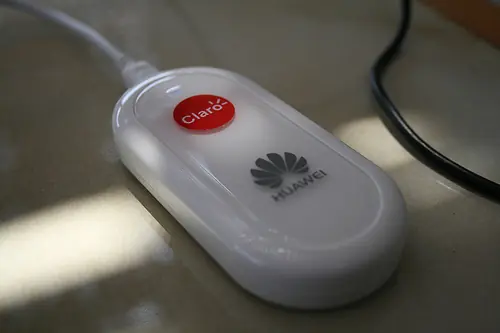
Editar La Configuración Módem Internet Móvil en Fedora 15 Tengo desde hace una Semana Instalado en Mi Laptop la nueva versión de Fedora 15 Lovelock y me ha gustado bastante. Sin embargo cuando quise agregar Mi Módem de Internet Móvil de Movistar solo me dio en la Configuración de Agregar Dispositivo GSM Móvil La Operadora y la Página del Servidor. Aunque pude Conectarme de esa Forma, notaba que mi Internet se movía un poco lento porque las DNS que me tomaba no eran las que recomienda Movistar para mi País. Así que investigando un poco, encontré un comando que abre esa Opción de Editar La Configuración de la Red de la forma en que estamos acostumbrados. Solo Abren la Terminal y se loguean como root: ------------------------------------------------- sudo - sudo nm-connection-editor ------------------------------------------------- Les mostrará la ventana de Edición de Redes y Se van a la Pestaña Conexión Móvil o Mobile Broadband y editan Su Conexión de Internet Móvil Apropiadamente. Espero que este Tip les acceder mejor a su Conexión de Internet Móvil, sobre todo a los que estamos probando y usando este nuevo escritorio que la verdad me agrada bastante. FUENTE:
Si Eres Fanatico del Verde Te Gustara Linux Mint Hace días empecé a Probar Otro Sistema Operativo. Se Llama LinuxMint. Su Filosofía Verde me Agradó. Y ya que me gusta Bastante este color que Inspira Vida, Esperanza Y Frescura, me propuse a Instalarlo y probarlo en Un Pendrive y quedé sumamente satisfecho. Mediante Este Post me propuse exponer y dar a conocer un poco más este Excelente Sistema Operativo Libre, Sumanete Variado por los diferentes escritorios que tiene para escoger. Recuerde Solo Una Cosa: PIENSEN EN VERDE. PORQUE EN LINUXMINT EL VERDE Y LA MENTA ES LA BASE DE TODO SU AMBIENTE. Jejeje. Bueno Es Solo Un Decir de mi Parte. LinuxMint A La Medida de Tu PC Existen Diferente Ambiente Y Escritorios, Adaptados a los Recursos con Que Cuente La PC. Linux Mint 10 "Julia" Gnome Esta es La versión Más reciente de LinuxMint. Está Basada en Ubuntu Maverick 10.10. Requiere 512MB de RAM para un desempeño aceptable. 32Bits: http://www.linuxmint.com/edition.php?id=69 64Bits: http://www.linuxmint.com/edition.php?id=70 Linux Mint Debian Lmde (201012) Esta Distribución está hecha en base a Debian y Posee un Escritorio liviano basado en Gnome por los momentos. Es una buena Opción para los que desean probar algo nuevo. 32Bits: http://www.linuxmint.com/edition.php?id=66 64Bits: http://www.linuxmint.com/edition.php?id=75 Linux Mint 9 "Isadora" - KDE Es La versión de LinuxMint un poco Más Pesada. Pero con un Escritorio muy Potente. Requiere al Menos 512MB de RAM y 1GB Como Requerimiento recomendado. Es la Unica Distribución que Usa Un Color Verde Azulado que por cierto es muy Llamativo. 32Bits: http://www.linuxmint.com/edition.php?id=61 64Bits: http://www.linuxmint.com/edition.php?id=64 Linux Mint 9 "Isadora" - Xfce Este Escritorio es Algo Liviano pero bastante Agradable. 32Bits: http://www.linuxmint.com/edition.php?id=62 64Bits: http://www.linuxmint.com/edition.php?id=63 Linux Mint 9 "Isadora" - Fluxbox Este es el Escritorio Más Liviano para PC no tan Potentes pero no deja de ser agradable. El Consumo de la Memoria solo con El Sitema funcionando no alcanza los 100MB. Se Necesita Trabajar por lo general con Lineas de Comandos y Combinaciones desde el teclado. http://www.linuxmint.com/edition.php?id=65 --------------------------------------------------------------------- Recomendación: Bajen Siempre Las Versiones en DVD. Son más completas y ofrecen mejor soporte que las versiones en CD. --------------------------------------------------------------------- Decoración, Tuneo y Algunas Mejoras al Escritorio a Gusto de Cada Persona Para los que le Gustan Ambientar y Mejorar la Apariencia, Vayan a La Siguiente Pagina: http://linuxmint-art.org/ De allí pueden bajar Wallpapers o Fondos de Pantalla, Iconos y Temas para Las Ventanas y Paneles. Yo Baje el Tema Greenie Tree o Green Metallic y El Paquete de Iconos IrishMint. http://linuxmint-art.org/content/show.php/Greenie+Tree?content=128879 http://linuxmint-art.org/content/show.php/Lex+Green+Metallic?content=128835 http://linuxmint-art.org/content/show.php/IrishMint+Icon+theme?content=118914 --------------------------------------------------------------------- Así Se ve Mi Escritorio Aplicando ese Tema con los Iconos: --------------------------------------------------------------------- Aplicando El Pack de Iconos --------------------------------------------------------------------- --------------------------------------------------------------------- --------------------------------------------------------------------- --------------------------------------------------------------------- --------------------------------------------------------------------- Aplicando Varios Wallpapers o Fondos de Pantalla --------------------------------------------------------------------- --------------------------------------------------------------------- --------------------------------------------------------------------- --------------------------------------------------------------------- --------------------------------------------------------------------- --------------------------------------------------------------------- Algunos Detalles Finales Después de Actualizar LinuxMint --------------------------------------------------------------------- 1. Instalar Google Chrome Considero que es un Explorador que no debe Faltar en Su Sistema. Para Descargar el Paquete .DEB vayan al Siguiente Enlace Directo: https://dl-ssl.google.com/linux/direct/google-chrome-stable_current_i386.deb Luego Ejecutan el Siguiente Comando desde Una Terminal: ______________________________________________ sudo dpkg -i /home/TU-USUARIO/Downloads/google-chrome-stable_current_i386.deb ______________________________________________ Nota: Donde Va TU-USUARIO colocan el nombre que le asignaron a su Home. --------------------------------------------------------------------- 2. Adobe Flash Player Para estar al día con la última actualización de Adobe Flash Player Vayan a este Enlace Directo: http://fpdownload.macromedia.com/get/flashplayer/current/install_flash_player_10_linux.tar.gz Luego Descomprimen el Archivo y Ejecutan Los Siguientes Comandos Desde La Consola o Terminal: ______________________________________________ sudo cp /home/TU-USUARIO/Downloads/libflashplayer.so /opt/mint-flashplugin/libflashplayer.so ______________________________________________ Para los que Instalaron Google Chrome Ejecuten este comando para Copiar y Renombrar el Archivo Actualizado de Adobe Flash Player que previamente Descargaron y Descomprimieron. ______________________________________________ sudo cp /home/TU-USUARIO/Downloads/libflashplayer.so /opt/google/chrome/libgcflashplayer.so ______________________________________________ Nota: Donde Va TU-USUARIO colocan el nombre que le asignaron a su Home. FUENTE: http://ubuntu308.wordpress.com/2010/12/02/adobe-flash-player-10-2-beta-en-linux-mint-ubuntu-y-debian/ --------------------------------------------------------------------- NOTA IMPORTANTE --------------------------------------------------------------------- Para los que Tienen Problemas Viendo Los Videos en Pantalla Completa o Fullscreen en Youtube en Linux Mint 10 Julia Este Problema ocurre generalmente en Ubuntu Maverick, Linux Mint Julia y en las Pcs con Chipset Mobile Intel® 945GM Express. Primero Copien y peguen momentáneamente estos comandos en un Archivo de Texto y cierre todas las paginas abiertas de Mozilla Firefox. Abran una Terminal y apliquen estos Comandos: ______________________________________________ sudo mkdir /etc/adobe sudo su sudo echo "OverrideGPUValidation = 1" >> /etc/adobe/mms.cfg exit ______________________________________________ Ahora abran Youtube y prueben ver los Videos en Pantalla Completa. Quizás a la primera no los toma, Así que Le dan Escape y Lo vuelven a Intentar. Después de eso Si te toma el Video y El Audio Simultáneamente. Yo lo probé personalmente y me Funcionó. FUENTE: http://ubuntuguide.net/howto-fix-full-screen-flash-doesnt-work-in-ubuntu-10-10-maverick/ --------------------------------------------------------------------- 3. Actualizar Las Aplicaciones de Diseño Gimp y El Reproductor VLC Cuando Empecé a Trabajar con estas Aplicaciones noté que no estaban actualizadas del Todo. Así que investigando un poco encontré 2 Repositorios. Para agregarlos solo deben ejecutar desde la terminal los Siguientes Comandos: ______________________________________________ sudo add-apt-repository ppa:nilarimogard/webupd8 sudo apt-get update sudo add-apt-repository ppa:maverick-bleed/ppa sudo apt-get update sudo apt-get upgrade ______________________________________________ Con Estos Repositorios Tendrán Las Versiones Actualizadas de Gimp 2.6.11 y VLC 1.1.7 --------------------------------------------------------------------- 4. Instalar Nautilus Elementary --------------------------------------------------------------------- Si Quieren ver Un Vislumbre de lo que Será el Nuevo Gnome 3, Pueden Usar Nautilus Elementary. Solo Agregan El Siguiente Repositorio desde una Terminal: ______________________________________________ sudo add-apt-repository ppa:am-monkeyd/nautilus-elementary-ppa sudo apt-get update sudo apt-get upgrade nautilus -q ______________________________________________ FUENTE: http://www.atareao.es/diseno/gimp/plugins-para-gimp-desde-repositorio/ FUENTE: http://www.videolan.org/vlc/download-ubuntu.html FUENTE: http://www.linuxblogger.com.ar/2010/12/instalar-nautilus-elementary-en-ubuntu.html Algunas Personalizaciones Extras En Los Exploradores Pensando Siempre en Verde quise personalizar un Poco Los Temas de Los Exploradores. --------------------------------------------------------------------- 1. Mozilla Firefox --------------------------------------------------------------------- Personalización-Personas MW2 Skin: https://addons.mozilla.org/es-ES/firefox/addon/197859/ Green Bamboo: https://addons.mozilla.org/es-ES/firefox/addon/19650/ Green World Nature: https://addons.mozilla.org/es-ES/firefox/addon/22576/ --------------------------------------------------------------------- Personalización-Temas LavaFox V1-Green: https://addons.mozilla.org/es-ES/firefox/addon/57532/ Chromifox Extreme Green: https://addons.mozilla.org/es-ES/firefox/addon/14913/ A Green Fox theme: https://addons.mozilla.org/es-ES/firefox/addon/10831/ --------------------------------------------------------------------- 2. Google Chrome Tema Grass: https://tools.google.com/chrome/intl/es-419/themes/theme_grass.html Este Tema fue el que me Pareció Más apreciativo en Cuanto a Color Verde se refiere. Si Quieren Ver Más temas para Google Chrome o Chromium Pueden Visitar Esta pagina: http://www.chrometheme.net/ A Mi Me agradó Muchísimo de la Página Este Tema: Waterway Theme https://chrome.google.com/webstore/detail/pkioiioclgmgdpccioehcdngjjghijaj# Para los que le gusta Variar Regularmente los Wallpapers o Fondos de Pantalla de LinuxMint Aquí Están Dos (2) Sets que Organicé en Flickr: http://www.flickr.com/photos/ercherramon/sets/72157625805129666 http://www.flickr.com/photos/ercherramon/sets/72157625678653833 El Resto de La Personalización e Intalación de Otros Programas queda de Ustedes. La Verdad estoy Bastante Satifecho Con Esta Ditribución de Linux, la cual estoy usando muy a menudo. Para Los Que les Agrada Más El Escritorio KDE y Quieran Darle Un Verde más Vivaz Y Transparente Pueden Consultar Este Post: http://www.taringa.net/posts/linux/6871316/Haciendo-a-KDE-verde_.html