emmanuel_87lp
Usuario (Argentina)
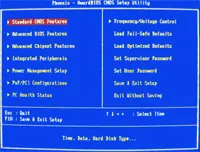
FORMATEAR UN DISCO DURO E INSTALAR WINDOWS XP Para empezar se necesitan los drivers de: Chipset, VGA (o PCI-eXpress), AUDIO, LAN (si tiene ya incorporada en la placa base), y en principio ya ta.. Despues se tiene que tener a mano el CD de Windows XP a mano con su clave de acceso. ANTES DE EMPEZAR A FORMATEAR.. tienes que tener CLARO que se perderá todo el contenido de el DISCO duro MASTER que kieras formatear... OK. si se tiene claro todo esto.. empeza PASO 1 Deberas iniciar el PC e irte a la BIOS (al ejecutarse el PC klikea la tecla Supr o F2) te aparecera como un menú azul. Como este aproximadamente. Tendras que irte al sector BOOT, alli podras canviar la iniciacion de la placa (que se debe ejecutar antes al iniciar el PC¿?) pos eso. tendras que poner que se inicie desde el CD-ROM. Cuando lo ayas activado.. GUARDAS, reinicias el PC e INSERTAS EL CD-ROM de Windows XP. PASO 2 sin tocar nada veras como te sale una frase donde te dice que aprietes una tecla si quieres INICAR DESDE EL CD-ROM, klikeas una tecla cualkiera y accederas a un menú como este. aqui lo que va aciendo es copiar en el disco duro los archivos necesarios para llevar a cabo todo el proceso. PASO 3 Ahora el programa nos muestra una pantalla en donde nos pregunta lo que queremos hacer: - Instalar Windows XP (nuestro caso), para ello pulsamos la tecla "ENTER". - Recuperar una instalación anterior mediante la Consola de Recuperación. PASO 4 Leemos el Contrato de licencia (si queremos) y aceptamos pulsando “F8” para continuar. PASO 5 Ahora vamos a proceder con las particiones.. En este caso, el disco es de 4 GB y no tiene ninguna partición. NOTA: Si tuviésemos ya una partición con un Windows XP instalado, borraremos esa partición y seguiremos los pasos detallados a continuación. Pulsamos la tecla “C” para crear una partición. PASO 6 En nuestro caso, seleccionamos que la partición ocupe todo el tamaño del disco. Pulsamos “ENTER” para crear la partición. PASO 7 Ahora podemos ver el resultado, ya tenemos una partición de 4 GB lista para instalar Windows. Seleccionamos la partición que hemos creado. Pulsamos “ENTER” para instalar en ella nuestro Sistema Operativo. PASO 8 Seleccionamos Formatear la partición utilizando el sistema de archivos NTFS. (Para ir mas rapido escoje el de NTFS (rapido), tardas mucho menos xD Pulsamos “ENTER” para continuar… … y la partición se formateará… PASO 9 E INSTALACION DE WINDOWS XP Se recopilan los archivos que se van a instalar en nuestro disco… … y se empieza la copia… … y se inicializa la configuración de Windows XP. PASO 10 La primera parte de la instalación ha terminado. A partir de aquí, nuestro disco duro ya contiene los archivos necesarios para arrancar desde el disco duro, por lo que cuando se reinicie, volveremos a seleccionar en la BIOS que arranque desde la partición que hemos creado. PASO 11 Parece que esto funciona.. aunque todavía quedan cosas por hacer.. Abandonamos las ventanas en MSDOS y ahora la instalación será más agradable, en modo VGA y con ratón. PASO 12 En la parte de la izquierda vemos en que parte de la instalación estamos y en la de la derecha podemos leer sobre algunas de las características de este Sistema Operativo. El tiempo que tardará la instalación es una aproximación, aunque nos servirá de referencia. Formatear un Disco duro e Instalar Windows XP Empezemos... Para empezar se necesitan los drivers de: Chipset, VGA (o PCI-eXpress), AUDIO, LAN (si tiene ya incorporada en la placa base), y en principio ya ta.. Despues se tiene que tener a mano el CD de Windows XP a mano con su clave de acceso. ANTES DE EMPEZAR A FORMATEAR.. tienes que tener CLARO que se perderá todo el contenido de el DISCO duro MASTER que kieras formatear... OK. si se tiene claro todo esto.. empezamos. PASO 1 Deberas iniciar el PC e irte a la BIOS (al ejecutarse el PC klikea la tecla Supr o F2) te aparecera como un menú azul. Como este aproximadamente. Tendras que irte al sector BOOT, alli podras canviar la iniciacion de la placa (que se debe ejecutar antes al iniciar el PC¿?) pos eso. tendras que poner que se inicie desde el CD-ROM. Cuando lo ayas activado.. GUARDAS, reinicias el PC e INSERTAS EL CD-ROM de Windows XP. PASO 2 sin tocar nada veras como te sale una frase donde te dice que aprietes una tecla si quieres INICAR DESDE EL CD-ROM, klikeas una tecla cualkiera y accederas a un menú como este. aqui lo que va aciendo es copiar en el disco duro los archivos necesarios para llevar a cabo todo el proceso. PASO 3 Ahora el programa nos muestra una pantalla en donde nos pregunta lo que queremos hacer: - Instalar Windows XP (nuestro caso), para ello pulsamos la tecla "ENTER". - Recuperar una instalación anterior mediante la Consola de Recuperación. PASO 4 Leemos el Contrato de licencia (si queremos) y aceptamos pulsando “F8” para continuar. (En un Principio SI, jejejej) PASO 5 Ahora vamos a proceder con las particiones.. En este caso, el disco es de 4 GB y no tiene ninguna partición. NOTA: Si tuviésemos ya una partición con un Windows XP instalado, borraremos esa partición y seguiremos los pasos detallados a continuación. Pulsamos la tecla “C” para crear una partición. PASO 6 En nuestro caso, seleccionamos que la partición ocupe todo el tamaño del disco. Pulsamos “ENTER” para crear la partición. PASO 7 Ahora podemos ver el resultado, ya tenemos una partición de 4 GB lista para instalar Windows. Seleccionamos la partición que hemos creado. Pulsamos “ENTER” para instalar en ella nuestro Sistema Operativo. PASO 8 Seleccionamos Formatear la partición utilizando el sistema de archivos NTFS. (Para ir mas rapido escoje el de NTFS (rapido), tardas mucho menos xD Pulsamos “ENTER” para continuar… … y la partición se formateará… PASO 9 E INSTALACION DE WINDOWS XP Se recopilan los archivos que se van a instalar en nuestro disco… … y se empieza la copia… … y se inicializa la configuración de Windows XP. PASO 10 La primera parte de la instalación ha terminado. A partir de aquí, nuestro disco duro ya contiene los archivos necesarios para arrancar desde el disco duro, por lo que cuando se reinicie, volveremos a seleccionar en la BIOS que arranque desde la partición que hemos creado. PASO 11 Parece que esto funciona.. aunque todavía quedan cosas por hacer.. Abandonamos las ventanas en MSDOS y ahora la instalación será más agradable, en modo VGA y con ratón. PASO 12 En la parte de la izquierda vemos en que parte de la instalación estamos y en la de la derecha podemos leer sobre algunas de las características de este Sistema Operativo. El tiempo que tardará la instalación es una aproximación, aunque nos servirá de referencia. PASO 13 Aquí deberemos elegir las opciones regionales y de idioma. Seleccionaremos “Español – España”. La configuración por defecto suele ser correcta. Pinchamos en “Siguiente” para continuar. PASO 14 Aquí escribiremos nuestro nombre y organización. Pinchamos en “Siguiente” para continuar. Introducimos nuestra clave del producto. Pinchamos en “Siguiente” para continuar. (Deberemos mirar la clave de la licencia) PASO 16 Si nos equivocamos saldrá una ventana de error como ésta. Corregimos el fallo y pinchamos en “Siguiente” para continuar. PASO 17 Introducimos un nombre de equipo (nos identificará dentro de una red) y la contraseña de administrador (una que no se nos vaya a olvidar, eh?). Pinchamos en “Siguiente” para continuar. PASO 18 Nos aseguramos que la fecha, hora y zona horaria son correctas (si no es así las corregimos) y marcamos la casilla de “Cambiar la hora automáticamente según el horario de verano”. Pinchamos en “Siguiente” para continuar. PASO 19 Aguardaremos a que se instalen los componentes de red. PASO 20 Seleccionaremos la “Configuración típica” (válida para la mayoría de usuarios). Pinchamos en “Siguiente” para continuar. PASO 21 Lo normal es que nuestro PC no pertenezca a ningún dominio, con lo que seleccionamos la 1ª opción e introducimos un grupo de trabajo (deberá ser igual en todos los ordenadores de la red). Pinchamos en “Siguiente” para continuar. PASO 22 Nos entretenemos leyendo las características del S.O. o nos vamos a tomar un café (lo que se desee), mientras se copian los archivos… (se tarda entre 20 - 30 minutos) … se instalan los elementos del menú inicio … se registran componentes… … se guarda la configuración… … se borran los archivos temporales… …hasta que por fin nos sale la ansiada pantalla. Hacemos lo que nos dice: esperamos un momento. PASO 23 Empezamos con los últimos ajustes antes de poder empezar a usar nuestro Windows XP. En caso de que necesitemos ayuda, pulsaremos “F1”. Pinchamos en “Siguiente” para continuar. PASO 24 En este caso elegiremos la opción de ADSL o Cable. Si deseamos dejar la configuración para luego (ya desde Windows XP) pincharemos sobre “Omitir”. Pinchamos en “Siguiente” para continuar. PASO 25 Como utilizo Cable, marco la opción de “No, este equipo está conectado siempre a Internet”. Pinchamos en “Siguiente” para continuar. PASO 26 Seleccionamos las casillas de “Obtener automáticamente una dirección IP” y “Obtener automáticamente un nombre DNS” (válido para la mayoría de usuarios). Pinchamos en “Siguiente” para continuar. PASO 27 Ahora nos pregunta si queremos registrarnos. En mi caso “No, quizás en otro momento”. Pinchamos en “Siguiente” para continuar. PASO 28 Escribimos el nombre de usuario que queramos usar. También podemos aprovechar para introducir mas nombres en caso de que deseemos crear varias cuentas. Pinchamos en “Siguiente” para continuar. PASO 29 Nos dan las gracias así que decimos en voz alta: “DE NADA” (hay que ser amables). Pinchamos en “Finalizar” para terminar la instalación. PASO 30 Se nos muestra la pantalla de bienvenida y… Listo tendran Formateada su pc ......
COMO HACER FOTOS JPG DE ALTA CALIDAD DE LOS ARCHIVOS DE AUTOCAD!! ahora les voy a explicar como hacer fotos de algun archivo de autocad que esten haciendo!...y quieran ver como queda,pero con una buena calidad!o lo quieran imprimir desde la foto!... 1.-primero abrimos el archivo de autocad!...luego de terminar la lamina o lo que se quiera hacer,vamos al layout.. 2.- Presionamos control+p para ingresar al cuadro de configuracion de la impresora 3.- 4.- 5.- 6.- 7.- 8.-
USOS DE SUELO BUENOS AIRES,CODIGO Y PLAN AMABIENTAL USOS DE SUELO RESIDENCIAL USOS DE SUELO COMERCIAL USOS DE SUELO INDUSTRIAL USOS DE SUELO EQUIPAMIENTO AREA METROPOLITANA DE BUENO AIRES Y CAPITAL,LIMITE DE PARTIDOS Y CGPs AREAS DE PROTECCION HISTORICA CONFLICTOS AMBIENTALES CURVAS DE NIVEL EMPLEO Y CENTRALIDADES MODELO TERRITORIAL,SITUACION ACTUAL FACTOR DE OCUPACION TOTAL,POR MANZANAS TRANSPORTE Y CUANTIFICACION DE ACCESO VIAL BASE DIGITAL DE LA CIUDAD EN FORMATO "DWG" (AUTOCAD) FOTOS AEREAS (PLANO DE REFERENCIA) FOTO AEREA PLANO 1 FOTO AEREA PLANO 2 FOTO AEREA PLANO 3 FOTO AEREA PLANO 4 FOTO AEREA PLANO 5 FOTO AEREA PLANO 6 FOTO AEREA PLANO 7 FOTO AEREA PLANO 8 Fuente:http://www.buenosaires.gov.ar/ PLAN URBANO AMBIENTAL BUENOS AIRES CODIGO DE EDIFICACION DE LA CIUDAD AUTONOMA DE BUENOS AIRES
NUMERO FREE MOVISTAR(CAMBIOS ALTAS Y CONSULTAS) CARGAR NUMEROS FREE ¿Cómo cargar mis Números Free? * Podés hacerlo a través de SMS * Los números que podés cargar deben ser movistar y pertenecer a tu mismo código de área. -Para Activar (Altas) * Si querés activar números para llamadas, enviá un SMS con la palabra ALTA al 3733 (Ejemplo: ALTA 3815432467) * Si querés activar números para SMS, enviá un SMS con la palabra ALTA al 3737 (Ejemplo: ALTA 3815432467) El formato implica ALTA + espacio + nro completo sin 0 y sin 15. CONSULTAS -Para Consultas * Si querés consultar números para llamadas, enviá un SMS con la palabra CONSULTA al 3733 (Ejemplo: CONSULTA 3815432467) * Si querés consultar números para SMS, enviá un SMS con la palabra CONSULTA al 3737 (Ejemplo: CONSULTA 3815432467) El formato implica CONSULTA + espacio + nro completo sin 0 y sin 15. MODIFICACION - Para Modificación * Si querés cambiar números para llamadas, enviá un SMS con la palabra CAMBIO al 3733 (Ejemplo: CAMBIO 3815432467 3815432568) * Si querés cambiar números para SMS, enviá un SMS con la palabra CAMBIO al 3737(Ejemplo: CAMBIO 3815432467 3815432568) El formato implica CAMBIO + espacio + número actual +espacio+ nuevo número (los números deben ser completos sin 0 y sin 15)
SMS GRATIS (MOVISTAR) MUCHOS ME DIJERON QUE NO FUNCIONA!...ASI QUE CAPAZ QUE YA NO FNCIONA MAS!...PERO HACE UN TIEMPO FUNIONABA! Envia la letra "f" (sin las comillas) al 323...recibiras este mensaje: El pedido se esta procesando,en instantes recibiras la confirmacion El otro mensaje que te llega dice: Empeza a mensajearte con quien quieras,movistar te regala 50 sms, tenes 3 dias para usarlos.Disfrutalos! lo podes mandar varias veces que te carga de nuevo...consulta saldo y fijate que te dice que tenes 50 mensajes gratis.....yo lo hice 2 vecs para probrar y tenia 100 mensajes gratis!(por las dudas no lo hice mas pero,por ahora no me quitaron credito!) PD: Funciona solo si tenes credito,sino te dice que tenes saldo insuficiente!...igual repito de nuevo,,,ami no me quitaron credito) Espero que les sirva!

Alguna vez te preguntastes como se hacen las cosas cotidianas???? mira estoy videos.....y aprende!! Mira el que te intersese y deja un comentario! Como se hacen las Salchichas link: http://www.videos-star.com/watch.php?video=9tfDm0rKjwg Como se hacen los Chicles! link: http://www.videos-star.com/watch.php?video=FiC3MEp07fM Como se hacen los Globos link: http://www.videos-star.com/watch.php?video=QFQtl1YmhO8 Como se hacen las Monedas link: http://www.videos-star.com/watch.php?video=jpN2F0RHtuQ Como se hacen las Hojas de Papel link: http://www.videos-star.com/watch.php?video=tYRK86SC0lo Como se hacen las Botellas de Plástico link: http://www.videos-star.com/watch.php?video=DeMH7uPs2Sw Como se hacen las Botellas de Vidrio link: http://www.videos-star.com/watch.php?video=x14ab-4khjQ Como se hacen los CD link: http://www.videos-star.com/watch.php?video=zdFNYyUQGL8 como se hacen los Ternillos link: http://www.videos-star.com/watch.php?video=kE2wuWb83l4 Como se hace un Anillo de Oro link: http://www.videos-star.com/watch.php?video=aBwmO4tbo8Q Como se hace la fibra optica link: http://www.videos-star.com/watch.php?video=n9_AzB2zxbg Como se Hace el dinero link: http://www.videos-star.com/watch.php?video=lS_J51WhXws Como se hacen las canicas link: http://www.videos-star.com/watch.php?video=suz0JxkDLhQ Como se hacen laminas de Vidrio link: http://www.videos-star.com/watch.php?video=Bni6mS60H5c Como se hacen las pilas link: http://www.videos-star.com/watch.php?video=OTFRFTX4pyI Hay cosas tan cotidianas que uno nunca se imagina,o ni piensa como se hacen!...bueno aca dejo unnos video de como se hacen los dibujos animados! link: http://www.videos-star.com/watch.php?video=gI1ocbPIvRE link: http://www.videos-star.com/watch.php?video=XIYt2OHEZHI
Parecidos del deporte y algo Mas no son la misma Natalie Portman con la sensual Keira Knightley Espero que les gusten....si alguno le parece que no es diganmelo,si comentan gracias!!y si no comentan gracias!!!
Audi R8 Como se Hace!Making link: http://www.videos-star.com/watch.php?video=EARfZN8RGOE