eminem_28
Usuario (México)
Para entender el presente con frecuencia debemos volver la vista atrás. ¿De dónde proviene la interfaz Aero? ¿Cuáles fueron sus antecedentes? Vamos a viajar al pasado, a los tiempos en los que las ventanas de Windows eran bastante rudimentarias. La creación De Windows Para entender el producto es bueno conocer primero a sus creadores. Aunque ahora es sorprendente topar con alguien que no conozca a Bill Gates, hubo un tiempo en el que el mundo era diferente. Cuando todavía era estudiante conoció a Paul Allen y años más tarde en 1975 decidieron montar su propia empresa. El primer objetivo fue desarrollar las versiones del lenguaje de programación BASIC para el equipo Altair. La empresa se llamaría Microsoft. El primer logro de Microsoft fue el MS-DOS. En 1980 IBM está trabajando en el que sería su gran éxito, la IBM PC. Necesita un software para su proyecto y se lo encarga a Microsoft. Gates tiene poco tiempo así que compra el software a otra empresa, lo rebautiza con el nombre de MS-DOS y le vende la licencia de uso a IBM. Afortunadamente para Microsoft el nuevo PC es todo un éxito, el resto de fabricantes lo imitan y piden la licencia de uso del MS-DOS. En poco tiempo el IBM PC se ha convertido en un estándar y Bill Gates en millonario. Las relaciones con IBM en el desarrollo del software continúan pero Windows pondría piedras en el camino. Su nombre completo es Microsoft Windows. Nació en 1985 para ser un complemento del MS-DOS. La novedad del momento era su Interfaz Gráfica de Usuario (GUI) pero a pesar de ello el sistema tenía ciertas limitaciones y no se implantó con la firmeza que sus creadores hubieran querido. Uno de los principales problemas que tuvo fue Apple, que para proteger su sistema operativo impedía que Microsoft plagiara su producto. Así que Microsoft no podía incluir en Windows cosas como la papelera de reciclaje o la superposición de las ventanas. Versiones de Windows: Windows 1.01 (1985) La primera version de windows, esta version en mi opinion era bastante fea, ya que la interfaz de usuario era muy vieja Windows 2.03 (1987) Dos años tardó el gigante de la informática (que entonces era menos gigante ) en crear esta versión mejorada, que incluía colores aún más horteras, cosa difícil. El Panel de Control contenía una abrumadora cantidad de opciones. Windows 3.0 - (1990) En 1990 esta version de windows empezaba a parecerse más a un sistema operativo, con ventanas e iconos más parecidos a lo que todos conocemos. El PIF Editor hacía su aparición en escena, y todo se encontraba metido dentro de una ventana llamada Program Manager. Windows 3.1 - (1992) La interfaz de Windows 3.1 no cambió mucho, en mi opinion lo que cambio fueron los iconos, ya que se ven mas nuevos. ¿Recuerdan la grabadora de sonidos que viene con tu Windows?. Sí, es triste, pero no ha cambiado absolutamente nada desde hace quince años Windows 95 - (1995) Este windows ya parece más familiar, ¿verdad? La tonalidad "gris aburrimiento" que ocupaba el fondo de Windows hasta ahora es reemplazada por un azul verdoso, igual de aburrido. El Administrador de programas desaparece, por lo que éstos son libres de moverse por la totalidad de la pantalla. En su lugar, el Menú Inicio y la Barra de tareas aparecen en escena. Además, los botones de minimizar, maximizar, restaurar y cerrar cambian por los conocidos linea, el cuadrado y la equis. Windows NT 4.0 (1996) Windows NT no trajo nuevos colores de fondo. A decir verdad, la interfaz básicamente es exactamente la misma. Windows 98 - (1998) El cambio más importante de Windows 98 en cuanto a la interfaz es la Barra de acceso rápido, o Quick Launch, que permite ejecutar programas rápidamente sin pasar por menús o el Escritorio. El Menú Inicio se mejoro, también, pues se podía hacer clic derecho y mover y modificar los elementos. Windows 2000 (2000) La interfaz de Windows 2000 seguia sin presentar ninguna mejora interesante, aunque cambiaron el color de fondo por defecto cambia de azul verdoso a azul marino. Windows Me (2000) Windows Millenium es aquel sistema operativo que todos tratamos de olvidar, incluso sus propios creadores. La verdad es que de novedoso y moderno tenía muy pocoas cosas, y ademas algunas de sus características eran realmente molestas. Windows XP (2001) Con Windows XP se hizo la luz. Al menos, se mejoro notablemente el diseño de la interfaz, siendo reemplazadas por bordes redondeados que se ofrecían en tres colores: azul, oliva y gris. En resumen, se agradecía bastante poder dejar de lado el dominio del gris. Windows Server 2003 (2003) En mi opinion no se porque crearon este Windows. El aspecto es casi el mismo de Windows 2000, si no fuera por los iconos más modernos. Windows Vista (2006) En 2006 Microsoft pensó que, tras 5 años, ya debíamos estar más que hartos de la Barra de Tareas azul, y nos regaló una nueva de color oscuro, incluyendo un botón inicio redondeado que no ocupaba tanto espacio. Por lo demás, las ventanas en aero en las ventanas es algo que impresiono a muchos usuarios de este sistema operativo. Lo inovador es que podemos decorar el Escritorio con gadgets del escritorio Windows 7 (2009) El sistema operativo que uso actualmente, el principal cambio de la interfaz de Windows 7 se encuentra en la Barra de tareas, donde se mezclan programas abiertos con accesos directos en la fiesta del icono en cubo con vistas previas voladoras. El resto: más o menos lo mismo, si desestimamos las nuevas funciones AeroShake y AeroPeek Eso fue todo espero que les haya gustado el post Comenten por favor
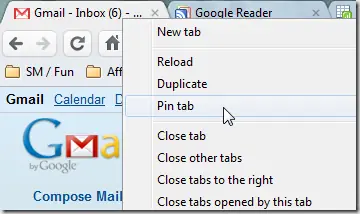
Los que usan frecuentemente el navegador Google Chrome (yo lo usaría más si no dependiera de algunas extensiones que de momento funcionan mejor con Firefox) seguramente agradecerán esta lista de funciones publicadas en guidingtech.com, no muy conocidas y perfectas para ahorrarnos mucho tiempo con tareas repetitivas. En guidingtech comentan 15, aunque aquí les publico las 11 que me han parecido más útiles. 1. Pin Tab Podéis seleccionar la opción Pin Tab en cualquier pestaña, será reducida a un icono, ocupando menos espacio y mostrándose siempre en la parte izquierda. Ideal para las páginas que están siempre abiertas. 2. Paste and Go / Paste and Search Si copiamos una url fuera de Google Chrome, podemos acceder a ella con la opción Paste and Go del botón derecho, sin necesidad de CTRL+V en la barra de navegación. De la misma forma podemos buscar cualquier texto copiado usando Paste and Search. 3. Arrastrar archivos bajados Podemos guardar cualquier archivo previamente bajado a cualquier parte de nuestro ordenador, con sólo arrastrar y soltar el material. 4. Página de Recursos La herramienta de desarrollo que puede ser activada con Ctrl+Shift+I ) tiene una sección (Resources) que nos muestra la velocidad de carga de las páginas que estamos visitando. 5. Gestión de tareas Chrome trata cada pestaña como un proceso separado, pudiendo ser eliminado sin afectar al resto de las páginas abiertas. Ofrece un sistema para gestionar la memoria consumida por cada pestaña, sólo hay que pulsar Shift+Esc. 6. Resultados de cálculos en la barra de direcciones Si escribes operaciones matemáticas en la barra de direcciones, mostrará el resultado sin necesidad de ENTER. 7. Cambio de tamaño de cajas de texto Las cajas de texto de los formularios web pueden ser redimensionadas usando el elemento de la parte inferior derecha, como podéis ver en la imagen. 8. Búsqueda rápida dentro de un sitio web Si estáis acostumbrados a buscar dentro de una web, podéis hacerlo de forma rápida escribiendo algunas de las letras del sitio y apretando a la tecla TAB. 9. About:memory Escribiendo about:memory en la barra de dirección tendremos acceso a los recursos consumidos. 10. Atajos de aplicaciones Podéis crear aplicaciones de atajo para determinadas páginas web usando la opción “Tools –> Create application shortcuts”. Ideal para páginas que abrimos a diario. 11. Sincronización de datos Podemos sincronizar favoritos, extensiones y demás datos de nuestro Google Chrome entre varios ordenadores. Sólo tenemos que informar nuestra cuenta de Google en Tools-Preferences, los datos se guardarán en la nube e actualizarán nuestro navegador en cualquier PC. ************************************************************* Bueno aqui termina este post espero les haya gustado
A continuación les dejo unos trucos para el msn, y todo para optimizar tu messenger Nota: Los trucos los probe en Windows live messenger 2009 Saber si otra persona ha cerrado la ventana del chat Imaginaros que estas hablando con alguien y tarda mucho en escribir… pues para saber si ha cerrado la ventana del chat donde hablabais podeis hacer lo siguiente: en la ventana que tenias hablando con esa persona, le das a invitar a alguien a esta conversacion del messenger, si en la lista aparece esa persona, es que te cerró la ventana!!! Usar cualquier cuenta de correo para tu MSN Para usar el MSN Messenger no es obligatorio tener la cuenta de Hotmail o MSN. Podéis poner cualquier tipo de e-mail. Para hacerlo debeis visitar http://www.passport.com/ y daros de alta con la dirección de correo “habitual” que uséis o que queráis tener en el MSNMessenger … así de sencillo. Como saber quién me ha borrado del Messenger Todos siempre queremos saber quién nos ha eliminado de su cuenta de messenger y andamos buscando programitas por ahí para saberlo. El problema de los programitas para saberlo, es que, no tienen porqué funcionar ya que si no usas una cuenta de Hotmail, ni siquiera funciona… Con este sistema es SEGURO saber si alguien te ha ELIMINADO (que no “No Admitido) de su lista, ya sea porque te ha eliminado, ya sea porque su cuenta “ha caducado” y ya no existe. Entra en tu Messenger, y te vas al menú de Herramientas -> Opciones. Una vez allí, hay que ir al menú Privacidad donde aparecen dos listas con la gente que has añadido alguna vez al messenger… a la izquierda los que están Admitidos, a la derecha los No Admitidos. Si vas “uno por uno” sobre cada una de las personas, pulsando con el botón derecho del ratón (Propiedades) te puede parecer “activada” o “desactivada” la casilla de Eliminar. Si la casilla aparece activada es que esa persona te ha BORRADO de su lista de personas, o simplemente que esa cuenta YA NO EXISTE. Borrar el email de inicio de sesión del MSN XP Para poder borrar de la lista de inicios de sesiones del msn, un email, podeis hacer esto (en WinXP): 1.- vamos al panel de control, luego a cuentas de usuarios 2.- selcciona tu cuenta de usuario 3.- hacer click en administrar mi pass de redes 4.- selecciona el email que kieres eliminar 5.- pulsa eliminar 6.- pulsa ok 7.- cierra Donde se guarda el password Todos sabemos que a la hora de iniciar una sesión en nuestro messenger, se nos pide un nombre de usuario y una contraseña. En la esquina inferior izquierda de esa ventana de identificación, encontramos una opción que podemos marcar: “recordar nuestro nombre de usuario y contraseña en este equipo”. ¿Alguna vez os habéis preguntado dónde guarda esta información? Pues la respuesta es en el registro. Y más concretamente, en la entrada de registro: “Hkey_Current_UserSoftwareMicrosoftMessengerServicePasswordMSNMessenger Service”. Sin embargo, Mocosoft no nos lo iba a poner tan sencillo (aunque casi) y el password se encuentra encriptado, así que para conocerlo deberemos desencriptarlo (y eso os lo vais a tener que currar vosotros)… En nuestra sección accesorios tenéis a vuestra disposición un programa que hace esta función. Pero esa no es la única clave en el registro interesante que hace nuestro querido Messenger… y sino fijaos en ‘HKEY_CURRENT_USERSoftwareMicrosoftMessengerServiceListCache.NET Messenger Service’, donde podremos ver no sólo toda nuestra lista de contactos, sino además si figuran como admitidos o no admitidos. En un primer vistazo parece que toda esta informaciónse encuentra encriptada, sin embargo, no es así. Sólo tenemos que hacer doble clic en cualquiera de las entradas y en la nueva ventana que se abre (en la parte de la derecha) podremos ver la dirección de correo electrónico de ese contacto. Pero eso no es todo. Si miramos en esa misma entrada de registro nuestra información, veremos que, si hemos rellenado todos los datos que nos pide elmessenger, también se encuentran ahí almacenados nuestro teléfono de casa, el móvil y el del trabajo :O Para ello debemos buscar las siguientes siglas: PHH (home telephone number) – contiene el teléfono de casa PHM (mobile telephone number) – contiene el teléfono del móvil PHW (work telephone number) – contiene el teléfono de nuestro trabajo Además toda esta información se encuentra sin encriptar, así que haciendo un Netbios he introduciéndonos en la clave del registro de la víctima “Hkey_Current_UserSoftwareMicrosoftMessengerServicePasswordMSNMessenger Service” podremos obtener sus números de teléfono rápidamente… eso sí, recordad que para ello el usuario de ese PC debe haberlos introducido antes, lo que es poco probable ya que por ejemplo en España, esos datos son opcionales, además de no disponer todavía de los servicios relacionados con llamadas telefónicas ni envíos de mensajes sms que en otros países sí están activados. Como poner un Nick vacío Si te has dado cuenta cada vez que deseas dejar tu Nick en blanco no se puede, para que esto no te pase de nuevo haz lo siguiente; donde se escribe el Nick dejando presionada la tecla Alt. escribes con el teclado numérico 0160, verás como se crea un vacío en tu Nick Evitar conversaciones con personas que no tenemos en la lista Abre el menú Herramientas del MSN, pulsa en Opciones, se te abre una ventanita, pulsa en Privacidad, y ahora en la lista de personas que pueden ver nuestro estado de conexión, seleccionamos “Los demás usuarios” y pulsamos en No admitir. Enviar un mensaje a alguien que te tenga omitido Primero, hay que ponerle a la persona que nos omite Sin Admisión. Ahora, lo que hay que hacer es ponernos como Nick el mensaje que queremos mandarle. Y por último, lo volvemos a admitir. Desde luego que no podremos hablar con él, pero le saldrá al momento una ventanita con nuestro Nick (que en realidad será el mensaje que queramos decirle) diciendo que acabamos de iniciar sesión. Por que lo hemos omitido primero?? porque así el mensaje solo le saldrá a el, y no a toda la lista de contactos, al Admitirlo de nuevo, solo le saldrá a el la ventanita. Cambiar de línea en la ventana del chat Si te das cuenta que cada vez que queremos escribir en una línea nueva presionamos enter y la tenemos, pero en el MSN al hacerlo nos envía el mensaje sin querer, para poder cambiar la línea solo debemos tener presionado SHIFT y la tecla Enter. Chatear con alguien sin necesidad de agregarlo a tu lista Pones el mail de una persona que tenga MSN y puedes chatear con ella sin tener que agregarla a la lista. Es perfecto para evitar que nos añadan a nosotros, o para evitar que a la otra persona le salga el mensajito de que alguien la ha añadido al MSN, ideal para bromas… Cambiar la frase que dice “No revele contraseña….” al comenzar una conversación Para poder cambiar esta frase debemos ir a INICIO-EJECUTAR ahí tipeamos REGEDIT presionamos ENTER, se abrirá una nueva ventana y seguimos estas opciones:HKEY_LOCAL_MACHINESOFTWAREMicrosoftMessengerServicePolicies Luego sobre la cadena “IMWarning” hacemos click derecho y damos en modificar, nos aparecerá la famosa frase y escribiendo cualquier otra sobre esta ya estará hecho!, verás que fácil que es. Cambiar imagen de fondo Esta imagen se encuentra dentro de la carpeta donde tengamos instalados el mensajero, generalmente esta dentro de: C:/Archivos De Programa/Messenger dentro de esta carpeta existe una imagen llamada lvback.gif, que es la que contiene la imagen que se encuentra de fondo, 160×140 pixeles generalmente aunque no se confíen de este dato…prueben, abranla en el paint o en alguno parecido y miren, luego solo basta con crear una imagen de igual tamaño y reemplazarla con el mismo nombre, antes hacer un backup (resguardo) de la imagen. Cambiar sonidos en Msn Bien, si queremos cambiar los sonidos que trae por defecto el mensajero solo basta con ir a MI PC->PANEL DE CONTROL->SONIDOS, allí veremos una lista de eventos, debemos encontrar una llamada: MSN MESSENGER y allí hacemos los cambios que creamos necesarios. Quitar Windows Messenger de XP A veces nos resulta molesto el windows messenger que viene en xp o queremos instalar otra versión, bueno lo que debemos hacer es esto: Haz click en el botón Inicio y selecciona Ejecutar. Teclea RunDll32 advpack.dll,LaunchINFSection %windir%INFmsmsgs.inf,BLC.Remove en la caja de diálogo y clickea en OK. Aparecerá una barra de progreso donde puedes seguir el proceso de desinstalación. Es posible que te pida reiniciar el equipo. Si es así, lo reinicias. Averiguar la IP de la persona con la que hablas Es muy sencillo, solo tienes que enviar un archivo a esta persona (o que te lo envie ella a ti) puedes enviar cualquier cosa, pon alguna excusa buena ;-) bueno la cuestión es que cuando se esté transfiriendo el archivo, vas al MS-DOS y escribes: c:netstat -a Te saldran una serie de ip’s y servidores, pero no te será dificil reconocer la Ip de tu amigo. Para reconocerla mas facilmente, intenta no tener paginas web abiertas, ya que de esta forma te saldran mas Ip’s y te será mas dificil encontrarla. Si escribes: c:netstat -a > archivo.txt te creará un archivo.txt con el contenido del netstat, asi lo podras analizar más facilmente. Guardar/Recuperar lista de contactos Hay una opción en el MSN Messenger que es bastante útil cuando nos hacemos una cuenta nueva y queremos añadir todos los contactos que teníamos en la otra. Para ello, sólo tienes que ir a: Archivo >> Guardar Lista de Contactos Se guardará un archivo con todos tus contactos y sus direcciones, para recuperar esa lista de contactos en otra cuenta que tengas, sólo tienes que ir a: Archivo >> Importar contactos de un archivo Y aquí, seleccionas el archivo que guardaste antes Cambiar de línea en la ventana de chat Cuando estés chateando y quieras hacer un cambio de línea (normalmente se hace pulsando INTRO en los editores de texto), en el MSN Messenger pulsar INTRO significa mandar el mensaje, esto se arregla manteniendo pulsada la tecla de Mayúsculas y pulsar una vez INTRO, verás como se produce un cambio de línea y no mandas el mensaje aún. Ventana sin datos (ni mail, ni nick…) Con este truco puedes hacer que al abrir una ventana de chat a alguien este no sepa con quien habla ya que no le aparece arriba el mail ni el nick, jeje. Se hace de la siguiente manera: En el menú de cambiar el nick, escribes lo siguiente, mantienes pulsada la tecla ALT y luego presionas los números 0160 del teclado numérico (ALT+0160) se creará un “vació” en blanco, ahora seleccionas ese “vació” con el ratón, y haces COPIAR, y luego lo PEGAS muchísimas veces más en el nick hasta que te canses jeje (puedes hacer Ctrl+C para copiar, y Ctrl+V para pegar). Zoom en MSN Manten ‘Control’ presionado y muevo la rueda del raton para aumentar o disminuir las letras de la ventana de conversación. Cómo quitar la ventana de MSN Hoy Para quitar esta molesta ventana que sólo muestra publicidad y realentiza tu pc deberás seguir estos pasos: 1- Ejecuta tu Messenger e inicia sesión 2- En la ventana principal del Messenger haz clic en HERRAMIENTAS 3- Selecciona OPCIONES 4- En PREFERENCIAS desactiva la opción MOSTRAR MSN HOY 5- Acepta y reinicia la sesión. Escribir mensaje en dos colores y fuentes distintas 1.- mantenemos pulsado alt y tecleamos 3012 2.- soltamos alt y escribimos 3.- mantenemos pulsado shift y pulsamos intro 4.- repetimos el paso nº1 y nº2 y mandamos el mensaje En vez de escribir 3012 podemos usar:4562, 85421, 1478, 3692 E incluso en el paso 1 poner uno de los numeros y en el paso 4 poner otro. Que hace? pues bien, el primer texto que escribimos sale con la letra y el color que tengamos puesto, el segundo texto saldra en negro y la letra depende del numero que usemos. Configurar el Firewall para enviar archivos con el Messenger Para enviar archivos con el Messenger en Windows XP debes configurar el Firewall siguiendo estos pasos: Haz clic en el botón Inicio y luego sobre Panel de Control. 1.- Busca el icono de Conexiones de Red y haces doble clic sobre él 2.- Selecciona el icono de tu conexión de Red y haces clic con el ratón derecho sobre Propiedades, luego sobre la pestaña Avanzadas, ahí vuelve a pinchar sobre el botón Configuración. 3.- En la pestaña Servicios pincha sobre el botón Agregar 4.- En el apartado Descripción del Servicio escribe lo que quieras, por ejemplo Enviar archivos con el Messenger. 5.- En el apartado Nombre o dirección IP….. el nombre de tu ordenador, si no sabes exactamente como es, vas al Panel de Control, Sistema y Nombre de equipo (debes ponerlo tal como está aquí). 6.- En el apartado Número de puerto externo debes poner 6891 y seleccionar la opción TCP si es que no lo está. 7.- En el apartado número de puerto interno pones 6891 aceptas todo y comienza a enviar tus archivos. 8.- Hasta este punto sirve para enviar solamente un archivo a la vez, pero si deseas enviar hasta 10 archivos hay que hacer exactamente lo mismo para los puertos 6891 y 6900. Encriptar tus conversaciones con el Messenger Seguro que estas cansado de ver cada vez que inicias una nueva conversación, un aviso de Microsoft advirtiéndote:”Nunca revele sus contraseñas o números de tarjetas de crédito en una conversación de mensajes instantáneos.” Desde luego ésto da qué pensar… así que vamos a explicar una forma de conseguir mejorar un poco la seguridad de nuestras conversaciones. Tanto si nos conectamos a una red local (y no queremos que el administrador de la red, lea nuestras coversaciones), como si nos conectamos desde nuestro pc directamente a la Red (y queremos evitar que un hacker intercepte de forma limpia nuestros mensajes y pueda leerlos fácilmente) vamos a utilizar un programa que les hará más difícil entender una coversación: vamos a encriptarla. Para conseguirlo, vamos a utilizar SPYSHIELD un accesorio para Msn Messenger que es compatible con PGP. El PGP (Pretty Good Privacy ó Encriptación bastante buena) es un sistema de encriptación por llave pública escrito por Philip Zimmermann, y sirve para que nadie salvo uno mismo y el destinatario o destinatarios a los que vaya dirigido el mensaje puedan leerlo, al ir los mensajes codificados. También puede usarse para comprobar la autenticidad del mensaje asegurándonos que lo ha escrito el remitente en realidad, realmente es muy bueno y es prácticamente indescifrable. El funcionamiento es muy sencillo, cada usuario tiene dos llaves una pública y otra privada, la pública es la que distribuye a la gente y sirve para que ellos puedan enviarle un mensaje codificado que solo él mediante su llave privada podrá descifrar, también puede servir para firmar un mensaje poniendo una parte de su llave privada (irreconocible claro) en una firma, esto es como un certificado de autenticidad, ya que al recibir el mensaje el PGP comprueba la firma y texto y lo compara con la llave pública que tenemos del remitente dando un error si se ha cambiado algo en el texto o la firma no corresponde a la persona que nos envía el mensaje. Sirve también para enviar ficheros a través de correo electrónico codificados en formato ascii y mucho mejor que otros sistemas como el uuencode ya que el PGP usa antes de codificar una compresión zip al documento o programa que va a codificar. Tenéis toda la información que queráis sobre este tema en la web en castellano http://pagina.de/pgp Es importante saber, que el SPYSHIELD parece no fucionar con las nuevas versiones del PGP, así que tenéis que aseguraros que instaláis la versión de PGP 6.5.8. Todo esto lo tenéis disponible en la sección accesorios de esta web. Modificar el historial de usuarios en MSN Messenger Precisamente en esta oportunidad presentaré un truco que permite eliminar nuestra dirección de correo electrónico de la lista de direcciones de correo que aparece en el historial de MSN Messenger de Microsoft®, logrando de esta manera mantener privada nuestra dirección cuando iniciamos sesión en algún MSN Messenger de un Cybercafé, Universidad, o cualquier centro de computación público. El problema principal es que al iniciar sesión nuestra dirección de e-mail (que deseamos mantener privada) queda almacenada automáticamente y el próximo usuario que haga uso de la PC podrá observar nuestro email. Para lograr este truco se deben seguir los siguientes pasos: 1.- Hacer click en “Inicio”, luego en “Ejecutar” 2.- Escribir en la caja de texto: control userpasswords2 3.- Luego, al presionar el botón Aceptar aparecerá la ventana de “Cuentas de usuario” 4.- Posteriormente se selecciona la pestaña “opciones avanzadas” 5.- Hacer click en “Administrar contraseñas” y luego seleccionar la dirección que deseamos mantener privada. 6.- Ahora se presiona el botón “Quitar” Windows Messenger bajo un router o firewall Si nos conectamos a Internet a través de un Firewall o un router habremos comprobado que algunas de las características de Windows Messenger no funcionan de forma correcta. Para solucionar este problema tendríamos que configurar en el firewall o router el uso de los siguientes puertos Videoconferencia, audio, video y llamadas de PC a teléfonouertos UDP 5004-65535. Debido a que el envío de flujos se aloja dinámicamente en este rango de puertos, tendremos que encontrar la manera de abrir todos ellos. Application Sharing y WhiteBoard: Puerto TCP 1503 Transferencia de archivos: Puertos TCP 6891-6900. Estos puertos permiten hasta 10 transferencias simultáneas por usuario. Si únicamente abrimos el puerto 6891, el usuario únicamente podrá realizar una única transferencia simultánea. Asistencia Remota: Puerto TCP 3389 ¿Quieres saber quien te tiene añadido en su lista? Esto mas que un truco, es una opcion del MSN pero que poca gente se ha dado cuenta que existe!! Para saber si estas en la lista de alquien, haz lo siguiente: >>Herramientas >>Opciones >>Privacidad >>Botón VER Aqui te saldrá una lista con todas las personas que te tienen fichado. Espero que les haya servido el post
Hola amigos les dejo una recopilacion de algunas imagenes graciosas espero que les gusten
ESPEREN PARA QUE SE VEAN BIEN LAS IMAGENES espero que les haya gustado Pronto les traere la parte 2
Este Software esta malo Hola a todos los taringueros esta vez les traigo este post el cual es de humor para que se rian un rato y lo disfruten espero les gute el aporte. Sin mas que decir mi post: Muy bueno no ? Muchas gracias x ver el Post Si les gustan mis posts no duden en seguirme

ESPEREN PARA QUE SE VEAN BIEN LAS IMAGENES Voy a hacer la parte 4
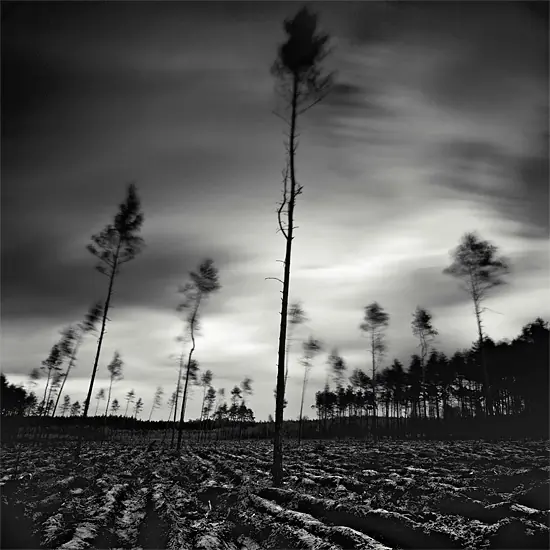
Ver en Blanco y Negro: Marcin Stawiarz (Su Sitio Oficial: ) Marcin Stawiarz es un fotógrafo de Polonia, que se caracteriza por capturar las imágenes basándose en el contraste de luz (experimentación en Blanco y Negro). Les dejo algunos de sus impresionantes trabajos. Espero que los disfruten: Muchas gracias X ver el post #
Hola Amigos de T!, Hoy les Traigo una Herramienta Muy Util para Sus Posts. Para que ustedes sorprendan a sus amigos creyendo que ustedes son hackers, o algo asi xD ¿Que Tiene De Especial? Lo Especial de Danasoft es un widget divertido que se puede añadir a sus diseños de Myspace, Myspace, blog, foro, o su sitio web. Usted puede personalizar el gráfico con sus propios mensajes. Cuando la gente ve el signo, verán todo tipo de información espeluznante sobre ellos (que funciona como un espejo unidireccional), como su dirección IP, sistema operativo (Windows, Mac), el tipo de navegador web, junto con su mensaje personalizado en el la parte inferior, publicado en tu perfil, blog, o página web. También tenemos una nueva ciudad gráfico que le dice a la persona en el que viven, lo cual es especialmente raro. Cada vez que alguien visita un sitio web, sitio web que identifica a la conexión de Internet del visitante por un código conocido como una dirección IP. Cada ordenador tiene una dirección IP única. Lo que muchos no saben es que la dirección IP en sí contiene todo tipo de información sobre el visitante, tales como la ubicación física del proveedor de Internet de esa persona (que suele ser la misma ciudad que el visitante). Lo bueno de este gráfico es que cuando la gente lo vea, que piensan que su información privada (como su ciudad o dirección IP) está siendo público que aparece en su Myspace de fondo, diseño, blog o foro, y piensan que otras personas puedan ver su información privada! Su primer pensamiento es: "hey, ¿cómo obtener mi dirección IP en este sitio web?", O "¿por qué es este sitio web diciendo a la gente donde se vive?" En realidad, es el único que puede ver su información privada, ya que el gráfico se crea en tiempo real para cada persona que ve es. Cuando vea el gráfico, podrás ver tu IP. Cuando otros ven en el gráfico, verán su propiedad intelectual. La mayoría de los diseños de los widgets del blog, Myspace, y fondos de Myspace por ahí son bastante malas. Creemos que el danasoft gráfico es una forma mucho más elegante al jazz encima de su perfil de Myspace, blog, o en su página web, y no hay mejor manera de asustar a la gente y hacerles pensar que va a publicar su información privada. Por supuesto, también puede personalizar la gráfica con sus propias palabras: como cosas ", le están dando seguimiento", o "te estoy viendo.", O "usted no es anónimo" - usted puede escribir lo que quieras en su signo personal. Esta señal hace que la gente darse cuenta de lo vulnerables que son para navegar por la web. Si usted está visitando este sitio preguntando cómo sabemos que su dirección IP, debe saber que su dirección IP se muestra automáticamente a todos los sitios web que visita, incluido éste. Incluso si usted acaba de ver una imagen de un sitio web, como el Danasoft gráfico, su IP es de difusión a ese sitio. Si lo que importa a usted, asegúrese de que su equipo está protegido por un firewall, y considerar el uso de un navegador anónimo IP. Como Crearme Uno? Es Sencillo, Lo Unico Lo Que debes Hacer Es Seguir Los Pasos De Esta imagen Primero Ve a: http://www.danasoft.com/ Luego Veras La Pagina Claro Aprietas Donde Dice: Create your free sign with custom text quotes! Luego Sigue Las Indicaciones Que Te Digo: Si No Se ve la Imagen Se Los Digo: Your email address: Tu Direccion de E-Mail Name your sign: Nombre De La Imagen Sign Language. Lenguaje Del La Imagen Lo Demas ya lo deberian saber Y El Resultado final XD : Para Que Sepas La URL De la imagen, le Das Boton Derecho, Copiar URL De La Imagen o copiar ruta de la imagen Bueno espero que les guste el post, comenten por fa

Los 10 animales más venenosos del mundo En esta lista que les vengo a presentar me gustaría mencionar a los animales más peligrosos, por su veneno, que habitan en nuestro bello planeta, sin mucho más que decir les traemos esta lista. 1- Avispa de mar Esta especie es portadora del veneno más mortífero del planeta, habita en los mares austriacos, consta de un total de sesenta tentáculos que inyectan el poderoso veneno que puede inclusive matar a un humano adulto con tan solo 1.4 miligramos de su veneno. 2- Serpiente marina Este animal también tiene un veneno muy letal, es la serpiente más venenosa del mundo inyecta su veneno mordiendo a su víctima y se moviliza en el agua gracias a su cola que pareciera que estuviera aplastada. Se puede encontrar en cualquier mar de la Tierra. 3- Pez piedra Este es el pez más venenoso de la tierra, tiene púas en la aleta dorsal, cada púa con una glándula venenosa; en cuanto a su apariencia de roca puede ser muy peligrosa, ya que el bañista corre el riesgo de pisarlo y envenenarse. Tiene un veneno extremadamente peligroso y, normalmente, la víctima no logra sobrevivir. Si sobrevive, la herida dura varios meses en curarse. 4- Serpiente Taipán Es muy peligrosa, de hecho es el animal más peligroso en tierra firme. Esta serpiente habita al centro-oeste de Australia. Una gota de su letal veneno puede matar a 12 personas adultas. Los efectos del veneno sobre el cuerpo se presentan en forma de dolores de cabeza, náuseas, vómito y dolores estomacales. El veneno contiene un anticoagulante para que no pare el sangrado, lo que puede causar una hemorragia. 5- Rana punta de flecha Es el anfibio más venenoso de toda la Tierra, su veneno es tan potente que puede matar, con todo su veneno, a 1500 personas. Se llama “rana punta de flecha” porque los nativos mojaban la punta de una flecha con su veneno a la hora de cazar para matar al animal rápidamente. También es llamada Rana del Dardo Dorado. 6- Pulpo de anillos azules Es el cefalópodo más venenoso de la Tierra. Su picadura introduce saliva venenosa dentro de la herida de la víctima, esta saliva contiene un veneno que puede causar parálisis respiratoria. Si no se trata rápidamente, la muerte puede ocurrir durante la siguiente hora y media. 7- Araña del banano Es la araña con el veneno más potente de todas las arañas. No es muy peligrosa para los seres humanos porque sus colmillos rara vez atraviesan la piel. Vive en los vástagos de Sudamérica y también se localiza en Centroamérica. Es de color café con manchas; tiene un tamaño aproximado de 5 centímetros. 8- Araña viuda negra Es la araña más peligrosa para el ser humano, ya que sus colmillos si atraviesan la piel humana. Su veneno es tan potente como el equivalente a 15 serpientes de cascabel, se llama así porque la hembra se come a su propia pareja. Normalmente habita en lugares oscuros y olvidados. Su principal característica esta en el abdomen ya que tiene una forma de reloj de arena rojo, es de color negro. Habita en los climas templados. La hembra es la peligrosa para el ser humano pero el macho no lo es. 9- Araña reclusa parda Es la araña más peligrosa para el ser humano, después de la viuda negra. Se caracteriza porque en la espalda tiene una forma de violín. Habita en lugares olvidados, sobre todo en Estados Unidos. Su mordedura mata las células de la piel, lo que puede tener como consecuencia la amputación del área afectada por necrosis. 10- Escorpión o alacrán Pertenece a los artrópodos, propio de países cálidos, su arma es un aguijón venenoso en la terminación de la cola. El tamaño puede variar de 6 a 15 cm. La picadura puede producir fiebre alta y en algunos casos estados comatosos, podría ser mortal. El Escorpión de agua es un insecto habitante en aguas quietas, carnívoro, se alimenta de otros Insectos. Muchas gracias x ver el Post Sigueme... y mantente enterado de todo lo relacionado con el mundo de la computación, taringa y muchos mas