eltoro_rojo
Usuario (México)
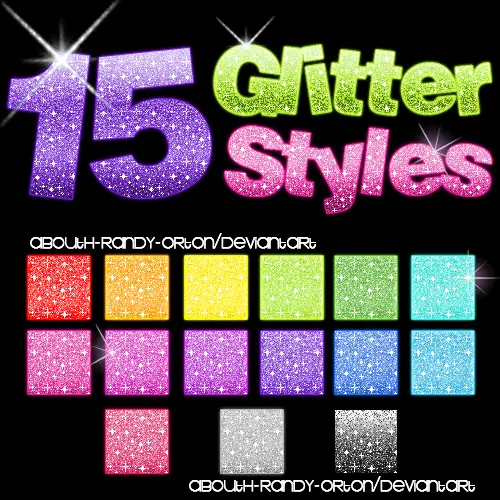
SALUDOS AMIGOS, ESTA VEZ TRAIGO UN PEQUEÑO APORTE PARA LAS CHICAS , Y ES QUE SON ALGUNAS TEXTURAS MUY BUENAS PARA USO DE SUS DISEÑOS. QUE LAS DISFRUTEN. DESCARGA DESCARGA DESCARGA
SALUDOS AMIGOS, HOY VOY A ENSEÑARLES A CREAR UN EFECTO MUY BUENO PARA SU TEXTO EN PHOTOSHOP, SE TRATA DEL TEXTO HUNDIDO, ES MUY SENCILLO Y RÁPIDO DE APRENDER...BUENO EMPECEMOS... 1° PRIMERO ABRIREMOS UN DOCUMENTO NUEVO EN PS. 2° AHORA LE DAREMOS LAS DIMENSIONES QUE CREAMOS PERTINENTES YO USARE ESTAS DIMENSIONES: ANCHURA: 500 ALTURA: 100 3° AHORA INSERTAREMOS UN TEXTO CON LA HERRAMIENTA TEXTO. 4° AHORA EN LA CAPA DE TEXTO DAREMOS CLIC DERECHO Y SELECCIONAREMOS "OPCIONES DE FUSIÓN...". 5° EN OPCIONES DE FUSIÓN SELECCIONAREMOS LA CASILLA DE "SOMBRA INTERIOR". 6° Y POR ULTIMO DAREMOS EN "OK" Y ESTARÁ LISTO NUESTRO EFECTO DE TEXTO HUNDIDO. RESULTADO FINAL:
SALUDOS AMIGOS, ESTA VEZ LES TRAIGO UNA VARIEDAD DE FUENTES PARA PHOTOSHOP, SOLO HAY QUE BAJARLAS E INSTALAR. DESCARGA DESCARGA DESCARGA DESCARGA DESCARGA DESCARGA DESCARGA DESCARGA DESCARGA DESCARGA
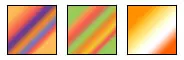
SALUDOS AMIGOS, PARA SEGUIR CREANDO NUEVOS DISEÑOS EN PHOTOSHOP LES DEJO ALGUNOS DEGRADADOS, ESPERO Y LES GUSTEN DESCARGA DESCARGA DESCARGA DESCARGA DESCARGA DESCARGA Estos archivos tienen la siguiente extension: ".gdr" tienes que meterlos en : C:/Archivos de programa/Adobe/Photoshop/Ajustes preestablecidos/Degradados

SALUDOS AMIGOS, ESTA VEZ VOY A COMPARTIRLES ESTOS PINCELES O BRUSHEL'S PARA PS, ESPERO Y LES GUSTEN... DESCARGAME DESCARGAME DESCARGAME DESCARGAME DESCARGAME DESCARGAME
SALUDOS AMIGOS, ESTA VEZ VOY A MOSTRARLES COMO COMENZAR A UTILIZAR LA INTERFAZ COMPLETA DE WINDOWS 7, ESTE PROCESO DE ENSEÑANZA TARDARA ALGÚN TIEMPO, Y POR ENDE UN PAR DE POST MÁS, ESPERO Y TENGAN PACIENCIA PARA QUE PUEDAN SEGUIR PASO A PASO TODA LA INFORMACIÓN SOBRE ESTE SISTEMA OPERATIVO. PRIMERO VEREMOS UN POCO DE INFORMACIÓN DE ESTE SISTEMA OPERATIVO. Windows 7 es la versión más reciente de Microsoft Windows, línea de sistemas operativos producida por Microsoft Corporation. Esta versión está diseñada para uso en PC, incluyendo equipos de escritorio en hogares y oficinas, equipos portátiles, tablet PC, netbooks y equipos media center. A diferencia del gran salto arquitectónico y de características que sufrió su antecesor Windows Vista con respecto a Windows XP, Windows 7 fue concebido como una actualización incremental y focalizada de Vista y su núcleo NT 6.0, lo que permitió mantener cierto grado de compatibilidad con aplicaciones y hardware en los que éste ya era compatible.4 Sin embargo, entre las metas de desarrollo para Windows 7 se dio importancia a mejorar su interfaz para volverla más accesible al usuario e incluir nuevas características que permitieran hacer tareas de una manera más fácil y rápida, al mismo tiempo que se realizarían esfuerzos para lograr un sistema más ligero, estable y rápido. BIEN, DESPUÉS DE HABER LEÍDO ESTA PEQUEÑA INFORMACIÓN Y VER LAS CARACTERÍSTICA BÁSICAS DE ESTE SISTEMA OPERATIVO, VEREMOS UN POCO DE SU INTERFAZ GRÁFICA Y SUS COMPONENTES. Como podemos ver en la captura, observamos diferentes componentes básicos de la interfaz de trabajo de Windows 7. Para empezar explicare para que sirven cada uno de los componentes que se pueden apreciar en la pantalla inicial. INICIO: El inicio de Windows 7 esta representado por el logo principal de la marca Microsoft . Al presionar este botón podremos ver una serie de opciones del sistema y programas que tengamos instalados en el disco duro. ALERTA: Este botón o icono, esta representado por una bandera en señal de alerta del sistema. Al presionar el icono podremos ver las alertas de Windows, ya sean del sistema o no. BATERÍA: Este icono esta representado por una pequeña pila, que muestra la cantidad en porcentaje (%), de tiempo de uso de la PC, este solo aparece en computadoras portátiles. INTERNET: Este icono representado por 5 barras que muestran la cantidad de señal (red, Internet) en nuestra computadora. AUDIO: Este icono esta representado por una bocina, nos sirve para identificar el volumen del sistema. INICIO: En el inicio de Windows podras encontrar diferentes opciones para interactuar con el sistema como por ejemplo: DOCUMENTOS: Guarda archivos y programas del sistema. IMÁGENES: Guarda Imagines, Fotografías, etc. MÚSICA: Guarda Canciones, Melodías, etc. PANEL DE CONTROL: Muestra las opciones para modificar las diferentes áreas del sistema, como seguridad, temas, preferencias, etc. DISCO DURO: Almacena toda la información del S.O. BÚSQUEDA DE WINDOWS: Este sirve para encontrar programas y archivos dentro de la cesión en curso. AYUDA: Sirve para dar información al respecto de Windows. FONDO DE ESCRITORIO: Esta sección sirve para cambiar el fondo o imagen de la pantalla de Windows, pudiendo elegir cualquier imagen de nuestro equipo (esta opción solo esta disponible para versiones de Windows 7 Premiun, Professional y Ultimate). COLOR DE VENTANA: En este apartado podremos encontrar la opción de personalizar el aspecto de nuestras ventanas, como el color de transparencia y luz (esta opción solo esta disponible para versiones de Windows 7 Premiun, Professional y Ultimate). SONIDOS: Cambia los sonidos emitidos por Windows. PROTECTOR DE PANTALLA: Con esta opción podremos modificar la animación que se ejecuta después de un tiempo determinado en la sección de Windows. SISTEMA Y SEGURIDAD: En esta opción podremos cambiar la seguridad de Windows, como el firewall y actualizaciones automáticas de Windows. REDES DE INTERNET: Con este apartado podremos conectarnos a una red de trabajo o de internet. HARDWARE Y SONIDO: En esta parte podremos agregar nuevos dispositivos a Windows al igual que cambiar las opciones de sonido. PROGRAMAS: Dentro de esta opciones podremos modificar o desinstalar un programa instalado con anterioridad en Windows 7. CUENTAS DE USUARIO: Aquí podremos administrar las cuentas de usuario y sus recursos. APARIENCIA Y PERSONALIZACIÓN: Cambia el aspecto de Windows. RELOJ IDIOMA Y REGIÓN: Cambia la fecha y hora de Windows. ACCESIBILIDAD: Administra la accesibilidad de entrada y salida de datos de Windows. COMO CAMBIAR EL FONDO DE WINDOWS: Para hacer esto es muy sencillo solo debemos dar clic derecho sobre cualquier parte del escritorio de Windows y seleccionar la opción de "personalizar". Después ir a la opción de "Fondo" y ahí seleccionar la ubicación de nuestra imagen dentro de nuestras imágenes. Después solo seleccionamos la imagen y damos clic en el botón Guardar cambios y listo. LES RECOMIENDO UNAS BUENAS PAGINAS DE WALLPAPERS: wallpaperswide.com http://www.hdwallpapers.net/ http://wallpapers.net/ P.D.: EL POST SE ACTUALIZARA CADA 5 HORAS DE 12 am A 12 pm HORARIO DE MÉXICO. GRACIAS POR SEGUIR EL POST.
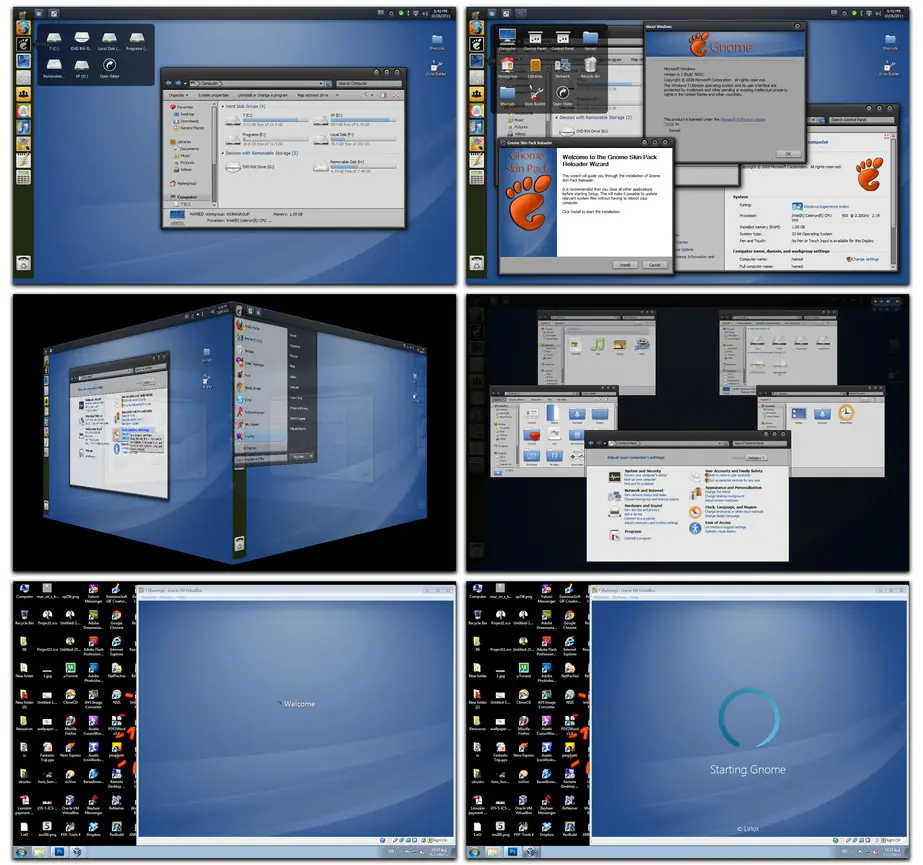
SALUDOS AMIGOS, ESTOY DE VUELTA CON UN NUEVO POST DE PERSONALIZACIÓN DE WINDOWS 7, HE AQUÍ UNA RECOPILACIÓN DE LOS TEMAS QUE MAS ME HAN GUSTADO Y QUE E RECOPILADO A LO LARGO DE UNOS MESES, ESPERO Y LES GUSTEN... 1° Primero les dejo UXThemePatcher 1.0 , ya que esto es esencial para poder parchar nuestros temas que vamos a instalar. DESCARGAME UNA VEZ PARCHADO EL SISTEMA OPERATIVO NOS VAMOS A LOS TEMAS: DESCARGAME DESCARGAME DESCARGAME DESCARGAME DESCARGAME DESCARGAME DESCARGAME