elrodrix
Usuario (Argentina)
bueno gente en este post, como su titulo lo dice, aprenderemos a ripear cds de audio a mp3 con una sencilla aplicacion llamada Sound Juicer en sencillos pasos para los Sistemas GNU/LINUX, preferentemente en UBUNTU (aunque ahora ya estoy usando Linux Mint basado en DEBIAN)... sin mas para decir pasemos a los hechos .. Que es Sound Juicer? Sound Juicer está basado en las librerías GTK+ y utiliza GStreamer para realizar su trabajo. Además, se encuentra el los repositorios de Ubuntu, por lo que su instalación en esta distribución es tremendamente sencilla. Para comenzar con la instalacion hacemos lo siguiente: 1) Como es habitual, para comenzar ejecutamos Synaptic (Sistema > Administración > Gestor de paquetes Synaptic). Después, debes buscar el paquete sound-juicer (como te digo siempre, basta con hacer clic sobre el primer elemento de la columna Paquete y comenzar a escribir la palabra sound-juicer, o bien, puedes utilizar el cuadro Búsqueda rápida). Una vez localizado, sólo tienes que hacer clic sobre él, con el botón derecho del ratón y, en el menú de contexto que aparece, elegir Marcar para instalar. 2) Verás que aparece una ventana con algunos complementos que hay que añadir a la instalación. No te preocupes. Debes hacer clic en Marcar para continuar. 3) Cuando vuelvas a la ventana principal de Synaptic sólo tienes que hacer clic en el botón Aplicar y seguir las instrucciones del asistente de instalación. 4) Cuando termine el proceso puedes cerrar todas las ventanas. Ya tienes Sound Juicer instalado en tu sistema. Puedes encontrarlo en Aplicaciones > Sonido y vídeo > Extractor de sonido de CD. 5) Normalmente, si tienes un disco de música dentro de la unidad, al iniciar el programa aparecerá su contenido en la parte central de la ventana. Lo mismo ocurre si insertas un disco cuando el programa está en marcha. Si no es así, puedes recurrir a la opción Disco > Releer disco del menú del programa. 6) Si piensas convertir tus discos de audio al formato .ogg, ya puedes comenzar a utilizar el programa (y puedes pasar al punto 8). Por el contrario, si quieres obtener tu música en formato .mp3, aún te falta instalar un componente. Por lo tanto, vuelve a Synaptic y busca un elemento llamado gstreamer0.10-plugins-ugly-multiverse y gstreamer0.10-plugins-ugly-multiverse-dbg. A continuación, márcalo para instalarlo. 7) Como antes, te aparecerán algunos componentes que habrá que instalar de forma adicional. Limítate a hacer clic sobre el botón Marcar y seguir el mismo proceso de instalación que en el caso anterior. 8) Tanto si has instalado el soporte para mp3 como si no, cuando abres Sound Juicer e insertas un disco de audio en tu unidad de CD/DVD, el aspecto de la ventana del programa será como en la imagen siguiente. Se rellenarán automáticamente tanto el título del disco como el autor (si existe dicha información en el disco original), pero podrás cambiarlos a tu antojo. En la parte central de la ventana se listarán todos los temas musicales incluidos en el disco. 9) Para elegir el formato de salida, debes seleccionar Editar > Preferencias en el menú del programa… 10) … Y en el apartado Formato de salida, estableces el que prefieras. En mi caso, mp3. En esta ventana puedes indicar también características como el modo en el que se formarán los nombres de los archivos, cómo se llamarán las carpetas en las que se graben los temas y dónde se ubicaran dichas carpetas. Cuando hayas fijado tus preferencias, debes hacer clic en Cerrar. 11) De vuelta el la ventana principal del programa, puedes comenzar la tarea haciendo clic en el botón Extraer. 12) Durante el tiempo que dura el proceso, verás una marca circular que te va indicando el progreso del trabajo. 13) Al final, si no has cambiado las preferencias, encontrarás dentro de la carpeta Música una nueva subcarpeta con el nombre del autor y, dentro, otra con el título del álbum. Ahora, sólo queda disfrutarlo… __________________________________________________________________________________________ Bien, me hubiese gustado postearlo con imagenes, pero como soy novato en esto no tengo idea como hacerlo xD . igual para los que quieran pueden seguir el siguiente link que esta bien explicaditos con imagenes RIPEAR AUDIO EN UBUNTU Espero que les sirva =) ...
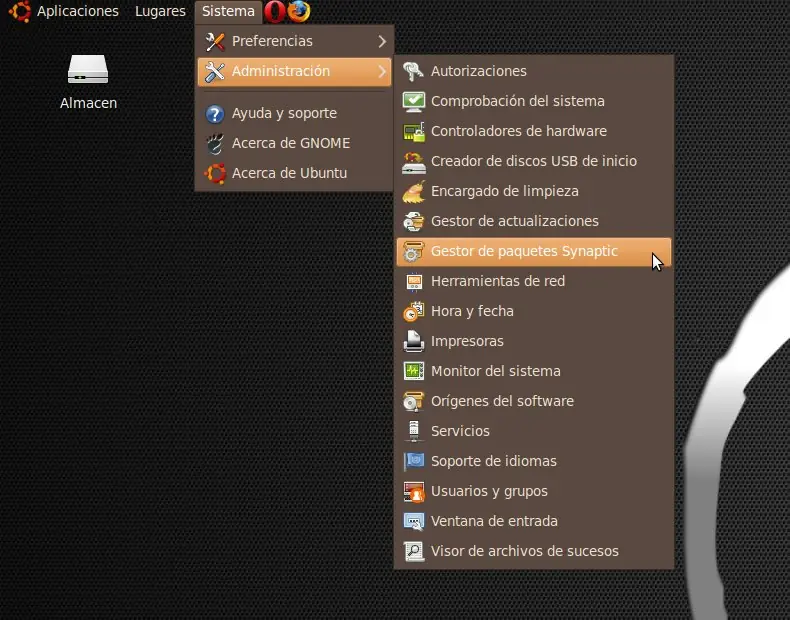
Resulta que mi papa me dio un DVD y un CD para que le haga una copia, como tengo la note con LINUX MINT decido hacerlo con BRASERO, entonces entro, pongo copiar DVD, se crea la imagen, me expulsa el DVD, inserto el virgen y se graba perfecto. Cuando quiero hacer lo mismo con el CD de musica, me tira un error que tengo q instalar unas librerias, y googleando encontre el siguiente tuto que lo comparto Brasero, es una herramienta de grabación y copia de CD/DVD's, que permite crear del mismo modo imágenes de los discos en nuestro PC, o grabar en un disco una imagen ya creada. La versión de Brasero que viene instalada en Ubuntu 10.04 tiene algunos problemas y carencias. En mi caso, quise hacer una copia de mi recién adquirido disco de música “This is it” (recopilatorio de Michael Jackson) para llevarla en el coche dejando la copia original en casa, cual es mi sorpresa que en cuanto comienzo la grabación me escupe un error, diciéndome que me faltan paquetes por instalar. Instale manualmente lo siguiente e inténtelo de nuevo: cdda2wav (aplicación) toc2cue (aplicación) cdrdao (aplicación) toc2cue (aplicación) cdrdao (aplicación) Tampoco permite hacer una imagen del CD de audio que quería copiar. Tras mucho buscar parece ser un bug de Ubuntu 10.04 por culpa del paquete cdrdao https://bugs.launchpad.net/ubuntu/+source/brasero/+bug/529696 https://bugs.launchpad.net/ubuntu/+source/brasero Empezamos!!! Paso 1: Abrimos el Gestor de Paquetes Synaptic (Sistema -> Administración -> Gestor de Paquetes Synaptic) Paso 2: Clickar en "Recargar" para actualizar la lista de paquetes y programas Paso 3: Una vez en el Gestor de paquetes Synaptic buscáis los paquetes que listaremos a continuación. (Para buscar un paquete rápidamente en el Synaptic, pincháis sobre cualquier paquete una vez, y tecleáis el nombre del paquete, os debería aparecer inmediatamente resaltado) gstreamer0.10-ffmpeg gstreamer0.10-plugins-bad gstreamer0.10-plugins-bad-multiverse gstreamer0.10-plugins-ugly gstreamer0.10-plugins-ugly-multiverse icedax Clickáis con el botón derecho del ratón sobre cada uno de los paquetes y elegís la opción "Marcar para instalar" (el Synaptic se encargará de añadir lo necesario en caso de faltar alguna dependencia) Paso 4: Clickáis en "Marcar" Paso 5: Ahora clickamos en "Aplicar" Y nuevamente en "Aplicar" Paso 6: Una vez finalizada la instalación de esos paquetes, descargaremos los ssiguientes paquetes precompilados .deb de los repositorios de Debian Sid: libao-common (i386 - amd64) http://packages.debian.org/sid/libao-common libao4 (i386 - amd64) http://packages.debian.org/sid/libao4 cdrdao (i386 - amd64) http://packages.debian.org/sid/cdrdao Paso 7: Al terminar la descarga de estos paquetes, podemos instalarlos en Ubuntu con un simple doble click encima de ellos. Solo debemos instalarlos en el siguiente orden: libao-common, libao4 y cdrdao El motivo de necesitar estos paquetes, es que la versión incluida en Ubuntu del cdrdao, la 1.2.2, contiene un bug, y debe ser actualizado a la versión 1.2.3 ACLARACION El tuto esta basado en Ubuntu 10.4, en mi notebook tengo el LINUX MINT 9, que basicamente seria lo mismo, y basicamente tendria el mismo problema. AQUI ESTA LA FUENTE http://dame-linux.blogspot.com/2010/08/instalando-configurandoreparando.html
Charlas 5ta Jornada Software Libre El día Jueves 25 de Noviembre del corriente año, se realizará en las instalaciones de la Facultad de Tecnología y Ciencias Aplicadas, Universidad Nacional de Catamarca las "V Jornadas de Software Libre", que tienen como principal objetivo promover el uso del Software Libre y la integración de las comunidades de usuarios participantes. El mencionado evento está organizado por las agrupaciones de Usuarios de Software Libre de Catamarca – Argentina (GULCAr) y de Estudiantes de Sistemas e Informática (AESI), y coordinado por el Instituto de Informática "Julio O. Lopez", el Departamento de Sistemas, y el Laboratorio de Tecnologías de la Información y las Comunicaciones (LAaTICs) pertenecientes a la Facultad de Tecnología y Cs. As. La temática que se pretende abordar en éstas jornadas abarca los siguientes aspectos: · Educación: Experiencias y casos de éxito en Escuelas Primarias, Secundarias, Universidad. · Estado: Experiencias y casos de éxito. · Empresa: Emprendimientos, Modelo de Negocio con SL. · Tecnología: Novedades dentro del mundo del SL. Sobre el Software Libre Se considera Software Libre a aquellos programas de computadora que, por sus términos de licencia ofrecen a usuarios y desarrolladores cuatro libertades: - la libertad de usar el programa con cualquier propósito, - la libertad de estudiar el código fuente y adaptarlo a las propias necesidades - la libertad de hacer y distribuir copias - la libertad de mejorar el programa y redistribuir las mejoras. El software constituye hoy la técnica cultural de la era digital. Programas informáticos gestionan las comunicaciones y almacenan la memoria de las sociedades modernas. En este marco de informatización creciente de los procesos sociales, el acceso a los programas informáticos es no sólo una cuestión estratégica en el campo económico y tecnológico, sino y principalmente en el campo de la independencia política, la cultura y el acceso a conocimientos esenciales para la vida cotidiana. A todas aquellas personas u organizaciones interesadas en participar de la organización del evento (logística, charlas, sponsor, promoción, etc), por favor escriban un mail a [email protected] Inscripciones a partir del 8 de Noviembre: http://www.gulcar.org - http://www.tecno.unca.edu.ar Facultad de Tecnología - Maximio Victoria 55 - Tel. 03833 - 43511 Cronograma de las Charlas http://www.gulcar.org/node/18 Descripción de las Charlas http://www.gulcar.org/node/19
Sencillo post para instalar Chromium en Kali y poder usarlo como root. 1) Abrimos consola y luego instalamos hexedit root@kali:~# apt-get install hexedit 2) Ahora intalamos Chromium root@kali:~# apt-get install chromium ########################################################################################### Si vamos a Aplicaciones -> Internet -> Navegador web chromium vemos que no nos deja abrir el navegador siendo root ########################################################################################### 3) Arrastramos el icono del navegador desde Aplicaciones -> Internet -> Navegador web chromium hasta el escritorio 4) Click derecho al icono -> Propiedades y en el campo Comando anexamos lo siguiente --user-data-dir //son DOS guiones antes de user Quedaria de la siguiente manera /usr/bin/chromium %U --user-data-dir ########################################################################################### Desde el icono ya podemos entrar a Chromium ########################################################################################### 5) Para poder ejecutarlo desde el menu Aplicaciones, debemos editar la siguiente ruta (en consola) root@kali:~# hexedit /usr/lib/chromium/chromium 6) Dentro del archivo, pulsamos TAB para entrar en edicion 7) Luego con Ctr + s y buscamos la palabra geteuid ########################################################################################### Nos lleva a la busqueda de la palabra geteuid y nos posiciona algo asi como .dup.geteuid.geteuid.lockf64.t ########################################################################################### 8) Luego, en el segundo geteuid despues del .dup, debemos cambiar la letra eu por pp Deberia quedar algo asi .dup.geteuid.getppid.lockf64.t 9) Presionamos Ctr + x y le damos Yes. Y ya podemos abrir el navegador en usuario root desde Aplicaciones -> Internet -> Navegador web chromium. Esto es todo. Espero que les sirva. Saludos.
Para utilizar un atajo que muestre el escritorio en Kali, debemos configurar una combinación de teclas en el sistema. El método ctrl+alt+d funciona en Gnome2. Mientras que en Gnome3 ya no tenemos esta función. Para esto, primero vamos a "configuración de sistema" y en "detalles" nos aseguramos que tengamos Gnome3: Una vez que chequeamos esto, vamos a hacer lo siguiente: [1°] - Instalar libwnck-3-0 y libwnck-3-dev (desde terminal: apt-get install libwnck-3-0 libwnck-3-dev) [2°] - Vamos a usuario -> configuracion de sistema -> teclado -> pestaña "atajos" [3°] - En configuración personalizada (estará abajo del todo) y '+' (para añadir una nueva). Le pones el nombre que quieras. [4°] - Ingresas el comando wnckprop --show-desktop [5°] - Hacer click en la combinación y pulsar las teclas ctrl + alt + d y listo. Con esto ya podes minimizar todo y mostrar el escritorio. En el caso que quieras invertir el proceso, tenes que ingresar el comando wnckprop --unshow-desktop Espero que les sirva. Saludos.
OpenVAS es un sistema de analisis de vulnerabilidades y un escaner de seguridad de red. Posee una interfaz gráfica a modo de cliente y el corazón de openVAS es un server con un set de pruebas de vulnerabilidades para detectar problemas de seguridad en sistema remotos y aplicaciones Para instalarlo desde la consola en un sistema Ubuntu 10.04 usaremos lo siguientes comandos: sudo apt-get install openvas-server openvas-client sudo /etc/init.d/openvas-server start Creamos un usuario usando sudo openvas-adduser Entraremos en el proceso interactivo para crear un usuario que nos preguntara el nombre de usuario, tipo de autenticacion (ingresaremos pass), password y finalmente las reglas de permisos (ingresaremso CTRL+D) Using /var/tmp as a temporary file holder.Add a new openvasd user --------------------------------- Login : prueba Authentication (pass/cert) : pass Login password : Login password (again) : User rules --------------- openvasd has a rules system which allows you to restrict the hosts that prueba has the right to test. For instance, you may want him to be able to scan his own host only. Please see the openvas-adduser(8) man page for the rules syntax. Enter the rules for this user, and hit ctrl-D once you are done: (the user can have an empty rules set) Login : prueba Password : *********** Rules : Is that ok? (y/n) y user added. Cuando la instalación finalice iremos al menú Aplicaciones / Internet / OpenVAS-Cliente y cuando la aplicación se abra iremos al menu Archivo / Asistente de Sondeos Ingresamos el nombre para la tarea de escaneo Ingresamos un nombre para el ambito Ingresamos la ip o la red que queremos analizar Presionamos Ejecutar No solicitara usuario y contraseña para loguearnos al openVAS Server. Ingresamos el usuario y contraseña que creamos al comienzo y presionamos Aceptar. Presionamos OK dejando el checkbox default Finalmente comienza el escaneo Una vez que termine el escaneo podremos analizar el reporte generado ACLARACION El post es mio, pero el tutorial lo saque de otro lado (mas abajo la fuente). Lo intente hacer pero no puedo conectarme =/ si alguien lo hace y obtiene buenos resultados que por favor lo comparta. AQUI LA FUENTE

Según Wikipedia Nessus es un programa de escaneo de vulnerabilidades en diversos sistemas operativos. Consiste en nessusd, el daemon Nessus, que realiza el escaneo en el sistema objetivo, y nessus, el cliente (basado en consola o gráfico) que muestra el avance y reporte de los escaneos. Desde consola nessus puede ser programado para hacer escaneos programados con cron. En operación normal, nessus comienza escaneando los puertos con nmap o con su propio escaneador de puertos para buscar puertos abiertos y después intentar varios exploits para atacarlo. Las pruebas de vulnerabilidad, disponibles como una larga lista de plugins, son escritos en NASL (Nessus Attack Scripting Language, Lenguaje de Scripting de Ataque Nessus por sus siglas en inglés), un lenguaje scripting optimizado para interacciones personalizadas en redes. Opcionalmente, los resultados del escaneo pueden ser exportados en reportes en varios formatos, como texto plano, XML, HTML, y LaTeX. Los resultados también pueden ser guardados en una base de conocimiento para referencia en futuros escaneos de vulnerabilidades. Algunas de las pruebas de vulnerabilidades de Nessus pueden causar que los servicios o sistemas operativos se corrompan y caigan. El usuario puede evitar esto desactivando "unsafe test" (pruebas no seguras) antes de escanear. Descargamos el paquete de Nessus correspondiente a la versión de sistema operativo que usamos desde aquí (en este articulo esta explicado para Linux Mint 10 pero en otras distribuciones debería ser similar) Instalamos el paquete de Nessus. sudo dpkg -i Nessus-4.2.0-ubuntu910_i386.deb Cargamos el código de activación para que nos permita descargar los plugins. Para obtener el código de activación tenemos que registrarnos sudo /opt/nessus/bin/nessus-fetch --register <Activation Code> Creamos el usuario admin sudo /opt/nessus/sbin/nessus-adduser El proceso es el siguienteLogin : admin Login password : Login password (again) : Do you want this user to be a Nessus 'admin' user ? (can upload plugins, etc...) (y/n) : y User rules ---------- nessusd has a rules system which allows you to restrict the hosts that admin has the right to test. For instance, you may want him to be able to scan his own host only. Please see the nessus-adduser manual for the rules syntax Enter the rules for this user, and enter a BLANK LINE once you are done : (the user can have an empty rules set) Login : admin Password : *********** This user will have 'admin' privileges within the Nessus server Rules : Is that ok ? (y/n) y User added Reiniciamos el servicio usando sudo /etc/init.d/nessusd restart Una vez que ha salido todo bien, solo tenemos que entrar a la interfaz de nessus, para esto tenemos que ingresar en el buscador que usemos la siguiente direccion: https://192.168.1.100:8834 en este caso, lo que hice fue ingresar mi ip asignado por mi router, pero en el caso de ustedes, tendriar que ingresar el comando ifconfig en la terminal y mirar que ip le tira el servidor de internet, y colocar: https://[su-ip]:8834 Al entrar deberiamos ver algo asi Nos logueamos con el usuario creado Lo primero que tenemos que hacer para hacer el diagnostico de una red es ir al Menú "Policies" y crear una "Policy" (Add) que a los efectos de este articulo al crearemos una con todos sus valores por defecto. Para esto solo ingresaremos el "Name" y le daremos Next hasta finalizar Luego generaremos el diagnostico yendo al menú Scan y creando uno nuevo (Add) Ingresamos el Nombre, la Policy que queremos usar y las IP que queremos analizar (en este caso 192.168.1.1 y 192.168.1.2) y presionamos Launch Scan. Una vez que termine el análisis iremos al Menú "Reports" y haremos cklick en el analisis que queremos ver y presionamos "Browse" En este punto podemos ver una lista de las vulnerabilidades ordenadas por IP y Puerto / Servicio. Finalmente vemos el resultado final de una vulnerabilidad donde nos explica que para y en la mayoría nos explica como solucionarlas Y asi conseguimos averiguar cuales son las vulnerabilidades de las maquinas que se encuentran en la red. Este post no es de mi autoria, pero tiene detalles minimos mios que son importantes a la hora de hacerlo =p Asi que les dejo el link .. HACEME CLICK =$ Este metodo lo hice en una notebook con Ubuntu 10.10, con Linux Mint 9 y recien recien en Linux Mint 10 Espero que les sirva (=