elcochinote2
Usuario (Argentina)
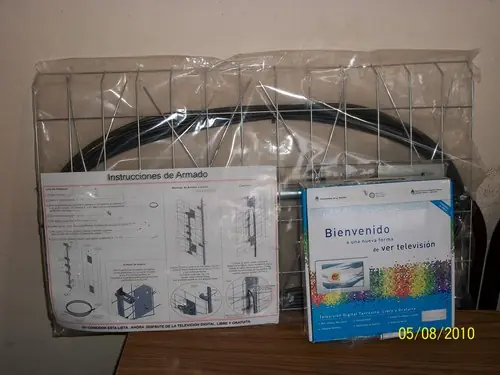
Hola amigos instalé la antena de TV digital y les voy a mostrar como se vé , bueno sin más acá van las caps Lo que Trajo Lo que Trajo el Decodificador Instrucciones Panel Trasero Panel Trasero Zoom FIJENSE: -USB, HDMI, Y UNA ENTRADA ETHERNET USB con tema de Kiss Búsqueda Automática de Canales Los Canales que Encontró Canal Encuentro Canal 7 Canal 7 HD ESO ES TODO, ESPERO SUS COMENTARIOS. les pongo el LINK[/ur] de la tv digital


Emuladores Online de Sistemas Operativos Hola Amigos Taringueros hace tiempo queria armar este post de emuladores online, a ver que sale Bueno el 1º Windows Eesta es una página que estan casi todos los windows excepto el 7 clic en la imágen: Este te emula el windows 3.1 clic en la imágen El SO del Pingüino, por mi parte este es uno de los mejores que he usado, tanto la gráfica como el entorno. Podés elegir entre algunos no todos: Emulador online de Android Por último el de mac Les dejo un VICIO link: http://www.juegosfan.com/games/GatesvsJobsTheGame.swf y videitos link: http://www.youtube.com/watch?v=2QW9FCUYcY0 link: http://www.youtube.com/watch?v=Qrz3VXVQd0A Este esta muy bueno link: http://www.youtube.com/watch?v=W9_DQjQbtTY Y me despido de todos ustedes, con un link: http://instantsfun.es/swf/trollolol.swf y recuerden que
VNC viene incorporado en GNOME. Por si alguien todavía lo desconoce VNC es un protocolo que permite mostrar de forma remota nuestro escritorio a otros usuarios. Por defecto Ubuntu trae instalado este servidor VNC. * Lo primero que tenemos que hacer es configurarlo para ello nos iremos a Sistema–> Preferencias–>Escritorio remoto * Una vez hecho esto nos aparece la siguiente pantalla: * permitir a otros usuarios ver mi escritorio * permitir a otros usuarios controlar mi escritorio Otro apartado es el de seguridad con las posibles opciones de * pedir conformación * o requerir que el usuario introduzca contraseña Si queremos conectarnos desde Windows necesitamos instalar VNCViewer (este es la version 1.0.6) elegimos para win 32 o 64 según que versión de S.O. tengas y : También necesitan registrarse en no-ip y bajarse el programa; pueden seguir este tuto de T1NM4R (click en la imagen): Una vez instalado ejecutamos VNC viewer e introducimos la dirección IP de la máquina remota con el siguiente formato : dirección IP y pulsamos en aceptar. Conectandonos desde Windows A continuación nos solicitará la contraseña. La direccion ip de ubuntu se obtiene tecleando en terminal ifconfig Nota muy importante: Tambien debemos ir al firewall de windows y en la pestaña ecepciones tildar todas las opciones y si todabia no nos permite conectarnos vamos nuevamente al firewall y "agregar programa" buscamos el VNC y lo agregamos Si desde la máquina con windows no es muy potente entonces quizá no podamos conectarnos a nuestro ubuntu pero esto se soluciona desactivando el compiz en ubuntu Bueno eso es todo un abrazo
Hola amigos taringueros y en especial a los amantes de todo el mundo linux. Les cuento que quise armar este post, (mas que armarlo es pasarle una data que encontre en es- debian) luego de probar ubuntu, red hat, fedora, fsb etc, etc; y nunca se me había ocurrido ir a la fuente de todo este genial "mundo", pero siempre hay una primera vez para todo (je-je) Bueno acá la Data: Introducción Esta Guía está orientada exclusivamente hacia aquellas personas que han Ingresado por Primera vez en este Maravilloso mundo Gnu/Linux, específicamente en el Sistema Operativo Debian Objetivos El objetivo principal de esta Guía es que puedas preparar tu Sistema Operativo Debian de manera ordenada, con el fin que a futuro no tengas inconvenientes en realizar las tareas más comunes que todo usuario debe emprender. Al finalizar esta Guía el Sistema Operativo estará en Condiciones de: - Compilar e Instalar Drivers - Ver Videos - Escuchar Música - Navegar por Internet con Aplicaciones y Plugins tales como FlashPlayer y Java - Instalar Programas - Montar y Escribir sobre Particiones NTFS Lecturas Sugeridas Es de suma importancia que antes de empezar, conozcas los siguientes puntos publicados en nuestra Wiki. Estos Artículos están orientados de manera que puedas comprender el Funcionamiento que a continuación te brindamos. Por tal razón es de suma importancia que conozcas cada uno de ellos. 1. Primeros pasos con Debian 2. Inroducción a los Repositorios en Debian 3. Instalar codecs de video 4. Montar Particiones ntfs en Debian 5. Lista de paquetes para después de una instalación minima 6. Tutorial de Aptitude 7. Lista de comandos de GNU/Linux (I) 8. Gráficas Nvidia 9. Gáficas de ATI Capitulo I. Iniciando en Debian, Consola de Comandos o Terminal En Debian trabajamos de la Siguiente Manera: Cada vez que queramos hacer una ejecución en Consola haremos el Siguiente Paso: Debian posee 2 Emuladores de Terminales 1. TERMINAL 2. TERMINAL DE Root ¿Con cual trabajaremos? Vamos a trabajar de Ahora en Adelante con "Terminal" es decir APLICACIONES/ACCESORIOS/TERMINAL la cual a partir de este momento la llamaremos CONSOLA. Para trabajar en Consola a partir de este momento lo haremos como usuario Root. ¿Pero como es ser usuario Root? Bien un pequeño ejemplo: Abrimos Consola mi_usuario@mi_pc:~$ Como puedes observar "mi_usuario" se referírá al nombre que Usuario al que pertenece la sesión. "mi_pc" hará referencia al nombre de tu PC o Laptop que especificastes al momento de la instalación. Ahora escribes su Presionas Enter y Luego pones tu contraseña mi_usuario@mi_pc:~$ su Contraseña: mi_pc:/home/mi_usuario# Una vez finalizado Ya eres usuario Root en Consola. Puedes notar que los usuarios "root" denotan el símbolo "#" mi_pc:/home/mi_usuario# A partir de ahora los ejemplos mostrados en Consola denotarán el símbolo "#" al principio de la ejecución de un comando, especificando que se está haciendo sobre usuario "Root" Capitulo II. Actualizando nuestro Sources.List Como ejemplo de ello trabajaremos sobre la Distribución "Estable de Debian" No obstante no olvides revisar el Siguiente Enlace si deseas conocer más acerca de otras Ramas de Debian. Leer Aqui Si descargastes Debian Lenny entonces perteneces a la Rama Estable Abrimos Consola Si usas Gnome # gedit /etc/apt/sources.list Si usas KDE # kate /etc/apt/sources.list Verlo desde Consola # nano /etc/apt/sources.list Esto nos abrirá un archivo de texto con la información siguiente # deb cdrom:[Debian GNU/Linux testing _Lenny_ - Official RC i386 DVD Binary-1 20081104-07:33]/ lenny contrib main deb cdrom:[Debian GNU/Linux testing _Lenny_ - Official RC i386 DVD Binary-1 20081104-07:33]/ lenny contrib main deb http://ftp.us.debian.org/debian/ lenny main deb-src http://ftp.us.debian.org/debian/ lenny main deb http://security.debian.org/ lenny/updates main contrib deb-src http://security.debian.org/ lenny/updates main contrib Nota: La fuente de estos repositorios pertenecen a Servidores Ubicados en Estados Unidos "us" no obstante si tus repositorios perteneces por ejemplo a España será "es", Chile "cl" recordemos que este es un ejemplo por lo tanto no debes cambiarlos a menos que desees cambiar de Servidor Local. Algunos Usuarios Debian, somos amantes a Multimedia, aplicaciones Non-Free (Refierase a aplicaciones no Libres) de manera que para acceder a todas estas funciones debemos agregar ciertas líneas a nuestro Sources.List La Mayoría de Usuarios cambiamos nuestro Sources.List a este que mostraré a continuación: # deb cdrom:[Debian GNU/Linux testing _Lenny_ - Official RC i386 DVD Binary-1 20081104-07:33]/ lenny contrib main # deb cdrom:[Debian GNU/Linux testing _Lenny_ - Official RC i386 DVD Binary-1 20081104-07:33]/ lenny contrib main # deb cdrom:[Debian GNU/Linux testing _Lenny_ - Official RC i386 DVD Binary-1 20081104-07:33]/ lenny contrib main #Repositorios Oficiales deb http://ftp.us.debian.org/debian/ lenny main contrib non-free deb-src http://ftp.us.debian.org/debian/ lenny main contrib non-free #Repositorios de Seguridad deb http://security.debian.org/ lenny/updates main contrib deb-src http://security.debian.org/ lenny/updates main contrib #Repositorios Volatile #deb http://volatile.debian.org/debian-volatile lenny/volatile main contrib #deb-src http://volatile.debian.org/debian-volatile lenny/volatile main contrib #Repositorios Multimedia deb http://www.debian-multimedia.org/ lenny main Cambios Agregados: 1. Si tenemos conexión a Internet de Banda Ancha entonces marcaremos al Inicio con un # a la Lista de CD o DVD que vienen por defecto en la Instalación de Debian 2. Hemos agregado lineas para Aplicaciones no Libres o non-free de manera que tengamos accesos a programas que no pertenecen a Código Libre u Open Source 3. Marcamos con # las líneas pertenecientes a Volatile que en efecto son importantes para aquellos que poseen Sistemas Operativos Debian con programas que requieren una frecuente actualización, por ejemplo las firmas de antivirus o de sistemas antispam. Si deseas Conocer más o necesitas los Repositorios Volatile entonces puedes Leer los siguientes enlaces: Enlace 1 Enlace 2 4. Se han agregado repositorios Multimedia para la reproducción de Video y Sonido Entonces una vez que le copiaste el nuevo sources.list le das LE DAS GUARDAR y cierras el archivo de texto. Si has usado "Nano" Para Guardar = CTRL + o Para Cerrar = CTRL + x En consola nuevamente pones # apt-get update Este se tardara un poco haciéndolo, cuando termine te dará un error, NO TE PREOCUPES es porque nos pide agregar una Llave de Multimedia necesaria para instalar las nuevas actualizaciones, entonces nuevamente en consola agregas la llave de la siguiente: En consola nuevamente pones # apt-get install debian-multimedia-keyring Tal y como esta escrito arriba le das Enter. Esto agregará la llave y ahora En consola nuevamente pones # apt-get update De esta manera volvemos a actualizar nuestra Sources.List y ahora veras que hará un update y al final este dirá OK !!! Te saldrá nuevamente una notificación que dirá que existen nuevas actualizaciones en el sistema entonces verás que son muchas. Le das actualizar a todo. Esto se tardará un poco dependiendo de tu conexión de Internet. En mi caso se tardo no mas que 3 minutos en actualizar todo el sistema. Si deseas Agregar plugins Multimedia de Audio & Video entonces de una vez Revisa el Siguiente Enlace. Leer Aqui Lectura Opcional He instalado Debian Lenny "Estable" pero deso apuntar mis Repositorios a Testing "Squeeze" Es paso es completamente opcional. Únicamente si deseas apuntar hacia la rama de "Testing" o "Pruebas" de lo contrario recomendamos seguir con el Capítulo III Debian Lenny Lo mismo que decir "stable" o "lenny" Debian Squeeze Lo mismo que decir "testing" o "squeeze" Para realizar este cambio únicamente debemos añadir o cambiar en nuestro Sources List lo siguiente: # deb cdrom:[Debian GNU/Linux testing _Lenny_ - Official RC i386 DVD Binary-1 20081104-07:33]/ lenny contrib main # deb cdrom:[Debian GNU/Linux testing _Lenny_ - Official RC i386 DVD Binary-1 20081104-07:33]/ lenny contrib main # deb cdrom:[Debian GNU/Linux testing _Lenny_ - Official RC i386 DVD Binary-1 20081104-07:33]/ lenny contrib main #Repositorios Oficiales deb http://ftp.us.debian.org/debian/ testing main contrib non-free deb-src http://ftp.us.debian.org/debian/ testing main contrib non-free #Repositorios de Seguridad deb http://security.debian.org/ testing/updates main contrib deb-src http://security.debian.org/ testing/updates main contrib #Repositorios Volatile #deb http://volatile.debian.org/debian-volatile testing/volatile main contrib #deb-src http://volatile.debian.org/debian-volatile testing/volatile main contrib #Repositorios Multimedia deb http://www.debian-multimedia.org/ testing main Como puedes observar, hemos sustituido el campo donde dice "lenny" por "testing" y para actualizar completamente nuestro Sistema Operativo Debian en consola ejecutamos lo siguiente: # apt-get update # apt-get upgrade # apt-get dist-upgrade La primera y tercera corresponden a actualizaciones de los paquetes sin eliminación de ninguno y la segunda corresponde a actualización completa del sistema Nota: Pueden haber sugerencias de eliminacion de paquetes, resolución de dependencias y demás. Capitulo III. Instalando las Librerías necesarias para Compilar Es necesario instalar estas Librerías porque más adelante cuando desees instalar algún Software o Driver no tengas problemas En consola ponemos lo siguiente # apt-get install linux-headers-`uname -r` Lo que hace esto es que automáticamente renueva el Kernel el busca de actualizaciones si todo esta bien no tardara mucho. Ahora en consola ponemos lo siguiente # apt-get install build-essential Lo que hacen los Build Essential es que nos permite compilar paquetes necesarios del Sistema. Si gustas conocer que paquetes incluye Build Essential puedes leer Aqui Para ejecutar algunos Módulos es Necesario # apt-get install module-assistant Module-assistant es un instalador de módulos compilados para nuestro núcleo. Es decir, se encarga de compilar e instalar el modulo necesario para usar un hardware no soportado por el núcleo, o que por alguna razón necesitemos una versión más moderna que la incluida en él. Es una herramienta desarrollada para debian ,que se ha propagado a sus distribuciones derivadas, que facilita la vida al usuario para poder usar hardware con drivers externos al núcleo y compilar sus respectivos módulos. Para conocer más el Funcionamiento de Module Asistant puedes leer el Siguiente Enlace: Modules Assistant Capitulo IV. Instalando Java Opción 1 Lo primero que debemos hacer es descargar java desde internet ¿De donde? desde su página oficial. . Enlace Aqui En esta página nos ofrecen 4 archivos, vamos a descargar el que dice Linux (Archivo Autoextraible) cuando se termine de descargar este archivo veras que se descargo en Escritorio. El archivo viene con extensión .bin Una vez descargado el Archivo crearemos una carpeta dentro de /usr llamada "java" y copiaremos este archivo dentro de la misma carpeta. Abrimos consola y ponemos # cd /usr/java Ahora ahi mismo en consola pones # ls -l Ahora pones # chmod a+x jre-6u13-linux-i586.bin Y ahora pones # ./jre-6u13-linux-i586.bin Listo Ahora le das Enter y lees todas las condiciones de Usuario al final te dice que si aceptas le das "Yes" 1. Ahora entramos a /usr/java/jre1.6.0_13/plugin/i386/ns7 2. Dentro de la carpeta "ns7" vas a ver que existe un archivo que se llama libjavaplugin_oji.so 3. A ese archivo le vas a dar click derecho y luego vas a seleccionar "crear un enlace" veras que te pone un archivo del mismo nombre solo que este archivo se llama "Enlace hacia libjavaplugin_oji.so" lo renombras de manera que solo quede "libjavaplugin_oji.so" 4. Ese archivito únicamente lo que debes haces es darle click derecho nuevamente "cortar" y pegarlo en usr/lib/mozilla/plugin 5. Reinicias Iceweasel y listo. Java está instalado. Opción 2 Para instalar Java desde los Repositorios Oficiales de Debian. Abrimos consola y ponemos: 1. Plugin de Java # apt-get install sun-java6-plugin 2. Paquete JDK # apt-get install sun-java6-jdk 3. Paquete JRE # apt-get install sun-java6-jre 4. Adicionales # apt-get install sun-java6-sources && sun-java6-bin Reinicias Iceweasel y listo. Java está instalado. Capitulo V. Instalando Flash Player Método 1 Unicamente debes seguir este método si utilizas una PC con instalación de Debian basado en x32bits. Para seguir este método debes descargar el archivo Flash Player desde su Web Oficial el archivo que debemos descargar es aquel con extensión .tar.gz Una vez descargado el Archivo, lo descomprimimos en el escritorio (Click derecho descomprimir) 1. Tenemos una carpeta que se llama install_flash_player_10_linux dentro de la carpeta hay un achivo que se llama libflashplayer.so 2. Copiamos este archivo y lo pegamos en /usr/lib/mozilla/plugins 3. Una vez pegado ahi le damos click derecho y le damos en la opcion "crear un enlace" Este nos creara un archivo similar que dice "Enlace a libflashplayer.so" bueno ahora lo renombras y que quede unicamente como libflashplayer.so 4. Ese archivo lo copias y pegas en /usr/lib/iceweasel/plugins Reinicias Iceweasel y listo. Flash Player está Instalado. Método 2 Usando paquetes Oficiales de Debian. Descargar Flash Player non-free Nos descargará un Archivo con extensión .deb llamado flashplugin-nonfree_2.5~bpo50+1_i386.deb el cual se guadará automáticamente en el Escritorio. Para instalarlo unicamente abriremos consola # cd Desktop Con este comando nos situamos en el Escritorio de Debian Ahora instalamos el Paquete con Extensión .deb Ahi mismo en consola # dpkg -i flashplugin-nonfree_2.5~bpo50+1_i386.deb En caso de salir un mensaje donde nos dice que hacen falta unas dependencias entonces ejecutaremos # apt-get install -f Nuevamente # dpkg -i flashplugin-nonfree_2.5~bpo50+1_i386.deb Listo. Flash Player está instalado. Los usuarios que poseen PC's basadas en Debian x64bits o amd64 Revisar este Enlace He finalizado ¿Qué puedo hacer Ahora? Bien, en este punto, si has leido cada uno de los Enlaces y ejecutado paso a paso esta Wiki entonces estas listo para Empezar a Trabajar de lleno en Debian. A partir de aqui solo Falta la instalación de Drivers & Aplicaciones que sean de tu agrado. Lo cual habrás leido en los Enlaces puestos al inicio de esta Guía. No queda más que Decir: ¡¡ Bienvenido a Debian !!