elchiky77
Usuario
EL CAMION DE LA 100 EN LOMAS DE ZAMORA Arrancó la gira primavera del camión de la 100...Ya estuvimos en Plaza Flores y miles de personas disfrutaron de los shows de Pericos y Cafres. Ahora el próximo viernes nos vamos Lomas de Zamora. Desde las 6 de la mañana, transmitimos desde av. Hipolito Yrigoyen y Saenz, con Roberto Pettinato, Lalo Mir, Maju Lozano y toda la programación de la radio y un cierre en vivo con: Bon Sur Smitten Arbol http://www.la100.com.ar/
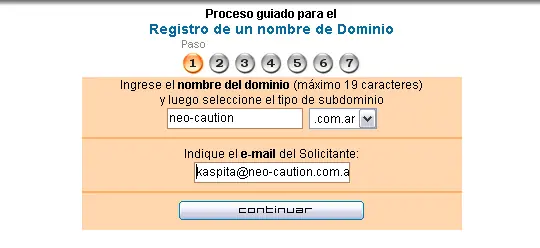
Esta guia se basa en diferentes partes : 1. Reservar dominio en NIC.AR 2. Obtener el IP y nombre de Servidor DNS (en esta hay 2 opciones) 2.a. Averiguarlo (Hosting pago) 2.b. Conseguirlo a traves de ZoneEdit 3. Delegarlo. Bueno, esta es la primera parte, la parte donde lo registramos en Nic.AR Vayamos a http://www.nic.ar Ahora, hacemos click en REGISTRAR DOMINIO... Luego, ingresamos el nombre del dominio (en nuestro ejemplo, neo-caution), dejamos el .com.ar, y debajo de eso, ingresamos nuestro mail (Ojo con el mail, luego explico porque)... hacemos click en CONTINUAR Paremos, y leamos bien esto. Se requiere la informacion de la entidad registrante (o sea, nosotros, quienes estamos registrando). Como somos nuevos en esto, pongamos NUEVA ENTIDAD Rellenamos todos los campos con nuestra informacion, los campos como Piso y Depto. son opcionales, en caso de que vivamos en una casa y no en un edificio, rellenamos esos campos con "-" . Luego de rellenar todos los campos, hacemos click en CONTINUAR El proximo paso es para Argentinos unicamente. En nuestro caso, abrimos la lengüeta, seleccionamos DNI y rellenamos el campo que esta a la derecha de la lengüeta, con nuestro Documento Nacional de Identidad, sin puntos. Le damos click a CONTINUAR Ahora, veremos algo parecido a unos pasos anteriores. Esta vez, debemos registrar a la Persona Responsable (la que se hará cargo del dominio.com.ar en caso de que a esta le pase algo). Seleccionamos NUEVA PERSONA Cargamos los datos nuevamente, y le damos click a CONTINUAR (Uff.. como estamos con el Continuar, eh!?) Ahora nos encontraremos con 2 opciones. Podemos Reservar el dominio.com.ar (y luego delegarlo mas tarde) o Delegar el dominio.com.ar directamente). Nosotros solo lo Reservaremos, y luego lo Delegamos mas tarde cuando ya esté todo configurado. Click en RESERVAR Nos aparecerá una página donde estarán nuestros Datos (si es que los pusimos correctamente), y abajo necesitaremos poner el Código de Verificación, y Aceptar la Normativa Vigente. Click en CONFIRMAR y ya está... Listo, ahora nos enviaran un mail a nuestro correo, el que debemos reenviar a [email protected] .. Aca es la parte donde les decia que tengan cuidado, ya que, algunos mails (como por ejemplo GMAIL, el mail de Google) al Reenviar el correo, modifica una parte de el, y esto puede hacer que nos rechazen la solicitud. Asi que tengan cuidado y solamente esperen, a que les confirmen luego al mail que ya está reservado el dominio. Lo que haremos ahora es, si bien no tenemos un hosting pago (o sea, tenemos un hosting gratis), necesitamos 2 nombres de servidor DNS con IPs. Nos registramos en http://www.zoneedit.com (si quieren el link directo para registrarse, es AQUI. Luego de verificar la cuenta en el mail y demases (registrarse en ZoneEdit es realmente aburrido), vamos a la página de ZoneEdit y nos loggeamos. Luego de ingresar al sitio y estar loggeados, vayamos al menu donde dice Add Zone (Por si no lo encuentran, el link es el SIGUIENTE). Ponemos el nombre de nuestro domino (en nuestro caso neo-caution.com.ar) y le damos click a ADD ZONE Si bien ahora tendremos lo que encontramos, todavia no terminamos aca.. Recibiremos 2 nombres de servidores DNS y 2 IP's, guardenselas que nos serviran para un momento futuro Todavia no empezamos a Editar lo nuestro, asi que vamos a START EDITING ZONE Nos encontraremos en un lugar como en el de la imagen de abajo. Lo que queremos hacer es algo que se llama redireccionamiento web. (WebForward) Por consecuencia, es obvio que hacemos click en WEBFORWARD Ahora nos encontramos en el redireccionamiento de la pagina, donde dice New Domain, agregamos "www" y donde dice Destination agregamos la direccion de nuestro hosting gratis, marcamos el cuadrado donde dice Cloaked? y hacemos Click en ADD NEW Ahora nos pide confirmar que es lo que queremos, si cuando ponen www.nuestrodominio.com.ar y nuestrodominio.com.ar se redireccione a nuestro hosting (opcion de arriba), o cuando solamente ingresen www.nuestrodominio.com.ar se redireccione a nuestro hosting (opcion de abajo). Obviamente lo que nosotros queremos es con ambas opciones, asi que seleccionamos YES en la opcion de arriba. Nos quedará algo asi. Lo que quiero que hagan ahora es, donde dice Title of Cloaked Pages, en el campo debajo de eso, ingresamos el nombre de nuestra pagina, y hacemos click en CHANGE META TAGS Esto nos pide que confirmemos.. Obviamente, click en YES Ya estamos en la ultima parte.. Ahora delegaremos el IP y el Nombre del Servidor DNS a nuestro dominio. Volvamos a Nic.AR ( http://www.nic.ar ) Hacemos click en el menú de la izquierda en TRAMITES VIA WEB Nos encontraremos en una web como muestra la siguiente imagen.. debemos hacer click en la parte de Altas, en DELEGACIONES Ingresamos nuestro mail y nuestro dominio, y hacemos click en CONTINUAR Ahora ponemos los datos que nos dieron en ZoneEdit de los IPs y los nombres de los servidores DNS, y hacemos click en DELEGAR Luego nos pedirá que seleccionemos el ISP (Se hace solo.).. Lo unico que debemos hacer es click en BUSCAR Seleccionamos el ISP y hacemos click en CONTINUAR Hacemos exactamente lo mismo con el Contacto Tecnico.. Click en BUSCAR Seleccionamos el Contacto Tecnico, y hacemos click en CONTINUAR Ahora nos aparece de nuevo nuestra informacion, mas abajo la informacion de la Entidad Administradora, del Contacto Tecnico, y nuestros Servidores DNS.. le hacemos click en CONFIRMAR y nos saldrá el siguiente cartel... Ahora lo que debemos hacer es esperar a que nos llegue el mail y reenviarlo a [email protected], y esperar a que la gente de Nic.AR configure el DNS By KaSPiTa! de ArgentoP2P Fuente: http://www.argentop2p.net/index.php?topic=7501.0 (Tienen que estar registrados)
Esto puede variar de país en país en lo que respecta a precios, así que traten de ajustarlos uds. mismos a sus presupuestos..ok?. PC de Oficina/Ofimática/Uso General sin carga constante - Micro AMD Sempron 2800+/3000+/3200+ AM2 - Motherboard (opciones varias con video integrado de muy buena calidad) * ECS C51GM-M * ECS GeForce 6100SM-M * ASRock AM2NF6G-VSTA * ASRock ALiveNF6G-VSTA - Memoria: 512 mb RAM DDR2 533 Mhz (o 667 mhz) - Disco Rígido 80 gigas S-ATA II - DVD-RW - Floppy - Gabinete ATX con fuente de 400W - Monitor CRT 17 pulgadas Esta opción de oficina y general es realmente económica y les voy a contar el porque elegí ciertos componentes en ésta configuración. Preferí mothers con video integrado nVidia que andan realmente bien tanto en Windows como en Linux e inclusive permiten correr a aceptable nivel aplicaciones como Photoshop, Corel u otro software básico de diseño. Memoria puse 512 mb porque tener menos genera importantes cuellos de botella en XP provocando grandes caídas de rendimiento del sistema. PC Gamer clase A - Microprocesador AMD 3600X2 AM2 (dual core) - Motherboard * ECS C51GM-M * ECS GEFORCE6100SM-M * ASROCK AM2NF6G-VSTA * ASROCK ALiveNF6G-VSTA - Memoria: 512 mb RAM DDR2 533 Mhz (o 667 mhz) - VGA GeForce 7300GT 256 mb o ATI X1300XT 256 mb - Disco Rígido 120 gigas S-ATA II - DVD-RW - Floppy - Gabinete ATX con fuente de 400W - Monitor CRT 17 pulgadas PC Gamer clase B - Microprocesador AMD 4200X2 AM2 - Motherboards * MSI K9N NEO-F * MSI K9N4 ULTRA-F * ASUS M2N-E * BIOSTAR TForce 550 - Memoria: 2*512 mb RAM DDR2 667 Mhz (1 giga en total) - VGA GeForce 7600GT 256 mb o ATI X1650XT - Disco Rígido 200 gigas S-ATA II - DVD-RW - Floppy - Gabinete ATX con fuente de 500W - Monitor CRT 17 pulgadas PC Gamer clase C - Microprocesador Intel Core2Duo E6420/E6600 - Motherboards: * ECS NF650ISLIT-A NVIDIA nForce 650i SLI * Gigabyte 965P-S3 o DS3 * ASUS P5N-E SLI NVIDIA nForce 650i SLI * MSI P6N Sli Fi 650i * ASUS P5B-E o ASUS P5B Deluxe * Gigabyte P35 DS3R o Gigabyte P35 DS3P - Memoria: 2*1024 mb RAM DDR2 800 Mhz - VGA GeForce 7900GS/GT 256 mb o ATI X1900XT (y de ahí para arriba) - Disco Rígido 250 gigas S-ATA II - DVD-RW - Floppy - Gabinete ATX con fuente de 550W, mejor si es de más. - Monitor de 17 o 19 pulgadas CRT o LCD, queda a gusto de c/u. Hay más alternativas, más opciones o más configuraciones, pero TODAS ellas dependen del presupuesto final con el que cuenta el cliente y de la disposibilidad de hardware que tenga su distribuidor. Esto fue un pantallazo generalizado como para partir de una base. Para los interesados en overclockear y que obviamente espero tengan conocimientos en ésta área les dejo una lista de motherboards a los cuales sabiendo como usarlos pueden exprimirlos al máximo INVIRTIENDO mucho menos dinero con grandes ganancias de rendimiento y performance en todos los aspectos. Para micros AMD en socket AM2 * Biostar TForce 4, Tforce 550 o ASUS M2N-E Para micros Intel socket 775 * ASUS P5B-E, P5B-E Plus, P5B Deluxe * Gigabyte 965P-S3 y Gigabyte 965P-DS3 * Abit AB9 Pro * Biostar TForce 965P Para micros Intel socket 775 con chipset P35 * MSI P35 Neo F (económico) * Biostar TForce P35 (económico) * MSI P35 Platinum * ASUS P5K, P5KC, P5K Deluxe * Gigabyte P35 P, DS3R, DS3P Memorias de "marca" * OCZ, Corsair, Crucial, GSKill, Patriot, GeIL, Kingston HyperX entre otras Discos de gran rendimiento * Seagate, Western Digital, Maxtor, etc pero con buffer de 16 mb. Generalmente el tamaño mínimo es de 250 gigas. SI tenemos que hablar de SCSI o WD Raptors de 15000 rpms nos vamos a la miércole con los números. Fuentes de buena calidad * Codegen, Vitsuba De gran calidad... * Powercooler, Topower, OCZ, Antec, ThermalTake, Enermax, Tagan Placas de video low-end (gama baja) * GeForce 6200/6500/7100 y 7300LE y GS * ATI X300/X550/X600 y algunas X700 Placas de video gama media a baja * GeForce 7300GT/7600GS * ATI X1300XT/X1600 Pro/XT (siempre hablando de memos GDDR 2) Placas de video mid-end (gama media real) * GeForce 7600GT * ATI X1650XT Placas de video gama media a alta * GeForce 7900GS/GT * ATI X1900/1950GT Placas de video high-end (gama alta) * GeForce 7800GTX/7900GTX/7950GX2 * ATI X1800XTX/X1900XT/X1950XT/X1950XTX VGAs nueva generación DirectX 10 * GeForce 8400GS * GeForce 8500GT (gama baja) * GeForce 8600GT/8600GTS (gama media) * GeForce 8800GTS, 8800GTX y 8800 Ultra (gama recontra-alta) * ATI HD2900XT Por ahora ésto es todo y como ya les dije antes, éste tema es MUY cambiante debido a las novedades que van apareciendo. Saludos Por M!x de Argento P2P

Bueno... primero se necesitara un programa para utilizar nuestra pc de servidor, yo uso el HFS lo pueden bajar de aca http://www.rejetto.com/files/sw/hfs1.6a.zip para nuevas versiones aca: http://www.rejetto.com/sw/ una vez instalado, es muy facil de usar, se arrastran los archivos que se quieran compartir , con ese soft ya estaremos montando un servidor en nuestra pc, pero para que alguien entre en nuestro "servidor" necesitaremos pasarle la IP, y si la IP cambia......... ( ip dinamica ) tendremos ke pasar la nueva.... , eso se puede evitar utilizando NO-IP. http://www.no-ip.com/ ahi nos tenemos que registrar , en Sign-up Now! una vez registrado, debemos ir a Hosts / Redirects y ahi clikeamos en ADD HOST , ahi EN host name , ponemos un nombre ke nosotros queramos, debajo elegiremos el dominio, hay muchos de donde elegir, por ejemplo si elegimos myftp.org quedara asi: http://usuario.myftp.org/ lo demas lo dejamos por defecto y vamos abajo , donde dice create host, y ya estara creado, ahora solo resta , ir arriba a DOWNLOADS elegir nuestro sistema operativo, y bajar un programita y instalarlo, Una vez instalado, veremos algo asi donde tendra que estar marcado nuestro "host" , que el soft se encargara solo de redireccioanrlo a la ip correspondiente, el programita debe quedarse ejecutando para que pueda redireccionarnos. este sistema es muy util para compartir archivos o incluso montar nuestra web, desde nuestra pc, sin nececidad de subirla a ningun host externo, es importante que este abierto el firewall tanto para el no-ip como para el HFS espero que haya servido, chau by tokio de argentop2p
Se que esto esta encontra del protocolo, pero yo se que aparte de reglas todos tenemos un corazon y sentimientos, asi que espero que sepan entender...El motivo de este post es para preguntarles si alguno de los destinatarios de este post estuvo el dia Domingo 21 de Octubre entre las 4:30 y 5:00 de la mañana en Lanus, 25 de mayo e Hipolito Yrigoyen frente al bar Open. Necesitamos esclarecer la muerte de mi amigo, nuestro amigo Ezequiel Cerra (El Cheche). El fue atropellado en ese lugar y fallecio 3 horas despues en el hospital. Hay versiones de que el auto que lo atropello estaba corriendo una picada, pero NECESITAMOS UN TESTIGO O VARIOS!!! Alguno que haya visto todo y pueda contar como sucedio. A nuestros amigos que estan incluidos en este mail y se que no estuvieron ahi, se los mando para que averiguen y pregunten a sus conocidos si alguno estuvo en ese momento y nos pueden ayudar. Solo respondanme a este mail o llamenme al celular 15-3175-1844. Se los vamos a agradecer! Todos, su familia, amigos y gente que lo apreciaba mucho! ArI, en nombre de sus familiares y amigos PD: El dia sabado 27/10 a las 19:00 hs. se realizará una misa por la memoria del Cheche en la parroquia San Jose, la parroquia del colegio San Francisco de Asis. Sería lindo que estemos todos presentes.Gracias
Guía: Funcionamiento y Mantenimiento de tu MP3 genérico Les comento que la guía a continuación las probé con un mp3 genérico. Quiero suponer que en los que son de marca (léase: Sony, Ipod) no cuentan con este incoveniente. INSTALACIÓN DEL MINI-CD Primero que nada, el mp3 viene con un mini-CD que debemos instalar para tener las funciones básicas de nuestro mp3; como formatearlo, actualizar firmware y pasar formatos de audio que sólo son leídos por el mp3. Para instalarlo debemos meter el mini-CD en la lectora, dirigirse al directorio "Mp3driver" e instalar el Setup.exe. COMPROBAR CUÁNTAS CARPETAS Y SUB-CARPETAS SOPORTA Lo primero que hay que saber cuando compramos uno de estos artilugios es comprobar cuántas carpetas soporta y si soporta sub-carpetas. Les comento que el firmware de los primeros modelos no soporta más de 8 carpetas. En realidad las podemos extender a 9, usando el ROOT como carpeta arternativa. Para probar cúantas carpetas soporta nuestro MP3 tenemos que crear más de 10 carpetas (recomiendo enumerarlas) y en cada una de ellas, pegar un mp3 (ya que si están vacías, el mp3 no las reconoce). Si cuando lo encendés te reconoce las 10 carpetas, entonces probá con 15 o 20 (si te toma 20, seguro te toma X cantidad, donde X es un número natural mayor, igual a 20). Si no tomó las 10, andá borrando para ver cuántas te tomó. En mi caso no necesité borrarlas, puesto que el mp3 las eliminó por sí sólo. Para probar sub-carpetas se hace el mismo procedimiento. Se crean sub-carpetas y se pone un mp3 adentro. Algunos firmwares toman sub-carpetas de sub-carpetas. Es muy importante comprobar las carpetas y sub-carpetas desde el mp3. Ya que Windows nos va a permitir crear infinitos directorios (aunque el mp3 soporte 8) y la única forma de saber cuántas soporta es entrando y viendo cuántas tomó. ORDEN DE LOS TEMAS Para que los temas sean copiados en el orden que nosotros queramos, debemos copiar cada tema de a uno, empezando por el que queremos que esté primero, siguiendo con el que queremos segundo y así sucesivamente. Es un trabajo arduo y molesto, pero es el único método efectivo y seguro. Cuando copiamos un tema debemos esperar al que el mp3 nos de el OK para copiar el segundo. Para esto debemos chequear la pantalla del mp3 y controlar cuando desaparece la Flechita que indica transferencia. Cuando la pantalla indica que no hay transferencia, entonces podemos continuar con el copiado. Esto es sólo para evitar errores y no tener que volver a copiar los temas de vuelta. Si se da el caso de un tema erroneo, podemos reemplazarlo, volviéndolo a copiar, pero corremos el riesgo de que quede en otra posición. IMPORTANTE: el orden depende del formato y del bitrate. Si tenemos un wmv y un mp3, primero estarán dispuestos los mp3 (por el orden alfabético de extensión). Y lo mismo con el bitrate; si tenemos un mp3 de 112 kbps, nunca podrá estar a continuación de uno de 128 kbps, ya que se odenan de menor a mayor. PRECAUCIONES - Evitar el formateo, pero si se hace, SIEMPRE formatear desde la aplicación (MP3 Disk Tool) que nos trae el Mini-CD. - No cambiar EL NOMBRE de los temas una vez copiados. Esto es un error común que luego conlleva a sucesivos formateos. Si cambiamos el nombre de un tema, el mp3 crea un archivo de sistema que consume la misma cantidad de memoria que el mp3. Con lo cuál, si cambiamos el nombre de un tema de 5 mb, vamos a tener otro archivo más de 5 mb. Este archivo va a permanecer oculto y la única forma de borrarlo es pasando un ScanDisk que repare los errores. - Luego de realizar sucesivas modificaciones en la estructura del mp3 (borrar y copiar nuevos archivos, crear nuevas carpetas, etc) tenemos que hacer un ScanDisk preventivo. MANTENIMIENTO Leer las PRECAUCIONES. El mantenimiento es esencial para que nosotros podamos continuar copiando mp3. Lo que ocurre es que se crean innumerables archivos de sistema que ocupan una gran cantidad de espacio. Es tan así que la razón por la que creo este tutorial es porque ahora me encuentro eliminando estos archivos que, además de estar ocupando 120 mb en mi mp3 de 512 mb, me toman más de media hora en borrarlos. Para mantener el reproductor debemos pasarle un ScanDisk que esté configurardo para reparar errores. En Win 98, ME Inicio - Programas - Accesorios - Herramientas de Sistema - ScanDisk Marcamos la opción "Reparar errores Automáticamente" y seleccionamos la unidad correpondiente al reproductor (Unidad de Disco Extraíble). Luego le damos "Iniciar". Si cuando termina nos dice que encontró errores, debemos elimnar los archivos .chk (Detallado en BORRADO DE ARCHIVOS). En WIN 2000 y XP Accedemos en Mi PC y hacemos clic derecho sobre la unidad del mp3 (Unidad de Disco Extraíble). Seleccionamos "Propiedades" y vamos a la pesataña de "Herramientas". Allí tenemos una opción que dice "Comprobación de Errores". Sencillamente elegimos "Comprobar ahora..." y se nos abre una ventanita en la cuál debemos marcar ambas opciones. Le damos "Iniciar" y esperamos que termine. Luego debemos comprobar por nuestra propia cuenta si hay archivos .chk para borrar. Borrado de archivos .chk Todo archivo que no sea un archivo de audio y se encuentra en nuestro mp3 debe ser eliminado. No tengas miedo de borrar algún archivo del Sistema Operativo del Reproductor (Firmware) ya que no podemos acceder a dichos archivos. Es por ello que hay 15 mb (en promedio general) a los que no podemos acceder, porque el FirmWare ocupa dicho espacio. Para encontrar estos archivos tenemos que ingresar a las "Opciones de Carpeta" de Windows. Y allí habilitamos la opción de "Ver Archivos Ocultos" y deshabilitamos la opción que dice "Ocultar Archivos Protegidos del Sistema Operativo (recomendado)". Allí vamos a poder a ver todos archivos ocultos y de sistema y no queda más que hacer que eliminarlos. Con todo esto, tu mp3 va a gozar de buena salud por mucho tiempo y lo vas a poder aprovechar al máximo. Aclaro que todo este informe lo hago desde mi experiencia personal. No soy técnico en MP3, con lo cuál, no me hagan preguntas técnicas. Pero todo lo que les estoy posteando fue comprobado con mi mp3 y algunos otros. Espero que les sirva... Saludos ==================== BY The98 de Argentop2p =================
Busque y busque y no lo encontre... espero que no sea repost Este curso se ha tomado de la vida real, es decir, que la secuencia de fotos corresponde al montaje de una PC realizado en una casa normal y corriente, y que funcionó sin problemas durante la realización del reportaje fotográfico que ha dado origen al tutorial, y posteriormente. Si no estás acostumbrado al montaje de hardware de PC y tenés la intención de montar una PC, o de cambiar o instalar alguna tarjeta o componente de PC, te aconsejamos que te fijés detenidamente en fotos y texto. Hemos tratado de que sean especialmente detallados los apartados dedicados a la sujeción de la placa base en la caja y al montaje del disipador. Bueno... todo comienza por un Principio, asi que esta es la caja del Gabinete cuando recién llegó a nuestras manos El Gabinete es una Semitorre ATX con 4 bahías de 5¼" Dos Tornillos sujetan cada tapa lateral que deberemos sacar con un Destornillador "Philips" Quitamos los Tornillos de un Lado.... Deslizamos poco mas de un Centimetro la Tapa hacia Atràs... Y la separamos de la Caja Hacemos lo mismo con la otra tapa, quitamos los dos tornillos ... Deslizamos la otra Tapa también hacia Atrás... Y la separamos también. Guardamos las dos tapas para volver a colocarlas después de la puesta en marcha. Ya podemos ver el interior de la caja, que incluye ... ... los cables de interruptores, LED's, altavoz, etc. ... . la fuente de tensión de 300W y un ventilador adicional de la caja. Montaje del Motherboard Ahora, después de tocar la caja, para ponernos al mismo potencial, agarramos el Motherboard por los bordes, sin tocar ninguna pieza ni parte metálica ... ... y al colocarlo dentro de la caja, para ver los puntos de sujeción donde se sujetarà el Mother. vemos que hay que quitar las chapitas metálicas ... ... de la parte de atrás, que tapan algunas salidas. Volvemos a tocar el chasis, sacamos la placa ... ... y empujando un poco con el dedo, con ciudado de no cortarnos, separamos las chapas ... ... que después ceden fácilmente con un destornillador ... ... por detrás, continuamos levantando las chapitas, con cuidado de no cortarnos ... ... y dando movimiento oscilante al alicate, se separan ... ... las tapas circulares pequeñas, se quitan igual ... y para quitar las tapas de las placas, apalancamos ... ... con un destornillador ... ... y moviendo la mano hacia arriba y hacia abajo, se separan ... ... ya tenemos todas quitadas. Ahora, con la caja preparada, volvemos a poner la placa base ... ... localizamos los 6 puntos de sujeción a la caja (agujeros rodeados de una corona estañada) .. y para más facilidad, con un rotulador de punta fina ... ... marcamos 6 puntitos en la caja a través de cada uno ... .. de los 6 agujeros de sujeción (la flecha señala un punto marcado), sacamos de nuevo la placa Madre ... ... pintamos en cada punto una flecha negra, y montamos seis separadores como estos ... ... poniéndolos a mano, y haciendo ... ... el apriete final con alicates o llave ... Acà podès ver los seis separadores y las flechas negras marcadas antes. . Ahora, nos ponemos la pulsera antiestática, unida la pinza al chasis (si no, hay que tocar la caja frecuentemente mientras hacemos el montaje de la PC) ... ... localizamos agujeros de la placa base que no van atornillados, pero para dar rigidez al montaje conviene instalar apoyos ... ... como éstos: sólo dos como el de la izquierda venían en la caja, el de la derecha ... ... es una modificación a partir de antiguos anclajes como éste ... ... cortando el saliente inferior del anclaje con una cuchilla o cutter de mango grande ... ... instalo dos soportes en las esquinas de la placa base que no ... van sujetas por tornillos (detalle) .. y los otros 4 en los 4 agujeros que la placa Madre ... ... tiene alrededor de la CPU, que servirían para la mejor instalación de un disipador ... ... con tornillos, pero como nuestro disipador viene preparado para montar con brida ... ... aprovechamos para dar rigidez a la placa base bajo la CPU, para que al apretar el clip ... ... en el montaje del disipador, la placa Madre sufra menos ... ... foto por debajo de un agujero de montaje de la placa madre. Ahora sí vamos a montar el Mother... ... las conexiones de USB, puertos serie, joystick, etc. encajan perfectamente ... ... y los 6 agujeros de montaje de la placa base están perfectamente alineados con los separadores (foto de uno de ellos). De una cajita de piezas de PC que conservo agarro 6 arandelas que no estaban incluídas entre las partes de la caja ATX ... Y las pongo en 6 Tornillos como este ... y comienzo a atornillar ... ... foto de un tornillo de montaje de la placa Madre ... ... foto de otro tornillo de montaje de la placa Madre (son 6 en total) ... Foto del montaje mecánico del Motherboard sobre el gabinete ATX acabado. Montando el Módem en la Placa PCI Ahora voy a montar un modem en placa PCI ... ... para asegurarme de que todo encaja perfectamente, enchufo el modem .. ... en la ranura PCI, aprieto la conexión al tope, ... ... y veo que no tengo que realizar ningún ajuste mecánico. Atornillo: montaje del módem acabado. Nuestro armado de la PC va despacio, pero seguro. Vamos a conectar el Cooler del Microprocesador Primero vamos a ensamblar el Cooler y el disipador; sus características son: 0,37ºC/W y 28 dBa de ruido ... ... foto de partes del Cooler y disipador ... Foto del Cooler.... ... foto de la zona de contacto de cobre del radiador del Cooler ... ... foto de las aletas del radiador del Cooler ... ... foto del manual de instrucciones de montaje del Cooler... ... foto del clip montado en el radiador ... ... foto del radiador y la otra parte del clip, que es articulada ... ... y otra foto del radiador visto por debajo, con la zona de contacto de cobre y la parte articulada del clip. Montamos el separador del ventilador ... ... el ventilador del Cooler ... ... foto de uno de los 4 tornillos de ensamblaje del Cooler... ... foto de uno de los 4 tornillos de ensamblaje del Cooler ... ... y apretamos los tornillos: foto del ensamblaje de las partes del Cooler colocado. Esta es una foto del zócalo del CPU ,orificio donde van insertados Micro y Cooler... ... probamos el disipador sobre el zócalo de la CPU, sin instalarlo. ... foto del clip, parte no articulada, enganchado en el zócalo o socket ... ... foto del clip del Cooler del Micro por la parte articulada. ... y vamos a valorar la fuerza que necesitaremos para ... ... enganchar la parte articulada del clip en el zócalo de la CPU ... ... vemos que harán falta las dos manos, pero parece posible sin quitar tensión al clip. Así que procedemos a desmontar el disipador de la CPU, y antes de aplicar el compuesto térmico ... ... con alcohol (el fabricante de la pasta térmica recomienda limpiadores más fuertes, como acetona, seguramente más adecuados, eso es a elecciòn de cada Uno. . limpiamos cualquier posible resto de suciedad, incluso no visible, y aunque la zona de contacto no parece pulida a espejo ... Instalando el Microprocesador Ahora agarramos el Microprocesador , y después de limpiarlo ... ... me dispongo a dar la pasta térmica (es un compuesto de plata) ... ... aplico bastante menos de una gota (sólo voy a hacer una prueba para marcar el disipador) y ... ... con un destornillador limpio de relojero, sin arañar, la unto sobre el chip, dejando sin cubrir el centro ... ... libero la palanquita de retención del zócalo de la CPU ... la levanto ... ... y en esta posición voy a insertar la CPU para marcar el Cooler ... ... hay dos esquinas del Micro en las que faltan dos pines que se corresponden ... ... con dos agujeros que faltan en el zócalo: así queda bien enchufada ... ... posiciono el disipador de la CPU antes de la instalación definitiva para marcarlo por abajo ... ... desmonto el Micro... ... y observamos el lugar en que la pasta disipadora de calorca ha marcado el Cooler ... ... a pesar de que hemos hecho poca presión, se ha esparcido mucho ... ... con un papel que no deshilache o mejor un trapo muy limpio refriego la pasta térmica de la CPU ... ... con el fin de meterla por los bordes de las letras de la serigrafía (las letras son un obstáculo para el buen contacto térmico, pero si las lijo perderé la garantía). Ahora, con una pequeña gota de grasa disipadora ... ... amplío el tamaño del cuadrado marcado en el cooler 2-3 mm. (el fabricante recomienda frotar también esta parte) ... para compensar el máximo error posible de posicionamiento en la marca que hemos hecho ... ... hemos procedido a aplicar muy poca cantidad de grasa disipadora de calor (se ve el cobre) ... ... y ahora, con la hoja desmontada y limpia de una cuchilla de mango grande (eliminada toda la grasa de la cuchilla) ... ... o cutter, igualamos la capa de pasta térmica con pasadas cruzadas. Foto de aplicación de grasa disipadora de calora en un Cooler, en vez de silicona. Hacemos lo mismo sobre la superficie del chip del Microprocesador. No hemos tocado nada con los dedos. (No hacer fuerza con el Cutter sobre el Micro, sino simplemente peinar la grasa disipadora). Aqui està el resultado final de la colocaciòn de la grasa disipadora sobre el Microprocesador. Ahora procedemos a instalar o montar el Microprocesador en el zócalo ... ... también a instalar o montar el Cooler sobre el Microprocesador ... Foto antes de enganchar el Cooler en el zócalo del Microprocesador. Enganchamos la parte no articulada del clip del Cooler en el zócalo del Micrprocesador... ... y ahora, lo más difícil: enganchar la parte articulada del clip del Cooler en la uña del zócalo de plástico del Microprocesador ... ... con las dos manos, apretando el Cooler y clip fuertemente hacia abajo, el clip tiene que salvar el saliente de la uña, y luego enganchar ... ... el lugar es angosto y no se ve el desplazamiento del clip, pero lo hemos logrado ... ... el clip ha enganchado ya, se puede ver que hemos arañado un poco la uña del zócalo, pero el enganche ... ... es correcto: al no usar herramienta, como los dedos son blandos no pueden dañar nada. Enchufamos el ventilador inmediatamente en un enchufe amarillo monitorizable (Esto no se debe olvidar jamás) ... y nos aseguramos de que SW1 (multiplicador de la frecuencia de la CPU), SW2(selección del voltaje del núcleo del procesador) y ... ... SW3(selección de la frecuencia del Micro) de la placa Madre están correctamente posicionados. (SW1 en auto, SW2 en auto, SW3 en 133 MHz., ya que el Athlon 1700 XP va a 133 X 11 MHz.; otras partes son también para un reloj de 133 MHz.) Ahora enchufamos la fuente de alimentación ATX. Foto del conector enchufado de la fuente de alimentación ATX de 300 Vatios. Y ahora, siguiendo la documentación de la placa Madre ... ... conectamos el Parlante del Gabinete ATX ... ... en el conector del Mother... ... el cable del pulsador de reset ... ... el pulsador de encendido/apagado, LED's, etc. Colocando la Placa de Video Esta es una foto de la Placa de Video, una GeForce baratita ... ... que instalamos a tope en el centro de la ranura AGP PRO, sólo en los contactos AGP ... ... comprobando que todos los contactos entran al máximo, igual por ambos extremos ... ...Va perfecta ,no habrà que tocar la chapa de Agarre... ... así que atornillamos sin más, los contactos de la Placa de Video que quedan totalmente encajados en la ranura AGP. Colocando la Memoria Foto de la memoria de 128 MB DIMM de 184 pines, insuficiente por culpa del presupuesto. ... tiene una ranura asimétrica para evitar error en la instalación, se monta oscilando suavemente los dedos en los extremos ... ... al instalar la memoria, las palanquitas blancas de los extremos suben, y hace un pequeño click ... ... la instalación de la memoria se ha hecho en el banco 1, aunque la documentación del Motherboard no lo exige. Montaje de la Lectora y de la Grabadora de CDs Ahora vamos a montar partes del CPU anterior que conservamos ... ... quitamos la tapa de una bahía de 5¼" ... ... y despegamos la chapa metálica girandola con una oscilación ... ... quitamos otra tapa ... ... de otra bahía de 5¼" ... como asi tambièn la Chapa metàlica que es indèntica a la foto de la primer bahia que sacamos... ... y vamos a instalar la lectora de CDROM ... ... con 4 tornillos como éste ... La fijamos en el Gabinete , a travès de los orificios laterales. ... y para instalar la grabadora de CDs hacemos lo mismo. Ahora vamos a Conectar las Grabadora y Lectora a corriente ... este es el Jumper del lector de CDROM ... Lo ponemos como esclavo... Foto del Jumper del lector de CDROM en esclavo o slave (centro de los tres pares de pines). Foto del Jumpere de la grabadora de CD en maestro o master (derecha de los tres pares de pines). Foto de conexión del cable plano DMA 33 en el conector IDE2 ... .. que por el otro extremo se conecta al lector de CDROM y a la grabadora ... ... con el borde rojo hacia el conector de alimentación (normalmente los conectores llevan un registro). Conexión de la alimentación de lectora y grabadora de CD's ... No serà necesario aclarar que las conexiones son iguales... Seguidamente conectamos la salida analógica de audio de la grabadora de CDROM o la Lectora (lo elegis vos) ... Foto de conexión del cable de audio en la placa Madre. Montaje del Disco Rigido Foto del disco Rigido, el puente o jumper (no se ve) se pone en master ... .. para instalar el disco Rigido se lo introduce en n una bahía de 3½" .. ... alineamos el disco rigido para que nos coincidan con los agujeros de la del gabinete ... ... y con cuatro tornillos como los usados con el lector de CD , sujetamos el Disco Rigido al Gabinete... ... y ahora con un cable plano DMA 66-100 (este, de código AWM 2678, que venía con la placa Madre, es de aislante PVC. El TPO, que se extenderá con el uso de DMA 133 es mejor) ... ... voy a conectar el conector IDE1 en la placa Madre ... ... con el disco Rigido -entrada/salida de datos ... ... Conectamos l la alimentación del disco Rigido. El ventilador adicional del Gabinete..... Tambièn lo conectamos... Foto del montaje del CPU, ya casi terminado. No vamos a montar disquetera. Puesta en Marcha y Funcionamiento Ya solamente queda conectar los enchufes traseros de la caja: alimentación de red 220 V. ... Conectamos el Mouse Conectamos el Teclado.... Conectamos las salida del Monitor a la Entrada de la Placa de Video... Configuraciòn de la PC Prendo la Compu y vigilo que los ventiladores giran, y funciona al primer intento. Cuando comienza a encender mantengo pulsada la tecla DEL y entro a la BIOS Comprobamos que el sistema ha reconocido el disco rigido, la lectora y grabadora de CD ... que podemos configurar el arranque desde cualquier dispositivo (incluído cualquiera de varios posibles discos Rigidos, tanto maestros como esclavos) ... ... y dejamos puesto el arranque desde el CDROM para instalar el sistema operativo. Además vamos a configurar que el sistema se apague (Shutdown Temperature) cuando la CPU alcance ... Los 70º Grados........... Bueno, aquí ya las opciones son a gusto del consumidor, y seguramente las vamos a variar muchas veces. No entramos en más detalles. Guardamos las modificaciones de configuración, eligiendo en la primera pantalla de la BIOS Save & Exit Setup .. y dejamos que el arranque continúe, instalando el sistema operativo. Espero les haya servido nuestro Manual paso a Paso!! Fuente: http://www.***/elortiba/curso.htm
Seguro que ni una ni dos, sino bastantes más veces no te ha cabido algo en un CD por sólo unos megas. Da mucha rabia porque no queda otra opción que grabar dos discos medio vacíos. Los discos suelen tener más capacidad de la que anuncian pero se reserva un espacio de seguridad que los programas de grabación nunca utilizan. Sin embargo, se puede configurar Nero para que robe unos pocos megas a ese sector del disco. Antes que cualquier otra medida, podemos ahorrar hasta 12 megas de espacio seleccionando la opción de grabar un lead out breve. Si con esto es suficiente, no habrá que tocar nada más. Cuando no lo es tendremos que confiar en Overburn que es el nombre que se le da a la grabación en la zona de seguridad. Esta opción tiene su riesgo, porque al modificar el límite, la cabeza lectora puede salirse del disco estropeando la unidad de CD/DVD. Por este motivo, antes de activar la casilla Activar tamaño extra, habría que abandonar toda avaricia, porque en este caso no rompe el saco sino la grabadora. En Internet hay quienes aseguran haber metido 730 megas en un disco de 80 minutos. Ni caso, demasiado riesgo, pensemos en el precio de un CD y el de la grabadora, no merece la pena. Vamos a pisar sobre seguro intentando ganar 3 o 4 megas sin contar los del lead out breve. Pues bien, el bendito overburn se encuentra en Archivo >> Opciones >> Características Avanzadas. Como verás el método de grabación debe ser Disc at once. De momento podemos ir activando la generación del bloque lead out breve, con esto grabaremos hasta 12 MB adicionales. En la parte de arriba de la pestaña se encuentra lo que nos interesa Activar tamaño extra de CD disc at once. Una vez seleccionada la casilla daremos un valor al tamaño de sobregrabación. Podemos indicar el máximo absoluto o el relativo. Primero calcularemos exactamente cuánto espacio extra necesitamos. En este caso, indicaremos 82 minutos para un disco de 80. A continuación simularemos una grabación para saber si es suficiente, si no lo fuese podríamos ir añadiendo algunos segundos teniendo muy presentes los riesgos. Esta opción también puede usarse para los DVD, se activa en la misma pestaña que la de CD. El método es similar y los riesgos los mismos.

¿Quieres ver vídeos de YouTube en tu teléfono móvil sin tener que soportar los abusivos costes de tu operadora? En ese caso, sigue estos pasos y podrás hacerlo completamente gratis utilizando tu PC como pasarela. ¿Qué necesitamos? Para cargar los vídeos de YouTube en tu teléfono móvil necesitamos un PC con conexión a Internet, un teléfono móvil con espacio libre como para cargar nuestros vídeos y VideoTodo ( http://videotodo.softonic.com/ ), un programa que incluye las funciones que necesitamos para descargar vídeos de YouTube y guardarlos en un formato compatible con la mayoría de los teléfonos móviles actuales. El primer paso que debemos hacer es instalar el programa y ejecutarlo. Una vez listo, accedemos a la ventana de configuración del programa y seleccionamos 3GP como formato para los vídeos descargados. A continuación, definimos dónde queremos guardar los vídeos. Pulsa la pestaña “Carpeta Destino” y selecciona la carpeta que quieres utilizar para guardar todas tus conversiones. Una vez finalizados estos dos pasos, pasamos a la acción. Para descargar un vídeo, sólo tenemos que entrar en la web de YouTube, localizar el vídeo que queremos descargar, copiar su dirección en la ventana “Dirección Web” de VideoTodo y pulsar “Descargar”. Cuando finalice la descarga, sólo nos quedará transferir el vídeo a la memoria del teléfono móvil. Para conseguirlo, existen varias opciones, todo depende de los recursos de los que dispongas. Una es conectar el teléfono con tu PC por infrarrojos, Bluetooth o cable; y otra, algo más rudimentaria pero igual de eficiente, conectar la tarjeta de tu teléfono directamente en tu PC. Por un lado, 3GP es un formato de vídeo compatible con el 99% de los terminales actuales. Así que, una vez copiado el vídeo en tu teléfono, podrás verlo sin problemas. Por otro, VideoTodo incluye una serie de opciones que te permitirá mejorar la calidad de la conversión. Obviamente, a mayor calidad mayor tamaño del vídeo. Es cuestión de dar con la configuración óptima para tu teléfono móvil. Saludos amigos! Un comentario nunca viene mal
¿Todavía no sabes hacer macros en Photoshop? No te preocupes, con este tutorial puedes aprender a crear tus propias macros y ahorrarte, así, las tareas más tediosas y repetitivas. ¿Qué son las macros? Básicamente, una macro es un recurso que sirve para agrupar una serie de operaciones o acciones en un mismo orden. Por ejemplo, con una macro puedes añadir un recuadro a una imagen, pasarla a blanco y negro, aumentar el contraste, modificar su tamaño y guardarla en JPEG, todo pulsando un único botón. Son muy útiles para automatizar tareas. Es decir, si necesitamos hacer una misma tarea en diferentes imágenes, las macros nos evitan tener que ejecutar uno a uno todos los pasos individualmente. Crear una macro en Photoshop es muy sencillo. En este breve tutorial te enseñamos cómo. Paso 1 - Planificar las acciones Antes de comenzar, siempre es importante plantearse las acciones u operaciones que queremos agrupar en nuestra macro. En este ejemplo vamos a crear una macro que nos permita pasar una imagen a blanco y negro, modificar su tamaño y optimizarla para colgarla en la red. Paso 2 - Crear macro Para crear una nueva macro, basta con pulsar el botón de “Crear acción nueva” de la sección “Acciones”. Paso 3 - Grabar las acciones A continuación, sólo tenemos que realizar las acciones u operaciones que queremos agrupar en nuestra macro. En nuestro caso: pasar a blanco y negro, modificar el tamaño y grabar la imagen resultante en JPEG. Según vamos realizando las acciones veremos cómo se van registrando secuencialmente en la estructura de nuestra macro. Una vez añadidas todas las acciones, detenemos el proceso de grabación pulsando “Detener ejecución/grabación”. Nota: Si has detenido el proceso antes de tiempo o simplemente quieres añadir una acción nueva, sólo tienes que pulsar el botón de “Inciar grabación”. Paso 4 - Asignar una tecla a la macro Para facilitar la ejecución de la macro, Photoshop nos permite asignarle una combinación de teclas. Para ello, seleccionamos nuestra macro, desplegamos el menú de opciones y seleccionamos “Opciones de acción…”. En esta ventana, podemos definir el atajo o la combinación de teclas que nos permitirá ejecutar la macro directamente. En nuestro caso: Mayúsculas+F2. Paso 5 - Probar la macro Una vez nuestra macro preparada, basta con cargar otra imagen, seleccionarla y ejecutar el atajo o la combinación de teclas que hemos definido. ¿Fácil, verdad? En la actualidad, para modificar el tamaño de imágenes y demás acciones existen herramientas que permiten automatizar estos procesos e incluso trabajar con lotes de imágenes. Pero, sin duda, ninguna de estas herramientas permiten la flexibilidad que ofrecen las macros de Photoshop. Saludos Un comentario nunca viene mal