elcharlys7
Usuario (El Salvador)
Si tenemos problemas con la instalación de algún paquete que no termina de instalarse correctamente, lo primero que deberíamos intentar es usar Synaptic para solucionarlo desde el entorno gráfico, puede que sea un paquete Roto que podemos eliminar y si esto no funciona solo nos queda ejecutar algunas ordenes en la terminal para reparar los problemas de dependencias. Explico las ordenes a ejecutar en la terminal para reparar estos paquetes rotos o mal instalados: Primero lo mas simple, estas son las ordenes que utiliza synaptic para reparar en modo gráfico, sino conseguiste nada, yo pasaría estas ordenes por ver los que detalles te da al lanzar los mismos en la terminal o shell. sudo dpkg --configure -a sudo apt-get -f install Podemos intentar también forzar la instalacion del paquete con el flag force-overwrite, por ejemplo: sudo dpkg -i --force-overwrite /var/cache/apt/archives/libcupsys2-dev_1.1.23-3_i386.deb Podemos limpiar la cache de apt de todos aquellos paquetes, que ya no pueden descargarse: sudo apt-get autoclean Intentar borrar el paquete si sabemos el nombre concreto con: sudo apt-get autoremove paquete o sudo apt-get --purge remove paquete Y si todo ello no resulta, ya solo nos queda probar la eliminacion del paquete seriamente dañado con: 1) Forzamos sudo dpkg --purge --force-remove-reinstreq y si aun asi, no funciona, entonces probaríamos: a.- Ejecutamos dpkg --listfiles y buscamos cada fichero que se instalo, de los que dan problemas, para a continuación buscarlos y eliminarlos. b.- Editar el archivo: sudo nano /var/lib/dpkg/status Eliminar la sección del paquete seriamente dañado. Hacer una copia de seguridad antes de editar el archivo: cp /directorio/archivo /home/tu_usuario/copias_archivos c.- Editar el archivo: sudo nano /var/lib/dpkg/available Eliminar la sección del paquete seriamente dañado. Hacer una copia de seguridad antes de editar el archivo. Recordad que, usar diferentes fuentes de repositorios a veces, puede causarnos problemas de este tipo y que lo mas recomendable es siempre usar fuentes oficiales para evitarnos estos problemas.
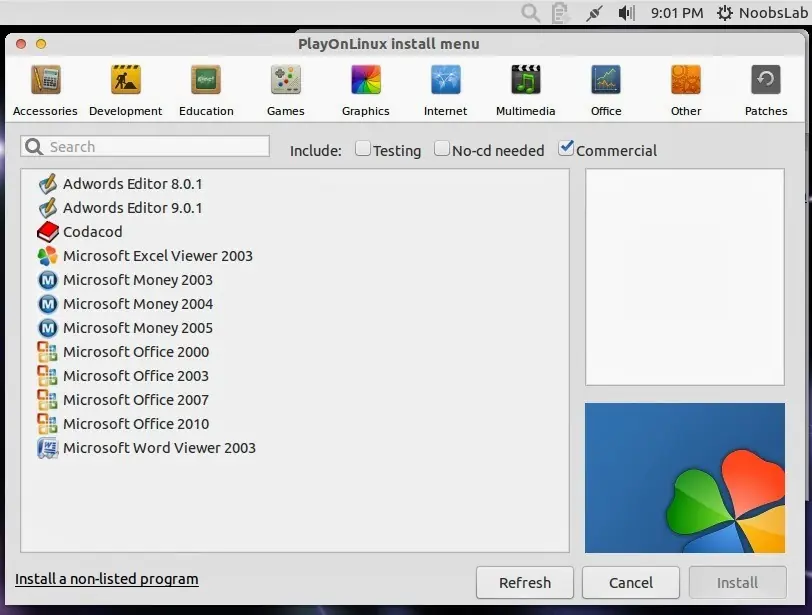
Lo primero que hay que hacer es descargar el programa llamado "playonlinux" que se puede buscar en el centro de software de ubuntu los buscan y lo instalan depues buscarlos en el dash tecleen playonlinux y les aparcera algo parecido como la imagen nota: dara error en algunos casos despues de instalarlo cuando se quiera abrir asi que despues de instalarlo abren la terminal y ponen este comando sudo apt-get install curl esto es porque falta la libreria del curl y con ese comando les solucionara el problemita. luego abren y buscan la opcion de office y les aparecera office 2010 hacer click ai y despues hacen todo lo que el les diga de forma grafica facil y sin complicaciones ya que el mismo programa baja el wine sin necesidad de instalarlo manualmente. al final seleccionen el archivo del office 2010 esperan que instalen y listo ya quedo como en windows nota: para el 2013 aun no salen las librerias por eso nose puede instalar aun mediante playonlinux esperamos que en un futuro se pueda tambien.
Les dejo el nuevo Ubuntu 11.10 ya que este dia 10/10/2011 a sido liberado e aqui el link http://cdimage.ubuntu.com/daily-live/current/ , lo recomiendo esta buenisimo hoy lo isntale y tiene muchas mejoras al 11.04
En algunas ocasiones los usuarios de windows se preguntan me quiero pasar a ubuntu pero tengo mi modem usb y no se si lo puedo conectar en ubuntu, la respuesta es si se puede haciendo los pasos siguientes 1 ir al boton de red que esta en un costado de la pantalla lado derecho y no se encontrara nada de red movil haora bien conectar la modem al puerto usb 2 2 cuando les aparesca como solo memory usb dar clic derecho sobre el icono que genera y darle expulsar 3 ir al boton donde nos muestra la red en un costado d ela pantalla lado derecho y dar clic izquierdo 4 les aparecera que hay una nueva red movil y dan clic en configurar conexion vpn les aparecera un cuadro de dialogo y dan clic en banda ancha movil y le dan clic añadir 5 les aparecera otra ventana configurar una banda ancha movil y donde dice crear una coneccion para este dispositivo movil les tiene q aparecer el fabricante que en mi caso es ZTE incorporate tecnologies msm, si no les parece el nombre de fabricante no lo podran configurar 6 clic en el boton adelante elegir el pais en mi caso el salvador 7 elegir el proveedor de la red tigo claro movistar digicel la mia es tigo 8 elegir tigo y clic en boton adelante les parecera otra ventana dejar todo asi no tocar nada y clic adelante 9 les dara otra ventana y solo dar clic en aplicar luego les dara otra ventana y dar clic en cerar o aplicar y no tocar nada 10 listo ya tienen configurarada el modem 3G usb 11 haora para conectarse a internet ir de nuevo al boton de red a un costado de la pantalla lado dercho y veran que nos aparece tigo predeterminado 1 dar clic y se conectara a internet y a disfrutar espero que les sirva disculpen la ortografia nota: se recomienda actualizar el sistema antes de configurar el moden aveces da problema si no tienes la acualizaicon antes y hacerlas por medio del cable de red normal
Como ya saben, los desarrolladores de este entorno de escritorio publicaron ayer KDE SC 4.8, la nueva versión que llega con montones de novedades en diversos apartados, y que ya podéis probar en distintas distribuciones. En Ubuntu por ejemplo es sencillo acceder al nuevo escritorio a través del PPA que en realidad está pensado para usuarios de Kubuntu pero que los fans de Ubuntu también podrán utilizar. Para ello bastará con ejecutar los siguientes comandos desde una consola: sudo add-apt-repository ppa:kubuntu-ppa/backports sudo apt-get update sudo apt-get install kubuntu-desktop Durante la instalación de los paquetes del escritorio KDE se os preguntará si queréis cambiar de gestor de sesiones y utilizar KDM en lugar de LighDM. Es decisión vuestra -en mi caso, he mantenido LightDM- pero salvo ese apartado, la instalación es automática. Tras terminar, simplemente tendréis que cerrar sesión para elegir al abrir una nueva el entorno KDE como vuestro entorno de trabajo para esa sesión. ¡A disfrutar de KDE SC 4.8!
Bueno señores he buscado por la web como instalar samba para compartir archivos por la red del trbajo y hogar busque y busque pero solo se encuentra informacion por comandos pero como yo se que lo mas facil es la interface grafica ya que no perdemos mucho tiempo en los tediosos comandos de configuracion, sin hablar les dejo los para la instalacion de samba y configurarlo de manera grafica : 1 sudo apt-get install samba samba-common 2 sudo apt-get install python-glade2 3 sudo apt-get install system-config-samba 4 system-config-samba Nota: Si lo instalan por el centro de sof.... de ubuntu de forma grafica no funciona se los digo porque lo ya lo probe y nada no funca espero que les funcione esos comandos porque ami si me funciono
Hola a todos yo me di la tarea de buscar informacion si hay virus para linux y les digo que pues si los hay pero no son tan maliciosos o dañinos como en la mierda de windows pero si pueden ocacionarlos unos 2 que 3 problemitas asi que les dejo esto: "Nod 32 4 para linux" ................... asi es señores desde hace un tiempo linux eset lanzo la vercion para linux lastimosamente es la vercion 4 y nose porque no han dedicado tiempo para actualizar esa vercion para linux pero bueno la cosa que sirve ya lo comprove al 100% cual quiera diria que es dificil linux y instalar el nod en linux pues es facil les dejo los comandos para instalarlo despues que lo descarguen Descargar :http://www.eset.com.sv/download/home.html buscar el archivo que coresponde como yo uso ubuntu 14.04 x64 bits baje el archivo de x64 bits si ustedes usan x32 bits descarguen el de x32 bits Instalar: A) abrir la terminal y teclear sudo su B) les pedira su contraseña ROOT escribirla ............. listo ya estan como super usuarios C) ir a la carpeta donde descargaron el archivo yo como uso firefox me fui a la carpeta "Descarga" que hace firefox. 1) cd Descargas ............ esperar que entren verificar que encuentren el del archivo con este nombre sea este "eset_nod32av_64bit_es_la.linux" si ustedes fueron x32 bits el nombre sera "eset_nod32av_32bit_es_la.linux" y luego escribir los siguiente 2) para x64 bits chmod 764 eset_nod32av_64bit_es_la.linux para x32 bits chmod 764 eset_nod32av_32bit_es_la.linux 3) para x64 bits ./eset_nod32av_64bit_es_la.linux para x32 bits ./eset_nod32av_32bit_es_la.linux 4) saldra el instalador instalar y configurar y esperar a que termine y listo ya esta el poderoso nod 32 en linux nativo suerte si hay algun problema avisen ok