el_hacker002
Usuario (España)
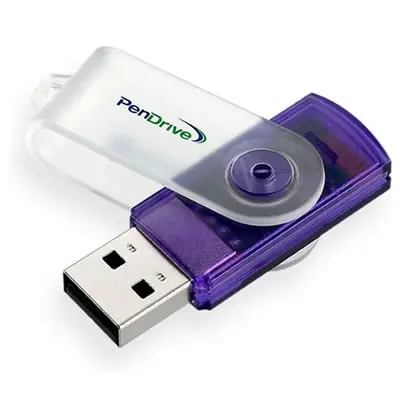
Hola amigos en este tutorial creado por mi les enseñare a como crear una memoria usb booteable para instalar windows xp vista o sever desde el pendrive para pc sin cd/dvd o simplemente no quieren gastar cd o salir de casa para comprar un cd! Lo primero que nesesitan tener es una memoria usb Con estos requisitos: Requisitos Minimos: Memoria USB (Con los GB Que ocupa la instalacion de Windows) Requisitos Recomendados: Memoria USB con 4 GB Requisitos RECOMENDADISIMOS (Opcional) Memoria USB con 8 GB <- Es la que tengo yo y voy a usar Bien ya tenemos los Requisitos Quien no tenga los Minimos no Puede Seguir! Primer paso Nos tenemos que descargar el WinToFlash beta! Aqui esta el Link: http://wintoflash.com/home/es/ Bueno y lo descargar Ok? El Segundo Paso es que lo tenemos que descomprimir en una carpeta y ejecutar el ejecutable El tercer paso Seria indicarle que windows queremos instalar y para indicarle eso nos tenemos que ir a opciones o herramientas creo que es El cuarto paso es darle a lo Siguiente Windows XP: Tranfer Windows XP/2003 Installation on Pendrive (Creo) Windows Vista/7: Transfer Windows Vista/Seven Installation on Pendrive (Creo) El quinto paso seria volver a donde estavamos y darle al icono! El sexto paso seria seguir el asistente! Luego a que configurar la Bios para que se inicie desde el Pendrive para entrar en la bios PC Modernas: F2 PC Viejecitas: Supr o F3 O F2 Gracias por ver el Post lo escribi yo solito comenten como os fue y si le añado algo mas al post bay bay!! EDITO: Gracias a un usuario que no me acuerdo como se llama me a dicho que desde la opciones de arranque es mas facil!! PC Modernas: F11 o F12 PC Viejecitas: F9 o F8
Hola amigos Les muestro un Post que se llama EL COUNTER STRIKE 1.6/SOURCE/Condition Zero/Condition zero deleted scenes <---No me cabia en el titulo =| Lo Primero es instalar WIne para eso visita mi post de como Instalar Wine Lo Segundo Instalar las Fuentes del XP En WIne Link: http://www.taringa.net/posts/linux/3849578/Fuentes-de-XP-para-Wine-_mediafire_.html Gracias yo_cnk Extraer todas las fuentes en Windows Para encontrar la carpeta windows nos vamos a Aplicaciones/wine/explorar unidad c: hay nos encontraremos la carpeta windows y hay la pegaremos luego nos descargamos el counter strike 1.6 si lo tienen descargado pues agan click derecho en el ejecutable luego agan propiedades luego vallan a permisos y dale a permitir ejecutar el programa como noseque (no me acuerdo) lo instalamos pero una cosa importante que no incluyen otro tutoriales y entonces la gente se equivoca y no les funciona el counter cuando se os cree el aceso directo borrar el counter-strike 1.6.ink y dejad el que tiene el icono luego le dais click derecho y le dais a propiedades luego donde dice comandos iros al final de todo y luego donde dice -nomaster -game cstrike --> venda algo asi --> -nomaster// -game/// cstrike/// pues borrad todas las /// y le dais a aceptar luego lo arrancais y UALA ya lo teneis GRACIAS POR VER EL POST comentad es agradecer
Hola amigs, les queria compartir esa solucion, ya que reuniendo tutoriales que no se entendian para nada, mas experiencia propia, PUDE REALIZAR JAILBREAK Y YO LES TRAIGO LA SOLUCION! Deja cargar el post! tiene varias imagenes Recursos: 1. Sn0wBreeze: https://github.com/downloads/iH8sn0w/sn0wbreeze/sn0wbreeze-v2.9.7.zip 2. IPSW iOS 5.1.1: http://black.getios.com/ 3. iREB r6: http://sites.google.com/site/ih8sn0wcom/home/dl/iREB-r6.zip?attredirects=0&d=1 4. iTunes: http://www.apple.com/es/itunes/download/ Instrucciones de GetIOS ¿Que hacer despues de descargar la IPSW? Muy facil, descargamos Sn0wBreeze del enlace que os deje Lo extraemos y lo abrimos Aparecera esta Pantalla Le damos a ok. Le damos a Select IPSW y elejimos el que descargamos, Nos preguntara si es OLD BOOTROM o NEW BOOTROM, si no lo sabeis seleccionar la opcion NET BOOTROM/I don't know Despues darle a Expert Mode y os saldra esto le damos a general, y marcamos HACKTIVATE Iphone, lo demas siguiente siguiente y siguiente hasta que volvemos a esta pantalla! Ahora marcamos Build IPSW y dejamos que se genere Ahora el iREB r6 Descargamos el iREB r6 que os deje arriba al descargarlo lo descomprimimos y lo ejecutamos y nos saldra esto Seleccionamos nuestro modelo y seguimos los pasos 1. Presionar Home+Power 10 segundos 2. Despues transcurridos los 10 segundos, tener pulsado home hasta que lo detecte la PC Dejamos que haga lo demas el iREB r6, Cuando finalize, NO LO CERRAMOS! Lo dejamos abierto! Bien! Estamos llegando a lo ultimo!!!! Habrimos iTunes y nos aparecera esta pantalla! Pues Saldra un mensajito diciendo que un iPhone esta en modo recuperacion y que para utilizarlo tenemos que restaurarlo! Aceptamos el mensaje Ahora mantenemos SHIFT y a la vez pulsamos restaurar y saldra una ventana donde tenemos que elegir la IPSW elegimos la IPSW Modificada que creamos y ya se restaura!! Bieeeeeeeeeeeeeeeeeeeeeeeeeeen!! ESO FUE TODO! PRONTO ARE UN POST DE COMO LIBERARLO CON ULTRASN0W By: el_hacker002 BAYBAY!

Hola amigos, hoy les traigo como reparar NO SERVICIO en un iPhone!! El Primer Paso! Tenemos que hacerle Jailbreak a nuestro dispositivo, para eso tienes que mirar mi post de como hacer Jailbreak en un iOS 5.1.1 Segundo paso Una vez que tengamos el jailbreak hecho gracias a mi post que hize antes, nos aparecera una nueva aplicacion llamada Cydia Bien ahora abrimos Cydia y seguimos las oredenes de las imagenes Hay añadimos http://repo666.ultrasn0w.com Despues cerramos la ventana negra cuando finalize el proceso, le damos click a la fuente que añadimos y le damos a ultrasn0w y aparecera la siguiente pantalla Hacemos click en instalar y esperamos a que se instale, despues de que termine de instalar le damos a reinicar springboard y... VIOLA LO TENEMOS LIBERADOOO!!! Gracias por ver mi post, hasta la proxima!
Hola amigos, hago este post para vosotros y también para un amigo que me consulto (llamado víctor) ¡Como cambiar el Idioma en Windows 7! Antes una nota, algunos que tienen win7 intentaron cambiar el idioma con el vistalizator de mi otro post... pues con ese programa no se puede en Windows 7 ahora si que voy a cambiar el idioma en windows 7... sigamos. Paso 1: Lo primero, tenemos que descargarnos el idioma... Para eso nos metemos en el siguiente Link Link del Paso 1: http://windows.microsoft.com/es-ES/windows/downloads/languages Paso 2 (Selección del Idioma): Ahora tenemos que seleccionar nuestro Idioma... Imagen Paso 2: Paso 3 (Sigue Los pasos que se indican): Ahora tienes que seguir los pasos que se indican cuando le demos clic a mas información! PARA LOS BAGOS, AL IDIOMA QUE LE DEIS "Mas Informacion" Y SALE LOS PASOS, OS ESCRIBIRE LOS PASOS AKA Para descargar paquetes de idioma de Windows 7 Haz clic en el botón Iniciar y, a continuación, en el cuadro de búsqueda, escribe Windows Update. En la lista de resultados, haz clic en Windows Update. Haz clic en Buscar actualizaciones en línea desde Microsoft Update y espera mientras Windows busca las últimas actualizaciones para el equipo. Si se encuentran actualizaciones, haz clic en Hay actualizaciones opcionales disponibles. En Paquetes de idioma de Windows 7, selecciona únicamente el paquete de idioma que quieres (instalarlos todo ocuparía mucho espacio del disco). Haz clic en Aceptar y, a continuación, en Instalar actualizaciones. Si se te pide una contraseña de administrador o una confirmación, escribe la contraseña o proporciona la confirmación. Es posible que tengas que reiniciar el equipo. Para descargar paquetes de idioma de Windows Vista Haz clic en el botón Iniciar, haz clic en Todos los programas y, a continuación, en Windows Update. Haz clic en Buscar actualizaciones en línea desde Microsoft Update y espera mientras Windows busca las últimas actualizaciones para el equipo. Si se encuentran actualizaciones, haz clic en Hay actualizaciones opcionales disponibles. En Paquetes de idioma de Windows Vista Ultimate, selecciona únicamente el paquete de idioma que quieres (instalarlos todo ocuparía mucho espacio del disco). Haz clic en Aceptar y, a continuación, en Instalar actualizaciones. Si te solicitan una contraseña de administrador o confirmación, escribe la contraseña o proporciona la confirmación. Es posible que tengas que reiniciar el equipo.

Hola amigos hoy les traigo el ubuntu El post me lo an borrado por titulo en mayusculas pero aqui esta otraves!!!! Es un buen sistema operativo Pero para novatos seguro que preferiran Windows! Yo uso windows 7 solo por que no soporta juegos de windows!! Bueno aqui va el link del ubuntutito xD http://www.ubuntu.com/desktop/get-ubuntu/download PERDON AHORA TINIPIC BORRA LA IMAGENES Y NO PUEDO SUBIR LA IMAGEN PERO SEGURO QUE USTEDES PUEDEN!! Adios