el_cochinote2
Usuario (Argentina)
La cara oculta de Google Chrome La competencia por alcanzar una mayor cuota de mercado provoca el lanzamiento de algunas novedades que pasan desapercibidas para sus usuarios. Desde la llegada de la primera versión de Chrome al mercado en septiembre de 2008, el navegador de Google ha lanzado 24 versiones finales en un record de lanzamientos sin igual que supera de lejos las 10 versiones de IE desde 1995, Firefox con 18 versiones desde 2004, Opera con 12 versiones desde 1996 y Safari con 6 versiones desde 2003. Esta politica de lanzamientos continuos, que muchos consideran como uno de los principales responsables de su éxito, ha provocado que algunas funcionalidades del navegador sean menos conocidas o incluso pasen desapercibidas por la mayoría. En este sentido, quiero llamar la atención sobre algunas posibilidades de Chrome con las que incrementar nuestra productividad o simplemente mejorar nuestra experiencia de usuario. 1. Google Chrome tiene algunos comandos ocultos que muestran información sobre la versión del navegador, plugins instalados, estadísticas y consumo de memoria, historial de las consultas a los DNS.... Para acceder a ellas, se pueden teclear diversas órdenes "about:" en la barra de direcciones. about:version - Google Chrome muestra el número de versión del navegador, WebKit y V8 (motor de JavaScript). También puede encontrar el user-agent utilizado por Google Chrome: Mozilla/5.0 (Windows; U; Windows NT 6.0; en-US) AppleWebKit/525.19 (KHTML, like Gecko) Version/3.1 Safari/525.19 aboutlugins - la lista de plug-ins que están disponibles en Google Chrome: Shockwave Flash, RealPlayer, etc. about:cache - una lista de todas las páginas web almacenadas en caché de Google Chrome. El navegador no dispone de una opción para limitar el tamaño de la caché, por lo que se recomienda vaciar regularmente la caché. about:memory - en esta página se compara la memoria utilizada por todos los navegadores activos y por pestañas de Google Chrome. about:stats - una lista de contadores y temporizadores internos que tiene un subtítulo divertido "Shhh! Esta página es secreta". about:histograms - una lista de los histogramas para las métricas internas de Google Chrome. about:dns - muestra los registros DNS recors 10 visitados. Esta función se puede desactivar en Opciones> Avanzadas desmarcando "Usar la precarga de DNS para mejorar el rendimiento de carga de páginas". about:network - esta página podría ser utilizado para "Start I/O tracking" y es un reemplazo parcial para el Live HTTP Headers extension. Haga clic en "Start I/O tracking", abrir una página web en una pestaña nueva y obtendrá una lista de todas las imágenes, scripts y objetos cargados desde la página web. about:crash - bloquear la pestaña activa. Google Chrome muestra la pestaña "triste" de la imagen, seguido de este mensaje: ". Se ha producido un error al mostrar esta página web Para continuar, pulse Actualizar o ir a otra página". about:hang - escriba esto en la barra de direcciones de una pestaña cuando ya hay una página web activa para colgar el proceso (esto significa que el proceso ya no acepta cualquier señal, pero todavía se está ejecutando). Las otras pestañas seguirá trabajando y la pestaña activa se puede cerrar. about:internets - se trata de un huevo de Pascua que hace referencia a dos memes más populares de Internet: Internets y series de tubos. Google Chrome incorpora el protector de pantalla Tuberías 3D de Windows, así que voy a ver si usted tiene el archivo sspipes.scr en C: Windows System32. 2. Atajos de teclado: Chrome también nos permite usar secuencias de teclas para efectúar determinadas acciones. El listado completo clasificado por sistemas operativos Combinaciones de teclas de Windows Combinaciones de teclas de ventanas y pestañas Combinaciones de teclas de funciones de Google Chrome Combinaciones de teclas de la barra de direcciones Utiliza las siguientes combinaciones de teclas en la barra de direcciones: Combinaciones de teclas de páginas web Combinaciones de teclas de texto 3. Sincronización de cuentas: Con Google Chrome podemos sincronizar nuestras extensiones, historial, contraseñas, pestañas abiertas y marcadores creando una cuenta y luego sincronizándola entre diferentes dispositivos. De esta manera mantendremos la misma experiencia de navegación incluso aunque cambiemos de equipo. Más información en español desde support.google.com. 4. Modo incógnito: Todos aquellos usuarios que prefieran llevar a cabo una navegación en las mejores condiciones de privacidad pueden usar el modo incognito de Chrome. Para activarlo simplemente tenemos que hacer clic derecho en la barra superior y seleccionar la creación de una nueva pestaña de incógnito. Básicamente cuando naveguemos en este modo, las páginas web que visitemos y los archivos que descarguemos no se guardarán en el historial de navegación ni en el de descargas, además las cookies nuevas se eliminan al cerrar todas las ventanas de incógnito que estén abiertas. Más información en español desde support.google.com. 5. Administrador de tareas: Con Chrome también tenemos acceso a un administrador de tareas para saber exactamente qué recursos estamos consumiendo en determinadas páginas. Para acceder a él debemos pulsar Shift+ ESC o acceder desde el menú de configuración. De la misma forma que el Administrador de tareas de Windows podremos conocer rápidamente qué pestañas, procesos y extensiones se están ejecutando, así como forzar la finalización de alguno de estos. Además podemos seleccionar la opción estadisticas para obtener datos más detallados del consumo de recursos.
Después de un largo tiempo, encontré por mi mismo la solución para descargar sin límites ni esperar los 10 minutos de Freakshare, aunque aun hay que esperar el minuto antes de cada descarga, pero con esta solución después de descargar 1GB ya no podías descargar, ahora no habrá limite. Empecemos: 1: ir a Freakshare y crear una cuenta, una ventaja por ahora es que no tienes que ir a tu correo para verificar tu cuenta entonces podes inventar un correo. 2: Ya creada una cuenta con una contraseña por ejemplo: 123 y un nombre de usuario ejemplo: 123, te podes crear unas 4 cuentas mas, ya después te cuento porque? 3: Tenes que poner un nombre que no exista como no tienes que confirmar tu correo podes poner el que quieras pero es recomendable uno en serie para que te acordes. Esto porque como tenes que hacer unos 5 ( y a que se debe hacer unos 5 pues, cuando pongas el Link y te ponga llegaste a tu limite o esperar 10 minutos entonces cierras tu cuenta y abres la otra) 4: ya con la cuenta lista podes descargar hasta 1GB de limite, esperando 1 minuto tras descarga y cuando ya se te acabe el limite, entras a Freakshare y cierras tu cuenta y usas la otra por ejemplo 1234 con nombre de usuario y Clave: 1234, así podes tener varias cuentas y poder descargar sin límite, con esta función he descargado hasta 8 GB ya que mi velocidad es de 224 kbbs, al día Espero que les funcione y a descargar sin límites de Freakshare, a por cierto a cierto punto de descargas ya no tienes que introducir la Catcha molesta. Es muy fácil de utilizar para los que usamos MiPony para descargar!! Para los que utilizamos MiPony es de ir a opciones, luego a Premium y buscar Freakshare allí ponen el nombre de usuario, así podes crear varios con las terminaciones 204, 205 etc. en mi caso ustedes escogen el suyo para que se acuerden y no esté registrado en FreakShare luego cuando ya tengan el limite solo cambian la cuenta y ya.
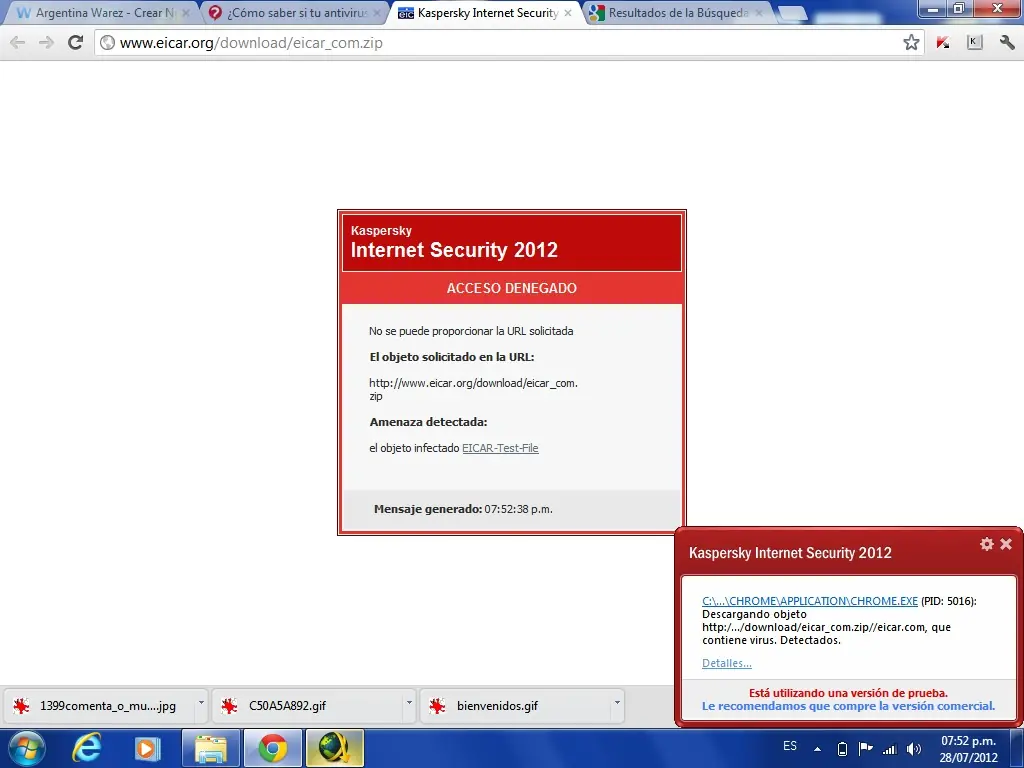
Tienes un antivirus y quieres saber si es efectivo y funcional. Pues para saberlo necesitas hacer estos 2 métodos para rectificar que tu antivirus funciona al 100%. METODO 1 Para asegurarte de que funciona, descarga el siguiente archivo. http://www.eicar.org/download/eicar_com.zip --- Si tu antivirus bloquea la descarga y muestra una alerta, entonces tu antivirus está funcionando correctamente. --- Si tu antivirus deja descargar y descomprimir el fichero zip, entonces tu antivirus no está activo o no esta funcionando correctamente. te debe de salir algun icono o algo que te bloquee la pagina, por ejemplo: METODO 2 1. Abre el bloc de notas. 2. Copia y Pega el siguiente codigo: X5O!P%@AP[4PZX54(P^)7CC)7}$EICAR-STANDARD-ANTIVIRUS-TEST-FILE!$H+H* 3. Guardalo con el nombre que quieras. Por ejemplo: "Viruliento.txt" 4. Haz un analisis de tu sistema con el antivirus que tengas instalado. 5. si tu antivirus lo detecta, entonces esta 100% funcional.