efrainrene
Usuario (Perú)

Hola amigos bueno hoy les subo un post sobre algunos trucos para windows 7Cuando quiero abrir algunos archivos (ejecutables, instaladores, etc.) Windows me pregunta si realmente quiero abrirlo. ¿Hay alguna forma de deshabilitar esta ventana?La protección de archivos de riesgo es una función de seguridad ya presente en XP, pero que puede ser bastante molesta si usamos muchos archivos de este tipo. Podemos deshabilitar esta protección de forma muy fácil, pero nos exponemos a que se nos cuelen virus y demás indeseables.*Para desactivarla, vamos a Inicio > Buscar (o Ejecutar...) > gpedit.msc. Se abre la ventana del Local Group Policy Editor.*Vamos a Configuración del Usuario > Plantillas Administrativas > Componentes de Windows > Administrador de Adjuntos (o algo así, es Attachment Manager) > Lista de inclusión para archivos de bajo riesgo (Inclusion list for low risk files).*Hacemos doble click sobre esta entrada, clicamos en Habilitar (o Activar, Enable). Luego, en la lista de archivos de bajo riesgo vamos a escribir las extensiones de las que no queremos que nos avisen separadas por punto y coma. Ej: .exe;.bat;.zip;.msi;.rar;.reg*Aceptamos, cerramos el editor y ya no nos saldrá ese mensaje.Desactivar el Control de cuentas de usuario (UAC)En el caso de que varias personas usen el ordenador es recomendable el Control de cuentas de usuario para controlar la administracion del ordenador, pero siendo siempre la misma persona la que maneja el equipo es un poco pesado el estar confirmando cada vez que nos pregunta:¿Desea permitir que este programa realice cambios en el equipo?Para que no nos pida confirmacion haremos lo siguiente, vamos a:Inicio > Panel de control > Cuentas de usuario y proteccion infantil > Cuentas de usuario > Cambiar configuracion de Control de cuentas de usuarioDentro de la ventana Configuracion de Control de cuentas de usuario, vemos cuatro niveles de configuracion, debemos elegir la ultima que es "No notificarme nunca cuando:"Pulsamos el boton aceptar y nos pedira que reiniciemos el equipo para desactivar el Control de cuentas de usuario.Reiniciamos y no nos volvera a preguntar mas.¿Cómo puedo configurar la barra de tareas para que sea como en Windows XP?Windows 7 viene por defecto con el estilo Superbar activado. Si bien es bastante práctico, a primera vista puede ser bastante intimidatorio para los usuarios de Windows de toda la vida por el cambio drástico que supone. Para dejar la barra de tareas como toda la vida debemos hacer dos pequeños "tweaks" a la interfaz.• Clic derecho en la barra de tareas > Propiedades > Marca Usar Iconos Pequeños > En "Botones de la barra de tareas", Combinar cuando está llena (o Nunca combinar si queremos que nunca se apilen).• En la versión final de Windows 7 no hay forma de desactivar las previews de las ventanas como había en Vista, pero se pueden configurar para que el tiempo de respuesta sea tan largo que casi nunca salgan. Para esto, vamos a Ejecutar... (o Buscar) en el Menú Inicio > Escribimos Regedit y aceptamos para ejecutar el editor del registro de Windows > Navegamos hasta HKEY_CURRENT_USERSoftwareMicrosoftWindowsCurrentVersionExplorerAdvanced > Una vez allí, en el area de la derecha creamos un nuevo valor DWORD > Lo llamamos "ExtendedUIHoverTime", sin comillas, y le asignamos un valor decimal alto, como 60000. Son milisegundos, por cierto. > Aceptamos, cerramos el registro y cerramos la sesión del usuario o reiniciamos para aplicar los cambios.Activar barra de inicio rapido (Quick Launch)Windows 7 por defecto no trae la barra de herramientas de inicio rapido (Quick Launch), pero con este truco podremos activarla.Damos al boton derecho en la barra de tareas de Windows, elegimos "Barras de herramientas > Nueva barra de herramientas".Donde nos pide la carpeta pondremos:%SystemDrive%Users%username%AppDataRoamingMicrosoftInternet ExplorerQuick LaunchY pulsamos el boton de "Seleccionar carpeta".Como vemos ahora ya tenemos nuestra barra de herramientas de inicio rapido, lo primero que haremos es personalizarla, para ello damos al boton derecho del raton encima de la barra de tareas de Windows y elegimos "Bloquear la barra de tareas", ahora volvemos a dar al boton derecho del raton en la barra de tareas pero esta vez justo encima del "Quick Launch" que hemos creado, desactivamos "Mostrar texto" y "Mostrar titulo".Ya solo nos queda moverla a la parte izquierda si queremos, como seguimos con la barra desbloqueada solo tenemos que pinchar en la barrita de puntos que hay al lado de nuestro incio rapido y moverla a la izquierda, si nos cuesta, primero pinchamos en el borde de arriba de la barra y la hacemos un poco mas alta y asi moveremos con mas facilidad nuestro inicio rapido, despues volvemos a bajarla.A continuacion damos al boton derecho del raton encima de la barra de tareas y selecionamos "Bloquear la barra de tareas" y ya tendremos instalado nuestra barra de herramientas de inicio rapido.Lista de Atajos, mediante combinaciones de Teclas.Tecla de Windows = Menú de inicioTecla de Windows + B = Muestra los iconos ocultos de la bandeja del sistema.Tecla de Windows + D = EscritorioTecla de Windows + E = Explorador de Windows.Tecla de Windows + F = Ventana de búsquedaTecla de Windows + G = Gadgets de la barra lateral y nos permite movernos por ellos.Tecla de Windows + L = Bloquear el equipo.Tecla de Windows + M = Minimizar todas las ventanas.Tecla de Windows + Shift + M = Restaurar ventanas.Tecla de Windows + P = Extender la pantalla.Tecla de Windows + R = Ejecutar.Tecla de Windows + T = Barra de inicio.Tecla de Windows + U = Centro de accesibilidad.Tecla de Windows + X = Centro de movilidad para portátiles.Tecla de Windows + (+/-) = Zoom.Tecla de Windows + F1 = Ayuda y soporte técnico.Tecla de Windows + Pausa = Información del sistema.Tecla de Windows + Tab = Flip 3DTecla de Windows + numero (1-9) = El numero 1 indica que ejecutara el primer icono de nuestra barra de inicio, en caso de ya estar ejecutado nos cambia a ese programa.Tecla de Windows + Shift + numero (1-9) = El numero 1 indica que ejecutara el primer icono de nuestra barra de inicio, en caso de ya estar ejecutado nos inicia una nueva instancia.Tecla de Windows + Ctrl + numero (1-9) = Cambia entre las ventanas abiertas, donde cada numero indica a que icono de nuestra barra de inicio pertenece.Tecla de Windows + Alt + numero (1-9) = Saltos(Jump List)Tecla de Windows + Espacio = Trasparenta todas las ventanas y deja ver el escritorio.Tecla de Windows + Esc + flechas = Moverse por la barra.Tecla de Windows + flecha izquierda = Mueve la ventana activa (izquierda, derecha y centro).Tecla de Windows + flecha derecha = Mueve la ventana activa (izquierda, derecha y centro).Tecla de Windows + flecha arriba = Maximiza la ventana.Tecla de Windows + flecha abajo = Minimiza la ventana.Tecla de Windows + Shif + flecha arriba = Ajusta la ventana verticalmente (maximiza).Tecla de Windows + Shif + flecha abajo = Ajusta la ventana verticalmente (recupera el tamaño).Habilitar Windows AeroComo sabrán, en versiones RTM y otras, el Windows AERO se encuentra de alguna manera desactivado.Para habilitarlo solo debemos realizar estos pasos.1. Clic en el menú Inicio, y escribe regedit en el cuadro de búsqueda para acceder al editor del Registro.2. Busca la siguiente llave: HKEY_CURRENT_USERSoftwareMicrosoftWindowsDWM.3. Haz clic derecho en alguna parte blanca del panel derecho y crea una nueva DWORD (32 Bit).4. Escribe el nombre de la misma, que será UseMachineCheck.5. Crea dos valores DWORD más, uno llamado Blur y otro llamado Animations.6. Doble clic en el primer valor creado, y elige el valor 0. Realiza lo mismo con las otras dos que creaste.7. Cierra el editor del registro.8. Clic en el menú Inicio, escribe cmd, click dereco en cmd.exe (cuando aparezca) y elige la opción Run As Administrator.9. Escribe: Net Stop uxsms para que se frene la ejecución del Desktop Windows Manager Session Manager. Luego escribe Net Start uxsms para resetearlo.10. Cierra el Command Prompt, clic derecho en el escritorio y accede a Personalize.11. Click en Window Color and Appearance y elige Aero.GeoLocalizaciónComo de seguro sabrás, muchas de las descargas, sitios web, dependen de la localización de uno. Idioma, región, código postal, localización GPS, GTM, y más, este tipo de cosas permiten personalizar mejor el sitio, a nuestras exigencias. Lo malo es que hay que ir sitio por sitio, configurándolos. Pues Windows 7, terminará con esto, ya que permitirá la Localización tuya, para poder personalizar, y avisas a los sitios, donde estas, y darle la información que ncesitas.¿Qué hay que hacer? Simplemente hacemos lo siguiente, nos vamos a:1. Panel de Control2. Reloj Idioma y Región.3. Cambio4. Ubicación5. Ubicación predeterminada.6. Rellanar lo que nos pide7. Listo!Aero PeekAero Peek, Aero Peek es gráficamente un Botón de forma rectangular, es una novedad en Windows 7, nos permitirá, mostrar el escritorio, y no mostrarlo. Todo con tan solo un Clic en élPresionar:[Tecla Windows + Barra de Espacio].Función para ocultar todas las ventanas detrás de la principal, Solo debemos presionar [Tecla Windows + Menú Inicio].Función Mover la ventana, Solo hay que mover con el mouse la ventana de un lado para el otro, esto minimizara la ventana.Acelerar el arranque de Windows 7 (Procesador varios núcleos)Windows 7 por defecto arranca el ordenador utilizando sólo un nucleo. Si se dispone más de un un núcleo no se utiliza. Podemos utilizar el uso del otro núcleo.Para activar el uso de más de un núcleo en el arranque de Windows 7 tendremos que ir a Inicio y escribiremos “msconfig” y pulsaremos intro.Nos aparecerá una pestaña de “arranque”, y le pulsaremos en “opciones avanzadas”.En las opciones avanzadas de arranque marcaremos la opción “Número de procesadores” y seleccionaremos el máximo de núcleos, y después marcaremos “Cantidad máxima de memoria”, y ponemos el total de nuestra memoria RAM (Si tenemos dos GB de RAM pondremos 2048, si tenemos 4 GB de ram 4096)…Pulsaremos el botón aceptar.Cuando salgamos del “msconfig” nos pedirá reiniciar nuestro Windows 7, y si queremos aplicar el truco de acelerar el arranque de Windows 7 sólo tendremos que reiniciar y valorar si ha mejorado la carga del Windows 7.Nota: Este truco de Windows 7 sólo es aplicable para aquellos ordenadores que dispongan de más de una CPU (sea física o lógica).Acelerar arranque quitando la animacion (Sin arranque de GUI)Windows 7 cuando esta en el proceso de arranque carga la interfaz grafica de usuario, conocida como GUI(Graphical User Interface), para asi poder mostrar la animacion de Windows 7 que salen cuatro puntos de luz que al juntarse forman el logo de Windows.Podemos quitarlo para acelerar el arranque, para ello pinchamos en inicio o pulsamos la tecla de Windows de nuestro teclado, en la caja de busqueda escribimos "msconfig" y pulsamos enter.Nos cargara la ventana de configuracion del sistema, pinchamos en la pestaña arranque, seleccionamos la linea que corresponda a nuestro arranque de Windows 7, por defecto es:Windows 7 (C:Windows): Sistema operativo actual; Sistema operativo predeterminadoUna vez seleccionado el arranque, en la parte de abajo dentro de "Opciones de arranque" marcamos "Sin arranque de GUI" y pulsamos en el boton de aceptar.La proxima vez que arranque el equipo ya no tendremos la animación de Windows 7.Creación de disco de restauración del sistema en Windows 7Es importante disponer de más de un disco de reparación de nuestro Windows 7.Para generar un disco de restauración del sistema necesitaremos un DVD para guardar los datos.Para crear el disco de restauración de Windows 7 pulsaremos Inicio, y en la caja de búsqueda pondremos “recdisc” y pulsaremos intro. Ahora colocamos el DVD en la grabadora de DVDs, y pulsamos en “Crear disco”. Empezará la generación del disco de restauración de Windows 7.Es preferible dejar el ordenador tranquilo para que genere el disco sin problemas.Acceso directo gracias a la Shell de Windows 7La Shell de Windows 7 nos permite ejecutar instrucciones muy rápidamente. Nos permite abrir ventanas, abrir programas, ejecutar rutinas, abrir carpetas de usuarios…Para ejecutar el comando Shell de Windows 7 pulsaremos el menú de inicio y en la caja de buscar escribiremos Shell: y el comando que queremos ejecutar.Listado de comandos de Shell de Windows 7shell: ProfileAbre la carpeta de perfiles de usuario.shell: PersonalAbre la carpeta Documentos.shell: SendToAbre la carpeta Enviar a para modificar la lista de programas que aparecen cuando hacemos clic con el botón derecho de un archivo y elegimos Enviar a.shell: PublicAbre la colección de carpetas compartidas de nuestro ordenador.shell: Common Startup and shell: StartupPermite trabajar con la carpeta que contiene los programas que se cargan al iniciar el sistema.shell: ConnectionsFolderAcceso a Conexiones de red.shell: Programs and shell: Common ProgramsAbre la carpeta Programas.shell: AppData and shell: Local AppDataAccede a las carpetas de los datos de programas que tengamos instalados.shell: Cookies and shell: cachePermite acceder a las carpetas que contienen las cookies y los archivos de caché de Internet Explorershell: ProfileCarpeta de perfil de usuarioshell: UsersFilesFolderIgual que shell:profileshell: PersonalCarpeta de documentosshell: MyMusicAbre la carpeta Mi Músicashell: My PicturesCarpeta Mis Imágenesshell: My VideoAbre la carpeta Mis Vídeosshell: ContactsCarpeta Contactosshell: DesktopAbre el escritorioshell: DownloadsCarpeta de descargasshell: FavoritesAcceso a la carpeta de favoritos de Internet Explorershell: SearchesAbre la carpeta de búsquedasshell: LinksCarpeta enlaces favoritos de Internet Explorershell: PublicPerfil público de usuarioshell: Common DocumentsDocumentos públicosshell: CommonDownloadsCarpeta pública de descargasshell: CommonMusicAbre la carpeta de música públicashell: CommonPicturesCarpeta de imágenes públicashell: CommonVideoCarpeta pública de vídeosshell: SampleMusicCarpeta Música de muestrashell: SamplePicturesCarpeta imágenes de muestrashell: SampleVideosCarpeta vídeos de muestrashell: Start MenuAcceso al menú Inicioshell: StartupCarpeta con los programas que se cargan al inicio del sistemashell: ProgramsAbre la carpeta que contiene el menú Programasshell: Quick LaunchCarpeta de incio rápidoshell: RecentAbre la carpeta de archivos abiertos recientementeshell: SendToAbre la carpeta de los programas del menú Enviar ashell: User PinnedPermite acceder a la lista de elementos anclados a la barra de tareas y el menú de inicioshell: ImplicitAppShortcutsAcceso a los elementos anclados al menú de inicio por defecto.shell: GameTasksGames explorershell: Administrative ToolsHerramientas administrativasshell: RingtonesCarpeta del Editor de llamadas de Windows 7.shell: TemplatesCarpeta de plantillas de usuario.shell: GadgetsGadgets preinstalados en el sistema.shell: PlaylistsListas de reproducciónshell: PrintHoodAccesos a impresoras creados por el usuario.shell: CD BurningCarpeta temporal del programa de grabación de discosshell: CacheArchivos temporales de Internet Explorershell: CookiesCarpeta con las cookies de Internet Explorershell: HistoryHistórico de páginas visitadas.shell: SystemCertificatesCopias de los certificados digitales utilizados por Internet Explorer. Es necesario utilizar el editor de certificados para modificarlos.shell: CryptoKeysCarpeta que almacena las claves criptografiadas.shell: dpapiKeysCarpeta que contiene las claves para las herramientas de encriptación del sistema.shell: CredentialManagerCarpeta de credenciales.shell: MyComputerFolderCarpeta Equiposhell: RecycleBinFolderAbre la papelera de reciclaje.shell: FontsCarpeta de las fuentes.shell: GamesAbre la carpeta Juegos.shell: LibrariesAbre el nodo Bibliotecas en el exploradorshell: UsersLibrariesFolderIgual que el anterior.shell: DocumentsLibraryAbre la biblioteca Documentos.shell: MusicLibraryAbre la biblioteca Músicashell: PicturesLibraryAbre la biblioteca Imágenes.shell: VideosLibraryAbre la biblioteca Vídeos.shell: HomeGroupFolderAcceso a la carpeta que contiene el grupo en el hogar.shell: NetworkPlacesFolderAbre la carpeta de redes.shell: NetHoodAcceso a los accesos directos a la red creados por el usuario.shell: ConnectionsFolderAbre las conexiones de red.shell: PrintersFolderAcceso a impresoras y faxes.shell: AppUpdatesFolderLista de actualizaciones instaladas.shell: CSCFolderArchivos de acceso off-line.shell: SearchHomeFolderAbre la carpeta de resultados de búsqueda con el foco en la caja de búsqueda.shell: ControlPanelFolderAbre el Panel de Control.shell: AddNewProgramsFolderPermite acceder a la instalación de programas desde la red.shell: ChangeRemoveProgramsFolderAñadir o quitar programas.shell: SyncCenterFolderCentro de sincronización.shell: SyncSetupFolderConfiguración de sincronizaciónshell: SyncResultsFolderCentro de resultados de sincronizaciónshell: ConflictFolderConflictos en sicnronización.shell: InternetFolderAbre el Internet Explorer de 32 bits.shell: WindowsAbre la carpeta donde se ha instalado Windows 7.shell: SystemAcceso a la carpeta WindowsSystem 32shell: SystemX86En Windows a 64 bits abre la carpeta WindowsSysWOW64shell: UserProfilesAbre la carpeta de usuarios con los perfiles de cada uno.shell: ProgramFilesAcceso a la carpeta Programas.shell: ProgramFilesX86En sistemas de 64 bits abre la carpeta que contiene los programas de 32 bits.shell: ProgramFilesX64En sistemas de 64 bits abre las carpetas con programas de 64 bits.shell: ProgramFilesCommonAbre la carpeta de archivos de programa comun.shell: ProgramFilesCommonX86En sistemas de 64 bits, abre la carpeta Program Files (x86)Common Files foldershell: ProgramFilesCommonX64En sistemas de 64 bits abre la carpeta Program FilesCommon Filesshell: AppDataAbre la carpeta de datos de programa para el usuarion en activo.shell: Local AppDataAbre la carpeta de datos locales de programa para el usuario en activo.shell: LocalAppDataLowAbre la carpeta de datos locales de programa para el usuario en activo de nivel de baja integridad.shell: Common AppDataAcceso a las configuraciones de programas.shell: Common Start MenuMenú de inicio común de todos los usuarios.shell: Common ProgramsMenú programas del menú de inicio común para todos los usuarios.shell: Common StartupCarpeta con los programas que se cargan al inicio para todos los usuarios del equipo.shell: Default GadgetsCarpeta con los gadgets que carga Windows por defecto.shell: ResourceDirCarpeta de recursos que contienen los temas de Windows, incluidos los de Aero.shell: CommonRingtonesAlmacena los tonos de llamada creados por Windows.shell: PublicGameTasksAccesos directos del explorador de juegos.shell: Common TemplatesPlantillas comunes a todos los usuarios.shell: device Metadata StoreContiene archivos firmados digitalmente descargados desde los servidores de Microsoft con iconos y configuraciones personales de los elementos de Device Stage.Importante: he tenido que cambiar el nombre con el que funcionan los "shells" porque los caraceteres se ponian en emoticonos; en realidad hay que poner por ej: "shell:device Metadata Store" solo ,como vistis, hay que eliminir el espacio que hay.Bueno esto fue todo amigos y no se olviden comentar.
Estados Unidos vive una guerra civil digital que puede tener consecuencias en todo el mundo. Un proyecto de ley prevé hacer desaparecer de internet aquellas páginas acusadas de contener material que infrinja la propiedad intelectual de la industria cultural estadounidense. La norma, apoyada desde Holly-wood, ha soliviantado a todo Silicon Valley.El Comité Judicial de la Cámara de Representantes de EEUU celebró ayer una audiencia previa para escuchar argumentos a favor y en contra de la Stop Online Piracy Act (SOPA). El proyecto de ley, apoyado por una veintena de congresistas y senadores tanto demócratas como republicanos, establece un mecanismo por el que el fiscal general podrá exigir un mandamiento judicial para bloquear aquellas páginas extranjeras que "roban y venden innovaciones y productos americanos", dice en el texto.La norma, apoyada por Hollywood, ha soliviantado a todo Silicon ValleyPara conseguirlo, las autoridades podrán ordenar a los buscadores que bloqueen las páginas denunciadas por albergar música, películas, libros e incluso falsificaciones de medicinas o marcas de EEUU. El objetivo es que los ciudadanos de aquel país no puedan visitarlas.También incluye instrucciones para obligar a las empresas estadounidenses que alojen web acusadas a retirarlas de sus servidores. Además dará cobertura legal para pedir a las empresas de pagos por internet o con tarjetas que impidan transacciones hacia estos sitios. Si todo esto no funciona, el fiscal general podrá exigir el bloqueo a nivel de Sistema de Nombres de Dominio (DNS). Se trata del mecanismo que traduce los nombres de las páginas (www.publico.es, por ejemplo) a direcciones IP que entienden las máquinas (178.249.14.9 en este caso). El servidor raíz de DNS se encuentra en EEUU."Como Estados Unidos produce la mayoría de la propiedad intelectual, nuestro país es el que tiene más que perder si no somos capaces de resolver el problema de estos sitios web sin escrúpulos", aseguró el presidente del Comité Judicial e impulsor del proyecto, Lamar Smith, horas antes de que se iniciara la audiencia. En ella participaron representantes de la Biblioteca del Congreso, de la farmacéutica Pfizer, de la asociación de las cinematográficas (MPAA), de MasterCard y la poderosa AFL-CIO, el principal sindicato estadounidense. Todos se mostraron a favor de la ley.Otras organizaciones denuncian que la ley traería el caos a la redPersecución en cadenaPara Michael O'Leary, vicepresidente de la MPAA, "la Stop Online Piracy Act reconoce que para detener efectivamente el robo online, cada miembro del ecosistema de internet tiene que jugar un papel, incluidos los propietarios de los derechos que crearon el contenido, los proveedores de servicios de internet y motores de búsqueda que conectan a los consumidores con los sitios deshonestos y las redes de publicidad y los procesadores de pagos que dan soporte financiero a estos sitios".O'Leary rechazó las críticas de aquellos que han venido sosteniendo que la SOPA romperá internet. "Además, es absurdo sugerir que la promulgación de leyes para ir contra páginas fraudulentas vaya a dar amparo a los regímenes represivos que desean censurar las actividades políticas", añadió al referirse a los temores de que se vea afectada la libertad de expresión.El único que discrepó en la audiencia fue Google. Su consejera Katherine Oyama reconoció la importancia de combatir la piratería, pero no por ese camino. "SOPA socavaría la estructura jurídica, comercial y cultural que ha impulsado el extraordinario crecimiento del comercio en internet en la última década", aseguró en su testimonio ante los legisladores."Al mismo tiempo, la ley impone nuevas y confusas obligaciones a los proveedores de servicios de internet para adoptar las medidas técnicamente factibles y razonables para bloquear el acceso a los sitios y eliminarlos de los resultados de búsqueda, convirtiendo a los proveedores en censores de facto", añadió. De ser aprobada tal cual está redactada, las empresas de internet serían responsables de lo que hacen otros.Es esa nueva responsabilidad lo que hizo que Google, Twitter, Facebook, AOL y eBay, entre otros, firmaran una carta conjunta a los congresistas mostrando su rechazo a la nueva ley. Otras organizaciones lanzaron la iniciativa American Censorship Day: Nov 16, 2011 para denunciar una medida que "traería el caos a internet". Uno de sus impulsores es Wikimedia, responsable de la Wikipedia. El portavoz de la Fundación Wikimedia escribió ayer: "Nuestros usuarios y todos nuestros proyectos se verían obligados a operar en un entorno legislativo insostenible, poniendo la Wikipedia al servicio de los propietarios de los derechos en lugar de la distribución libre del conocimiento".SOPA aún tiene que ser debatida por el pleno del Congreso de EEUU. Y ya hay varias iniciativas reunidas en la web de American Censorship Day para presionar a los políticos estadounidenses. Un país divididoTrabajadores e industria cultural a favorAdemás de la MPAA, las principales productoras cinematográficas ya han mostrado su apoyo a SOPA. También lo han hecho los grandes sellos discográficos agrupados en la RIAA, la industria farmacéutica o la Cámara de Comercio de EEUU. El apoyo de más de cuatro millones de trabajadores afiliados a 22 sindicatos profesionales pertenecientes a la central sindical AFL-CIO está siendo clave. Paul Almeida, representante del sindicato, dijo ayer ante el comité que "reforzar la protección de la propiedad intelectual de EEUU ayuda a los empleos, ingresos y beneficios de los trabajadores estadounidenses" Industria tecnológica y activistas, en contraNo sólo los gigantes de la red se han opuesto a la SOPA. También están la Fundación Mozilla, la Free Software Foundation, Creative Commons o la Consumer Electronics Association, la patrona del la industria del hardware. También lo han hecho veteranas asociaciones de activistas como la ACLU o la Fundación Fronteras Electrónicas (EFF). En un manifiesto colgado en su web la EFF sostiene que "esta legislación compromete la seguridad en Internet, amenaza la libertad de expresión online y dificulta la innovación en Internet". Página de protesta por la iniciativa legislativa que pretende censurar la red. Para mas informacion:Hablando del Gran Hermano: estos son los que nos acusan de censurar Internet (Globedia) http://co.globedia.com/hablando-hermano-acusan-censurar-internetLos ciudadanos se movilizan: tres formas de intentar parar SOPA y E-PARASITES (Alt1040)http://alt1040.com/2011/11/los-ciudadanos-se-movilizan-tres-formas-de-intentar-parar-sopa-y-e-parasitesBloquearían Facebook y Twitter en EEUU (Perú 21) http://peru21.pe/noticia/1326599/bloquearian-facebook-twitter-eeuuEE.UU.: el gran hermano de internet en el mundo (BBC) http://www.bbc.co.uk/mundo/noticias/2011/05/110517_0845_eeuu_obama_ciberespacio_internet_estrategia_internacional_dc.shtml__________________________________________________________________________Ayuda con tu firma..! ¡Salvemos Internet!.http://www.avaaz.org/es/save_the_internet/?copyRecomienden...para que sepan todos, lo que esta pasando con el internet.. actualmente..!
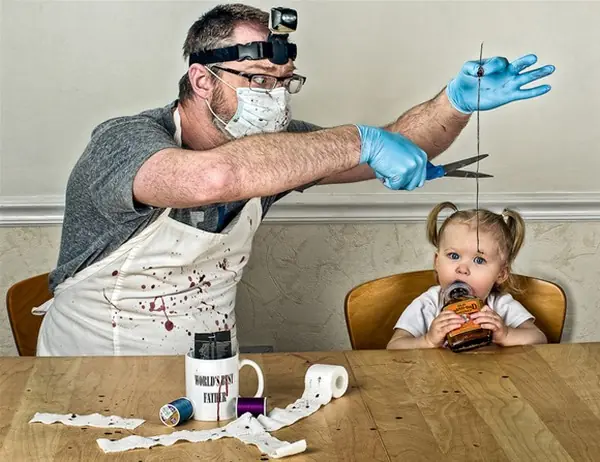
Existe la creencia generalizada de que los niños siempre les gusta la madre más y chicas como padre . No veo la razón por la claridad, pero lo que puedo decir de mi experiencia personal, que parece ser cierto. En nombre de la conexión entre padre e hija , Dave Engledow que es padre y también un fotógrafo creó el mejor del mundo Padre serie de imágenes, que muestra a su hija pasar un buen rato con él. Aquí están todas las cosas que han hecho. Bueno taringueros despues de un buen tiempo subo un post, pero un post pobre por motivos que no tengo tiempo como antes .. pero en esto dias subire mas post pero con mas contenidos y full cosas, espero que m comprendan. Cualquier cosas solo mandenme un MP..! Hasta luego Y no se olviden comentar..!