edward777
Usuario (República Dominicana)
NOTA IMPORTANTE: Este POST no es RE-POST de ningun POST es hecho por edward777 de Taringa ! no se permite RE-POST de este POST sin autorizacion alguna.__________________________________________________________________________________________________________Mis queridos amigos de Taringa! e invitados que se pasan por este POST aca les dejo nada mas ni nada menos que el serial del Nero en su nueva version 10Para los que usamos este Nero nos es muy util aca se los dejo:9X03-0167-C17C-7CP5-CT2M-PW2C-0A3A-EXKZA mi me funciono y espero que a ustedes tambien.Sayonara !!!Visita TambienNero Multimedia Suite 10
_______________________________________________________________________________________________ La siguiente información del POST fue obra mía o recopilaciones mías de diferentes fuentes, no he hecho repost, si vas a usar mi información por lo menos agradéceme por proveertela, gracias... _______________________________________________________________________________________________ Bueno mis queridos amigos de Taringa en este momento les traigo un pequeño tutorial simple de como descargar desde la mismisima pagina de ESET la compañia que hace los AntiVirus NOD32 y Smart Security en su Edición Empresarial... y como es desde la mismisima pagina de Eset no tiene fallo alguno Primero abriremos nuestro explorador algo que suena idiota porque no pueden ver el post sin tenerlo abierto xD pero en realidad deven de abrirlo porque se necesitan dos ventanas para esto... 1. Abrimos nuestro explorador (En mi caso Internet Explorer 9) y accedemos a la siguiente pagina: http://www.eset-la.com/ 2. Ya que estamos alla entonces le daremos clic a la opcion de "Descargas": 3. Le damos donde nos dice "Software Registrado" o "Ya he comprado": NOTA: Esto nos enviara a donde ESET tiene los Antivirus para las personas que ya lo han comprado: 3. Ahora seleccionaremos lo que queremos (Usuarios de Empresas y Organizaciones): Bueno en la siguiente imagen nos muestra lo que tenemos: CUADRO VERDE: Afirma que el software esta registrado y es genuino de ESET. CUADRO NEGRO: Afirma que el software es para empresas y organizaciones. CUADRO AZUL: Nos re afirma y nos da informacion acerca del producto. CUADRO ROJO: Nos da las diferentes versiones de cada antivirus de ESET EDICION EMPRESARIAL. Bueno en el siguiente paso necesitarán una licencia así que usen una de las que presento en el siguiente post, si no les funciona prueben con varias: >>Licencias Válidas para los Antivirus ESET<< Bueno clickearemos el link que queramos descargar para nuestro sistema y cuando nos salga la registracion para demostrar si en verdad hemos comprado del Antivirus entonces le pegaremos cualquier de los que deje: Paso 4 Descargar el Antivirus: Y listo ya tenemos descargando nuestro Antivirus Edicion Empresarial de ESET ^_^ Si les sirvio el POST porfavor comenten y ayudenme con los puntos... se los agradeceria mucho ya que me esfuerzo por ayudar (: Los links se que no estaran rotos pero si les falla las claves (SERIALES) solo diganmelo que los re-subo gracias ^_^ y si es importante o lo consideran asi porfavor recomiendenlo (: _______________________________________________________________________________________________ NOTA: La información y datos anteriores pueden variar en efecto dependiendo del cambio que haga la web, doy fe en que a mi me funcionó y como simple usuario, no me hago responsable del uso, daños o falta de funcionamiento. _______________________________________________________________________________________________ Véase También: → Licencias válidas para los Antivirus de ESET → ESET NOD32 Antivirus Business Edition 4.2.76.1 → ESET Smart Security Business Edition 4.2.76.1
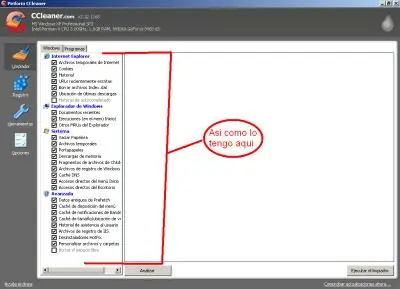
A ver, mis queridos amigos de T! este es mi primer POST y les boy a enseñar un truco muy UTIL de el programa CCLEANER que por lo que los hemos usado ia sabemos para que sirve ... no? Bno para el que no sepa : EL CCLENAER ES UNA HERRAMIENTA QUE SE UTILIZA PARA ELIMINAR PROBLEMAS DEL REGISTRO DE WINDOWS Y ARCHIVOS INNECESARIOS QUE SE ALMACENAN EN LA PC. Y aun asi tiene herramientas que nos ayudan a muchas otras cosas como para ELIMINAR ARCHIVOS QUE NO SIRVEN Y QUE OCUPAN MUXO ESPACIO EN EL DISCO yyy ELIMINAR VIRUS o PREVENIORLOS. Bno ... Pa no hablar muxo lo que vamos a hacer es lo siguiente: El programa lo consiguen aki: http://download.piriform.com/ccsetup302.exe LINK DIRECTO. o : http://www.piriform.com/ccleaner/download/standard PAGINA WEB === MAS RECIENTE Si lo tienen instalado abranlo y si no Lo instalamos y lo abrimos SIN EJECUTARLO AUN. Marcamos todos los datos de la izquierda ACEPCIONANADO EL ULTIMO DE ABAJO NI EL HISTORIA AUTOCOMPLETARIO SI USAN IE ( INTERNET EXPLORER ) ...::: Despues vamos a las herramientas del CCLEANER en OPCINES: Alli mismo seguiremos la opcion INCLUIR que nos ayudara para poner cosas a eliminar::: Alli bamos a entrar algunas ordenes de eliminar algunos archivos que solo hacen espacio en nuestro pc y llenando nuestro disco duro ... L e daremos al boton AÑADIR::: Alli activaremos las siguientes opciones ... TIPOS DE ARCHIVOS ... Despues ponemos la opcion de abajo en INCLUIR ARCHIVOS, Subcarpetas y la carpeta misma : Pulsamos el boton Explorar: Se nos abrira una ventana en la que seleccionaremos el lugar donde tenemos instalado WINDOWS ... EN MI CASO ES EL DISCO C: ....::: Y pondremos en la barra de tipos de archivos lo siguiente :" *.tmp;*.log;*.jc*.old;*.bak;*.backup " === SIN COMILLAS Y CON EL ASTERISCO.... Nos quedara asi: Pulsamos el boton acepatar y el programa nos tiene que quedar asi: Lo que acabamos de hacer es mandar al ccleaner a que busque los archivos temporales , los archivos de falsa descarga de flashget y otros archivos ... Ahora lo unico que nos falta es ir al limpiador y ejecutarlo: NOTA::: ESPERE QUE TERMINE Y DIGANME CUANTO PESO LE QUITO DE ENCIMA A SU PC xD xD xD. . . Lo ultimo que tenemos que hacer es poner al ccleaner a que limpie la pc cada vez que se ejecute asi... OPCIONES === CONFIGURACION ==== ( ACTIVAR LA CASILLA ) y ejecutar el limpiado del registro para reparar errores por lo menos 3 veces o hasta que no muestre ningun problema o alguno NO SOLUCIONABLE: Lo hacemos asi: REGISTRO ==== PROBLEMAS ===== REPARAR ERRORES === REPARAR TODOS. Si les sirvoi de algo pos aunque sea comenten y cualquier pregunta que necesiten o mas trucos solo envien mensajes ESPERO HABER HECHO UN BUEN TRABAJO.
_______________________________________________________________________________________________ La siguiente información del POST fue obra mía o recopilaciones mías de diferentes fuentes, no he hecho repost, si vas a usar mis links por favor avísame antes de hacerlo y no hagas repost, gracias... _______________________________________________________________________________________________ Hola Taringueros !, este es otro de mis POST que les vengo a mostrar cómo podemos grabar Videos o Películas a un DVD en Blanco, para ver en DVD, la cosa es que no será tan dificil, primero demosle las gracias a Freemake por darnos su valiosisima herramienta llamada "Freemake Video Converter", el cual es, para mi, uno de los más cómodos, fáciles y potentes convertidores de Audio y Video que he usado. Lo primero que tenemos que hacer es conseguir el programa... aquí les dejo los links directos del mismo (: Freemake Video Converter [Última Versión]: http://www.freemake.com/es/free_video_converter/ Peso: N/A Instalación: N/A Freemake Video Converter 3.0.2.5 [La que uso en el tutorial]: http://download.freemake.com/VideoConverter/Offline/FreemakeVideoConverter_3.0.2.5.exe Peso: 22.7 MB Instalación: Offine [Fuera de Línea] Si necesitas más información sobre este convertidor visita mi POST: <<EN CONSTRUCCIÓN>> 1. Bueno, empecemos, después de haber descargado e instalado el programa lo abriremos. NOTA: Si Usas Windows Vista, 7 o Windows 8, recomiendo lo ejecutes con privilegios de Administrador. Cuadro ROJO: Muestra ejecutar el programa con privilegios de Administrador. Nos abrirá una ventana muy cómoda, como esta: 2. Una vez ya abierto el programa le daremos click a donde dice "Video" para importar la pelicula o los videos que vamos a quemar o convertir a DVD. Cuadro ROJO: Muestra botón de "Video". 3. Una vez seleccionado los videos o la película que vamos a quemar o a convertir a DVD le damos al boton "Abrir / Aceptar". Cuadro ROJO: Muestra el botón "Abrir". 4. Ya tenemos los videos o la/s peliculas que queremos a DVD, lo siguiente será convertirlos y quemarlos a DVD, lo que haremos es darle al boton "DVD". Cuadro ROJO: Muestra el botón "DVD". 5. Una vez aquí, nos saldrá una ventanita donde elegiremos nuestro DVD, esta parte es muy importante, tenemos que elegir el tipo de menú que usaremos, o si no lo usaremos, también tenemos que elegir el título del DVD que tendrá tanto en el nombre como en el menú. Entre otras cosas que elegiremos serán la quemadora, el tipo de DVD, la calidad de Audio y la calidad de Video. NOTA: Si vas a poner más de un video o peliculas se recomienda menú. NOTA: Si solo pondrás un video o una pelicula se recomienda no poner menú para que la reproducción comience al instante. [Para los gustos, los colores, hagan los menús o no según gusten] Cuadro ROJO: Muestra el título del DVD Cuadro AZUL: Muestra el tipo de menú [En la imagen por miniaturas]. Cuadro VERDE: Muestra el dispositivo donde lo vamos a quemar [La quemadora]. Cuadro NEGRO: Muestra la calidad que tendrá según el peso, en nuestro DVD. Cuadro MARRÓN: Muestra el tipo de Disco DVD que vamos a grabar. Cuadro PURPURA: Muestra la Calidad de Audio. Cuadro AMARILLO: Muestra la calidad de Sonido. 6. Somos pacientes al esperar que el programa convierta nuestro/s video/s o pelicula/s y luego los queme en el DVD. NOTA: Este proceso puede ser rápido o lento dependiendo de la computadora donde se ejecute, la cantidad y calidad de videos que hayan elegido, y la calidad del dispositivo en cual lo estemos quemando. Sobre todo la calidad de la computadora, para una conversión más rápida se recomienda usar una computadora con procesadores Intel Pentium Dual o superiores. Cuadro ROJO: Muestra el porcentaje de la conversión de los videos. Cuadro ROJO: Muestra el proceso de quemado de los videos. ¡Listo! ya tendremos nuestro DVD listo para ser reproducidos y vistos (:, espero y le haya ayudado en algo y trataré de seguir aportando, ¡ Sayounara ! _______________________________________________________________________________________________ NOTA: La información y datos anteriores pueden variar en efecto dependiendo de la máquina en que se pruebe, doy fe en que a mi me funcionó y como simple usuario, no me hago responsable del uso, daños o falta de funcionamiento. _______________________________________________________________________________________________