edgarypaty
Usuario (México)
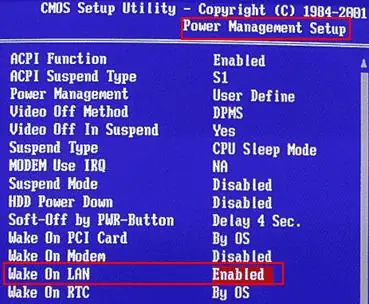
Bueno es esta ocasión como lo dice el Titulo, voy a tratar de explicar como encender la PC con un comando de voz desde el celular Tomando en cuenta que lo harán en un equipo relativamente reciente, lo primero es sera, encender desde el Bios de la PC la opción WOL en todas las arcas de Motherboard sera diferente por lo que tendrás que buscar entre los menús del Bios. Bueno ya que esta eso vamos al Celular, cabe aclarar que según Yo, no se necesita Root para la tarea, no lo pude confirmar ya que mi equipo si esta Root. Lo primero, las aplicaciones a utilizar. Tasker (De pago) https://play.google.com/store/apps/details?id=net.dinglisch.android.taskerm&hl=es Commandr (Free) https://play.google.com/store/apps/details?id=com.RSen.Commandr&hl=es Wake on Lan (Free) https://play.google.com/store/apps/details?id=co.uk.mrwebb.wakeonlan&hl=es Procedemos e instalamos las tres apps. Lo primero sera crear un perfil en Wake on Lan para que este pueda enviar el paquete mágico y encender la PC. Al abrir la aplicaciones vamos al apartado de Devices y damos en el símbolo de mas que aparece abajo, después damos Enter Manually, seleccionamos un color, damos un nombre, y escribimos la MAC Address. (Este dato lo vamos a sacar de la PC de la siguiente manera, desde la consola de DOS escribimos el comando, ipconfig /all buscamos un apartado que dice Adaptador Ethernet y buscamos el dato Dirección Física, esa sera nuestra MAC Address). Lo demás lo dejamos como esta y damos ADD Device, con esto esta listo nuestro perfil para encender la PC, de hecho con esto ya podriamos encender la PC desde nuestro Teléfono, pero ahora sigue lo interesante, vamos a hacerlo con voz. Abrimos Tasker, creamos una nueva Tarea llamada Wol, clic sobre +, Plugin, Wake on Lan, Configuración y seleccionamos el perfil que acabamos de crear en Wake on Lan. Ahora en el mismo Tasker vamos a Perfiles, clic sobre +, Evento, Plugin, Commandr para Google....,Configuración y aquí vamos a escribir la frase que encenderá la PC, -Ejemplo, "Enciende la compu"-, No marcamos la casilla (Importante), Hecho, damos hacia atrás y asignamos la Tarea Wol, Listo con esto debería funcionar. Gracias por pasar
Esta ocasión vengo a compartirles esta aplicación que tal ves algunos ya conozcan, pero para quienes aun no, hay se las dejo... Se llama SlideToShutDown Y bueno esta se encuentra en la Siguiente ruta: C:WindowsSystem32SlideToShutDown Para tenerlo siempre a la mano... Vamos al Escritorio, hacemos clic derecho, Nuevo, Acceso directo, en la primer linea escribimos C:WindowsSystem32SlideToShutDown, damos en siguiente... Y asignamos un nombre a nuestro acceso directo, Una Vez tenemos nuestro acceso directo en el Escritorio, le damos clic derecho y seleccionamos Propiedades. en esta caja seleccionaremos, la opción cambiar icono, seleccionamos un icono de nuestro agrado y damos en Aceptar. ahora ya con nuestro acceso directo en el Escritorio, lo pueden ejecutar desde este o Yo en Mi caso lo puse en la barra de tareas. Dan clic derecho sobre el acceso directo y seleccionan, Anclar a la Barra de Tareas Eso seria todo la verdad es que esta muy fácil de hacer y resulta muy útil. Gracias por pasar...