edgarfgc
Usuario (Venezuela)
Configurar un mouse USB Para configurar tu mouse USB debes seguir los sgtes. pasos: Primero: Tienes que levantar los modulos del USB, esto se hace de la siguiente forma: dijo:root@tips:~# vi /etc/rc.d/rc.modules Luego agregar (escribir) los modulos que se van a levantar al iniciar que son usb-uhci, hid, mousedev. Entonces de la sgte. manera al final del archivo: dijo: /sbin/modprobe usb-uhci /sbin/modprobe hid /sbin/modprobe mousedev Segundo: Después hay que modificar el xorg.conf : dijo:root@tips:~# vi /etc/X11/xorg.conf Aquí debemos colocar el inputdevice que utilizaremos, además con el scroll habilitado dijo:Section "InputDevice" Identifier "Mouse1" Driver "mouse" Option "Protocol" "IMPS/2" Option "Device" "/dev/input/mice" Option "ZAxisMapping" "4 5" Option "Buttons" "3" EndSection
Configurar GMail en Thunderbird Tabla de contenidos Requerimientos Instalacion y ejecución de Thunderbird Configuración Gmail Configurar Thunderbird Requerimientos Mozilla Thunderbird Una cuenta de correo en www.gmail.com Instalacion y ejecución de Thunderbird Descomprimir el archivo en el directorio donde lo vas a dejar: dijo:user@shell:~$ tar zxvf thunderbird-1.0.tar.gz Ahora abrir Mozilla Thunderbird dijo:user@shell:~$ cd thunderbird user@shell:~$ ./thunderbird Configurar Gmail Lo primero antes de configurar la cuenta en Thunderbird es configurar nuestro Gmail para recibir los emails por el programa, esto se hace así: Entra en tu cuenta de GMail y pulsa en la opción Settings para ver las opciones de tu cuenta. Una vez allí pulsa en la opción Forwarding and POP. Aquí podrás configurar las opciones. Activa la opción Enable POP for all mail, si quieres recibir todo el correo de tu cuenta o Enable POP for mail that arrives from now on, si quieres sólo recibir el correo nuevo. Luego elige que quieres hacer con el correo que se descarga: Keep GMails copy in the Inbox, para mantener el correo en la bandeja de entrada o, archives GMails copy, si quieres guardar una copia del mensaje o, trash GMails copy, si quieres eliminar el mensaje. Una vez hayas activado la posibilidad de que GMail te envíe el correo a tu programa de correo tendremos que configurarlo. Configurar Thunderbird Crear una cuenta Después de configurar Gmail, seguimos con Thunderbird, ahora nos vamos a la Opción Archivo->Nuevo->Cuenta. A continuación sale el Asistente de Cuentas, en esta primera opción debes elegir Cuenta de Correo Electrónico y un click en siguiente. Después debes colocar tu nombre o un nick en la opción Nombre, y abajo en la opción dirección de Correo electrónico colocar su email de Gmail completa, osea con @ y todo. (ej. [email protected]) Continuando, debes elegir el Servidor de Correo Entrante, ahí debes seleccionar POP y abajito debes colocar lo siguiente: pop.gmail.com con minúscula ahora mas abajo debes seleccionar tu SMTP, aqui debes colocar smtp.gmail.com con minuscula y un click en siguiente. Continuando te pedira tu nombre de salida de emails, puedes escribir el nombre o nick que escribiste al principio. y un click en siguiente. A continuación debes volver a escribir tu email de Gmail (ej. [email protected]) y un click en siguiente. Esto ya es el final de la configuración, ahora solo debes hacer click en terminar solamente, no te preocupes que si no puedes recibir o enviar emails, por que aun no terminamos, solo salimos de la configuración de Thunderbird. Configurar cuenta Ya tenemos configurada la cuenta, ahora solo nos falta cambiar los puertos y listo, entonces de esta manera cambiemos los puertos: Al lado izquierdo tenemos la Bandeja de Entrada, Mensajes No Enviados, etc., debes hacer un click con el boton derecho de tu mouse en la opción CARPETAS LOCALES. Continuamos con un click en Propiedades y nos saldra una pantalla con todos nuestros datos. Ahora dirijamosnos hacia la opción Configuración del Servidor y damos un click, al lado sale la configuracion de nuestra cuenta y el servidor, ahora debemos tener activadas las siguientes opciones: dijo: Nombre del servidor : pop.gmail.com Puerto : 995 Nombre de usuario : [email protected] Además debemos tener activada la opcion de Usar Conexión Segura SSL. Ahora antes de finalizar debes configurar nuestro SMTP, eso lo hacemos de la siguiente manera; damos click en Servidor de Salidas (SMTP), comprobamos los siguientes datos si esta marcados, y si no lo están márquenlos: dijo:Nombre del servidor : smtp.gmail.com Puerto : 465 Nombre de usuario : [email protected] Además debemos tener en la opción Utilizar Conexión Segura la Casilla SSL activada. Después de haber realizado cada paso ya deberíamos tener nuestro Thunderbird configurado para Recibir y Enviar mails. Este tip está realizado en un Slackware 10.1.

Configurando el servidor DHCP en Linux Paso 0: Logearse como root. Fundamental. Para eso desde la terminal ejecutamos el comando su, e ingresamos la contraseña del administrador. O ejecutamos el sudo, como ustedes quieran. Paso 1 (Opción A): Primero que nada tendremos que setear la dirección ip de la tarjeta de red de nuestro servidor , como ejemplo tomaremos la interface eth0 para configurar , y le asignaremos la ip 192.168.1.2, para eso tipearemos el siguiente comando. dijo: ifconfig eth0 192.168.1.2 Paso 1 (Opción B): Si no les gusta la opción A. También podremos setear la ip de la tarjeta de red mediante el archivo de configuración de las interfaces de red . Para eso necesitaremos editar el archivo /etc/ network /interfaces. A mi gusto utilizare el editor nano pero pueden editarlo con el que mas le guste. dijo: nano /etc/ network /interfaces Y agregaremos al archivo las siguientes lineas. dijo: auto eth0 iface eth0 inet static address 192.168.1.2 netmask 255.255.255.0 network 192.168.1.0 broadcast 192.168.1.255 gateway 192.168.1.1 Breve descripcion de estas lineas: addres - direccíon ip de la interface netmask - mascara de la red network - dirección de red broadcast - dirección de broadcast gateway - puerta de enlace Paso 2: Instalaremos el paquete dhcp3-server ( servidor DHCP) Debian dijo: apt-get install dhcp3-server Paso 3: Cuando tengamos instalado el paquete tendremos que editar el archivo de configuración del servidor DHCP, /etc/dhcp3/ dhcp .conf dijo: nano /etc/dhcp3/ dhcp .conf Este podria ser el contenido de /etc/dhcp3/ dhcp .conf dijo: one-lease-per-client on; server-identifier dominio.com; default-lease-time 604800; max-lease-time 604800; option subnet-mask 255.255.255.0; option broadcast-address 192.168.1.255; option routers 192.168.1.1; option domain-name-servers 192.168.1.2; option domain-name "dominio.com"; ddns-domainname "dominio.com"; ddns-updates on; option netbios-name-servers 192.168.1.2; subnet 192.168.1.0 netmask 255.255.255.0 { range 192.168.1.50 192.168.1.100; range 192.168.1.150 192.168.1.200; } Descripción: one-lease-per-client - Cuando esta opción está en "on" y un cliente solicita una asignación, el servidor libera automáticamente cualquier otra asignación que tenga ese cliente. Se supone que si el cliente hace una solicitud es porque ha olvidado que tuviera alguna, es decir tiene un solo interfaz de red . Si no se da esta situación en los clientes hay que usar este parámetro con precaución. server-identifier - Identifica el nodo que alberga el servicio DHCP . Sólo se deber usar cuando el nodo tenga más de una dirección IP asignada al host. default-lease-time - Tiempo de asignación por defecto en segundos. max-lease-time - Tiempo máximo de asignación en segundos. ddns-updates - Activa la actualización DNS con los valores asignados mediante DHCP . ddns-domainname - Indica el dominio en el que se actualizan los DNS option subnet-mask - Definimos la máscara general de red que vamos a utilizar. option broadcast-address - Definimos la dirección de difusión de la red . option routers - Definimos el gatewaye de la red . option domain-name-servers - Definimos la dirección del servidor DNS de la red . option domain-name - Definimos el nombre del dominio DNS que se añade a los nombres de host. option netbios-name-servers - Definimos ls dirección del servidor WINS para NetBios. subnet 192.168.1.0 netmask 255.255.255.0 { range 192.168.1.50 192.168.1.100; range 192.168.1.150 192.168.1.200; } Por último definimos la red en la que queremos hacer asignaciones y los rangos de direcciones que puede asignar el servidor DHCP, estas ultimas cuatro lineas son las mas importantes desde mi punto de vista. Nota: Coloquen dentro de los corchetes tantas lineas que comienzan con range como rangos de ip quieran disponer en su red . Bien, con esto ya podemos ejecutar sin problemas el servidor DCHP Paso 4 (Opcional): Para tener un DHCP Estático, ademas de las lineas anteriores, tenemos que agregar estas lineas al archivo de configuración /etc/dhcp3/ dhcp .conf. dijo: host pcdirector { hardware ethernet 08:00:27:fe:60:ff; fixed-address 192.168.1.115; } Para que un host en especifico tome una dirección preestablecida, hay que declarar estas cuatro lineas anteriores. Esto lo que hará sera asociar la dirección MAC especificada en hardware ethernet con la dirección ip especificada e fixed-address. De este modo, si llega a solicitar ip el host con la MAC 08:00:27:fe:60:ff se le asignará la ip 192.168.1.115 a dicha interface. Nota: como asigna ip según dirección MAC, el nombre que escriba después de la palabra host, sera indiferente, este nombre es solo una referencia (así cuando miro el archivo de configuración se que esta pc es la del director y no otra jajaj). Paso 5: Levantar el Servidor DHCP Ahora viene la parte mas difícil de todas... Para levantar el servicio de DHCP tendremos que tipear en la consola dijo: sh /etc/init.d/dhcp3-server start si todo esta bien, nos saltara en la consola un "ok" Notas: Parar el servidor DHCP dijo: # /etc/init.d/dhcp3-server stop Reiniciar el servidor DHCP dijo: # /etc/init.d/dhcp3-server restart Reiniciar el servidor DHCP de manera forzada dijo: # /etc/init.d/dhcp3-server force-reload Ver el estado del servidor DHCP dijo: # /etc/init.d/dhcp3-server status Paso 6: En las pc que van a solicitar ip al servidor DHCP, si están en consola, tendrán que tipear dijo: dhclient ó dijo: dhclient eth0 Si tuviera que tomar ip la interface eth0 Comenten y dejen puntos los necesito...

Como crear un vídeo a partir de fotogramas en Linux Ayer en el articulo ” Como montar un sistema de vigilancia casero con un PC viejo, una Webcam y Linux ” recibí un comentario que me preguntaba sobre como hacer un vídeo apartir de fotogramas. He pensado varias veces en hacerlo para montarme una cuña para los vídeos que subo a YouTube pero nunca me he animado ha hacerlo así que aprovecho para aprender algo mas y explicárselo a todo el mundo, como no ! Para empezar vamos a necesitar instalar la utilidad Mencoder para poder codificar las imágenes. Abrimos una Terminal y escribimos … sudo apt-get install mencoder Una vez instalado nos situamos en la carpeta donde tengamos todas las imágenes que queremos incluir en el vídeo. Se recomienda que las imágenes tengan las mismas dimensiones ya que si no es así no funciona correctamente. mencoder “mf://*.jpg” -mf fps=0.25 -vf scale=360:296 -o output.avi -ovc lavc -lavcopts vcodec=mpeg4 En la linea de comando de arriba cabe destacar que ( fps=0.25 ) nos monta una imagen cada dos segundos y podemos modificarlo a nuestro gusto al igual que ( scale=360:296 ) que son las dimensiones a las que queremos que nos cree el vídeo. ( output.avi ) también podemos modificarlo por el nombre que queramos para el vídeo. Espero que te sirva de ayuda a todo el mundo que pueda necesitarlo en un momento dado. Comenten...
En este sencillo post les voy a explicar como programar un apagado a su pc, con Debian es necesario entrar en consola y escribir #su #shutdown -h 00:00 (la hora en formato de 24 horas para programar el apagado en un tiempo destinado o si no #shutdown -h +10 El sistema se apagara en 10 minutos. Esto lo utilizo para escuchar musica es decir coloco el Rhythmbox luego coloco la hora de apagado y esucho la musica el tiempo necesario y se apaga sola. Nota: Si el equipo les hace un extraño al cerrar la tapa del portatil recuerden ingresar en Sistema> Preferencias> Gestor de Energia y colocar la accion en todas las pestañas que al cerarr la tapa del portatil el equipo oscurece la pantalla
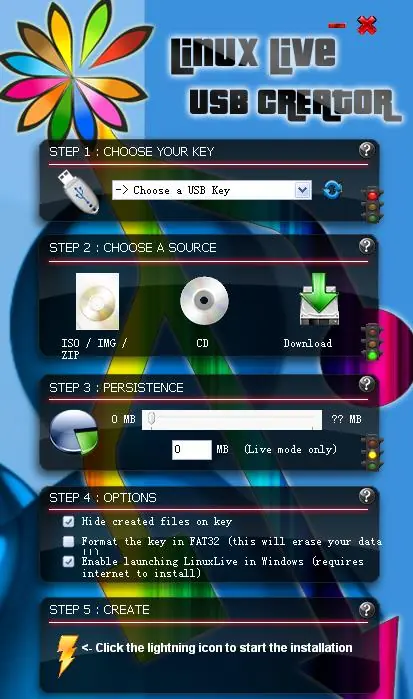
crear un disco USB persistente de Ubuntu A continuación les voy a mostrar como se hace con otras distros: Requisitos 1-(indispensable) una USB como minimo de 1GB 2- una PC con Windows (no sé si funciona en wine) 3-(opcional) un CD, o .iso de la distro a instalar (digo opcional porque el programa da la posibilidad de bajarla) 4-(opcional) conexión a internet 5-(indispensable) juego para entretenerse 6-(indispensable) el programa, puedes bajarlo aqui: http://www.linuxliveusb.com/en/downloads.html Procedimiento esta es la interfaz del programa: 1-en el desplegable escogemos el dispositivo que vamos a usar, (hay que tener cuidado de no elegir el disco duro) la USB debe estar formateada en FAT32 y tener minimo 1GB de espacio Libre (o depende de la distro que se quiera usar) 2-Seleccionar una iso o una unidad de CD 3-elegir el tamaño de persistencia, que no es más que un espacio que se tomará como un disco duro virtual, de manera que los cambios que hagas (programas instalados, documentos guardados, configuraciones hechas,etc) se mantengan. 4-Marcar las opciones que deseemos: al marcar la primera, se ocultan los archivos creados, la segunda formatea la memoria en formato FAT32, y la tercera descarga e instala VirtualBox portable dentro de la memoria para que puedas probar la distro sin reiniciar. 5-Hacer click en el rayo y esperar, para eso les dije en los requisitos que necesitaban un jueguito para entretenerse. Distros soportadas: Las distros en azul, NO soportan persistencia, sólo modo Live -----------------Distribuciones Ubuntu------------- Ubuntu 10.10 "Maverick Meerkat" Ubuntu 10.10 "Maverick Meerkat" (Gnome) Kubuntu 10.10 "Maverick Meerkat" (KDE) Xubuntu 10.10 "Maverick Meerkat" (Xfce) Lubuntu 10.10 "Maverick Meerkat" (LXDE) Ubuntu Netbook 10.10 (Gnome) Mythbuntu 10.10 Edubuntu 10.10 (DVD) Ubuntu 10.04.1 "Lucid Lynx" (Gnome) Kubuntu 10.04.1 "Lucid Lynx" (KDE) Xubuntu 10.04 "Lucid Lynx" (Xfce) Lubuntu 10.04 "Lucid Lynx" (LXDE) Ubuntu Netbook 10.04 (Gnome) Kubuntu 10.04.1 Netbook (KDE) Kubuntu 10.04 Netbook (KDE) Mythbuntu 10.04 Ubuntu 10.04 "Lucid Lynx" (Gnome) Kubuntu 10.04 "Lucid Lynx" (KDE) Ubuntu 9.10 "Karmic Koala" (Gnome) Kubuntu 9.10 "Karmic Koala" (KDE) Xubuntu 9.10 "Karmic Koala" (Xfce) Ubuntu 9.10 Netbook Remix Kubuntu 9.10 Netbook Remix Ubuntu Moblin Remix 9.10 Kubuntu 9.04 "Jaunty Jackalope" (KDE) Ubuntu 9.04 "Jaunty Jackalope" (Gnome) Xubuntu 9.04 "Jaunty Jackalope" (Xfce) Mythbuntu 9.10 -------------------Basadas en Ubuntu-------------- Linux Mint 9 "Isadora" Main Edition (Gnome) DVD Linux Mint 9 "Isadora" (Gnome) Linux Mint 9 "Isadora" (KDE) DVD Linux Mint 9 "Isadora" (LXDE) Linux Mint 9 "Isadora" (Xfce) Linux Mint 9 "Isadora" (Fluxbox) Linux Mint 9 Debian Gnome DVD Linux Mint 8 "Helena" Main Edition (Gnome) Linux Mint 8 "Helena" (LXDE) Linux Mint 8 "Helena" (KDE) Linux Mint 8 "Helena" (Xfce) Linux Mint 7 "Gloria" Main Edition (Gnome) Jolicloud 1.0 Final Jolicloud Pre-Final Jolicloud Pre-Beta Ylmf OS 3.0 Kuki 2.8 EasyPeasy 1.6 UberStudent 1.0 LXDE "Cicero" CrunchBang Linux 9.04 Standard Edition CrunchBang Linux 9.04 Lite Edition Super OS 10.10 Super OS 10.04 Super OS 9.10 Super OS 9.04 gNewSense 2.3 xPUD 0.9.2 Trisquel 4.0 LTS "Taranis" Trisquel 3.5 "Awen" Trisquel 3.0.1 "Dwyn" Element 1.4 RC Element 1.3 Element 1.2 Element 1.1 Peppermint OS One 08-04-2010 Peppermint OS One 06-17-2010 Peppermint OS Ice 07-14-2010 ---------------variantes de Fedora---------- Fedora 14 Betas Fedora 13 (Gnome) Fedora 13 (KDE) Fedora 12 (Gnome) Fedora 12 (KDE) Fedora 11 (Gnome) Fedora 11 (KDE) CentOS 5.5 Live (Release 2) CentOS 5.4 Live Xange 2010 Open Xange 2010 Sugar on a Stick v3 "Mirabelle" Sugar on a Stick v2 Blueberry -----------------basadas en Debian-------------- Debian Live 5.0.6 (Gnome) Debian Live 5.0.6 (KDE) Debian Live 5.0.6 (LXDE) Debian Live 5.0.6 (Xfce) Debian Live 5.0.5 (Gnome) Debian Live 5.0.5 (KDE) Debian Live 5.0.5 (LXDE) Debian Live 5.0.5 (Xfce) Debian Live 5.0.4 (Gnome) Debian Live 5.0.4 (KDE) Debian Live 5.0.4 (LXDE) Debian Live 5.0.4 (Xfce) SimplyMEPIS 8.0 MEPIS Antix M8.2 Aptosid 2010-02 "Keres" Xfce Aptosid 2010-02 "Keres" KDE Lite Sidux 2010-01 Hypnos KDE (Lite) Sidux 2010-01 Hypnos Xfce -----------------Variantes PCLinuxOS-------------------- PCLinuxOS KDE 2010.07 PCLinuxOS Gnome 2010.07 PCLinuxOS LXDE 2010.07 PCLinuxOS E-17 2010 PCLinuxOS Xfce 2010.07 PCLinuxOS KDE 2010.1 PCLinuxOS Gnome 2010 PCLinuxOS Xfce 2010 PCLinuxOS LXDE 2010 PCLinuxOS KDE 2009.2 ----------------- Rescue CDs ----------------- Parted Magic 5.6 Parted Magic 5.4 Parted Magic 5.1 Parted Magic 4.11 Parted Magic 4.10 Parted Magic 4.9 Gparted Live CD 0.6.4-1 Gparted Live CD 0.6.4-1 Gparted Live CD 0.5.2-9 Clonezilla Live CD 1.2.6-24 Clonezilla Live CD 1.2.5-35 Clonezilla Live CD 1.2.5-17 PLoP Linux 4.0.6 (X-Server) PLoP Linux 4.0.6 SystemRescueCD 1.6.1 SystemRescueCD 1.6.0 SystemRescueCD 1.5.8 SystemRescueCD 1.5.7 Redo Backup and Recovery 0.9.3 ----------------- Linuxes Ligeros----------------- Slax 6.1.2 Slitaz 3.0 Tiny Core 3.1 Tiny Core 3.0 Tiny Core 2.11.2 Tiny Core 2.10 Damn Small Linux 4.4.10 Puppy Linux 5.1.0 (Lucid Puppy) Puppy Linux 5.0.1 (Lucid Puppy) Puppy Linux 5.0 (Lucid Puppy) Quirky Linux 1.3 Quirky Linux 1.2 Quirky Linux 1.1 Puppy Linux 4.3.1 Toutou Linux 4.3.1 ----------------- Basadas en Gentoo ----------------- Gentoo Live DVD 10.1 Sabayon 5.4 Gnome Sabayon 5.4 KDE Sabayon 5.3 Gnome Sabayon 5.3 KDE Sabayon 5.3 LXDE Sabayon 5.3 Xfce Sabayon 5.2 Gnome Sabayon 5.2 KDE Sabayon 5.1 Gnome Sabayon 5.1 KDE ------------------Propósitos de seguridad-------------- BackTrack 4 R1 BackTrack 4 Final BackTrack 4 Pre-Release Ophcrack XP 2.3.1 Ophcrack Vista 2.3.1 Live Hacking 1.1 Live Hacking Mini 1.0 Beta IPFire 2.7 - Core 40 Wifiway 1.0 ---------------- Otros ----------------- OpenSUSE 11.3 (Gnome) OpenSUSE 11.3 (KDE) ArchBang 2010.10 ArchBang 2010.06 ArchLinux Core 2010.05 SMS (Superb Mini Server) Live 1.5.3 Grml 2010.04 Grml 2009.10 KNOPPIX 6.2 Android x86 1.6 r2 Android x86 1.6 Chakra 0.2.2 Chakra 0.2.1 Chakra Alpha 5 v4 Elive 2.0 Topaz Vyatta Core 6.1 VortexBox 1.5
Activar Bloq-Num al inicio Para aquellos que es molesto apretar el botoncito bloq num, agreguen lo siguiente al archivo /etc/rc.d/rc.local: # Bloq Num ON =) for i in 1 2 3 4 5 6; do /usr/bin/setleds +num < /dev/tty${i} > /dev/null done Al volver a iniciar el sistema ya no necesitaran activar el bloq num manualmente (en consola). Ahora si quieren activar el bloq num al partir X, necesitan descargar una pequeña herramienta llamada numlockx (http://ktown.kde.org/~seli/numlockx/). Ahora vienen los pasos genericos para instalar un programa de las fuentes: user@tips:~$ tar xzf numlockx-1.0.tar.gz && cd numlockx-1.0 && ./configure && make && make install Lo unico que falta es hacer que el numlockx parta junto con X. Una forma (entre muchas) de hacer esto es editando el archivo ~/.xinitrc, como el siguiente ejemplo (suponiendo que usas fluxbox): numlockx & startfluxbox Si esta todo bien hasta acá, la prox vez que pongas startx. el Bloq Num estara activado inmediatamente.
1. Instalar el proxy Para instalar Squid escribe en un terminal: sudo aptitude install squid 2. Configurar el proxy La configuración de Squid se hace editando el archivo /etc/squid/squid.conf Para editar este archivo, presiona Alt+F2 y: gksu gedit /etc/squid/squid.conf 2.1 Nombrar el proxy Squid necesita conocer el nombre de la máquina. Para ello, ubica la línea visible_hostname. Por ejemplo, si la máquina se llama “ubuntu”, pon: visible_hostname ubuntu 2.2 Elegir el puerto Por defecto, el puerto de escucha del servidor proxy será 3128. Para elegir otro puerto, ubica la línea: http_port 3128 Y cambia el número de puerto, por ejemplo: http_port 3177 2.3 Elegir la interfaz Por defecto el servidor proxy escucha por todas las interfaces. Por razones de seguridad, sólo debes hacer que escuche en tu red local. Por ejemplo si la tarjeta de red ligada a tu LAN tiene el IP 10.0.0.1, modifica la línea a: http_port 10.0.0.1:3177 2.4 Definir los derechos de acceso Por defecto, nadie está autorizado a conectarse al servidor proxy, excepto tu máquina. Entonces hay que crear una lista de autorización. Por ejemplo vamos a definir un grupo que abarca toda la red local. Ubica la línea del archivo que comienza por acl localhost... Al final de la sección, agrega: acl lanhome src 10.0.0.0/255.255.255.0 (lanhome es un nombre arbitrario que hemos elegido) 2.5 Autorizar al grupo Ahora que el grupo está definido, vamos a autorizar para que utilice el proxy. Ubica la línea http_access allow... Y agrega debajo (antes de la línea http_access deny all) http_access allow lanhome 2.6 Autorizar los puertos no estándar Por defecto, Squid sólo autoriza el trafico HTTP en algunos puertos (80, etc.) Esto puede ocasionar problemas a algunas páginas web que utilizan otros puertos Ejemplo: http://toto.com/: 81/images/titi.png seria bloqueado por Squid. Para evitar que lo bloquee, encuentra la línea: http_access deny !Safe_ports Y agrega un comentario: #http_access deny !Safe_ports 3. Iniciar el proxy (Re)inicia el proxy para que tome en cuenta la nueva configuración que acabamos de realizar. Escribe: sudo /etc/init.d/squid restart A partir de ahora el proxy debería funcionar. Sólo hay que configurar los diversos programas para que lo utilicen. Información Los logs del proxy se encuentran en /var/log/squid/access.log Modificar el tamaño del caché Por defecto, el caché de Squid está activado, lo que permite que las páginas se carguen más rápido. El tamaño por defecto es de 100 Mo (ubicado en /var/spool/squid). Para cambiar su tamaño, modifica el archivo /etc/squid/squid.conf Encuentra la línea: # cache_dir ufs /var/spool/squid 100 16 256 Modifícala, puedes cambiar el valor de 100 por el valor que desees (por ejemplo 200 para 200 Mo): cache_dir ufs /var/spool/squid 200 16 256 Comenten y dejen puntos los necesito
Configurar la resolucion de pantalla en Linux Ubuntu Código : sudo gedit /etc/X11/xorg.conf Se abrirá gedit y deberemos ubicar esta parte del archivo: Código : Section "Screen" Identifier "Default Screen" Device "ATI Technologies Inc RV350 [Mobility Radeon 9600 M10]" Monitor "Monitor genérico" DefaultDepth 24 SubSection "Display" Depth 1 Modes "1024x768" "800x600" "640x480" EndSubSection SubSection "Display" Depth 4 Modes "1024x768" "800x600" "640x480" EndSubSection SubSection "Display" Depth 8 Modes "1024x768" "800x600" "640x480" EndSubSection SubSection "Display" Depth 15 Modes "1024x768" "800x600" "640x480" EndSubSection SubSection "Display" Depth 16 Modes "1024x768" "800x600" "640x480" EndSubSection SubSection "Display" Depth 24 Modes "1024x768" "800x600" "640x480" EndSubSection EndSection Si nos fijamos todos los modos están con la resolución solo hasta 1024x768... entonces solo nos queda agregar la resolución que acepte la tarjeta gráfica (para este caso 1280x800)... quedando así: Código : Section "Screen" Identifier "Default Screen" Device "ATI Technologies Inc RV350 [Mobility Radeon 9600 M10]" Monitor "Monitor genérico" DefaultDepth 24 SubSection "Display" Depth 1 Modes "1280x800" "1024x768" "800x600" "640x480" EndSubSection SubSection "Display" Depth 4 Modes "1280x800" "1024x768" "800x600" "640x480" EndSubSection SubSection "Display" Depth 8 Modes "1280x800" "1024x768" "800x600" "640x480" EndSubSection SubSection "Display" Depth 15 Modes "1280x800" "1024x768" "800x600" "640x480" EndSubSection SubSection "Display" Depth 16 Modes "1280x800" "1024x768" "800x600" "640x480" EndSubSection SubSection "Display" Depth 24 Modes "1280x800" "1024x768" "800x600" "640x480" EndSubSection EndSection Guardamos el archivo... Ahora asegurarnos de no tener abierto algo importante, porque se deben reiniciar las X tecleando Ctrl+Alt+BACKSPACE. Reiniciado ya el servidor gráfico, se puede utilizar la resolución esperada. Ojalá les sirva... Saludos. Comenten ...
Recuperar la contraseña del root Si por alguna razon hemos extraviado la contraseña del usuario root existe la posibilidad de poder cambiarla por una nueva. Para esto es nescesario iniciar el sistema en un modo especial que se describe a continuacion. Como dijimos debemos iniciar el sistema y una vez que aparezca el prompt del lilo podremos especificar un modo de inicio distinto al que es por defecto. En este nuevo modo de inicio le decimos a nuestro linux que una vez que cargue el kernel tambien deje disponible el shell del sistema. LILO: Linux init=/bin/sh rw Bueno esto aun no ha terminado ya que al tener una shell abierta podremos utilizar el comando passwd para modificar nuestra password por otra que ahora si conocemos y no se nos volvera a perder. Nota:Existe la posibilida de que la configuracion del lilo que tengamos en nuestro sistema no muestre el prompt y por ende no tengamos la posibilidad de especificar un nuevo modo de inicio. Para solucionar el problema anterior solo debemos utilizar un nuevo disco de inicio por ejemplo el disco 1 de la instalacion de Slackware y especificar lo siguiente en el prompt que nos ofrece. boot: bare.i root=/dev/hdXY init=/bin/sh noinitrd rw Donde XY especifica el disco X y la particion Y, donde tenemos la raiz de nuestro sistema.