eanando25
Usuario (Argentina)
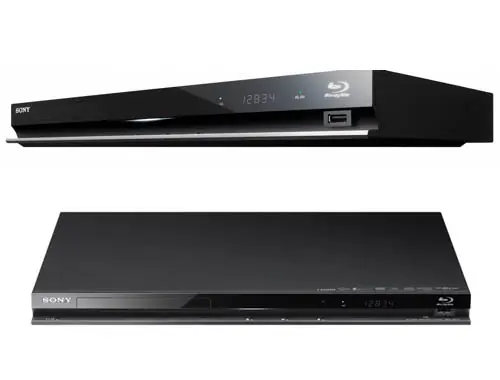
, Este post está creado para aquellos que tienen un reproductor blu ray de mesa y quieren ver una película .mkv o .mp4 con subtítulos. ATENCIÓN: Éste truco sólo funcionará si tu reproductor puede abrir tales archivos y no te toma la pista de subtítulos pero no para aquellos en donde no puedes ver ni siquiera el video. En ese caso, todo lo que tienes que hacer es poner la pista de subtítulos (archivo .srt) con el mismo nombre que el archivo de video y cambiar la extensión .mkv o .mp4 por .avi. De esta manera el reproductor creerá que esta reproduciendo tal tipo de archivo y te habilitará la posibilidad de ver los subs con tan solo activarlos con el botón del control remoto. Tan simple como eso. A mí me funcionó de mil maravillas y me ahorró cuantiosos minutos de conversión de videos. Espero les sirva. Pd: Tengo un reproductor blu-ray de mesa Sony

Gente de taringa, vengo a realizar mi primer post y lo hago para hacer un review del celular Samsung Galaxy i5500 o también denominado 5, 550 o Samsung Europe (dependiendo del lugar) en caso de que estén en la duda si lo van a comprar o no. Descripción General En primer lugar debo decir que este aparato es de gama media, con sistema operativo Android 2.1 (Eclair). En este punto me detendré porque creo que Samsung ha acertado con esta versión a diferencia de Motorola. Como bien saben, los equipos Blackflip o Quench, vienen con versiones 1.5 de Android, una compilación un tanto inestable que ha producido la queja de muchos usuarios. A eso hay que sumarle que "oficialmente" Motorola en Latinoamérica no brinda soporte para actualización de sistema operativo por lo cual, para poder upgradarlo deben "meter mano" en el equipo, con el riesgo de perder la garantía. Si por casualidad estás leyendo este post y necesitas actualizar tu sistema (ya sea porque tienes un Motorola con sistema 1.5, o el propio Samsung con el 2.1 y quieres llevarlo al 2.2), recomiendo que visites la página www.grupoandroid.com, un foro bastante completo donde están las guías paso a paso por cada celular para hacerlo. Yo en mi opinión, y si no eres un usuario muy exigente, me quedaría con la 2.1 la cual es compatible con la mayoría de las aplicaciones que brinda el Android Market ya que cumple con su cometido. Interfaz En cuanto a sus características técnicas, posee un procesador de 600 Mhz, nada despreciable para este tipo de smartphones. Su interfaz es prácticamente touch y digo prácticamente porque cuenta con cuatro botones (además de los tradicionales "llamar" y "colgar" ) que hacen las veces de, de derecha a izquierda, "Búsqueda", "Volver", "Pantalla principal" y el último de uso similar al click derecho de una Pc, es decir, muestra las opciones que brinda cualquier aplicación que se encuentre instalada en el celular. A primera vista, su pantalla de 240 x 320 pixels parecería un tanto pequeña en comparación con otros dispositivos similares, sin embargo, se las arregla bastante bien. La tecnología TouchWiz v3.0 permite una mayor precisión a la hora de pulsar la pantalla, por lo que con un poco de acostumbramiento descubriremos que su tacto no resulta tan tedioso. Pero como les digo, si venían acostumbrados a un teclado físico, costará un poco los primeros días en adaptarse. Por otro lado, cuenta con un escritorio móvil, esto es, contamos con varias pantallas customizables a gusto. Para agregar atajos y/o iconos, solo hace falta pulsar el botón físico del extremo izquierdo (que, como dijéramos, hace las veces de click derecho) le dan añadir y listo. En caso de que quieran removerlo, mantengan pulsado el icono con el dedo hasta sentir una pequeña vibración y automáticamente se aparecerá el icono de una papelera. Basta arrastrarlo allí y voilá. Por supuesto que cuanto más carguemos a la pantalla con aplicaciones y fondo animados, más lento funcionará el equipo. SMS Creo que en lo que respecta al envío de SMS tengo que decir que tiene tres métodos de entrada por así decirlo (por lo menos los más usados). En primer lugar contamos con el típico teclado telefónico al cual podremos agregarle predicción automática o escribir letra por letra. En segundo lugar podemos utilizar el teclado QWERTY, con o sin la predicción arriba mencionada. Aquí sí que resulta una complicación escribir en modo "vertical" porque las letras son muy pequeñas. En caso de que seamos fanáticos del QWERTY, aconsejo girar el celular, lo cual hará que toda la pantalla se vea "horizontal" y proporcionará mayor espacio entre las teclas y una mejor capacidad de escritura (el equipo viene con un sensor que se encuentra activado por defecto el cual detecta la orientación –vertical u horizontal- que estemos utilizando cambiando la disposición de los menús automáticamente). Por último, el celular viene con la tecnología Swype, esto es, un teclado QWERTY donde podremos arrastrar con el dedo apretado sobre las letras que componen la palabra y, automáticamente, el sistema reconocerá qué es lo que quisimos escribir, y, en caso de duda, mostrará un menú con las distintas alternativas posibles con esas mismas letras. Como dije en el punto anterior, la utilización de esta tecnología resulta más sencilla si apaisamos el celular. También está el método de entrada por el cual dibujamos con nuestro dedo una letra y el sistema se encarga de reconocerla y traducirla a un carácter pero no es muy aconsejable en comparación a los otros tres. Recuerden que al venir con un sistema Android, también pueden descargar teclados adicionales si los que traen no les convencen. Es cuestión de revisar la web y dar con el más apropiado para cada uno. El sistema Android para SMS es similar a los equipos LG en el sentido que de acuerdo a quién le estemos escribiendo, los agrupará en nuestra bandeja por usuario y/o destinatario como si fuera una conversación tipo messenger o chat de facebook. En cuanto a la forma de notificación de recepción de mensajes, el sistema nos informará con un emoticon en la parte superior de la barra de tareas (igualmente puede customizarse). Calendario Una de las cuestiones que no me agradan (por venir de la mano de Googl€) es la necesidad de tener una cuenta del gigante buscador para poder utilizar ciertos servicios del celular, hasta llegar al colmo de un elemento tan básico y elemental como es un calendario. Previamente, el sistema nos requerirá crear una cuenta o logearse con alguna para abrir la aplicación. Más allá de que podamos configurar la sincronización del calendario del celular con el calendario de la cuenta que tengamos en Google, no es posible saltear el logeo (por lo menos, no en forma convencional). Considero desacertado y hasta invasivo de la privacidad de los usuarios verse obligado a ello, es que, por Dios, estoy usando sólo un calendario!! (comentario aparte merece que al momento de sacar una cuenta en Gmail a través de la web, Google nos solicite un número telefónico para confirmar la “autenticidad” de los datos, remarcando que salvo que lo solicitemos expresamente, venderá dicho número a terceros, cuando no ofrece opción ni tilde alguno para oponerse a ello). En fin, una vez que registremos la cuenta, se nos abrirán todas las aplicaciones que la requieran sin necesidad de volverla a ingresar. Conectividad El equipo cuenta también con conexión WIFI, la cual me parece bastante aceptable en cuanto a su velocidad. Posee 802.11 b/g y una gran conectividad. Como celular basado en Google, el sistema de GPS es proveído por Google Maps, para el cual debemos tener una cuenta si no la ingresamos previamente al entrar en otra aplicación que la requiera. También posee conectividad 3G HSDPA 7.2 Mbps la cual no ha demostrado mayores inconvenientes y conexión Bluetooth v2.1 con A2DP el cual, a diferencia del Android 1.5, no es necesario instalarle ninguna aplicación adicional para su funcionamiento. Por último y fundamental, tiene interfaz microUSB 2.0 para conectarlo a la Pc. Multimedia Como todo celular de gama media destinado a un uso convencional, cuenta con una cámara de 2MP, radio y reproductor de música. Respecto de la cámara debo decir podría haberse esmerado más Samsung teniendo en cuenta que es un dispositivo que salió a la venta a mediados de 2010 (dicha resolución ya estaba presente en equipos de 2008). Sin embargo, no decepciona en cuanto a la calidad de imagen. Es bastante customizable (pueden tomarse fotografías en forma de ráfaga, panorámicas, activar modo nocturno, detección de sonrisa, etc) como así también los videos. Se puede concluir en que si no somos unos fanáticos de las fotos, el celular cumple. Ahora, si queremos algo más “potente” o acorde con los tiempos que corren, no es esta tu selección. La radio viene con RDS (protocolo que nos informa el tema o datos afines a partir de lo que informe de la emisora) y no funciona muy diferente a cualquier otro dispositivo similar. Es necesario colocarle el auricular de 3.5 mm para que haga de antena y pueden registrarse las frecuencias preferidas o dejar que el celular las busque solas. Por último, el reproductor multimedia también cumple (si no somos fanáticos de la compatibilidad de formatos, ya que reproduce hasta donde pude probarlo es compatible con .wav, .mp3, MP4/H.264/H.263). Cuenta con ecualizadores, lista de reproducción, etc. En Personal Argentina, el celular viene con una memoria microSD de 4 GB y al tener instalado el Android 2.1 contamos con la ventaja de que las aplicaciones podrán instalarse fuera de la memoria interna del teléfono, la cual no es muy grande. Android Market No quería dejar pasar un comentario aparte del Android Market. Para los que no conocen el universo Android, el Market, en pocas palabras, hace las veces de un shopping atípico o un mercado de pulgas. Market es un gran servidor (página web) destinado a ofrecer aplicaciones compatibles con Android. En este gran bazar se encontrarán con aplicaciones gratuitas y otras en las que deberán pagar una licencia. Estará en nosotros la elección. Pero no debe confundirse en que un programa sea gratuito a que sea gratuito conseguirlo (llámese descargarlo). Tenemos que tener presente que de no contar con un abono que permita la descarga de datos con una tarifa especial y/o reducida, cada vez que descarguemos alguna aplicación (por más que en Android Market figure como gratuita) nos descontará crédito (saldo) de nuestro operador. Por suerte, hay varias soluciones para evitar que el operador nos cobre los datos descargados: una salida sería utilizar la conexión Wifi y así saltearnos el uso de paquete de datos. Otra solución, más cómoda, es, si contamos con una cuenta Google (que ya a esta altura deberíamos tenerla por ganarnos por cansancio) dirigirse a la página del Android Market (https://market.android.com/) logearse, conectar por Usb el celular e instalarla. Pero, como dije anteriormente, son sólo ejemplos. Cada uno decidirá cuál le conviene más. Batería Por último, un capítulo aparte merece la batería del dispositivo. Según tengo leído, el sistema Android la consume más que nosferatu a mujer con menstruación. Si tan solo mandamos 50 sms y tres llamadas de 7 min, a duras penas dura dos días completos. Imagínense si utilizáramos Wifi, Bluetooth y demás yerbas… Este es un punto que considero muy flojo del celular, más allá que pueda decirse que otros aparatos con el mismo sistema compartan dicha flaqueza. No le veo punto positivo alguno estar constantemente cargando la batería así que si son personas que necesitan sí o sí durabilidad, no es en absoluto recomendable. Si queremos ver cuánto es lo que nos queda de carga, más allá del indicador gráfico, diríjanse a Menú > Ajustes > Acerca del Teléfono > Estado y nos mostrará el nivel de batería. Una nota al margen: puede cargarse tanto con un transformador a la línea de corriente o conectándolo por USB al ordenador. Bueno, aquí les dejo la lista completa de especificaciones (igual pueden encontrarlas en cualquier sitio especializado, p.e. gsmarena, celularis, etc). General 2G Network GSM 850 / 900 / 1800 / 1900 3G Network HSDPA 900 / 2100 Announced 2010, June Status Available. Released 2010, August Size Dimensions 108 x 56 x 12.3 mm Weight 102 g Display Type TFT capacitive touchscreen, 16M colors Size 240 x 320 pixels, 2.8 inches - Accelerometer sensor for UI auto-rotate - TouchWiz v3.0 Sound Alert types Vibration; MP3, WAV ringtones Loudspeaker Yes 3.5mm jack Yes, check quality Memory Phonebook Practically unlimited entries and fields, Photocall Call records Practically unlimited Internal 170 MB Card slot microSD (TransFlash) up to 16GB, 1GB included, buy memory Data GPRS Class 10 (4+1/3+2 slots), 32 - 48 kbps EDGE Class 10, 236.8 kbps 3G HSDPA 7.2 Mbps WLAN Wi-Fi 802.11 b/g, DLNA Bluetooth Yes, v2.1 with A2DP Infrared port No USB Yes, v2.0 microUSB Camera Primary 2 MP, 1600x1200 pixels Features Geo-tagging, smile shot Video Yes, QVGA@15fps Secondary No Features OS Android OS, v2.1 (Eclair) CPU 600 MHz processor Messaging SMS(threaded view), MMS, Email, Push Mail, IM, RSS Browser HTML Radio Stereo FM radio with RDS Games Downloadable Colors Black GPS Yes, with A-GPS support Java Via third party application - Social networking integration - MP4/H.264/H.263 player - MP3/WAV/eAAC+ player - Organizer - Google Search, Maps, Gmail, YouTube - Voice memo - Predictive text input Battery Standard battery, Li-Ion 1200 mAh Stand-by Up to 521 h (2G) / Up to 375 h (3G) Talk time Up to 9 h 30 min (2G) / Up to 6 h 30 min (3G) Y por último algunos videos en Youtube. http://www.youtube.com/watch?v=DgmRuMu63EA&feature=related http://www.youtube.com/watch?v=bDnwx-b9l28&feature=related Un saludo!
Hola Amigos. Esta vez quería hablarles del primer acercamiento que tuve con el nuevo sistema operativo de Microsoft que está en boca de todos: Windows 8. Antes que comience a relatarles mi experiencia, trataré de poner la menor cantidad de imágenes en el post, pues no quiero que luego se convierta en algo muy tedioso de cargar. Bueno, yendo al tema, les comento que la versión que utilicé es la Release Preview de 32 bits (no he realizado la prueba en versión 64 bits por lo que el rendimiento puede ser distinto). Leyendo las críticas en general, muchas hablan de la velocidad del sistema, entonces decidí probarlo en un equipo de modestas prestaciones: una Netbook Samsung N150 ( Procesador Atom N450 1.6 Ghz, 1GB RAM, Chipset Gráfico Intel GMA 950). Creo que es un buen punto de partida para que tomen como referencia ya que, si el sistema se comporta bien con tal equipo, entiendo que lo hará mucho mejor con una PC de escritorio. Instalación: No me detendré en mucho en los detalles de cómo conseguir y a dónde acudir para descargar del sitio de Microsoft el Release Preview de 32 bits y sus respectivas keys. Creo que hay innumerables tutoriales en internet al respecto y sino con una búsqueda de dos segundos en Google lo consiguen. Sí quiero comentarles mi experiencia personal instalándolo, quizá a alguien le sirva. Pues bien. Mi equipo ya contaba con la versión de Windows 7 Starter OEM preinstalado de fábrica. Usualmente, siempre trato de tener dos particiones en el equipo: la primera letra "C:" para los archivos y programas del sistema y la unidad "D:" para aplicaciones, juegos, etc. Asimismo, tengo otra partición donde suelo usar Linux (partición ésta que se encuentra "oculta" para el Windows). No obstante este lío que puede ser de particiones, les comento que una vez que terminen de descargar el .iso de Win8, hay dos maneras de instalarlo: La primera es montando la imagen con Daemon Tools o programa similar, o grabándola en un DVD, y correrla bajo el Win 7. Pero elegir esta opción hará que no podamos seleccionar en qué partición queremos que el sistema se instale. Por mi parte, considero conveniente que hasta que no le tengan la mano al sistema (no tanto por su dificultad, sino por el tiempo que llevará "pulirlo" a la gente de Microsoft) una instalación por separado es lo más aconsejable. Sobretodo si hay que volver atrás las cosas y más si estamos acostumbrados a trabajar con el anterior sistema operativo. Para lograr poner Win 8 en otra partición es necesario que la .iso arranque con la computadora. Para ello hay que grabarla en un DVD o, como fue en mi caso, en un USB (la netbook no poseía lectora). Para hacer ello usen la app "Microsoft Windows 7 USB / DVD Download Tool" que nos provee Microsoft, es muy recomendable. Ok. Boteamos. Ahora el sistema nos dará la bendita opción de permitir instalarlo en otra partición. Un error que considero desacertado y sobre todo en una versión Preview es el pedido de la KEY cuando no tenemos acceso al disco rígido para aunque sea ver el .txt o el mail donde nos la enviaron. Es decir, no es que compramos nuestro Windows, tenemos la caja y/o un cd con la Key donde fácilmente podemos transcribirla. Es por eso que primero ANOTEN en un papel la KEY ANTES DE PROCEDER A INSTALARLO, sino tendrán que empezar todo de nuevo. Bien. Debo decir que el proceso de instalación me sorprendió mucho. Es rápido. Han hecho un buen trabajo. No más de 20 minutos (y eso que estamos hablando de un Atom a través de un USB y solo con 1GB de RAM). Si están acostumbrados a la interfaz Metro, veremos los "benditos" puntos blancos circulares de espera una y otra vez hasta terminar... Luego hará el booteo por primera vez, pero, oh, no nos pide remover disco o USB, entonces, ¿qué sucederá cuando reinicie luego de haber terminado de copiar los archivos? Sí, señores. Volverá arrancar el USB y la instalación de Windows. Un descuido bastante errado por parte de la gente de Redmond. Así que si les sucede, una vez que terminen de instalar Win8 y les pida reiniciar, remuevan el USB y procedan a hacerlo. Ahora sí, el sistema arrancará por primera vez. Primer arranque Tal como les había comentado, instalé Win8 en una partición separada, teniendo a Windows 7 detrás. El bootloader es gráfico y con acceso al mouse, a diferencia de lo que puede ser un grub de linux que es mucho más "rústico" si vale la palabra. En el comienzo nos pedirá nombre del ordenador y si queremos logearnos directamente con una cuenta live o de hotmail para sincronizar todos los datos. Por mi parte preferí que el inicio de sesión sea tradicional, es decir, sin acceso obligatorio a internet. Como verán, tal opción se muestra al final de la pantalla. Luego comenzará un "asistente" o "wizard" de siguiente/atrás donde nos preguntará, entre otras cosas, por conexiones WiFi disponibles, si queremos que Windows Update nos actualice automáticamente a lo que yo se lo destildé, etc (prefiero tener control de las actualizaciones que pretende instalar pero va en gustos de cada uno). Luego, una medida que considero muy acertada es la solicitud de políticas de privacidad y de "colaboración" con Microsoft en informe de errores. Por supuesto que desactivé todas las solicitudes, pues yo no quiero ser un "colaboracionista" gratis del gigante de Redmond. Para eso tienen "buenos" empleados y son una de las empresas más poderosas del globo. Así que, fuera de aquí. Todas las opciones en Windows 8 son simil "perilla" On/Off. Luego de configurar todas las opciones -que no son muchas ni muy complicadas- nos solicitará una contraseña de login e iniciará el sistema. Inicio Lo primero que hice luego del login fue reiniciar. Quería saber cuánto demoraba en arrancar y debo decir que no me impresionó. No observé una mejora sustantiva en tal aspecto. Aclaro, una vez más, que es un Atom N450. No tiene alto rendimiento de procesamiento, pero el inicio del sistema se divide en tres etapas: a) La primera, muestra una imagen de fondo con fecha y hora, luego de la cual, al hacer click, desaparecerá y nos pedirá los datos del login. (10 segs aprox) b) La segunda: una vez ingresados los datos del login, comenzará la carga de la interfaz Metro. (otros 10 segs aprox) c) La tercera: Uno pensará que habiendo cargado los iconos de Metro, el sistema ya está listo. Pero no. Sigue la carga en segundo y tercer plano de varias aplicaciones y subprocesos. (20 segs aprox) Una vez que todo ello termina, recién allí podríamos decir que finalizó la carga total del sistema. Metro Bien. Llegamos a Metro, la interfaz auspiciada con "bombos y platillos". En primer lugar, nobleza obliga, debo decir que es una interfaz fresca y que no desentona. Bastante intuitiva y sin mayores complicaciones, aunque hay algunos detalles a remarcar. Como ustedes pueden observar, cada esquina de la pantalla tiene un comportamiento diferente. Si llevamos el cursor a la posición 1, es decir, esquina superior izquierda, se abrirá un mini mosaico de las apliaciones abiertas del sistema. Posicionándonos en la ventana y haciéndole un click derecho, nos dará la opción de cerrarla. Si llevamos el cursor a la posición 2, es decir, esquina inferior izquierda, se abrirá un mini mosaico que nos permitirá alternar entre la interfaz Metro y el clásico escritorio de Windows. Y por último, si llevamos el cursor a la posición 3, es decir, esquina inferior derecha, nos abrirá un menú de cinco opciones dentro de la cual se encuentra la configuración de Metro y de los dispositivos que le adaptemos al sistema (por ejemplo, salida a TV, etc.) Si la Metro no nos convence, podremos utilizar el clásico escritorio que nos tenía acostumbrados Windows 7, aunque, como se sabe, no tiene menú inicio. Personalmente, no le veo mella a este asunto. Es cuestión de adaptarse al cambio. La nómina de aplicaciones es de muy fácil acceso desde la Metro: o está en uno de los cuadrados de la pantalla o hacemos un click derecho en cualquier parte de ella y le damos a "mostrar todas las aplicaciones". Nos mostrará algo como esto: Sencillo, ¿verdad? Luego, la customización de la Metro tampoco es difícil. Solo basta arrastrar los iconos o hacerles click derecho para que despliegue un menú de opciones y listo. Experiencia de uso Quise empezar a utilizar los botones de la metro: Email, Calendario, Fotos, Videos. No me fue posible. Metro no funciona con una resolución inferior a 1024x768. Da error. Me pareció desacertado tal política de restricción. Estamos de acuerdo que hoy en día casi no existen computadoras con resoluciones inferiores a aquella pero no estoy de acuerdo a privar a tales dispositivos del disfrute del todas las opciones que brinda el "nuevo" sistema (hay muchos usuarios con netbooks, monitores de tubo viejos, etc que todavía tienen intenciones de usar "windows" ) . En Win7 mi placa permite subir la resolución por defecto de 1024x600 a 1024x768, entonces decidí cambiarla también en Win8 para acceder a las opciones que comenté más arriba. Desagradable fue mi sorpresa cuando advertí que no me dejaba el sistema pasar a tal resolución mientras que Win 7 sí. ¿Cuál era el problema? Win8 no había cargado correctamente los drivers de video. Tuve que ir al sitio web de Samsung, bajar los correspondientes drivers e instalarlos, aún cuando el propio Windows reconocía que los que él había instalado eran posteriores a los que ahora quería meterle. Ahora sí pude cambiar de resolución y voilá. Conclusión: en mi caso los drivers de Win8 no fueron los mejores. Cuidado con eso. Habrá que ver qué sucede con cada hardware y demás dispositivos en particular. A esta altura de la tecnología, este punto no debería ni ser comentado. Una verdadera desilusión. Por otro lado, y para una mejor experiencia de uso, al final de cuentas nos "obligan" a tener o conseguir una cuenta Live ID en Microsoft. No es que el sistema no funcione sin ella pero es que si no contamos con la misma nos perdemos de ver el correo automáticamente, el calendario, el Skydrive, etc. Fotos, videos y música La utilización de los programas que tiene Metro para ver videos y fotos me parecieron absolutamente prehistóricos. No me gustaron en lo más mínimo. Sin posibilidad de poner subtitulos a los videos, antiintuitivos, etc. En resumen, prefiero utilizar las aplicaciones tradicionales como ser VLC y/o el propio reproductor de Windows. Es que no hay que confundir las aplicaciones "a secas" de las que se encuentran "insertas" en la Metro. Por ejemplo: el Internet Explorer que uno abre cuando hace click en la famosa "E" del escritorio de Metro no es el mismo si fuésemos al propio escritorio de Win8 y lo abriéramos. En la metro, el explorer se ejecuta a pantalla completa, la barra de direcciones web desaparece, podemos adelantar e ir atrás en la navegación apoyando el mouse ya sea a la derecha o a la izquiera de la pantalla, etc. En cambio cuando abrimos el IE desde el escritorio, nos encontramos con el clásico navegador al que veníamos acostumbrados. Veamos el ejemplo con fotos: IE10 en el escritorio: IE10 con Metro: Lo mismo sucede cuando reproducimos música y/o videos. El Windows Media Player es mucho más sencillo y cómodo a la hora de reproducir música que el que está en la Metro y ni qué hablar del reproductor de video. Se entiende que tal diferenciación exista entre uno y otro ecosistema ya que Metro está diseñado también para sistemas táctiles, pero una cosa es la multiplicidad de adaptación y otra es volver engorroso a algo tan básico como es escuchar música y ver videos. Navegación Web El Win8 trae por defecto el Internet Explorer 10 y trata de encajárnoslo a toda costa. Lo mismo sucede con el buscador Bing. Tiene un poco de lógica tal pretensión (por otro lado, Microsoft nos tiene acostumbrados a este tipo de actitudes tan "amables" con la competencia). Pero basta con instalar otro navegador y/o cambiarle la opción de búsqueda y listo. No hay demasiado drama en ello. Lo que sí debo destacar es la alta velocidad de navegación y respuesta. Es fascinante. Muy bien logrado. Incluso con el IE10. Las pantallas vuelan y las páginas se forman rapidísimo. Debo decir que en Win7 el IE9 era una verdadera pesadilla andante. Muy lento y pesado para la netbook. IE10 con Win8, para sacarse el sombrero. Mozilla y Opera tambíen de rápidos y livianos. Excelente avance de la gente de Microsoft en ese sentido. Explorador de Windows y administrador de tareas Otra nota alta en el sistema es el explorador de Windows y el administrador de tareas. Por fin han hecho algo un poco más sofisticado y específico para la administración del sistema. Permiten customización de vistas y de opciones. Hacía rato que se pedía el cambio. Una imagen para que tengan una idea. Rendimiento En este punto, coincido con la mayoría de las críticas: el rendimiento gráfico es muy bueno y muy superior al de Win7. Las ventanas fluyen, se mueven y se abren rápidas, aún cuando por defecto las opciones de transparencia y efectos visuales están activados. Teniendo en cuenta de que hablamos de un Atom ya casi en proceso de extinción y que aún y todo su desempeño ha sido muy bueno, es otro punto a favor de Windows 8. ¿Estoy en Windows 7? Si nos cansáramos de la Metro -situación que me ha pasado- podemos ir al escritorio tradicional de Windows y la verdad es que es practicamente idéntico al que nos tenía acostumbrados Windows 7: está el MISMO panel de control con todas sus opciones, el MISMO block de notas de hace años con las mismas opciones, el MISMO paint, etc. Si Win 8 no tuviera Metro y no hubieran mejorado el rendimiento del hardware/software, estaríamos hablando de más de lo mismo. Uno se lleva una sorpresa de un sabor algo amargo al ver que tanta publicidad del producto se la lleva casi en definitiva una intergaz gráfica, pero en fin... Extraño comportamiento de particiones Un comentario aparte merece el tratamiento que Win8 le ha dado a las particiones del disco. Como dijera en el comienzo del post, el sistema se instaló en una partición (D: ) distinta en la que estaba Win7 (C: ) Ahora bien, lo raro es que resulta que Win8 adopta como letra "C: " a los archivos que se encontraban en partición "D: " y viceversa, con la nota de que los propios archivos del sistema de Win8 los pone en D:... Sí... como leyeron... un verdadero trabalenguas que vaya uno a saber cómo hace Windows para entenderse... La cuestión es que cuando uno vuelve a arrancar con Win7 está todo claro, pero en Win8... mmmm... Veredicto del Primer Acercamiento En primer lugar debo decir que mi impresión fue que un sistema bien hecho, pero no deslumbrante. Con una limpieza de cara mucho más fresca y con una rapidez notable a comparación de Win7. Pero luego de una mirada por el sistema y de haber "rasqueteado" un poco la "carcaza" de la Metro, nos encontramos con un sistema operativo que sigue teniendo fallas y cosas a mejorar. Estimo que dentro de un año o poco más nos encontraremos con algún Service Pack que vaya solucionando conflictos y demás yerbas. Es muy buena la velocidad de navegación y comportamiento del sistema en general, aún más rápido que su antecesor y, por ejemplo, en la vereda de enfrente a un Linux Mint. Por otro lado, el bajo costo de su actualización si ya contamos con una versión de Win 7 también aporta su granito de arena (comienzan desde los 19U$S en adelante, aunque debo decir que Linux Mint es gratuito ...) No he probado el desempeño de juegos ni demás aplicaciones en esta etapa porque más que nada estaba destinado a realizar un análisis de rendimiento básico pero si con una netbook se puede correr sin mella alguna un sistema operativo de casi tres años con posterioridad al de su antecesor y superándolo con creces en su rendimiento, creo que ello nos habla de un avance cuanto menos positivo y prometedor. Y por lo menos para mi, por el momento y en líneas generales, hace que sea recomendable.
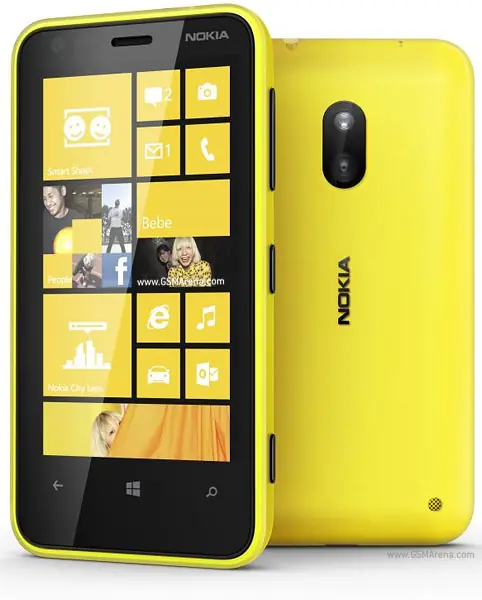
Hola gente de Taringa! En esta oportunidad, les traigo el review de un celular que tuve la suerte de probar: el Nomia Lumia 620. Descripción general: Como conocerán, luego de que la empresa Nokia viera perder el podio a mano de sus principales competidores (Samsung, Apple, etc), aquélla decidió resurgir del pozo formando una alianza con el gigante informático, Microsoft, creador del sistema operativo móvil "Windows Phone". En este caso, el Nokia Lumia 620 cuenta con la última versión, la 8, la cual corrige varios errores de su precedesor, el Windows Phone 7 (todavía en uso en algunos de sus equipos). Cabe aclacar que en líneas generales estamos en presencia de un móvil de gama media. Parece mentira que dentro de tan pequeño dispositivo contemos con un procesador doble núcleo, cuando hace menos de unos años apenas si nos sorprendíamos de tenerlo en una PC de escritorio. No sólo eso, sino que además el dispositivo cuenta con un GPU Adreno 305 para procesamiento de gráficos que hace que la mayoría de los juegos se desempeñen más que bien. Diseño A primera vista, contamos con una pantalla más que generosa y una definición gráfica espléndida. El celular tiene solo cuatro botones físicos en su lateral derecho que hacen las veces, de arriba a abajo: ajustadores de volúmen (máximo - mínimo), botón desbloqueador y finalmente disparador de foto. Una vez que prendamos el dispositivo, aparecerá una imagen quieta predeterminada que indica la fecha y hora, funcionando como bloqueadora, la cual con un simple movimiento ascendente de nuestro dedo hacia arriba la desbloqueamos y tendremos acceso al celular. Tip: Tener en cuenta que si por algún motivo se llegara a "colgar" el móvil -y no tenemos ganas de remover la batería- si mantenemos apretados durante algunos segundos todos los botones físicos juntos de su barra lateral, es decir, ambas teclas de volúmen, bloqueador y disparador, el dispositivo se reiniciará. Antes de seguir avanzando, merece hablarse de que Windows Phone no cuenta con patrón de desbloqueo como nos tienen acostumbrados los sistemas Android y solamente podremos bloquearlo poniendo una contraseña numérica, sistema que considero algo medio incómodo y arcaico para los tiempos que corren. (con "patrón de desbloqueo" me refiero a la opción que permite customizar el bloqueo del celular a través de un dibujo que hacemos con nuestro dedo sobre un teclado virtual de 9 puntos). Interfaz Respecto de la interfaz en general del móvil, una vez dentro, tendremos una pantalla con iconos cuadrados para acceder a cada una funcionalidades del aparato: SMS, llamadas de voz, juegos, fotografías, etc. Corriendo con nuestro dedo hacia la derecha, encontraremos un listado por órden alfabético de todas nuestras aplicaciones. El sistema es increíblemente fluído y rápido. Lamentablemente, debo decir también que me ha tocado verlo colgarse (aunque no muy a menudo). Seguramente Microsoft no demorará en mejorar dichas fallas ya que el sistema se actualiza permanentemente. No me detendré sobre cada uno de los aspectos del Windows Phone y su funcionamiento ya que hay miles de tutoriales y videos sobre ello, pero sí diré en líneas generales que el celular cuenta, como toda la línea Nokia-Windows de sólo tres botones capacitivos, por así decirlo, en su parte inferior que hacen las veces, de izquierda a derecha, de: ir para atrás, menú principal y finalmente "buscar" (utilizando, obviamente, su motor de búsqueda, Bing). Es de destacar que el botón para ir "para atrás" tiene en realidad la importantísima función de cerrar el proceso activo que estemos corriendo (similar a la "cruz" que cierra las ventanas en windows) Esto significa que si estamos usando alguna aplicación y no pulsamos dicha flecha, no cerraremos el proceso y el mismo quedará ejecutándose en segundo plano. No es un punto menor ya que de pulsar constantemente la tecla de windows y no la de retroceso estaremos dejando muchas aplicaciones corriendo en segundo plano, con una consiguiente caída en el rendimiento del sistema y/o con la posibilidad de que se cuelgue (estamos hablando siempre y cuando tengamos una cantidad considerable de aplicaciones abiertas, pero de ningún modo sucede si utilizamos el móvil de manera racional). Pasa saber cuántos procesos abiertos tenemos, simplemente desde el menú principal, mantenemos apretado unos segundos el botón de atrás y nos los mostrará a la izquierda. Será cuestión luego de cerrar cada uno de ellos. SMS Respecto al sistema de mensajería, el mismo es similar al de una conversación de Messenger, tal como nos tienen acostumbrados hoy en día la mayoría de los Smartphones. Contaremos con un teclado QWERTY y un diccionario el cual sugerirá las palabras mientras escribimos, no pudiéndoselo desactivar. Aunque en otros dispositivos esto puede volverse engorroso, aquí no lo es tanto. Puede también escribirse en forma apaisada o vertical. Respecto del acelerómetro, esto es, la función que permite que el celular cambie automáticamente de horientación vertical a horizontal por el solo hecho de girarlo, cada aplicación lo hará en forma independiente, es decir, que no podremos activarlo o desactivarlo cuando queramos, sino que viene configurada por defecto. La amplitud de la pantalla y su calidad hacen que no tengamos problemas a la hora de escribir en forma vertical. Punto muy bueno del celular a diferencia de otros dispositivos que cuentan con pantallas más chicas o que no tienen la precisión de ésta. Sobre las notificaciones de los mensajes entrantes, nos informará en la barra de tareas por única vez y desaparecerá el aviso luego que nos llegó el mensaje. Luego, en el menú principal del aparato, el "cuadrado" correspondiente a los SMS mostrará un número en su costado indicándonos la cantidad de mensajes no leídos. Multimedia En cuanto a las prestaciones de la cámara de fotos debo decir que es realmente muy buena. Tiene 5 Megapixels e incluye flash, aunque hay veces que ni siquiera es necesario utilizarlo. En cuanto a la calidad de las fotos y las tomas, el celular cumple. Respecto del reproductor multimedia, debo decir que es bastante simple. Si no te molesta, puedes utilizar el que viene por defecto. Sino, descárgate alguno más completo en la tienda de aplicaciones. Punto desfavorable es que este celular no cuente con radio. Creo que a la gente de Nokia no les costaba nada agregársela, más allá de que podamos escucharlas a través de internet. En la versión Argentina tuve inconvenientes con los auriculares. Éstos vienen con el típico jack de 3,5 mm (es decir el convencional) con las típicas tres terminales o "rayas". Hasta aquí no hay novedad. Ahora bien, si conectamos a fondo el auricular (es decir con las tres rayas) el sonido será pésimo. Sonarán nuestras canciones como si estuviéramos dentro de un submarino. Cambia radicalmente el sonido cuando conectamos solo hasta dos rayas o si cambiamos de auricular por otro de otra marca. Muy criticable por parte de Nokia este detalle. Con el tip de conectar solo dos rayas podremos sortear el inconveniente de momento. Sino, deberás comprarte otro auricular o soportar escuchar a tus artistas como si estuvieran cantando dentro de una lata de sardinas. Aplicaciones Al venir de la mano de Nokia, obviamente no tendremos ninguna de las aplicaciones provistas por Google como ser Maps o Navigation (aplicación ésta última que permite que al celular funcionar símil a un GPS indicándonos la ruta exacta para llegar a un destino determinado). Sin embargo debo decir que las que trae Nokia no tienen nada que envidiarles a éstas. Son bastante completas y precisas. Ten en cuenta, eso sí, que en caso de querer utilizar el símil "Navigator", para descargar los mapas deberás hacerlo sólo si consigues una red WiFi, pues no permite utilizar el paquete de datos para éste apartado. Además, necesitarás contar con una cuenta Nokia para poder utilizar sus servicios (similar a Google) y sino simplemente créate una. No será raro tampoco que experimentes algunos temas de incompatabilidad con programas de la competencia, por ejemplo, Youtube, con el cual, no podremos adelantar el video que estemos viendo si utilizamos el explorador de internet que viene por defecto (esto es, el Internet Explorer) y así con otros programas. Para tranquillidad de muchísimos usuarios, ésta versión de celular sí permite el uso de la aplicación WhatsApp sin problemas. Punto muy fuerte es que trae por defecto el paquete Office. Podrás ver, editar y crear documentos de texto, planillas de cálculo y powerpoint sin mayores problemas. Una de las cosas que más me llamó la atención de Windows Phone es su "Tienda". Al igual que Google en Android, necesitaremos contar con una cuenta Microsoft (Live, Hotmail, Outlook, etc) para poder acceder a la misma, la cual funciona de manera muy similar a Google Play -ex Market- . Es decir, allí encontraremos la plataforma donde nos brindarán de todas las aplicaciones diseñadas para el celular -tanto gratuitas como de pago-. Si bien las noticias que rondan hoy por hoy parecen indicar que hay un rápido crecimiento en la cantidad de aplicaciones que se crean para Windows Phone, debo decir que hoy en día Google le ha sacado ventaja en este punto y además hay algunas que siguen siendo gratuitas sólo para Android. Me refiero, y poniéndolo solo por ejemplo, al conocido Angry Birds. Mientras que en Google puedes descargarlo gratuitamente, en Windows debes pagar por él. Barra de Tareas Respecto de la barra de notificaciones superior del celular, la misma sólo nos indicará la hora, si estamos conectados a alguna red WiFi o de paquete de datos, carga de batería y el nivel de señal del operador. Considero sumamente desarcertado que no venga por defecto una señal o un indicador de cuándo el celular se encuentra transfiriendo datos por internet (como en el caso de las clásicas "flechitas" en sistemas Android). Si venías acostumbrado a un celular de Google lo verás un poco desolador al comienzo, pues mientras que en aqúel es de vital importancia, aquí resulta absolutamente de poco o nulo uso. En todo caso, será cuestión de acostumbrarse. Customización del móvil A diferencia de los sistemas Android, Windows Phone no puede customizarse. ¿A qué me refiero con esto? No podremos instalarle launchers o cambiar de estilos (salvo cambiar el color de los icónos principales) y ni hablar de tener acceso al sistema en modo alguno. Quizás es el precio a pagar por parte de los creadores para que el sistema sea tan rápido y ágil, pero si tu idea es meter mano, olvídalo. Es similar al Iphone en ese sentido. Supongo que no tardará mucho tiempo en crearse un JailBreak o similar, pero por el momento no podremos ni siquiera tener un Explorador de Archivos del sistema. Es una caja cerrada y la idea es que se mantenga así. Si no tienes problema con ello y necesitas un aparato para comunicarte -usuario promedio- no le veo que inconveniente. Ahora, si eres un obsesivo-compulsivo y necesitas saber qué hay debajo del capot, te vas a sentir que te falta el aire. Privacidad Uno de los puntos que más me atrajo de explorar éste móvil era saber qué tan seguro es y qué tanto protegería mis datos privados ya que sabemos que Google/Apple se encargan sistemáticamente de perfeccionar sus sistemas para ver qué estamos haciendo, tomar estadísticas nuestras y demás (creo que es de público conocimiento además). Lamentablemente, y luego de hacer una exploración del móvil, creo Microsoft no está muy lejos de ello y mantiene ésa línea. En casi todas las opciones viene por defecto la opción de compartir los datos con Microsoft/Nokia. Por supuesto, que al igual que con Google puedes desactivarlo, pero considero invasivo a la privacidad tener que estar metiéndote en todas las configuraciones para dar de baja el "compartir" la "experiencia" del Windows Phone a sus creadores. Calculemos que un usuario promedio no es muy meticuloso en este sentido y si no lo desactivas pues.... En resumidas cuentas, si buscas éste celular para estar a "salvo" del "Gran Hermano", no te decidas por Windows Phone, pues es igual que los demás. Busca directamente otras pautas para que estés a gusto con tu celular, pero definitivamente no por éste tópico (el hecho de que no puedas tener acceso a ninguna parte interna del sistema como tampoco ver sus archivos ya te da una idea de cómo viene el "paquete", lo tomas o lo dejas ) Datos varios La duración de la batería es promedio comparándolo con todos los Smartphones de su gama. Como siempre digo, cuantas más aplicaciones y uso le des, menos te va a durar así que está en tí buscarle su punto medio. Por último, si venías de un Nokia Symbian y quieres pasar tus contactos, sólo actívale el bluetooth y Windows Phone se hará cargo del resto. Acertada decisión, pues en cuestión de segundos y sin mayores complicaciones te pasará todos tus contactos. Resúmen: En líneas generales es un buen dispostivo. Tiene sus puntos fuertes como ser la cámara de fotos, un excelente Office y un sistema que vuela y actualiza permanentemente. Su pantalla es excelente y es de rápido aprendizaje. Como puntos flojos destaco el tema del auricular, algún que otro cuelgue, la falta de radio y la escasa posibilidad de customizarlo y explorar "por dentro" el sistema. Por último les dejo las características generales que podrán encontrarlas en cualquier sitio especializado: General 2G Network GSM 850 / 900 / 1800 / 1900 3G Network HSDPA 850 / 900 / 1900 / 2100 SIM Micro-SIM Announced 2012, December Status Available. Released 2013, January Body Dimensions 115.4 x 61.1 x 11 mm, 76 cc (4.54 x 2.41 x 0.43 in) Weight 127 g (4.48 oz) Display Type TFT capacitive touchscreen, 16M colors Size 480 x 800 pixels, 3.8 inches (~246 ppi pixel density) Multitouch Yes - ClearBlack display Sound Alert types Vibration; MP3, WAV ringtones Loudspeaker Yes 3.5mm jack Yes - Dolby headphone sound enhancement Memory Card slot microSD, up to 64 GB Internal 8 GB storage, 512 MB RAM Data GPRS Class B EDGE Class B Speed HSDPA, 21 Mbps; HSUPA, 5.76 Mbps WLAN Wi-Fi 802.11 a/b/g/n, dual-band Bluetooth Yes, v3.0 with A2DP, EDR NFC Yes USB Yes, microUSB v2.0 Camera Primary 5 MP, 2592?1936 pixels, autofocus, LED flash, check quality Features Geo-tagging Video Yes, 720p@30fps, check quality Secondary Yes, VGA Features OS Microsoft Windows Phone 8, upgradeable to WP8 Amber Chipset Qualcomm Snapdragon S4 CPU Dual-core 1 GHz Krait GPU Adreno 305 Sensors Accelerometer, proximity, compass Messaging SMS (threaded view), MMS, Email, Push Email, IM Browser HTML5 Radio No GPS Yes, with A-GPS support and GLONASS Java No Colors Lime green, orange, magenta, yellow, cyan, white, black - SNS integration - Active noise cancellation with dedicated mic - MP3/WAV/eAAC+/WMA player - MP4/H.264/H.263/WMV player - 7GB free SkyDrive storage - Document viewer - Video/photo editor - Voice memo/dial - Predictive text input Battery Li-Ion 1300 mAh battery (BL-4J) Stand-by Up to 330 h Talk time Up to 14 h 40 min (2G) / Up to 9 h 50 min (3G) Music play Up to 61 h Misc SAR EU 0.84 W/kg (head) Price group [About 160 EUR] Tests Display Contrast ratio: 1068:1 (nominal) / 2.142:1 (sunlight) Loudspeaker Voice 71dB / Noise 66dB / Ring 78dB Audio quality Noise -79.8dB / Crosstalk -75.8dB Camera Photo / Video Battery life Endurance rating 36h
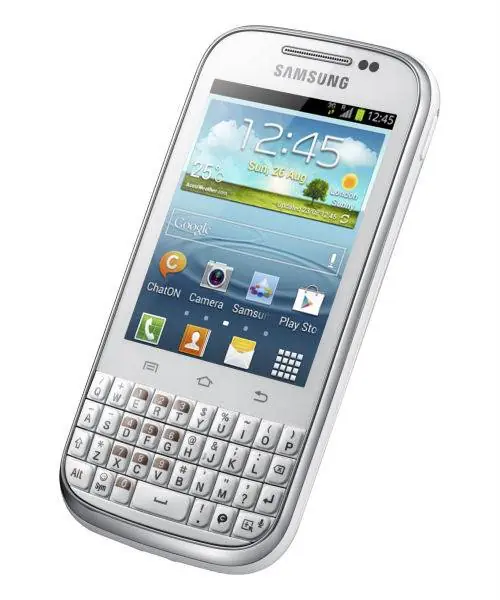
Hola Gente de Taringa! Esta vez les traigo el review del recién desembarcado Samsung Galaxy Chat B5330. Características Generales Como sabrán es un dispositivo de gama media apostando la empresa surcoreana al teclado qwerty físico. Dicho esto, cuenta con un procesador de 850 Mhz ARM (sin GPU), que supo en su momento ser de avanzada y un buen "caballito" de batalla para la nueva generación de smartphones que se avisoraba 3 o 4 años atrás. Hoy, si quieres potencia y rendimiento, está lejos de rendir lo que los dispositivos (aún de la propia Samsung) están brindando. El "Demoledor" Android 4.0 El celular viene con un espantaso Android 4.0 (Ice Cream Sandwich). Y digo espantoso en virtud de que en modo alguno ha sido optimizado dicho sistema para éste aparato. Ha sido un completo y total desacierto por parte de la gente de Samsung el haber instalado dicho sistema operativo como nativo. Luego de haberlo sacado de su caja, en poco tiempo verán cómo las aplicaciones comienzan a relentizarse hasta llegar a un hastío insoportable. Incluso hasta para ver los SMS o los contactos (funciones básicas) se toma una eternidad y el Launcher se reinicia casi de manera sistemática. (Para quienes no conocen el universo Android, el Launcher hace a las veces como el escritorio de Windows, es decir, el entorno gráfico y el acceso a los iconos y aplicaciones) Es tradicional, en equipos de ésta gama y de gama baja ver que cómo los iconos que teníamos en el fondo de pantalla desaparecen por unos segundos luego de correr alguna aplicación "pesada". Esto es así pues el sistema, en esos casos, se queda sin recursos y para que funcione, libera memoria, reiniciando en algunos casos el Launcher. En este caso, el Launcher se reinicia porque sí. Me puse a ver los servicios que estaban corriendo para verificar si alguna aplicación me estaba "chupando" los recursos, pero no. Era simplemente un aterrador modo de administrar los recursos de un Android en modo alguno optimizado para éste dispositivo. Tuve que recurrir sin más remedio que a actualizar el sistema a Android 4.1.2, más conocido como Jelly Bean. Para eso, armarse de paciencia. El sistema debe descargar la "módica" suma de unos 312 MB y si no contamos con un servicio de internet (paquete de datos) que supere dicha suma y/o un WiFi, estamos en problemas. Asegúrate de cargar la batería a tope y el sistema se encargará sólo del resto. Recién luego de actualizar Android, el Samsung Galaxy Chat B3350 se comportará como un celular decente. Se terminan las eternas relentizaciones y podrás usarlo con normalidad. Este es un punto no menor, pues no toda la gente conoce de actualizaciones del sistema y/o cuenta con un servicio de internet móvil capaz de descargar tamaña actualización. Algunos dirán que podrás usar el software Samsung Kies, pero en mi caso en particular no me dio resultado ya que no pude conseguir que completara el proceso de actualización desde allí. Teclado QWERTY Así como es absolutamente desalentador el sistema operativo que viene por defecto, debo decir que el punto fuerte de este celular es, sin dudas, su teclado qwerty. Realmente es excelente al tacto y con una disposición que en modo alguno tiene algo que envidiarle a los clásicos Blackberry (si algo ha caracterizado a tales aparatos es la muy buena aceptación por parte de sus teclados). Asimismo, y si no te convence podrás configurar el celular y utilizar el clásico teclado virtual en patalla por si queremos utilizarlo, aunque por su tamaño resultará un tanto dificultoso escribir en ella. Pantalla Como dijimos, este celular, además de contar con un teclado QWERTY también posee una pantalla táctil y tres botones capacitivos en su inferior que hacen las veces de "opciones", "home" y "volver" respectivamente. Con el sistema operativo por defecto debo decir que no resulta del todo precisa al tacto, hecho que cambió bastante para mejor una vez que fuera actualizado. En cuanto a la definición de pantalla y la densidad del pixel, deja algo que desear si lo comparamos con equipos como el Nokia Lumia 620, pero resulta muy similar a equipos como el LG (de la misma gama claro está) La pantalla es multitáctil y algo que resulta muy bueno es que cuenta con sensores de proximidad y de luz, lo cual hace que si, por ejemplo estamos hablando por teléfono (lo cual hace que se apague la pantalla mientras lo hacemos) y nos lo quitamos de nuestro oído, la pantalla se enciende mostrándonos las opciones de llamada. Multimedia En cuanto a la cámara de video es de 2MP, un tanto anticuada y ya casi en desuso para los tiempos que corren. Aunque la calidad de las mismas no decepcionan, hoy la mayoría de los celulares ya cuentan con un piso mínimo de 3.15 MP así que es un punto a tener en cuenta si te interesa la fotografía, ya que estarás atrás en este apartado con respecto a los demás. Además, ésta versión de Android no permite quitar el sonido del obturador cuando tomamos una fotografía así que deberás recurrir a otros medios para sacárselo si es que no quieres llamar la atención cada vez que tomas alguna. Sobre la calidad de los auriculares y la música en general, el dispositivo no decepciona. Es buena. Recuerda que viene con un memoria interna de 4GB la cual ya viene llena con casi 2GB. Resulta altamente recomendable comprarle una tarjeta de memoria externa y así colocar toda tu música sin necesidad de ver cuánto le queda disponible. Respecto al rendimiento del celulares en juegos, no esperes algo descollante. Tiene un rendimiento "aceptable" y juegos como por ejemplo Ninja Fruit corren discretamente, aunque en ocasiones aparece algún que otro lag (relentización). Como dijimos al comienzo, el procesador tampoco puede hacer maravillas. Como detalles trae Bluetooth 3.0, un buen GPS con soporte para GLONASS (el soporte satelital es excelente) y radio FM con RDS. A diferencia de los Windows Phone, cuenta por defecto con la suite de QuickOffice, que nos servirá si queremos ver documentos de la suite Office. Conclusión En suma, estamos ante un dispositivo que en cuanto a sus características generales se encuentra un poco por detrás de sus competidores, con una pésima optimización del sistema operativo por defecto (recomendando absolutamente su actualización lo más rápido posible), y cuyo punto fuerte es, sin lugar a dudas, un excelente teclado qwerty. Para quienes no necesitan de contar con lo último en tecnología y requieren de un teclado completo físico, es una opción a tener en cuenta. A continuación las características que pueden encontrar en cualquier sitio especializado: 2G Network GSM 850 / 900 / 1800 / 1900 3G Network HSDPA 900 / 2100 SIM Mini-SIM Announced 2012, July Status Available. Released 2012, August Body Dimensions 118.9 x 59.3 x 11.7 mm (4.68 x 2.33 x 0.46 in) Weight 112 g (3.95 oz) Keyboard QWERTY Display Type TFT capacitive touchscreen, 256K colors Size 240 x 320 pixels, 3.0 inches (~133 ppi pixel density) Sound Alert types Vibration; MP3 ringtones Loudspeaker Yes 3.5mm jack Yes Memory Card slot microSD, up to 32 GB Internal 4 GB storage Data GPRS Yes EDGE Yes Speed HSDPA, 7.2 Mbps; HSUPA, 5.76 Mbps WLAN Wi-Fi 802.11 b/g/n, Wi-Fi hotspot Bluetooth Yes, v3.0 with A2DP USB Yes, microUSB v2.0 Camera Primary 2 MP, 1600x1200 pixels Video Yes, VGA@25fps Secondary No Features OS Android OS, v4.0 (Ice Cream Sandwich), upgradable to v4.1.2 (Jelly Bean) CPU 850 MHz Sensors Accelerometer, proximity, compass Messaging SMS(threaded view), MMS, Email, Push Mail, IM, RSS Browser HTML Radio Stereo FM radio with RDS GPS Yes, with A-GPS support and GLONASS Java Yes, via Java MIDP emulator Colors White - SNS integration - MP4/H.264/H.263 player - MP3/WAV/eAAC+ player - Organizer - Image/video editor - Document viewer - Google Search, Maps, Gmail, YouTube, Calendar, Google Talk, Picasa - Voice memo/dial - Predictive text input Battery Li-Ion 1200 mAh battery Stand-by Up to 520 h (2G) / Up to 380 h (3G) Talk time Up to 14 h 40 min (2G) / Up to 5 h (3G)