duchy69
Usuario

Registrate y eliminá la publicidad! Para visualizar y navegar más rapidamente en los servidores HTTP (Internet) puedes seguir estos pasos: Inicio Ejecutar Escribimos "regedit" (sin comillas) Aceptar Despues seguimos la siguiente ruta HKEY_CURRENT_USER\Software\Microsoft\Windos\CurrentVersion\InternetSettings En la parte de la derecha, crear o modificar los valores DWORD siguientes: MaxConnectionsPerServer: doble click sobre ese valor y escribimos 4 en decimal (para ADSL escribir 20) MaxConnectionsPer1_0Server: hacemos doble click y escribimos 8 en decimal (para ADSL escribir 20) Los valores siguientes corresponden al número de demandas simultaneas de acceso a un servidor de tipo 1 o 1.1 Despues de todo esto. Cerrar el Regedit, y reiniciar Windows. Desfrutar!
Hay dias que tienes que hacer algo importante en tu PC, por ejemplo tienes que mandar un correo electronico a alguien importante en tu vida, y sabes que cuando se lo tengas que enviar, no te acordaras, y alomejor se lo tienes que mandar mañana a las 8 de la mañana. No te acordaras?? Con esto que te traigo si, este tutorial te dice como poner un mensaje al inicio de sesion para que te acuerdes de todo lo que tienes que hacer, es un poco util, pero sencillo a la vez. Probarlo haber que os parece!! http://www.ziddu.com/download/4225752/MensajealiniciarWindowsXP.rar.html
Bueno aqui os enseño un pequeño tutorial para aquellos que el PC les tarda mucho en apagar, creo que aveces teneis prisa y lo teneis que apagar el PC y os tarda mucho. Aqui tengo la solucion!! Aqui os dejo el link de descarga del tutorial o manual! http://www.***/download/4230787/Tardamuchoenapagar.rar.html Saludos Espero que os sirva!
Registrate y eliminá la publicidad! Gracias al Prefetching, un nuevo servicio de Windows XP, podemos aumentar la velocidad de carga de nuestro equipo en un tiempo más que considerable y no solo el sistema de arranque se beneficia de esta utilidad sino que también todo el Sistema Operativo aumenta su rendimiento acelerando la carga de programas. Prefetching viene con un valor establecido por defecto para que todas las máquinas puedan funcionar correctamente pero se puede cambiar ese valor para poder mejorar nuestro rendimiento. Antes de continuar es necesario dejar una cosa bien clara sobre los equipos que se pueden aprovechar de esta utilidad: 1. Los equipos han de ser superiores a 1.2GHz y un mínimo de 256MB de RAM pero es mejor tener 512RAM para que vaya mejor. Si el equipo es menor a este es muy posible que no notes una gran mejoría en el sistema. Dicen que el mínimo es de 800MHz y 512 RAM pero es casi mejor tener un procesador algo más potente. 2. Si posees un equipo de más de 2GHz y de 512 de RAM es el mejor modo de notar una gran mejoría en tu equipo. Lo que tenemos que hacer es abrir el registro de Windows para ello vamos a : - Inicio - Ejecutar - Teclear "regedit" (sin las comillas). - Ahora no dirigimos a la siguiente dirección por las carpetas. HKEY_LOCAL_MACHINE/ SYSTEM/ CurrentControlSet/ Control/ Session Manager/ Memory Management/ PrefetchParameters. EnablePrefetche es el valor que hemos de cambiar de "3" a "5". Con este cambio el tiempo de arranque cambiará y el rendimiento de XP se verá aumentado pudiendo cargar los programas más rápidamente. Reiniciar el equipo y notareis la mejoría del equipo, si el equipo empieza a volverse inestable dando errores mas de los "normales" deberéis de volver a cambiar el valor y dejándolo a "3" otra vez. Si quisierais ir aumentado el número no recomiendo pasar de "6" ya que el Sistema Operativo se puede volver muy inestable.
Registrate y eliminá la publicidad! Cuando apagamos Windows XP también tarda lo suyo en cerrar el sistema ,ya que cierra todos los servicios uno por uno, este procedimiento esta regulado por una clave del registro. Para que el tiempo de cierre del sistema sea menor, siga estos pasos: Haga clic sobre el botón Inicio/ Ejecutar, ahora escriba regedit y pulse el botón Aceptar Ahora navegamos en nuestro registro de Windows XP hasta ubicarnos en siguiente cadena: HKEY_CURRENT_USER/Control Panel/Desktop Busque en el panel derecho la entrada WaitToKillAppTimeout y haga doble clic sobre ella, cambie el valor 20.000 por 4.000 Sin salir de editor de registro, acceda a la siguiente clave: HKEY_LOCAL_MACHINE/System/CurrentControlSet/Control Localice nuevamente la clave WaitToKillAppTimeout y vuelva a cambiar el valor de 20.000 por 4.000 Cierre el Editor del Registro y Reinicie el sistema, ahora Windows esperará menos tiempo para cerrar el sistema.
Tras haber ejecutado una o múltiples aplicaciones o juegos que hagan uso intensivo de los recursos del sistema, habremos detectado que Windows queda algo lento. Esto es debido a que los restos de las aplicaciones usadas, bloquean parte de la RAM que han utilizado, ocasionando lo que se llama fragmentación de memoria. Mediante un pequeño script podemos liberar esa memoria , forzando al ordenador a descargar el contenido de la memoria al archivo de intercambio de forma que recargue de nuevo toda la información activa en la memoria y deseche la información no útil, de la siguiente forma: Abra el bloc de notas de Windows y dependiendo de la memoria de su ordenador escribira los siguientes valores: Si tienes menos de 128 Mb de memoria RAM, escriba Mystring=(16000000) Si tienes 128 Mb de memoria RAM o más escriba Mystring=(80000000) Ahora guarda este archivo en el lugar que quieras, con el nombre liberar.vbe debes poner la extensión .vbe ya que el nombre no importa puede poner el que quiera. Ahora hacemos doble clic sobre el archivo que acabamos de crear y Windows refrescará la memoria RAM.
Registrate y eliminá la publicidad! El menú de inicio de Windows XP, aparte de ser extremadamente grande, es también demasiado lento en su despliegue. Si desea acelerar la velocidad en que se muestra este menú, acceda al registro de Windows. Haga clic sobre el botón Inicio/ Ejecutar, ahora escriba regedit y pulsa el botón Aceptar Ahora navegamos en nuestro registro de Windows XP hasta ubicarnos en siguiente cadena: HKEY_CURRENT_USER / Control Panel / Desktop Busque en el panel derecho la entrada MenuShowDelay y haga doble clic sobre esta opción, ahora cambie el valor que por defecto esta en (400) por un valor menor. Ponga el valor "0" para conseguir la mayor velocidad. Seguidamente pulse el botón Aceptar y luego reinicia su ordenador para que los cambios tengan efecto y pueda ver la diferencia. Tambien seria adecuado quitar todos los programas y servicios prescindibles del arranque de Windows XP inicio/ ejecutar/ msconfig/ aceptar/ arriba en las pestañas busque inicio/ ahora le sale una pequeña ventana, puede deshabilitar los programas que no necesite que se cargen de inicio, despues de desmarcar los programas que ud. no quiere que arranquen de inicio hacemos click en aplicar/ aceptar y ahora por ultimo reinicie, esto ayudara mucho a que el ordenador sea mucho mas rapido al cargar los programas de inicio...cuando reinicie le saldra una ventana, marque el cuadradito pequeño a mano izquierda y acepte.
Mozilla Firefox... Este crecimiento ha afectado a Internet Explorer que, por primera vez, se sitúa por debajo del 70% de usuarios mundiales. Según los datos recopilados por la empresa Net Applications, la cuota de mercado de Mozilla Firefox durante el mes de noviembre fue del 20,78 por ciento. El crecimiento de Mozilla ha afectado a Internet Explorer que ha caído hasta quedar, por primera vez, algo por debajo del 70 por ciento de usuarios mundiales. John Lilly, jefe ejecutivo de Mozilla ha declarado que esta noticia es "un logro enorme para la comunidad Mozilla" que parecía imposible de conseguir "hace sólo unos años". Según Lilly "la Web abierta es más vibrante que nunca y los miles de contribuidores de Mozilla alrededor del mundo han desempeñado un papel principal para que así sea". La situación de los navegadores ha cambiado mucho en los últimos tiempos. Se ha pasado del monopolio absoluto de Internet Explorer a una guerra entre las diferentes opciones. Google, que ha lanzado hace unos meses el navegador Chrome, está alentando esta competencia y ha animando a los usuarios a sustituir su herramienta de Microsoft por Firefox, Chrome o Safari (este último cuenta, según el estudio, con un siete por ciento de cuota mundial). Según el estudio, publicado por vnunet.com, los factores que han podido afectar a este crecimiento en noviembre ha podido ser la temporada de vacaciones de Acción de Gracias en Estados Unidos, que provoca que los usuarios estén en casa y usen más Internet, ya que la mayoría de los consumidores del navegador son particulares y no empresas. Otra razón que argumentan es el aumento del número de desempleados, lo que provoca que más gente navegue desde casa. Creeis que mozilla firefox es mejor que internet explorer?? Yo Si !!
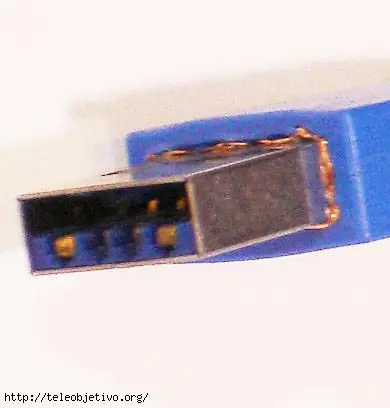
En reghardware publican unas fotos de los conectores que utilizará el USB 3.0, la próxima versión de este estándar, que funcionará a velocidades cercanas a los 5Gbps. Esta nueva versión de USB, que se ha presentado en el CES, aún está en desarrollo, y se espera que estará completada a mediados de este año. USB 3.0, la próxima versión del estandar USB, alcanzará una velocidad de transferencia de 4.8Gbps, diez veces la velocidad de USB 2.0 (480Mbps) Como podemos ver en estas imágenes, en USB 3.0 se añaden cinco contactos nuevos que son los que utiliza el canal de alta velocidad. Los cuatro contactos clásicos se mantienen, para mantener la compatibilidad con USB 2.0. Es decir, el conector contiene siete nueve contactos en total. El que es totalmente nuevo es la versión mini-USB; por lo que se puede ver en el dibujo, parece que solo incluye los cinco contactos para el canal de alta velocidad; si esto es así significa que no será compatible con el conector mini-USB actual. Y, por último, una imagen que promete: El USB óptico. esta versión incluye, ademas de los cables eléctricos, unos hilos de fibra óptica. De momento no se han dado detalles sobre las características del USB óptico, solo se sabe que se encuentra en una etapa muy temprana de su desarrollo, así que no se podrá incluir en USB 3.0; podemos suponer se lanzará en un futuro próximo, probablemente bajo el nombre de USB 4.0 Aqui dejo las fotos. Espero que os guste a todos el nuevo USB 3.0
Cómo solucionar el error 0x8000ffff de Windows Live Messenger 9 beta 3 que se produce al tratar de instalar messenger o al iniciar sesión. Sin duda, el error 0x8000ffff de messenger 9 beta es uno de los errores de messenger que más quebraderos de cabeza a dado a todos los usuarios del programa de mensajería instantánea de Microsoft. Hasta ahora la solución era desinstalar completamente la versión de messenger que nos mostraba el error 0x8000ffff e instalar otra versión. Sin embargo recientemente hemos encontrado una solución que parece que le funciona a todo el mundo. Si tu messenger muestra el error 0x8000ffff al instalar messenger o muestra el error 0x8000ffff al iniciar sesión prueba a descargarte nuestro parche para solucionar el error 0x8000ffff. Recuerda que antes de instalar el parche debes tener el messenger completamente cerrado. Además es recomendable reiniciar el equipo una vez hayamos aplicado este parche. Si tras instalar el parche y reiniciar el pc continúa apareciendo el error 0x8000ffff, hoy por hoy la única solución es desinstalar completamente Windows Live Messenger 9 y volver a instalar Windows Live Messenger 8.5 (descargar messenger). Aunque la solución te parezca obvia y pienses que hay otra, tenemos que decirte que de momento es la única y te garantiza que vas a poder seguir usando el messenger (algo es algo). Tampoco te recomendamos que vuelvas a instalar Windows Live Messenger 9 beta 2 porque Microsoft va a lanzar una autoactualización para quienes usen la beta 2 pasen a la beta 3. El error 0x8000ffff puede darse en dos casos: * al instalar la beta 3 de windows live messenger 9 * al iniciar sesión en messenger 9 beta 3 Te recomendamos encarecidamente que sigas nuestras instrucciones para desinstalar messenger 9 beta (el método 3 parece que le funciona a todo el mundo, pero es recomendable probar antes los anteriores)