dnxnger
Usuario (Colombia)
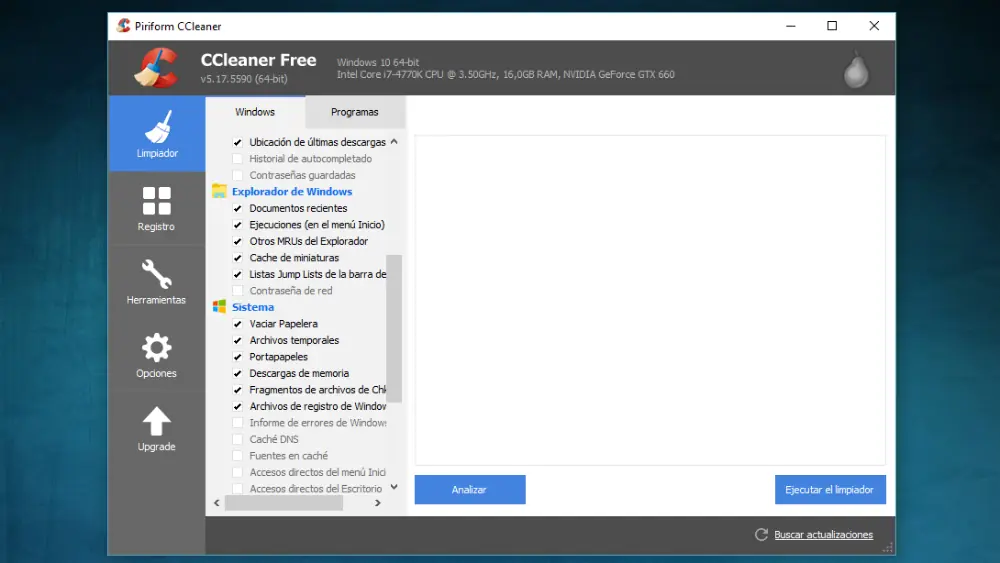
A diferencia de los teléfonos móviles o tabletas, cuando compramos un ordenador portátil o de sobremesa lo hacemos con la vista puesta en el futuro, y con la intención de que nos dure un buen puñado de años. De esta manera, uno de los problemas más comunes con los que nos solemos encontrar según va pasando el tiempo es que el ordenador cada vez va más lento. Hoy vamos a abordar este problema centrándonos en daros los mejores consejos, trucos y aplicaciones para acelerar el arranque de Windows en vuestro ordenador, y que así podáis hacer que vuelva a realizar este proceso tan rápido como en sus primeros días.De esta manera, uno de los problemas más comunes con los que nos solemos encontrar según va pasando el tiempo es que el ordenador cada vez va más lento. Hoy vamos a abordar este problema centrándonos en darles los mejores consejos, trucos y aplicaciones para acelerar el arranque de Windows en vuestro ordenador, y que así podáis hacer que vuelva a realizar este proceso tan rápido como en sus primeros días. Queremos hacer esta pequeña guía básica accesible para el máximo número posible de personas. Por eso, pensando sobre todo en los usuarios con menos conocimientos, vamos a intentar no complicarnos la vida y centrarnos sobre todo en los trucos y pasos más sencillos de dar. Desinstalar los programas preinstalados Si te acabas de comprar un nuevo ordenador, es muy posible que el fabricante lo haya llenado de aplicaciones que no vamos a utilizar en nuestra vida y que lo único que hacen es consumir recursos. Por eso, para empezar lo recomendable será que le dediquemos un rato a desinstalar todas las que veamos que no vamos a utilizar. Podemos desinstalar todas las que queramos una a una en la sección Programas y características de Windows. En ella se nos muestra el nombre de todas nuestras aplicaciones, quienes las desarrollan, en qué fecha se instalaron y cual es su versión. Es útil sobre todo para deshacerse de cualquier nueva app que hayamos instalado sin querer, ya que nos permite organizarlas cronológicamente por fecha de instalación. También nos encontramos con aplicaciones que, como PC Decrapifier, intentan facilitarnos el proceso. Esta herramienta analiza nuestro PC y nos muestra las aplicaciones que nos recomienda desinstalar. Lo hace en una ventana con tres pestañas: una para las aplicaciones que recomiendan desinstalar sí o sí, otra para las cuestionables y una tercera en la que simplemente nos muestra las aplicaciones inofensivas o sobre las que no tiene suficientes datos para opinar. Un disco duro SSD acelerará todo el sistema El tipo de disco duro que utilizas también influye mucho más de lo que imaginas en la velocidad de inicio de Windows. Por eso, si aun utilizas los viejos discos duros mecánicos o HDD quizá te venga bien dar el salto a los SSD. Notarás que de repente tu ordenador vuela. que cuando lo llenamos a más de un 85% de su capacidad la falta de espacio puede afectar a la velocidad de nuestro equipo. Por eso, viene bien que, si vemos que no podemos deshacernos de todo lo que está ocupando espacio, pensemos en comprar un disco con mayor capacidad. Deshazte de archivos temporales Los archivos temporales son creados por las aplicaciones de Windows cuando no pueden asignar memoria suficiente a sus tareas o el propio sistema operativo realiza copias de seguridad antes de modificar un archivo por si hubiera que restaurarlo. Se suelen eliminar automáticamente, pero ya sea por la malfunción de un programa o por cerrar Windows incorrectamente esto no siempre es así. Normalmente estos archivos no suelen causar muchos problemas, pero acumularlos cuando no tenemos mucho espacio en el disco duro puede acabar ralentizándolo todo ordenador. Por eso es recomendable que si queréis acelerar vuestro equipo os deshagáis de ellos para recuperar un poco de memoria interna, os los podéis encontrar en la carpeta C:WindowsTemp. Si no nos atrevemos a meterles mano siempre podemos dejar que aplicaciones como CCleaner lo hagan por nosotros. Se trata de un completo limpiador que analizará el equipo en busca de archivos sobrantes, incluidos los temporales, y que si queremos se deshará de ellos automáticamente. Sólo tenemos que asegurarnos de tener seleccionada la opción Archivos temporales de la sección Sistema. Controla qué aplicaciones se inician con el equipo Cuanto más programas estén configurados para ejecutarse al encender el equipo más lento será el proceso de inicio de Windows. Por eso, otro paso obvio es el de asegurarnos de que no se inician más programas de los estrictamente necesarios. Para comprobarlo sólo tendremos que ir al Administrador de tareas de Windows y pulsar sobre la pestaña Inicio. En la ventana nos aparecerá el nombre de todos los elementos que se inician al arrancar el equipo y quienes son sus desarrolladores. También se nos mostrará su estado, si tenemos habilitado o no el que se inicien, y el impacto en la actividad del disco duro y la CPU. Cuanto mayor sea el impacto más ralentizará el inicio del sistema. Optimizando el proceso de carga Durante el proceso de inicio de Windows el sistema operativo realiza diferentes tareas que pueden tardar más o menos tiempo dependiendo de su configuración. Para asegurarnos de optimizar al máximo esta carga es importante, para empezar, que tengamos configurada la BIOS para arrancar directamente desde el disco duro donde está el sistema operativo y que no pierda tiempo buscando primero en otras unideades. Cuando tenemos algún periférico o componente conectado al ordenador y no tiene los drivers bien configurados, Windows revisará su base de datos en busca de una solución, por lo que la carga del sistema será un poco más lenta. De ahí que también sea importante pasar de vez en cuando por el Administrador de dispositivos para cerciorarnos de que no hay ningún conflicto con ningún componente. Para comprobar si hay algo que está fallando durante el arranque de sistema, Windows también tiene una aplicación nativa que puede sernos útil. Se llama Visor de Eventos, y se ejecuta lanzando eventvwr con la herramienta Ejecutar. En las carpetas Aplicación y Sistema del menú izquierdo veremos un registro de todos los errores que hayan podido surgir. Si queremos asegurarnos de que la herramienta sólo registre los inicios del sistema lo único que tendremos que hacer es vaciar sus registros, reiniciar el ordenador y volver a abrirla. De esta manera podemos estar seguro de que sólo nos salen los posibles problemas que hemos tenido en el proceso de inicio de Windows. Activar inicio rápido en Windows 10 Windows 10 tienen una opción para realizar un inicio rápido del sistema. Para acceder a ella hay que abrir el Panel de control y acceder a la opción Hardware y sonido. En las Opciones de energía buscamos la que pone Cambiar las acciones de los botones de inicio/apagado, y abajo del todo, en la configuración de apagado, tenemos que asegurarnos de tener activada la opción de Activar inicio rápido. Lo que hace esta opción es cambiar dónde se guardan los archivos necesarios cuando apagamos el ordenador. Si no activamos la opción lo harán en la RAM, pero una vez activado se guardarán en una carpeta del disco duro a la que el ordenador accede para cargar mucho más rápido. Siempre es bueno por lo tanto comprobar esta opción, aunque por lo general suele venir preactivada. No te olvides de la limpieza física del ordenador El polvo es otro de los grandes enemigos de nuestro ordenador. Puede reducir el flujo de aire, lo cual hará que suba se sobrecaliente ralentizando su funcionamiento. Esto puede afectar también al rendimiento de algunas aplicaciones, e incluso puede darnos un plus de contaminación acústica haciendo que el equipo suene como un avión. Por eso es recomendable que de vez en cuando abramos la torre del ordenador o portatil y le pasemos un pequeño aspirador o una gamuza atrapapolvo. Eso sí, no seáis cafres y tened cuidado cuando realicéis esta limpieza, porque muchos componentes son delicados y seguro que no querréis cargaros algo durante el proceso. Desmitificando algunos clásicos Por último, también merece la pena desmitificar algunos de los consejos clásicos más desfasados. El primero de ellos es el de limpiar el registro de Windows. Es verdad que en equipos prehistóricos con memoria muy limitada borrar unos cuantos cientos de registros puede marcar la diferencia, pero en los equipos de hoy en día la mejora que puede suponer hacerlo es casi imperceptible, y desde luego insuficiente si tenemos en cuenta el riesgo que supone tocar allí algo que no debemos. Algo parecido pasa con el desfragmentador del disco duro. Los sistemas operativos más modernos como Windows 10 desfragmentan automáticamente los discos duros mecánicos y optimizan los SSD, por lo que ya ha dejado de merecer la pena perder una preciosa tarde con estas operaciones. Así como antes os hemos dicho que aplicaciones como CCleaner podrían sernos útil para ganar unos cuantos megas deshaciéndonos de archivos temporales, no merece la pena que malgastemos tiempo haciendo con ellos funciones avanzadas como limpiar automáticamente el registro. Es verdad que en su marketing dicen que mejorarán la velocidad del PC, pero como hemos visto esto ya no es algo necesario hoy en día.
Te vas de viaje a una zona remota donde tu teléfono no tiene conexión. O quedaste con unos amigos en un local que no conoces en el centro de tu ciudad... y antes de llegar resulta que agotaste tu plan de datos. Desde que el servicio de mapas Google Maps, creado en 2005, se convirtió en la forma más habitual en la que los usuarios de teléfonos inteligentes encuentran su camino,parece no haber excusa para andar perdido en la playa o en la montaña, en el campo o en la ciudad. ¿Pero qué pasa si por cualquier razón te quedas sin acceso a internet? La solución es muy simple: baja los mapas con anterioridad . Te contamos cómo hacerlo . 1. Ubica el área En la aplicación Google Maps de tu teléfono, introduce el nombre de la ciudad o del área que te interesa . La app te dará el mapa y el nombre del lugar aparecerá en la barra blanca en la parte baja de la navegación. 2. Selecciónala Presiona el nombre en esta barra blanca inferior Entonces aparecerá un menú con la posibilidad de "guardar", "compartir" o "bajar" el mapa. Desde que existen los mapas en los teléfonos, no hay excusas para andar perdido. Selecciona esta última opción. Recibirás entonces una advertencia sobre el espacio que ocupará el mapa en tu teléfono y cuánta memoria te queda. El tamaño máximo permitido de un mapa que puedes guardar es de un área de 120.000km2. La app te pedirá que le des un nombre al mapa y comenzará a bajarlo. Según explica Google en su blog, Google Maps " pasa a modo de modo automático cuando la red falla ". La app tiene un menú con la posibilidad de "guardar", "compartir" o "bajar" el mapa. 3. Encuéntralos Puedes acceder a tus mapas guardados presionando el símbolo de la "hamburguesa" (las tres líneas una arriba de la otra) en la esquina superior izquierda de la aplicación. En la mitad del menú de opciones encontrarás "áreasoffline " o "tus sitios". Los mapas permanecen guardados por solo 30 días , transcurridos los cuales son borrados automáticamente para liberar espacio en tu teléfono. De acuerdo con el blog de Google , no sólo podrás ver el mapa sin conexión, sino "obtener direcciones paso a paso para llegar a tu destino, buscar lugares específicos y obtener información útil sobre ellos como sus horarios de apertura, reseñas y datos de contacto". Los mapas permanecen guardados por solo 30 días, transcurridos los cuales son borrados automáticamente.
El presente es una colección de ventanas que permanecen abiertas apenas tres segundos mientras el tiempo transcurre. Es más, se dice que el presente del que somos consientes solo es un espejismo construido por nuestro cerebro. El poeta e inmunólogo checo Miroslav Holub comentaba que en el 73% de todos los poemas en alemán leídos en voz alta los versos duran entre dos y tres segundos. Los poemas con versos más largos se leen con una ligera pausa inconsciente en medio de cada verso. “En este caso, el presente dura tres segundos”, afirma Miroslav. Al parecer, dos o tres segundos es la duración sobre la que nuestra mente percibe los datos sensoriales recibidos como una experiencia única. Pongamos un ejemplo sencillo: Un reloj de pared hace tic tic tic… siempre el mismo sonido. Por lo tanto, la duración entre esos “golpeteos” es aproximadamente de 3 segundos. La cuestión de qué es el presente, para poder decidir si se puede vivir el presente, es, en esencia, un problema de percepción del paso del tiempo.