djlobo_22
Usuario (Argentina)
Windows Xp Parte 2 Opciones de Inicio, Servicios, System.ini, boot.ini, etc. 1) Inicio, Ejecutar "msconfig" (sin las comillas). Windows 2000, no trae por defecto el Msconfig, lo tenes que copiar de algún Windows 98/Me/Xp y pegarlo en la carpeta NT Acelerar el apagado de Windows XP Cuando apagamos el equipo, Windows XP, tarda mucho en cerrar, con este truco cerrará mucho mas rápido 1) Editor de registro. Para ello pinchamos en INICIO -> Ejecutar: "regedit" (sin comillas) y le damos a enter. Entramos luego hasta el nivel HKEY_CURRENT_USER -> Control Panel -> Desktop y localizamos allí la clave "WaitToKillAppTimeout" y hacemos doble clic sobre ella. A continuación cambiamos el valor de 20.000 (que ya trae por defecto) por el de 4.000. Ahora, y sin salir del editor, accedemos a HKEY_LOCAL_MACHINE -> System -> Current Control -> Control, para localizar de nuevo la clave "WaitToKillAppTimeout" y repitiendo la misma operación de antes cambiamos el valor de 20.000 a 4.000 Cambiar el nombre a la Papelera de reciclaje en Windows XP Para cambiar el nombre a la Papelera de reciclaje en Windows XP sigue estos pasos: Abre el bloc de notas o cualquier otro editor de textos y copia lo siguiente: Windows Registry Editor Version 5.00 [HKEY_CLASSES_ROOT\CLSID\{645FF040-5081-101B-9F08-00AA002F954E}\ShellFolder] "Attributes"=hex:50,01,00,20 "CallForAttributes"=dword:00000000 y guárdalo como por ejemplo Cambiar nombre papelera.reg (acuérdate de poner la extensión *.reg) Una vez guardado ejecuta el archivo, vete al icono de la papelera reciclaje y haz clic con el ratón derecho, verás como ahora te aparece una nueva opción "cambiar nombre", pincha sobre la opción y ponle el nombre que quieras. Si ahora quieres que desaparezca la opción de "cambiar nombre" abre el bloc de notas y copia lo siguiente: Windows Registry Editor Version 5.00 [HKEY_CLASSES_ROOT\CLSID\{645FF040-5081-101B-9F08-00AA002F954E}\ShellFolder] "Attributes"=hex:40,01,00,20 "CallForAttributes"=dword:00000000 Guardalo como por ejemplo deshacer cambio nombre papelera.reg y ejecuta el archivo, no volverá a aparecer esa opción Crear un icono para apagar rápidamente el PC en Windows XP y 2000 Puedes hacer que tu PC se apague con solo un doble click del ratón, para ello deberás crear un icono que te permita hacer esta función, para realizar este truco sigue estos pasos: Haz clic con el ratón derecho en una zona libre del Escritorio y luego selecciona Nuevo y Acceso directo. En la ventana del acceso directo debes escribir shutdown -s -t 00 y pulsa el botón Siguiente, después le pones el nombre que quieras al acceso directo y pinchas el botón Finalizar. Si quieres dejar algo de tiempo para cerrar las aplicaciones debes poner esto shutdown.exe -s -t 12 de esta forma dejarás un margen prudencial de 12 segundos para apagar el PC Como utilizar el teclado sin ratón en Windows XP Si el ratón no funciona, no te preocupes. Puedes utilizar el teclado para moverte por el escritorio de Windows XP. Las teclas a las que hay que acostumbrarse son la tecla de Windows, las teclas de dirección y la tecla Entrar. Por ejemplo, si deseas apagar el equipo para poder solucionar el problema con el ratón: Presiona la tecla de Windows. Presiona la flecha de dirección hacia arriba una vez para resaltar Apagar y, a continuación, presiona la tecla Entrar. Presiona la tecla de dirección hacia arriba y hacia abajo para seleccionar Apagar del menú y, a continuación, presiona Entrar. Utiliza la tecla Esc para cancelar Como crear un protector de pantallas personalizado Windows XP Una forma excelente de utilizar tus fotografías digitales es crear una presentación con diapositivas para utilizarla como protector de pantallas. Seguro que te gustará si sigues estos pasos Haces clic con el ratón derecho en una zona libre del Escritorio y, a continuación, haces clic en Propiedades. Haces clic en la ficha Protector de pantalla. En la lista Protector de pantalla, haces clic en Presentación de mis imágenes. Haces clic en Configuración para realizar cualquier ajuste, como por ejemplo, cada cuánto tiempo deben cambiar las imágenes, qué tamaño deben tener y si utilizará efectos de transición entre las imágenes y, a continuación, haces clic en Aceptar. Ahora en el protector de pantalla se mostrarán imágenes aleatorias tomadas de la carpeta Mis imágenes Como Activar y Desactivar la tecla Windows del teclado en Windows XP Windows XP ofrece la posibilidad de desactivar la tecla Windows que se encuentra entre las teclas "Ctrl" y "Alt" la Winkey, es facilmente identificable por la banderita de Windows. En algunas ocasiones puedes ser interesante desactivarla, sobre todo si juegas con tu PC y sin querer pulsas esta tecla ya sabes lo que ocurre, para activarla o desactivarla sigue estos pasos: Pulsa sobre el boton Inicio y luego en Ejecutar, escribe regedit y pulsa el boton Aceptar. Ahora vete abriendo las siguientes claves: HKEY_CURRENT_USERS/oftware/Microsoft/Windows/CurrentVersion/Policies/Explorer. Allí crearemos o modificamos el valor DWORD NoWinKeys con el valor "1" para desactivar el uso de la tecla y "0" para activarla de nuevo. Si no existe la entrada NoWinkeys debemos crearla tal como se indica en la figura y asignarle el valor "0" para deshabilitarla o "1" para habilitarla. Si ya está creada la entrada entonces solo debemos cambiar el valor "0" o "1" Defragmentar el disco duro Para ordenar todos nuestros archivos y que queden contiguos debemos realizar una desfragmentación. Con esta tarea lograremos que nuestro disco rígido trabaje menos y por lo tanto obtendremos una mayor performance en la ejecución de programas. Para desfragmentar un disco debemos hacer lo siguiente: 1) Ejecutar el Desfragmentador de Windows. Hay 2 caminos: - Inicio->Programas->Accesorios->Herramientas del sistema->Desfragmentador de disco. - Inicio->Ejecutar->Dfrg.msc-> Enter. 2) Elegimos el disco que pensamos que necesita una desfragmentación y hacemos clic en Analizar. 3) Si nos notifica que el disco debe ser desfragmentado, hacemos clic en Desfragmentar. Importante: esta tarea de mantenimiento puede tardar unos pocos minutos o algunas horas, depende de la fragmentación que tiene nuestro disco y de la velocidad del mismo. Importante: el antivirus residente debe ser deshabilitado. Hacer que aparezca la cuenta de Administrador Primero navegaremos hasta: HKEY_LOCAL_MACHINE\SOFTWARE\Microsoft\Windows NT\CurrentVersion\Winlogon\SpecialAccounts\UserList Si no existe crearemos un nuevo valor: Segundo botón del ratón -> nuevo valor, que sea DWORD, le damos nombre -> Administrador -> OK. Hacemos doble click en el y le damos el valor DECIMAL -> 1 Si existe, sólo tendermos que modificar el valor por un 1. Comprobar y reparar errores en el disco duro La comprobación de errores en el disco duro ha cambiado un poco con respecto a los antecesores de Windows XP, pero la forma de llegar es la misma, para ello lo haremos de la siguiente forma: Hacemos doble clic sobre el icono de Mi PC, a continuación seleccionamos la unidad en la cual vamos a comprobar si tiene errores. Clic con el ratón derecho sobre la unidad seleccionada y luego en Propiedades. Luego seleccionamos la ficha Herramientas y a continuación sobre el botón Comprobar ahora. Lo mas posible es que nos avise que no puede realizar esa acción ahora y que lo hará la próxima vez que se reinicie Windows, en ese caso lo Aceptamos y cerramos todas las ventanas que tengamos abiertas. Reiniciamos Windows y al arrancar tendremos la opción durante unos segundos de anular la comprobación de errores en el disco duro, si no hacemos nada, una vez transcurridos esos segundos comenzará la comprobación. Al finalizar nos informará del resultado durante un periodo de tiempo corto y arrancará Windows. Desactivar las ventanas de aviso Mientras estás utilizando Windows XP, el sistema te va mostrando distintas ventanas de aviso en la parte inferior junto al Reloj, estas ventanas que a veces son molestas se pueden eliminar de la siguiente forma: Haces clic en el botón Inicio y luego en Ejecutar, una vez te muestre el cuadro ejecutar escribe la palabra Regedit y pulsa el botón Aceptar Cuando aparezca el Editor del Registro "Regedit" desplázate por la siguiente cadena HKEY_CURRENT_USER/Software/Microsoft/Windows/CurrentVersion/Explorer/Advanced Pulsa sobre la opción Edición de la barra de herramientas y luego Nuevo, y Valor DWORD con ello aparecerá una nueva ventana. Escribe EnableBalloonTips y pulsa la tecla Intro. Reinicia Windows y no volverás a ver esas ventanitas tan molestas algunas veces. Deshabilita los servicios innecesarios Al iniciarse, Windows XP ejecuta muchos programas que permanecen cargados en segundo plano, consumiendo recursos del sistema y haciendo que todo sea un poco mas lento, y que a veces son innecesarios. Estos programas consumen bastante memoria. Para deshabilitar estos servicios sigue estos pasos: Hacemos clic en el botón Inicio, después en Ejecutar y escribimos services.msc En la ventana que aparece hacemos clic con el ratón derecho sobre el servicio que deseamos deshabilitar Elegimos Propiedades En la opción Tipo de Inicio seleccionamos Deshabilitado y listo de esta forma habremos deshabilitado los servicios que consideremos oportuno con el consiguiente ahorro de memoria. Desocultar programas instalados que no aparecen en Agregar/Quitar programas Microsoft ha eliminado del programa de instalación del sistema la posibilidad de que el usuario especifique los componentes de Windows que serán instalados. Podemos observar que si vamos a la opción de "Agregar o quitar componentes de Windows" dentro del "Panel de control" no veremos la lista completa de aplicaciones que podemos añadir o eliminar. Podremos solucionar este problema accediendo a la carpeta "c:\windows\inf" y allí localizaremos el archivo "sysoc.inf" que podremos abrir con el bloc de notas. Si observamos la sección , encontraremos que algunos de los elementos contienen las palabras "hide" o "HIDE" y por esta razón no se muestran bajo el panel "Agregar o quitar componentes de Windows". Signature = "$Windows NT$" DriverVer=02/22/2002,9.3.3202.0 NtComponents=ntoc.dll,NtOcSetupProc,,4 WBEM=ocgen.dll,OcEntry,wbemoc.inf,hide,7 Display=desk.cpl,DisplayOcSetupProc,,7 Fax=fxsocm.dll,FaxOcmSetupProc,fxsocm.inf,,7 NetOC=netoc.dll,NetOcSetupProc,netoc.inf,,7 iis=iis.dll,OcEntry,iis.inf,,7 AccessOpt=ocgen.dll,OcEntry,optional.inf,HIDE,7 Pinball=ocgen.dll,OcEntry,pinball.inf,HIDE,7 MSWordPad=ocgen.dll,OcEntry,wordpad.inf,HIDE,7 [...] Sustituiremos la cadena "hide" por una coma ",". Acto seguido salvaremos el archivo, volveremos a ejecutar el panel "Agregar o quitar componentes de Windows" y comprobaremos que aparecen listados para su instalación o desinstalación, componentes que hastan entonces permanecían ocultos. Pantalla clásica de bienvenida añadir un mensaje Este truco solo es válido si tienes configurado el arranque de Windows con la pantalla de inicio clásica. Para poder añadir un mensaje a la pantalla de bienvenida debes seguir estos pasos: Entra en Windows como Administrador y luego pulsa el botón inicio y Ejecutar Escribe regedit y pulsa el botón Aceptar. Ahora te desplazas por la siguientes claves: HKEY_LOCAL_MACHINE/SOFTWARE/Microsoft/Windows NT/CurrentVersion/Winlogon Ahora en el panel de la derecha haces clic con el ratón derecho y seleccionas Nuevo y luego Valor alfanumérico, luego le pones el nombre LogonPrompt y pulsa la tecla Intro. Si haces doble clic sobre la entrada que acabas de crear podrás escribir el mensaje que quieras que muestre al arrancar Windows en la pantalla de bienvenida, luego Aceptas y cierras todas las ventanas que tengas abiertas, reinicias el equipo para comprobar que el mensaje que has puesto aparece en la pantalla de bienvenida. Pantalla clásica de bienvenida Windows XP ofrece dos modos distintos de iniciar una sesión. La primera opción es la que aparece por defecto al instalarse Windows. En esta opción aparecen los nombres de los Usuarios, y solo debes poner la contraseña en caso de que exista contraseña, mientras que la segunda opción te obligará a introducir nombre de Usuario y Contraseña, para cambiar a la segunda opción sigue estos pasos: Haces clic en el botón Inicio y luego en Panel de Control Luego en el Panel de Control haces doble clic sobre el icono Cuentas de Usuario. Pulsa sobre el enlace Cambiar la forma en la que los usuarios inician y cierran sesión Desactiva la casilla Usar la pantalla de bienvenida, luego pulsa el botón aplicar los cambios Ahora para reiniciar pincha en el botón Inicio en Apagar la ventana habrá cambiado siendo algo diferente, asegúrate que en la lista desplegable aparece la entrada reiniciar y pulsa Aceptar. La próxima vea que reinicies el equipo aparecerá una ventana en la que deberás teclear el nombre de usuario y la contraseña para acceder a Windows. Cambiar la letra de la Unidad Para cambiarle la letra de unidad a un dispositivo en Windows XP, iniciaremos la consola de administración de sistema, pulsando con el ratón derecho sobre Mi PC y seleccionando Administrar. Una vez allí, seleccionaremos el Administrador de discos y haremos clic con el ratón derecho sobre el dispositivo al que queramos cambiarle la letra de unidad, seleccionando la opción Cambiar letra de unidad y ruta y especificando la nueva letra de unidad que queramos darle. Inhabilitar opciones de Windows Este truco permitirá deshabilitar algunas aspectos de el explorador para que nadie pueda tener acceso a tu computadora. Abre el editor del registro de windows (regedit.exe),y luego ve a la clave(carpeta) HKEY_CURRENT_USER\Software\Microsoft\Windows\CurrentVersion\Policies\Explorer Una vez ahí puedes crear los siguientes valores que te describiré a continuación: Primero siempre efectúa el siguiente paso para cada Valor que vallas a crear; Click en Edición\Nuevo\Valor DWORD. Te aparecerá en el costado derecho de la pantalla un nuevo valor DWORD. Luego le pones uno de los siguientes nombres a dicho valor: NoClose: Deshabilita el comando "Apagar el sistema" del menú inicio NoFavoritesMenu: Deshabilita el menú "Favoritos" del menú inicio NoFind: (Deshabilita el comando "Buscar" del menú inicio) NoRecentDocsMenu: Deshabilita el menú "Documentos" del menú inicio NoRecentDocsHistory: Complemento de el truco anterior para deshabilitar totalmente el menú "Documentos"; este complemento no permite que aparezcan accesos directos en la carpeta recent NoRun: Deshabilita el comando "Ejecutar" del menú inicio NoSetFolders: Deshabilita los comandos "Panel de control" e "Impresoras" del menú Configuración que esta en el menú inicio NoSetTaskbar: Deshabilita los comandos "Barra de tareas y Menú inicio" del menú Configuración que esta en el menú inicio NoFileMenu: Deshabilita el menú "Archivo" del Explorador de Windows NoViewContextMenu: (Deshabilita los menús que aparecen cuando hacemos click con el boton derecho del ratón; exepto los de la barra de tareas NoTrayContextMenu: (Deshabilita los menús que aparecen cuando hacemos click con el boton derecho el ratón en la barra de tareas) NoDesktop: Esconde todos los iconos del escritorio Para que todo esto funcione; luego de nombrar los valores se debe hacer doble click sobre ellos y escribir "1" para habilitar la acción ó "0" para deshabilitarla. Ademas se debe reiniciar el equipo para que los cambios tengan efecto. Activar 2 MSN Hotmail en Windows XP Windows XP trae un ícono de MSN, el cual no está configurado ni menos instalado. No debemos tener ninguna versión de MSN instalada a si que si alguien tiene por ejemplo la versión 6.0 o cualquiera debemos desinstalarla desde panel de control en agregar o quitar programas. Una vez desinstalado el MSN nos vamos al icono de MSN que trae el Windows XP al activarlo se nos actualiza en una versión de 4.7, una vez instalado se procede a descargar una versión de MSN mayor a esta o si la tienes descargada mejor. Después se instala la versión que se acaba de descargar y ya estamos listos nuestro pc queda trabajando con 2 MSN sin mayor problema ni de buscar programas que ayudan a eso como el polygramy así de simple.. ahora si quieres dejas como acceso directo cada ícono de cada MSN para que no se te pierdan. Activar hibernacion Si activamos el modo Hibernación en el equipo, guarda en el disco duro lo que hay en memoria (dependiendo del tamaño de la memoria tarda más o menos) y se apaga; cuando lo encendemos, restaura el estado anterior. Lo trae habilitado por defecto el sistema operativo Windows XP. Para activar el modo Hibernación: Inicio - Configuración - Panel de control (en el modo clásico) Inicio - Panel de control (en el modo Menú Inicio que trae XP por defecto) Opciones de energía Pestaña Hibernación Pulsar en habilitar hibernación y Aceptar Una vez habilitada la Hibernación, en la pantalla de la configuración del Protector de pantalla se puede indicar cuanto tiempo debe pasar para que el Sistema entre en Hibernación. Activar o desactivar el arranque automatico del CD-ROM Este truco solo es válido para Windows XP Profesional, y consiste en activar o desactivar el arranque automático del CD-ROM. Según cada caso puede que nos interese Activar o Desactivar el arranque automático del CD-ROM y en ambos casos sirve este truco. Haz clic en el botón Inicio y luego sobre Ejecutar a continuación escribes GPEDIT.MSC y pulsas el botón Aceptar. Pincha ahora sobre el icono de Configuración del Equipo y luego sobre el + de la carpeta Plantillas administrativas para expandirla. Ahora pulsa sobre la carpeta Sistema y en el Panel de la derecha busca la entrada Desactivar reproducción automática, y haces doble clic sobre ella. En la pestaña configuración lo activas o desactivas según tu deseo, luego aceptas todo y listo, la próxima vez que reinicies funcionará según lo hayas configurado. Si se nos ha olvidado la contraseña del Administrador (o de cualquier otro usuario) podemos proceder como se detalla a continuación,(esto es válido además de para el Windows XP, para el Windows 2000 y el NT): Borrar contraseña del Administrador Necesitaremos un CD Virgen, programa para copiar CD"s y configurar el sistema para que haga el boot con el CD-ROM. El método usa una distribución de Linux llamada Austrumi, que corre directamente desde el CD, con lo que no se nos instalará nada en nuestro sistema Lo que pretendemos es eliminar la contraseña del Administrador, es decir, dejarla en blanco. Nota: A cada interacción Austrumi te sugiere la opción por defecto que está entre corchetes ([) y se ejecuta dando Enter, si es otra opción deberás teclearla y luego darle Enter. 1. Descargar la imagen de la distribución Linux Austrumi (50MB). 2. Copiar un CD-ROM virgen con la imagen descargada, recuerda que arrancaremos con él. 3. Arrancar el sistema con Austrumi. 4. Teclear: nt_pass 5. Enter (selecciona la partición, por defecto es 1) 6. Enter (ruta del registro, por defecto es: WINDOWS/System32/config) 7. Enter (Editar información de usuario y contraseña) 8. Enter (Por defecto es el Administrador) 9. n (contraseña nunca expira) 10. * (contraseña en blanco) 11. y (confirmar el cambio) 12. ! (salir) 13. q (salir) 14. y (guardar los cambios) 15. n (correr nuevamente la aplicación) 16. Quitar el CD-ROM y resetear el sistema Al momento de reiniciarse, el sistema hará una verificación de integridad de archivos (chkdsk). Borrar las flechitas de los accesos directos Como habrás observado, al crear un acceso directo de algún programa, siempre aparecen las flechitas en la parte inferior izquierda del icono. Quitarlas es un proceso sencillo, que no lleva mucho tiempo, para ello sigue estos pasos: Haz clic en el botón: Inicio -> Ejecutar -> escribe Regedit y pulsa el botón Aceptar. Una vez estés en el Registro debes desplazarte por la siguientes claves y borrar IsShortCut de las dos claves: HKEY_CLASSES_ROOT\lnkfile\IsShortCut <<-- ojo que lnkfile empieza con L minuscula y no con I minuscula HKEY_CLASSES_ROOT\piffile\IsShortCut Una vez borrados estos IsShortCut, bastará con reiniciar la máquina para no ver mas esas flechitas. Nota: Puedes localizar mas fácil la clave lnkfile si haces clic sobre el menú Edición y luego Buscar escribes lnkfile y haces clic sobre buscar, hasta que te lleve al lnkfile en el que se encuentran los IsShortCut para continuar buscando pulsa la tecla F3. Nota: Si quieres volver a ver flechitas, sólo hay que volver a incluir la entrada IsShortCut en las claves indicadas, reiniciar el equipo y volverán a resurgir como si nada. Borrar mensajes pantalla de bienvenida Como habrás observado, al crear un acceso directo de algún programa, siempre aparecen las flechitas en la parte inferior izquierda del icono. Quitarlas es un proceso sencillo, que no lleva mucho tiempo, para ello sigue estos pasos: Haz clic en el botón: Inicio -> Ejecutar -> escribe Regedit y pulsa el botón Aceptar. Una vez estés en el Registro debes desplazarte por la siguientes claves y borrar IsShortCut de las dos claves: HKEY_CLASSES_ROOT\lnkfile\IsShortCut <<-- ojo que lnkfile empieza con L minuscula y no con I minuscula HKEY_CLASSES_ROOT\piffile\IsShortCut Una vez borrados estos IsShortCut, bastará con reiniciar la máquina para no ver mas esas flechitas. Nota: Puedes localizar mas fácil la clave lnkfile si haces clic sobre el menú Edición y luego Buscar escribes lnkfile y haces clic sobre buscar, hasta que te lleve al lnkfile en el que se encuentran los IsShortCut para continuar buscando pulsa la tecla F3. Nota: Si quieres volver a ver flechitas, sólo hay que volver a incluir la entrada IsShortCut en las claves indicadas, reiniciar el equipo y volverán a resurgir como si nada. Borrar mensajes pantalla de bienvenida Borrar la lista de mensajes no leídos que queda guardada en el inicio de sesión del Messenger y mostrados también en la pantalla de bienvenida durante el inicio de sesión se puede llevar a cabo mediante la edición del registro Para ello iniciaremos la herramienta regedit.exe desde el menú Inicio->Ejecutar->regedit Una vez abierto navegaremos hasta la clave HKEY_CURRENT_USER\Software\Microsoft\windows\CurrentVersion\Unreadmail En esta clave, encontraremos todas las cuentas de correo existentes. Señalando cada una, en el arbol que se despliega en la parte de la derecha, veremos un valor DWORD cuyo nombre sera MessageCount cuyo contenido tendremos que poner a 0 para que no te vuelva a indicarnos la pantalla de bienvenida el número de mensajes sin leer. Cambiar el icono de la Papelera Para cambiar los iconos de la papelera (cuando esta vacía y llena) tenéis que editar la cadena de registro: HKEY_CLASES_ROOT\CLSID\{645FFO4O-5081-101B-9FO8-00AA002F954E}\DefaultIcon A la derecha veremos los valores de la cadena Empty y Full que corresponde a la papelera vacía y llena; para modificarlo haz un doble clic sobre cada uno de los valores, tienes que sustituir la ruta: C:\Windows\System\shell32.dll,31 por C:\Windows\System\Pifmgr.dll,16 (El valor 16 es porque los iconos se ordenan a partir de cero). Puedes utilizar otros iconos usando las otras librerías de iconos que hay en Windows. Una forma rápida de buscar la cadena anterior es abrir Regedit->Ediccion->Buscar pon palabra a buscar Empty. Fíjate que la cadena que aparece a la derecha abierta es la que antes hemos citado: HKEY_CLASSES_ROOT\CLSID\{645FF040-5081-101B-9F08-00AA002F954E}\DefaultIcon Cambiar el nombre a la carpeta Mis documentos Si queremos cambiar nombre de la carpeta Mis Documentos para que muestre Documentos de Nombre_usuario, con este truco podremos hacerlo. Para ello tendremos que iniciar la herramienta de edición del registro del sistema con el comando regedit.exe desde el menú Inicio->Ejecutar y localizar la clave: HKEY_CLASSES_ROOT\CLSID\{450D8FBA...}. Editaremos el valor de tipo cadena expandible (REG_EXPAND_SZ) Localizad- String, cuyo contenido será Documentos de %Username% en %ComputerName%, tras lo cual cerraremos el editor de registro y pulsaremos F5 para refrescar el contenido del escritorio y que los cambios surtan efecto, tanto en el icono del escritorio como en el acceso directo en el menú de Inicio o los cuadros de diálogo Abrir y Guardar como. Cambiar el nombre de la Papelera de Reciclaje La Papelera de Reciclaje es el único Icono que no se deja renombrar de el escritorio. Para cambiar el nombre, utiliza la aplicación Regedit Inicio->Ejecutar->Regedit. Utiliza la opción Edición->Buscar, e introduce: Papelera de Reciclaje Te aparecerá un valor Predeterminado, haz doble clic sobre él, y en "Información del valor" introduce el nombre que quieres ponerle a la papelera Aceptas. PD: EL valor de la papelera de reciclaje se encuentra en la siguiente ruta: HKEY_CLASSES_ROOT\CLSID\{645FF040-5081-101B-9F08-00AA002F954E} Una segunda opción para cambiar el nombre a nuestra papelera de reciclaje es seguir los siguientes pasos: 1º Abrimos el bloc de notas y copiamos el siguiente texto: Windows Registry Editor Version 5.00 [HKEY_CLASSES_ROOT\CLSID\{645FF040-5081-101B-9F08-00AA002F954E}\ShellFolder] "Attributes"=hex:50,01,00,20 "CallForAttributes"=dword:00000000 2º Lo guardamos con el nombre papelera.reg (por ejemplo). 3º Lo ejecutamos y aceptamos,ya podremos ir a la papelera y al darle clic con el botón derecho tendremos la opción de cambiarle el nombre. Si queremos quitar esa opción abrimos de nuevo el bloc de notas y escribimos el siguiente texto: Windows Registry Editor Version 5.00 [HKEY_CLASSES_ROOT\CLSID\{645FF040-5081-101B-9F08-00AA002F954E}\ShellFolder] "Attributes"=hex:40,01,00,20 "CallForAttributes"=dword:00000000 Lo guardamos con un nombre distinto al anterior, por ejemplo papelera2.reg y lo ejecutamos. Como desactivar los informes de errores Para desactivarlo el informe de errores en Windows XP, haz clic con el botón derecho del ratón sobre Mi PC, y en menú que aparece pulsa en la línea Propiedades. Se mostrará la ventana Propiedades del sistema. Seguidamente pulsa sobre la pestaña "Opciones avanzadas" y a continuación pulsa el botón "Informe de errores". En la ventana que se abre pulsa sobre la entrada "Deshabilitar el informe de errores" de forma que quede marcada. Y para que no aparezca ningún tipo de informe, quita también el recuadro situado debajo y cierra todas las ventanas pulsando el botón "Aceptar". Nota: Esto desactivara las ventanas que aparecen en el momento de un error y tendremos la desventaja que no podremos leer los informes para que nos den una idea de cual es el problema. Crea puntos de restauracion en Windows con un acceso directo Lo que vamos a ver a continuación es una manera sencilla y sobre todo muy rápida para cuando queremos crear un punto de restauración en Windows. No vamos a necesitar entrar en la consola de restauración ni nada por el estilo, simplemente usaremos un acceso directo en nuestro escritorio. Lo primero que tenemos que crear es un script. Para ello abrimos el bloc de notas e introducimos lo siguiente: rp = “Scripted Restore Point by ” & WScript.ScriptName GetObject(“winmgmts:\.\root\default:Systemrestore”).CreateRestorePoint rp, 0, 100 Y lo guardamos con el nombre que queramos, pero que sea descriptivo. Nosotros usaremos restauracion.vbs. Siempre usando la extensión VBS. Ahora solo nos queda crear el acceso directo en nuestro escritorio. Para ello hacemos clic con el botón derecho en un espacio vacío del escritorio y le señalamos Nuevo, Acceso directo. Cuando nos pregunte la ubicación del elemento introducimos lo siguiente: wscript.exe “C:\ruta donde guardamos el script\restauracion.vbs” Ahora ya lo tenemos todo listo, simplemente tenemos que ejecutar el acceso directo y nos creará automáticamente un punto de restauración para futuras restauraciones. Vía | Lifehacker Djlobo_22
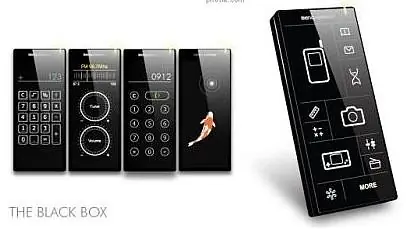
Onyx Concept Phone El Onyx Phone vendría a ser uno de los primeros en poner en práctica el no uso de teclado, solo touch-screen. link: http://www.videos-star.com/watch.php?video=wjLExsgH3uU NEC Tag Concept Phone Estaría hecho de un material flexible el cual ha sido llamado Tag. Gracias a este material el celular es capaz de modificar su forma de acuerdo al modo de uso. Nokia Aeon Concept Phone El Aeon está un tanto inspirado en el Onyx. Se compone de un tablero completamente touch-screen y es realmente elegante. link: http://www.videos-star.com/watch.php?video=JLgrefYqR3U&feature=related El BenQSiemens Snake phone Es un modelo de teléfono móvil futurista al estilo de los teléfonos celulares pulsera. Pero sin duda con un diseño aún más rompedor. I-Mate Ultimate 8502. * Teclado en formato QWERTY. * Ultrafino. * Pantalla de 2,6 pulgadas. * GPS. * Soporte para Microsoft Office Celulares A Hidrogeno Para El 2010 Para aquellos que todavía no quieren creer que las reservas de petróleo se están agotando de manera vertiginosa, debo decirles, que el próximo combustible; que está predestinado a sustituirle, será el hidrogeno. Así como lo veen. La energía limpia que se produce a partir del mismo, ya se está utilizando en hospitales, universidades y en grandes edificios de oficinas. Ahora bien, la compañía Angstrom Power Inc, es una empresa con sede en Vancouver, fundada en 2001 para desarrollar y comercializar micro-estructura de pilas de combustible basada en una arquitectura novel de célula de combustible. ¿Como se come todo esto? De la siguiente manera la empresa canadiense Angstrom está ensayando una pila (batería) de combustible en un celular Motorola el SLVR7, logrando duplicar el tiempo de conversación; también la duración de la batería en los teléfonos móviles, pero lo más importante es que su sistema de combustible cabe dentro de un teléfono sin ninguna modificación. Osea que una pila o bateria de Hidrogena, duraria el doble (o más) de lo que nos dura actualmente una bateria. Para general la potencia en un móvil utiliza un sistema de microfluidos recargables, con un microtanque de almacenamiento de hidrogeno que le suministra la energía. Esta nueva tecnología está prevista para el año 2010. Teléfono celular impulsado por agua Olvídate de las baterías de litio-ion - el 2010 podría ser el año que herede los teléfonos celulares impulsados por agua. Samsung ha desarrollado exitosamente una micro celda de combustible y generador de hidrógeno que es impulsada por solamente agua. Aparentemente el agua y el metal en el dispositivo reaccionan cuando es encendido, produciendo gas hidrógeno que es suministrado a la celda de combustible y que produce otra reacción con el oxígeno en el aire para generar energía. Esto elimina la necesidad de metanol para producir hidrógeno, que es la ruta común que toman las demás celdas de combustible. Cada micro celda de combustible puede generar hasta tres watts de electricidad, haciéndolas ideales para utilizarlas en pequeños dispositivos portátiles con duración de hasta 10 horas. RAZR2 Edición de Lujo chapado en oro Un Nokia practicamente nuevo con camara de alta resolución (4.1 Mega pixeles). Un Nokia con camara y vibrador Un Nokia con juegos
Creación y alojamiento de páginas Web Para crear páginas Web como AulaFacil.com podemos emplear muy diferentes métodos y programas. En cualquier caso para tener una página en Internet necesitará: 1. Crear los ficheros o archivos que componen la Web. Una Web normalmente se compone de un cierto número de páginas. Por ejemplo, esta página del curso, que es un fichero con terminación htm. 2. Una dirección de Internet. Por ejemplo la dirección www. aulafacil.com. Por ejemplo www.elpais.es 3. Tener un alojamiento o servidor en Internet donde colocar la Web. Lo normal es construir la web y tenerla en el disco duro de nuestro ordenador y luego enviarla a un servidor de Internet. Un servidor de Internet en realidad es otro ordenador que está permanentemente encendido y conectado a la Red. 4. Y enviar los ficheros normalmente desde el disco duro de su ordenador al sitio donde se alojará la página. Algunos Portales permiten la creación y alojamiento de páginas personales directamente en Internet de forma sencilla. A) LA CREACION DE LOS FICHEROS. La construcción de las páginas de una Web se suele realizar utilizando diferentes programas editores. Los programas editores permiten la creación de páginas de una forma sencilla sin tener que programar cada instrucción del lenguaje Html. Si dispone de Microsoft Office seguramente tiene instalado en su ordenador el programa Front Page. Este programa le permite crear de una forma sencilla los ficheros que componen las páginas Web. En AulaFacil dispone de un buen curso sobre creación de páginas Web utilizando Front Page. Los programadores avanzados suelen emplear varios programas para la creación de las páginas. Uno de los favoritos es el Dreamweaver Si dispone del navegador Netscape una opción sencilla para crear rápidamente páginas Web es emplear el programa Netscape Composer. Puede realizar nuestro curso de Netcape Composer entrando en el siguiente enlace Composer. Otra opción es programar directamente en HTML. . Esta es una opción para los que desean profundizar y comprender el lenguaje que se encuentra detrás de las páginas de Internet. Puede acceder al curso sobre HTML en el siguiente enlace HTML. Este curso facilita comprender el código que se emplea en las páginas B) LA DIRECCION DE INTERNET Existen dos opciones: * Tener una dirección propia del tipo www.aulafacil.com. Esto es lo que se denomina una dirección de primer nivel. * Utilizar una dirección gratuita que nos proporciona algún Portal de Internet del tipo www.geocities/yosemite/Aqui/lapaginadenacho Puede ver el tema de los Dominios en la siguiente página Dominios Si desea crear una página personal y no necesita que la Web disponga de una dirección de primer nivel puede crear y alojar su página en alguno de los Portales que ofrecen esta posibilidad. Algunos Portales que proporcionan alojamiento y facilidades para crear páginas personales son Iespana y Pobladores. Puede ver la explicación en Páginas gratuitas Para realizar las páginas necesitará seguramente imágenes o Gif y diferentes complementos para darle vistosidad a las páginas. Le recomendamos realizar el curso sobre Buscadores especialmente la parte referida a la búsqueda de programas informáticos. C) EL ALOJAMIENTO * El alojamiento puede ser gratuito. Normalmente es una opción para páginas personales. Varios Portales en Internet proporcionan alojamiento gratuito con ciertas restricciones. Páginas gratuitas * Para las empresas lo normal es pagar un alojamiento para sus páginas. Una explicación más detallada la puede encontrar en Alojamiento D) ENVIO DE LAS PAGINAS A INTERNET Para subir los ficheros que ha creado desde el disco duro de su ordenador al servidor de Internet disponemos de varias opciones. Nuestra opción favorita es utilizar un programa especializado FTP. Puede ver como utilizarlo pulsado sobre el enlace siguiente FTP La Dirección de la página. Los Dominios en Internet Con relación a la dirección de la página tenemos dos primeras opciones: 1. Si queremos tener nuestra propia dirección. Como por ejemplo Aulafacil.com. Tenemos que pagar el registro. 2. Otra opción es utilizar un alojamiento gratuito. El alojamiento gratuito tiene ciertas limitaciones por lo que se suele utilizar para páginas personales. Una dirección del tipo http://geocities.com/Paris/2226/principal.htm Diferentes Portales proporcionan alojamiento gratuito y una dirección a las páginas personales. Por ejemplo, el Portal Iespana y una posible dirección seria http://www.iespana.es/aaprender/ REGISTRO DE UN DOMINIO PROPIO Si queremos tener nuestra propia dirección tenemos que buscar un nombre que no este registrado y pagar el registro. Podemos registrar diferentes terminaciones: * La terminación .com es para las empresas y procede de company * La terminación .net estaba pensada para las redes. * La terminación .org se refiere a organization. Organizaciones no lucrativas. Las marcas de empresas reconocidas, se encuentran protegidas por la legislación. Las empresas que ya tienen direcciones funcionando en Internet se encuentran protegidas por las legislaciones. Supongamos que deseamos que nuestra página se denomine PedazodePagina.com Nos vamos por ejemplo a Arsys * Tecleamos el nombre que deseamos registrar. Por ejemplo PedazodePagina * Y pulsamos Enviar * Una vez que conseguimos localizar un dominio que este libre y por tanto no registrado, pulsamos Registrar. A continuación, seguimos las distintas páginas para dar la conformidad al contrato y dar los datos necesarios. * Completamos el formulario de Pago. Otras empresas donde podemos realizar el registro con las instrucciones en castellano son Acens Nominalia El registro de dominios con terminación .es podemos realizarlo directamente en Nic Podemos realizar el registro en numerosas páginas. Todas tienen la misma validez y son parecidas. Un registro muy barato y sencillo pero con las instrucciones en ingles Dotster. Otro registro es el de Netsol Podemos igualmente realizar el registro con las terminaciones para los diferentes países. Por ejemplo en la página de VeriSing Los aspectos legales relacionados con los dominios podemos consultarlos en Dominiuris PAGINAS GRATUITAS Si deseamos tener una página gratuita no necesitamos realizar el registro del dominio. El Portal donde alojemos de forma gratuita la página será la que nos proporcione la dirección. Por ejemplo si utilizamos Iespana la dirección puede ser http://www.iespana.es/cursocrear/ En cualquier caso si tenemos una empresa es interesante registrar el dominio con la terminación .com y tenerla reservada. n numerosos Portales podemos crear una página personal. Por ejemplo en Iespana, * Desde la portada. Pulsamos sobre Mi sitio * Pulsamos sobre Crear * Aparecen las condiciones del contrato. Pulsamos al final de la página Si acepto las condiciones. * En la página siguiente ponemos el nombre y los datos del sitio. Por ejemplo aaprender y un título por ejemplo "los mejores cursos". * Nos hacemos miembros de I-club dando nuestros datos personales y una dirección de E-mail auténtica. * Ahora tenemos que activar nuestro sitio utilizando la clave de activación que recibimos en la dirección de E-mail que hemos dado. * Entrando de nuevo a Mi sitio. En la parte superior izquierda de la página se encuentran las herramientas de diseño, Diseña tu sitio .Una forma sencilla de realizar una página es utilizar el Editor HTML.