dilangdau35
Usuario (México)
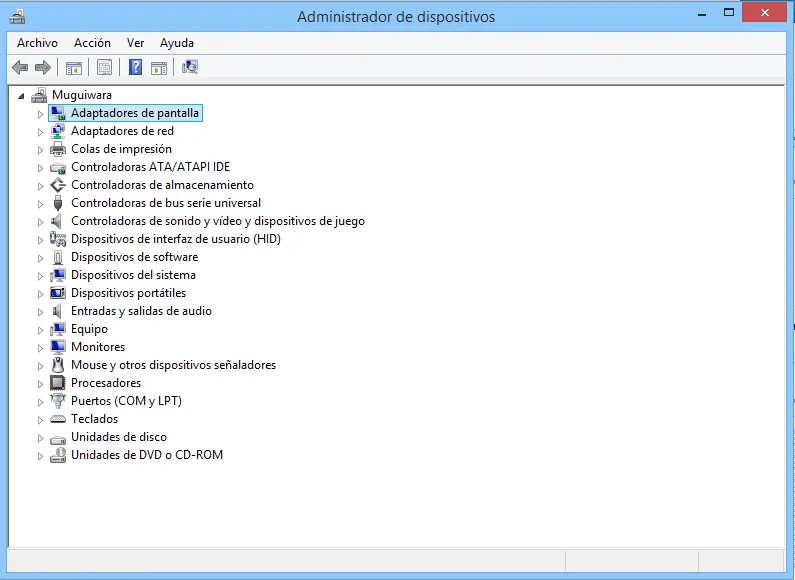
Hola que tal de nuevo hoy dedico este post a aquellos que tenemos o tuvimos problemas con el catalyst control center en windows 8.1 pro. Es un problema bastante molesto, que muchos estamos pasando "No se puede ejecutar Catalyst control center por que no hay configuraciones que realizar". Aqui la solución que me funcionó: 1. Ir a Administrador de dispositivos 2. Ir a donde tengas instalado el driver en mi caso es adaptadores de pantalla 3. Click derecho y deslinstalar 4. Descargar su controlador o si ya lo tiene que mejor. 5. Instalar "notaran que ahora no les marca ningun error en la instalación y fue exitosa". 6. Reiniciar. Se esperan a que se configura la pantalla automaticamente y les de la resolución recomenda. 7. Abran Catalyst Control Center y les andara bien. Todas las imágenes fueron de mi pc demostrando que me funcionó. Espero les haya servido, Comentar es agradecer!!!
Hola que tal hoy les voy a explicar como instalar el complemento para recortar imagenes rapidamente de manera grafica en openOffice 3.4. Como todos los que utilizamos OpenOffice-Writter en Linux sabemos que es algo tedioso recortar imagenes porque tenemos que estar ajustando los centimetros de derecha, izquierda, arriba y abajo. Pues la solución a continuación: 1. Vamos a la siguiente dirección: http://aoo-extensions.sourceforge.net/en/project/cropooo. 2. Descargamos el archivo presionando el boton "Get it". 3. Vamos a donde tenemos descargado el archivo y ejecutamos con doble click y se instala. La proxima ves que abramos el OpenOffice-Writter e insertemos una imágen y demos click sobre ella en la parte superior izquierda nos aparece la herramienta recortar. Ahora a disfrutar de esta herramienta. Espero que les halla gustado.
Apache OpenOffice es la suite de oficina de código abierto original, diseñada para ser utilizada por profesionales y usuarios comunes. Apache OpenOffice es la suite de oficina de código abierto líder, con más de 100 millones de usuarios en todo el mundo que lo utilizan en en hogar, en corporaciones, gobierno, investigación y ambientes académicos en 15 idiomas. Apache OpenOffice está disponible para su descarga libre de costos. Apache OpenOffice 3.4 ofrece aplicaciones para: procesamiento de palabras, planillas de cálculo, presentaciones, bases de datos, diseño y edición de expresiones matemáticas, para sistemas operativos Windows, Linux (32-bit o 64-bit) y Macintosh soporte nativo para los siguientes idiomas: inglés, árabe, checo, alemán, español, francés, gallego, húngaro, italiano, japonés, holandés, ruso, portugués de Brasil, chino tradicional y chino simplificado soporte ODF mejorado, incluyendo nuevas opciones de cifrado de ODF 1.2 y nuevas funciones de la planilla de cálculos soporte mejorado para tablas dinámicas en Calc gráficos mejorados, incluyendo límites de línea, transformaciones de deformación y soporte nativo para el formato "Scalable Vector Graphics" (SVG) mejoras en el rendimiento y en la calidad La lista completa de nuevas características, funciones y mejoras está disponible en las notas de liberación (en inglés). Los usuarios de Apache OpenOffice se benefician también de un amplio ecosistema de productos de terceros, incluyendo más de 2300 plantillas y más de 800 extensiones. 1. Descargamos el openoffice de la pagina oficial el archivo que esta en apartado (Linux x86-64 DEB) y elegimos el idioma que preferamos como ejemplo pongo el link de la version en español: people.apache.org/~arielch/aoo34-rc/rc1/linux_x86-64/Apache_OpenOffice_incubating_3.4.0_Linux_x86-64_install-deb_es.tar.gz 2. Descomprimimos el paquete 3. entramos a la carpeta DEBS #cd /es/DEBS 4. Ejecutamos los archivos con extensiones .deb #dpkg -i *.deb 5. instalar el lanzador de openoffice #cd desktop-integration #dpkg -i *.deb Listo tenemos instalado openoffice. Espero que les halla gustado
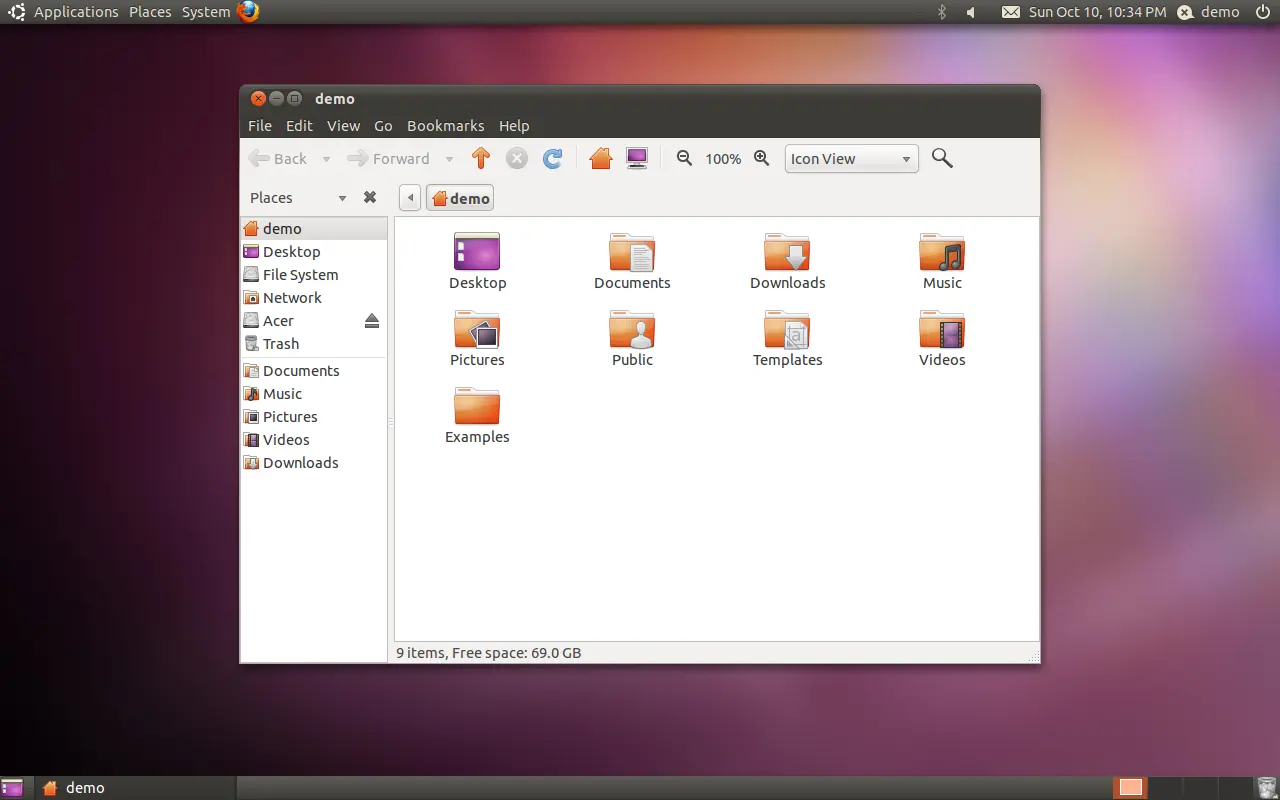
Hola a todos este nuevo post va para aquellos que no les gusto ubuntu con unity y prefieren la version 10.10. Como ya en la página de ubuntu esta unicamente la ultima version de ubuntu me di a la tarea de buscar el sitio donde aun estan almacenadas las versiones antiguas: Aunque no soy fanatico de ubuntu(ninguna versión), usuario ni gusto de el aqui el link: http://old-releases.ubuntu.com/releases/maverick/ Añado la version 10.04 que aun tiene soporte (Información de los comentarios): http://releases.ubuntu.com/lucid/ Que tengan un excelente dia y recuerden comentar es agradecer...!!!
Buenas tengan todos, después de mucho tiempo intentando instalar correctamente los drivers de mi tarjeta ATI Radeon HD 4350, al fin pude instalarla y aqui les voy a mostrar como hacerlo de manera correcta para los que tengan problemas similares como los que a continuación voy a mostrar. Hay muchos que tienen problemas al instalar los drivers propietarios siguiendo el manual de la wiki: http://wiki.debian.org/ATIProprietary Aun así seguiremos la instalación que viene en el manual de la wiki: cuando llegamos al punto 4 del manual de la wiki 4. Unload the radeon and drm modules: # modprobe -r radeon drm al ejecutar ese comando nos aparece el siguiente error: FATAL: module radeon is in use a pesar de que ya paramos el entorno gráfico el modulo radeon sigue en uso entonces lo que vamos a hacer es lo siguiente: vamos a ejecutar dmesg | grep drm y despues vamos a purgar los siguientes módulos: apt-get purge xserver-xorg-video-radeon libdrm-radeon1 radeontool reiniciamos la maquina: reboot veremos que nos carga el entorno gráfico pero se ve raro por la resolución que tiene que esta mal pero no importa, Abrimos una terminal y seguimos en la parte donde se quedaron, paran la interfaz gráfica y ejecutan: # modprove -r radeon drm veran que ahora el comando se ejecuta sin problemas y continúan con lo que sigue en la wiki excepto que ahora les saltará un problema al tratar de iniciar el modo gŕafico: # invoke-rc.d gdm3 start No recuerdo el error que salta pero no hay nada que preocuparse damos un: # reboot a algunos les inicia bien en modo grafico pero a otros no como a mi (inicia en modo texto), el problema esta en que modificaron la pantalla del xorg.conf y pusieron "Default Screen" entonces se inicia en modo grafico y al tratar de dar el comando #startx dice que no puede iniciar en modo gráfico porque no reconoce las pantallas o algo similar, bueno lo que yo hice es volver a cargar los módulos que purgamos: apt-get install xserver-xorg-video-radeon libdrm-radeon1 radeontool una ves que instalamos nos vamos al archivo xorg.conf: #nano /etc/X11/xorg.conf en la sección que modificamos como dice en la wiki lo dejamos como estaba que en este caso es el identificador: Section "Screen" Identifier "aticonfig-Screen[0]-0" EndSection Automáticamente cuando terminamos de dejarlo como estaba y salvar los cambios la maquina saltara a modo grafico con los drivers propietarios de ATI Radeon instalados y ahora si a instalar compiz. Espero que les sirva a todos. PD: encontre la solución en un foro de debian en la parte de la fuente les dejo el link. A DISFRUTAR DE ACELERACIÓN EN DEBIAN. DEBIAN ES LA LEY XD