diegorebeco
Usuario (Chile)
Muere Roberts Blossom, actor de “Mi pobre angelito” A los 87 años de edad y por causas naturales falleció este viernes en Santa Mónica, California, Roberts Blossom, uno de los más reconocidos actores secundarios de Hollywood. Nacido en 1924, Blossom participó en más de una veintena de películas tan icónicas como la clásica “El gran Gatsby”, el filme de ciencia ficción “Encuentros cercanos del tercer tipo”, “Escape de Alcatraz”, o la obra maestra del suspenso “Christine”. Sin embargo sería su rol interpretando al misterioso y en apariencia temible anciano Marley en “Mi pobre angelito”, junto a Macaulay Culkin, el que le valdría el corazón del público. De hecho y tal como narra Playbill.com, la mirada hosca y dureza de su rostro era buscada con frecuencia por los productores de cine, para que interpretara a presidiarios, granjeros, forajidos u otros tipos de personas de vidas difíciles. Blossom también participó en una decena de obras de Broadway y, en una faceta menos conocida de su carrera, era aficionado a la poesía. Le sobreviven su esposa y dos hijos. pucha amigos no encontre imagenes pero busquen por el nombre en google lo encontraran altiro... saludos...
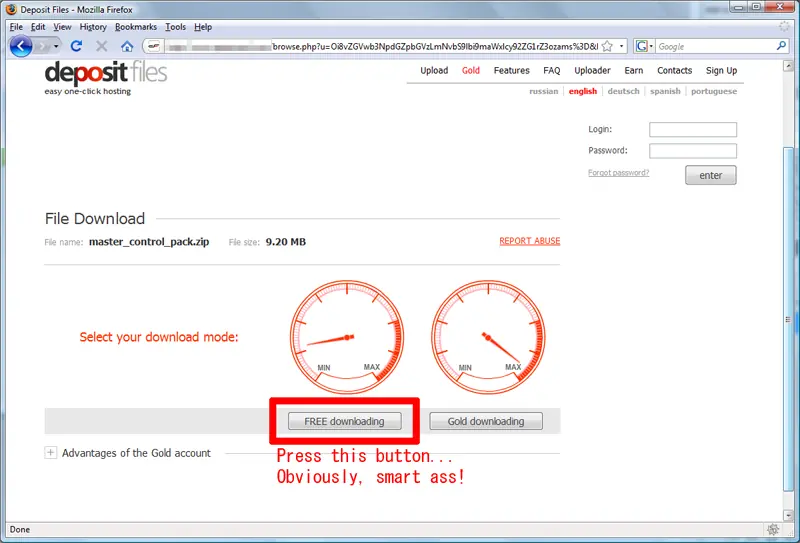
Descarga sin Esperas en Megaupload, Rapidshare, etc. Bueno como muchos que pasan por aca, no solo es un martirio, no poder descargar mas de un archivo en un servidor, o tener que dar click aqui o haya, o poner letras borrosas una y otra vez para finalmente esperar otro tiempo de espera. Bueno el fin ah esto ah llegado, recomiendo y uso para megaupload (seguro): este addon: https://addons.mozilla.org/en-US/firefox/addon/11051 y para algunos de los servidores mas populares (aun se esta implementando, pero funciona): Deposit files, filebuckeste, entre otros...... https://addons.mozilla.org/es-ES/firefox/addon/11243 El secreto a sido revelado. XD a descargar sin esperas!
REFERENCIA DE COMANDOS UNIX-LINUX La siguiente lista de comandos pretende ser de utilidad como referencia rapida para utilizar comandos de sistema. Se ha agrupado en dos: los comandos de sistema corrientes y los relacionados con la administracion. Comando ls Descripción: =list. listar contenido de directorios. Ejemplos: ls, ls -l, ls -fl, ls --color cp Descripción: =copy. copiar ficheros/directorios. Ejemplos:cp -rfp directorio /tmp, cp archivo archivo_nuevo rm Descripción: =remove. borrar ficheros/directorios. Ejemplos: rm -f fichero, rm -rf directorio, rm -i fichero mkdir Descripción: =make dir. crear directorios. Ejemplos: mkdir directorio rmdir Descripción: =remove dir. borrar directorios, deben estar vacios. Ejemplos: rmdir directorio mv Descripción: =move. renombrar o mover ficheros/directorios. Ejemplos: mv directorio directorio, mv fichero nuevo_nombre, mv fichero a_directorio date Descripción: gestion de fecha de sistema, se puede ver y establecer. Ejemplos: date, date 10091923 history Descripción: muestra el historial de comandos introducidos por el usuario. Ejemplos: history | more more Descripción: muestra el contenido de un fichero con pausas cada 25 lineas. Ejemplos: more fichero grep Descripción: filtra los contenidos de un fichero. Ejemplos:cat fichero | grep cadena cat Descripción: muestra todo el contenido de un fichero sin pausa alguna. Ejemplos: cat fichero chmod Descripción: cambia los permisos de lectura/escritura/ejecucion de ficheros/directorios. Ejemplos: chmod +r fichero, chmod +w directorio, chmod +rw directorio -R, chmod -r fichero chown Descripción: =change owner. cambia los permisos de usuario:grupo de ficheros/directorios. Ejemplos: chown root:root fichero, chown pello:usuarios directorio -R tar Descripción: =Tape ARchiver. archivador de ficheros. Ejemplos: tar cvf fichero.tar directorio , tar xvf fichero.tar, tar zcvf fichero.tgz directorio, tar zxvf fichero.tgz gunzip Descripción: descompresor compatible con ZIP. Ejemplos: gunzip fichero rpm Descripción: gestor de paquetes de redhat. Para instalar o actualizar software de sistema. Ejemplos: rpm -i paquete.rpm, rpm -qa programa, rpm --force paquete.rpm, rpm -q --info programa mount Descripción: montar unidades de disco duro, diskette, cdrom. Ejemplos: mount /dev/hda2 /mnt/lnx, mount /dev/hdb1 /mnt -t vfat umount Descripción: desmontar unidades. Ejemplos: umount /dev/hda2, umount /mnt/lnx wget Descripción: programa para descargar ficheros por http o ftp. Ejemplos: wget [Solo Usuarios Registrados pueden Ver los links] lynx Descripción: navegador web con opciones de ftp, https. Ejemplos: lynx [Solo Usuarios Registrados pueden Ver los links] , lynx --source [Solo Usuarios Registrados pueden Ver los links] | sh ftp Descripción: cliente FTP. Ejemplos: ftp ftp.ibercom.com whois Descripción: whois de dominios. Ejemplos: whois ibercom.com who Descripción: muestra los usuarios de sistema que han iniciado una sesion. Ejemplos: who, w, who am i mail Descripción: envio y lectura de correo electronico. Ejemplos: mail [Solo Usuarios Registrados pueden Ver los links] < fichero, mail -v [Solo Usuarios Registrados pueden Ver los links] < fichero sort Descripción: ordena el contenido de un fichero. Ejemplos: cat /etc/numeros | sort, ls | sort ln Descripción: =link. para crear enlaces, accesos directos. Ejemplos: ln -s /directorio enlace tail Descripción: muestra el final (10 lineas) de un fichero. Ejemplos:tail -f /var/log/maillog, tail -100 /var/log/maillog | more head Descripción: muestra la cabecera (10 lineas) de un fichero. Ejemplos: head fichero, head -100 /var/log/maillog | more file Descripción: nos dice de que tipo es un fichero. Ejemplos: file fichero, file * Comandos de administracion sysctl Descripción: Configurar los paràmetros del kernel en tiempo de ejuecución. Ejemplos: sysctl -a ulimit Descripción: muestra los limites del sistema (maximo de ficheros abiertos, etc..) Ejemplos: ulimit adduser Descripción: añadir usuario de sistema. Ejemplos: adduser pepe, adduser -s /bin/false pepe userdel Descripción: = eliminar usuario de sistema Ejemplos: userdel pepe usermod Descripción: = modificar usuario de sistema Ejemplos: usermod -s /bin/bash pepe df Descripción: = disk free. espacio en disco disponible. Muy util. Ejemplos: df, df -h uname Descripción: =unix name. Informacion sobre el tipo de unix en el que estamos, kernel, etc. Ejemplos: uname, uname -a netstat Descripción: la informacion sobre las conexiones de red activas. Ejemplos: netstat, netstat -ln, netstat -l, netstat -a ps Descripción: =proccess toda la informacion sobre procesos en ejecucion. Ejemplos: ps, ps -axf, ps -A, ps -auxf free Descripción: muestra el estado de la memoria RAM y el SWAP. Ejemplos: free ping Descripción: heramienta de red para comprobar entre otras cosas si llegamos a un host remoto. Ejemplos: ping [Solo Usuarios Registrados pueden Ver los links] traceroute Descripción: herramienta de red que nos muestra el camino que se necesita para llegar a otra maquina. Ejemplos: traceroute [Solo Usuarios Registrados pueden Ver los links] du Descripción: =disk use. uso de disco. Muestra el espacio que esta ocupado en disco. Ejemplos: du *, du -sH /*, du -sH /etc ifconfig Descripción: =interface config. configuracion de interfaces de red, modems, etc. Ejemplos: ifconfig, ifconfig eth0 ip netmask 255.255.255.0 route Descripción: gestiona las rutas a otras redes. Ejemplos: route, route -n iptraf Descripción: muestra en una aplicacion de consola TODO el trafico de red IP, UDP, ICMP. Permite utilizar filtros, y es SUMAMENTE UTIL para diagnostico y depuracion de firewalls Ejemplos: iptraf tcpdump Descripción: vuelca el contenido del trafico de red. Ejemplos: tcpdump, tcpdump -u lsof Descripción: muestra los ficheros(librerias, conexiones) que utiliza cada proceso Ejemplos: lsof, lsof -i, lsof | grep fichero lsmod Descripción: Muestra los modulos de kernel que estan cargados. Ejemplos: lsmod modprobe Descripción: Trata de instalar un modulo, si lo encuentra lo instala pero de forma temporal. Ejemplos: modprobe ip_tables, modprobe eepro100 rmmod Descripción: Elimina modulos del kernel que estan cargados Ejemplos: rmmod <nombre de modulo> sniffit Descripción: Sniffer o husmeador de todo el trafico de red. No suele venir instalado por defecto. Ejemplos: sniffit -i
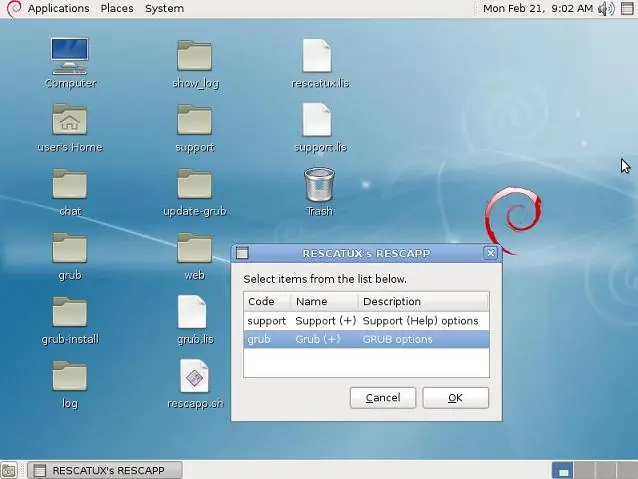
Para recuperar grub o grub2 existe una utilidad de código abierto (una distro basada en Debian) llamada Rescatux. Tiene una nueva versión 0.22 release de enero del 2.011. Puedes bajarla desde: http://download.berlios.de/rescatux/...amd64_0.22.iso Se trata de una imagen ISO (de unos 470MB) para usarla como CD o UD USB de arranque. Y sirve para eso, para recuperar GRUB o GRUB2 y chequear el sistema de ficheros de la partición de arranque. Quemo la ISO en un CD y la arranco. Elijo modo Live normal Tras iniciarse Rescatux ( Debian “customizado”) sale por defcto un menú, a elegir entre soporte o grub. Elijo Grub Luego puedes elegir entre reinstalar Grub o actualizar la configuración de grub. Y en mi caso, Restaurar Grub o instalarlo. En el siguiente menú elijo Run (ejecutar o correr o lanzar) los menús siguientes detectan tus particiones y discos elijes tus opciones adecuadas Solo queda reiniciar y arrancar desde disco y comprobar si todo ha ido bien. La distro o utilidad Rescatux, seguramente tiene mil posibilidades más (tantas como el mundo GNU/Linux de Debian pueda proporcionar), habrá que explorarlas. Grasias a : http://www.javcasta.com/ http://elrincondetolgalen.wordpress.com http://www.guia-ubuntu.org/ saludos
Nuevo Kernel 2.6.39 Liberado El 19 de mayo, se ha lanzado nuevo Kernel 2.6.39 Entre las nuevas características incluidas en el kernel de Linux 2.6.39 podemos mencionar os nuevos controladores para las tarjetas gráficas AMD de gama alta, ipsets para simplificar la implementación y el mantenimiento de los cortafuegos, sistema de archivos EXT4 mejorado, nuevos controladores para mejor soporte de hardware, y muchas correcciones de errores. “Así que fue retrasado unos días, y realmente estaba luchando con la decisión de si quería lanzar una versión final: fácilmente podría haber tenido más sentido lanzar sólo una versión – rc8.” “Sin embargo, ya que en dos semanas participaré a LinuxCon de Japón, debía elegir si simplemente lanzarlo o atrasarlo *tres* semanas más, o tener un lanzamiento combinado realmente desordenado con una pausa entre los dos lanzamientos.”-dice Linus Torvalds en el anuncio oficial. Los aspectos más destacados del Kernel de Linux 2.6.39: · Soporte para la familia Cayman de chips de gráficos AMD (Radeon HD 6790 – 6970) – la aceleración 2D y 3D todavía no está disponible; · Compatibilidad con la compresión Z para el controlador Nouveau; · Mejor soporte para los chips GMA500 de Intel; · Soporte para el próximo ipset; · Soporte para os chips WLAN de la serie Intel 2000; · Implementación del procesamiento asincrónico para los fallos de página KVM; · Controladores de interrupción forzada; · Se utiliza de manera predeterminada la opción de Múltiples Presentaciones de IO de Página para los sistemas de archivos EXT4 con el fin de mejorar la escalabilidad y el rendimiento; · Se añadió la funcionalidad Desechar por Lotes al sistema de archivos Btrfs, para las informaciones de áreas con almacenamiento no usado SDD; · Nuevo sistema de archivos Pstore (almacenamiento de información persistente a la plataforma); · Implementación de destino LIO extendida, para emulaciones de SPC-4 SCSI; · Compatibilidad con los chipsets “Panther Point” de Intel; · Mejores interfaces de Aprovisionamiento de Bloque Lógico SCSI; · Controlador USB Terratec DMX 6Fire; · Soporte para los centros USB 3.0; · Controlador para el sistema de sonido envolvente Griffin FireWave; · Controlador para el receptor Technisat USB 2.0 DVB-S/S2; · Controlador para la cámara web Divio; · Controlador SABI; · Controlador WMI para los netbooks ASUS recientes. Estas son sólo algunas de las nuevas características disponibles en el kernel de Linux 2.6.39. Para obtener una lista completa de todos los dispositivos recién admitidos, los controladores recién agregados, etc., visita el registro de cambios oficial.

Manual de Linux Ubuntu (y Kubuntu) hecho por MouTio con ayuda de tOz Pruebas realizadas sobre Ubuntu y Kubuntu 7.04 , 7.10 y 8.04 Última actualización: 18 de Octubre de 2009 SuperUsuario/Root para cualquier aplicación (por ejemplo nautilus): Desde la consola (tanto kde como gnome): sudo nautilus Desde el entorno gráfico kde (por ejemplo para accesos directos del escritorio): kdesu nautilus Desde el entorno gráfico gnome: gksu nautilus Los paquetes .deb (debian, la que usa ubuntu) se pueden instalar haciendo doble clic con el ratón o desde la consola con el siguiente comando: sudo dpkg -i archivo.deb Ejecutar archivos .sh o .run: sudo sh archivo.sh sudo sh archivo.run Manual "man" en castellano sudo apt-get install manpages-es Nota: Algunas páginas del man no están traducidas todavía. Instalar soporte de idioma: sudo apt-get install language-support-es Nota: Instalando el soporte de idioma, ya no hace falta hacer lo de a continuación (lo hace automático) - Poner Firefox en castellano: sudo apt-get install mozilla-firefox-locale-es-es - Poner Open Office en castellano: sudo apt-get install openoffice.org-l10n-es - Ayuda de Open Office en castellano: sudo apt-get install openoffice.org-help-es Instalar KDE desde ubuntu sudo apt-get install kubuntu-desktop Poner el KDE en castellano: sudo apt-get install kde-i18n-es Actualizar la lista de programas del apt: sudo apt-get update - Instalar las nuevas versiones de los programas que ya tienes instalados: sudo apt-get upgrade Nota: Primero hay que ejecutar el update - Buscar un programa en el apt, por ejemplo el amsn: apt-cache search amsn - Actualizar la distribución (el kernel y todos los programas): sudo apt-get dist-upgrade Nota: Cuidado con este último comando, ya que se baja la última versión online, aunque sea de desarrollo (es recomendable no usar nunca este comando) Nota2: Primero hay que ejecutar el update Para saber la versión del kernel del sistema operativo: uname -a Reiniciar el servidor grafico: CTRL + ALT + BORRAR (RETROCESO) Nota: Hacerlo sólo en casos de cuelgue de PC Es recomendable cerrar sesión y luego seleccionar "reiniciar servidor gráfico" en lugar de ejecutar este comando // PROBLEMA CON LA CODIFICACION DE CARACTERES EN UBUNTU 8.04, al hacer sudo gedit /etc/environment sale un PATH que no salía en las anteriores versiones Pasar la codificación de caracteres de internacional a europeo: sudo gedit /var/lib/locales/supported.d/local Añade al final esto: es_ES.ISO-8859-15 ISO-8859-15 Luego escribe en la consola: sudo dpkg-reconfigure locales sudo gedit /etc/environment borras el LANG y pones: LANG="es_ES.ISO8859-15" LANGUAGE="es_ES:es:en_GB:en" Nota: Reiniciar para que los cambios surtan efecto. Driver para escritura en NTFS desde linux: sudo apt-get install ntfs-3g Nota: A partir de la versión Gusty Gibbon (7.10) ya viene instalado por defecto Instalar Motor de Xine (para poder ver videos): sudo apt-get install totem-xine - ************************* Instalar Codecs MP3: sudo apt-get install libxine-extracodecs Nota: El paquete ya no existe a partir de Ubuntu 7.10 - Para poder grabar de MP3 a CDAudio necesitas la librería libk3b2-mp3: sudo aptitude install libk3b2-mp3 Nota: Si tienes activados repos no oficiales, antes de instalar la librería, desactivalos de la lista de /etc/apt/sources.list o puede que tengas problemas con la instalación de la librería. Al terminar la instalación, vuelve a poner los repositorios. Nota2: No los encuentra a partir de Ubuntu 8.04 Añadir repositorios no oficiales: sudo gedit /etc/apt/sources.list Añadir bajo de la ultima linea los repositorios no oficiales Meter fuentes sueltas: Si son de Microsoft copiarlas en: /usr/share/fonts/truetype/msttcorefonts/ Fuentes de Firefox como en Windows: FIREFOX->EDITAR->PREFERENCIAS->CONTENIDO->TIPOS DE LETRA->AVANZADAS Serif Tamaño 16 Serif=Times New Roman Sans-serif=Arial Monoespaciado=Courier New Tamaño 13 Poner las fuentes del amsn como en windows: CUENTA->PREFERENCIAS->PERSONAL->Cambiar la forma en que otros ven mi texto=Tahoma (Bold:negrita) CUENTA->PREFERENCIAS->APARIENCIA->Cambiar el tipo de letra...cambiar fuente=Tahoma 9 (tamaño) En una conversacion cualquiera comprobar que la letra es tahoma bold y luego: VER->TAMAÑO DE TEXTO=+1 Nota: La fuente oficial del MSN de Windows es Tahoma 8, así que otra opción es poner la fuente de apariencia en Tahoma 8 (pero se verá más pequeño) Nota2: Si no se ven las "ñ" y los acentos, borrar la carpeta ".amsn" que se encuentra oculta en el home y luego reiniciar el amsn. Para cambiar el skin, bajarte el que quieras y descomprimirlo en /home/moutio/.amsn/skins Instalar automatix2 (Instala y desinstala automáticamente aplicaciones en Ubuntu): Descargar e instalar la versión correspondiente a tu sistema operativo de aquí: http://www.getautomatix.com/wiki/ind...e=Installation Para que linux te reconozca TODOS los discos duros: Nota: El automatix2 tiene una utilidad que lo hace todo automatico, pero aquí explico cómo hacerlo manualmente desde la consola. 1.Vamos a ver la config de tus discos: sudo fdisk -l 2.Luego creamos una carpeta en /media para cada partición/disco que quieras que aparezca, en mi caso 4: sudo mkdir /media/datoslinux sudo mkdir /media/windows sudo mkdir /media/datoswin sudo mkdir /media/mou300 3.Ahora modificamos el fstab para que se monten automáticamente los discos/particiones al arrancar el sistema: sudo gedit /etc/fstab En mi caso, copio esto al final del arxivo: /dev/hda3 /media/datoslinux vfat rw,user,defaults,utf8,umask=0 0 0 /dev/sda1 /media/mou300 ntfs-3g rw,user,defaults,utf8,umask=0 0 0 /dev/sdb1 /media/windows ntfs ro,user,defaults,utf8,umask=0 0 0 /dev/sdb2 /media/datoswin ntfs-3g rw,user,defaults,utf8,umask=0 0 0 ---> Esta linea no se copia. Solo hasta arriba Ayuda: He montado el "dev" (device" "hda3" en "datoslinux", que es tipo fat32 (se indica con vfat), con permiso "rw" (de Read y Write), "user" para todos los usuarios, tipo de codificación utf8, y lo demás no sé lo que significa, xD Luego Reiniciar el PC. Para ver los dispositivos montados, abrir un navegador (nautilus por ejemplo) y poner: /media/ Para ver el "label" (etiqueta) de los dispositivos desde konqueror (KDE): konqueror media:/ Instalar los drivers de tarjetas gráficas de nvidia: Nota: Se recomienda instalar los drivers de nvidia desde el automatix2. Aquí explicaré como instalarlos manualmente, pero los actuales (a dia de 10 de julio de 2007) no los he conseguido hacer funcionar. Sin embargo, pondré los pasos a seguir: 1.Instalar los headers del kernel sudo apt-get install linux-headers-generic 2.Meterse en www.nvidia.es y bajarse los ultimos drivers para linux x86 3.Cerrar la sesión y entrar en modo consola (CONTROL ALT F1) sudo sh archivonvidia.run 4.Reconfiguramos el servidor gráfico sudo nvidia-xconfig 5.Reiniciamos el servidor gráfico sudo /etc/init.d/kdm restart Nota: En caso de error fatal, para dejar las cosas como estaban hay que editar con "vi" o con "nano" o con otro editor de textos: sudo vi /etc/X11/xorg.conf Sustituir donde pone driver "nvidia" por driver "nv" Luego reiniciar el PC Trabajar con archivos .RAR sudo apt-get install rar unrar Menú "Debian" (Donde salen todas las aplicaciones instaladas): sudo apt-get install --reinstall menu update-menus Matar proceso en modo gráfico: control+alt+esc (y pinchar sobre la ventana) - Matar un proceso desde la consola: killall nombreproceso Mirar los nombres de proceso ps aux por ejemplo ps aux|grep wish y sale wish tal cual entonces pones killall wish y si se resiste algo, para matar de verdad se pone: killall -9 proceso y si no sabes como se llama, o el nombre es to largo o te da perrea usa: ps aux, y miras el numero de pid kill numeropid kill -9 numeropid para matar bien Montar un .iso como CD/DVD virtual: sudo mount -t iso9660 -o loop fichero.iso /ruta/montaje Nota: La ruta y montaje deben existir. Por ejemplo sudo mount -t iso9660 -o loop GTAvicecity.iso /media/cdrom0 - Desmontar un dispositivo (en este caso el cdrom0): sudo umount /media/cdrom0 Eliminar pitido/campana de sistema/altavoz interno: Ir a Sistema/Preferencias/Sonido/Campana del sistema. Instalar drivers genéricos para webcam: sudo apt-get install gspca-source - Compilar el driver para el kernel: sudo apt-get install module-assistant sudo module-assistant prepare sudo module-assistant update sudo module-assistant build gspca sudo module-assistant install gspca - Refrescar drivers: sudo depmod -a - //A partir de aquí ya no es necesario. - Programa para ver la cámara: sudo apt-get install camorama - Cargar el driver (si desconectas y conectas la cam, hace lo mismo): sudo modprobe gspca Mostrar todos los dispositivos USB del sistema y su identificación lsusb Ver todas las tarjetas de red y direcciones IP: ifconfig - Información sobre la red: En /etc/network/interfaces está todo - Reiniciar la red: sudo /etc/init.d/networking restart Añadir una ruta al PATH: PATH="rutaquequierasponer:$PATH" Acceso total al Centro de control KDE sudo kcontrol Iniciar el escritorio compartido (KDE) Menú -> Internet -> Krfb Barra de tareas KDE kicker y si no puedes meter comandos ni nada te vas a la consola de pantalla completa (ctrl+alt+f1) y haces DISPLAY=:0 kicker Display Significa Gráfico y 0 es la primera sesion grafica q hay, o sea, CTRL ALT F7 Manual realizado por MouTio gracias a tOz ****** A PARTIR DE AQUI YA SON COSAS QUE HE IDO PROBANDO POR MI CUENTA ************************************************** **** ----------------------------------------------------------------------------------------------------------------------------- Programas que he ido probando por mi cuenta y problemas encontrados: Para instalar el servidor ftp: sudo apt-get install proftpd Instalar el inetd (se ejecuta automaticamente en segundo plano, mientras q el independiente es todo manual) ahora hay que instalar la GUI para gnome: sudo apt-get install gproftpd Instalando monkeymessenger: Bajar última versión de: http://sourceforge.net/project/showf...roup_id=178763 sudo dpkg -i monkeymessenger_0.1svn163_i386.deb Me sale: El paquete libmono2.0-cil no está instalado. sudo apt-get install libmono2.0-cil si da error:Tal vez quiera ejecutar `apt-get -f install' para corregirlo: sudo apt-get -f install volver a ejecutar la instalacion del .deb: sudo dpkg -i monkeymessenger_0.1svn163_i386.deb Al abrir el programa con "monkeymsn" me da un error de conexion: An exception was thrown by the type initializer for System.Drawing.GDIPlus sudo apt-get install libgdiplus emacs: (mantener pulsado CONTROL durante todo el tiempo) Nuevo Buffer/Abrir archivo/Crear Archivo: CONTROL X F Dividir el buffer en 1 solo buffer: CONTROL X 1 Dividir el buffer en 2 buffers (arriba y abajo): CONTROL X 2 Dividir el buffer en 2 buffers (izquierda y derecha): CONTROL X 3 Cambio de Buffer: CONTROL X O Cambiar el Buffer actual: CONTROL X direccion (CTRL+X+IZQUIERDA o CTRL+X+DERECHA) Seleccionar texto con teclado: CONTROL ESPACIO ESPACIO Deshacer (el CONTROL+Z de Windows): CONTROL MAYUS GUION (CTRL+SHIFT+_) Instalar los paquetes de programacion (GCC y librerias) en Ubuntu: sudo apt-get install build-essential Problema al iniciar sesión: "Se esta ignorando el archivo $home/.dmrc del usuario. Esto impide que se guarden la sesion predeterminada y el idioma. El archivo deberia pertenecer al usuario y tener los permisos 644. El directorio personal del usuario no debe ser escribible para otros." Se soluciona así: sudo chmod 744 /home/usuario/.dmrc sudo chmod 744 /home/usuario -R AMSN se cuelga Si usas la última versión estable de AMSN a dí*a de hoy. (0.94) Y se te congela la pantalla o simplemente se te queda colgado seguramente sea por la versión de tk y tcl (8.4) así* que si usas debian o sucedáneos de este haz. apt-get remove tk8.4 tcl8.4 y a continuación apt-get install tk8.3 tcl8.3 es decir, utilizar la versión anterior. http://www.amsn.ws/ No arranca el servidor gráfico de las X Se fue la luz y luego no arrancaba el modo gráfico, sólo en modo consola. Para solucionarlo hay que reinstalar el paquete "nvidia-glx-new": sudo apt-get remove nvidia-glx-new sudo apt-get install nvidia-glx-new Luego reiniciar el PC Cedega: Instalar el paquete Al iniciar por primera vez cedega, instalar su actualización WINE wget -q http://wine.budgetdedicated.com/apt/387EE263.gpg -O- | sudo apt-key add - sudo wget http://wine.budgetdedicated.com/apt/...t.d/gutsy.list -O /etc/apt/sources.list.d/winehq.list sudo apt-get update sudo apt-get install wine Nota: Mejor visitar la web oficial de Wine (www.winehq.org) - En wine para cambiar el tamaño, usar "CTRL ALT -" o "CTRL ALT +" Emesene sudo echo "deb http://apt.emesene.org ./" >> /etc/apt/sources.list sudo apt-get update sudo apt-get install emesene Nota: Creo que con Ubuntu 8.04 ya viene dentro de los repositorios Hamachi Después de buscar y rebuscar por foros, al final encontré que a un tipo le pasaba lo mismo que a mí, y que tenía respuesta y funcionaba. Parece ser que hay un problema de compatibilidad con la 7.10 de ubuntu y para solucionarlo hay que hacer esto simplemente: sudo aptitude install upx-ucl upx -d hamachi sudo make install Para añadir fuentes no fiables en los repositorios sudo apt-get update 2> /tmp/keymissing; for key in $(grep "NO_PUBKEY" /tmp/keymissing |sed "s/.*NO_PUBKEY //"; do echo -e "nProcessing key: $key"; gpg --keyserver subkeys.pgp.net --recv $key && gpg --export --armor $key | sudo apt-key add -; done - A continuación ejecuta esto: for i in $(grep -o -E "http.*.(gpg|asc|key)" /etc/apt/sources.list); do echo -n "$i "; wget $i -q -O - | sudo apt-key add -; done; keylist=""; for key in $(grep -o "[A-Fa-f0-9]{8}" /etc/apt/sources.list); do if [ -z "$(echo "$keylist"|grep "$key"" ]; then keylist="$keylist $key"; gpg --keyserver subkeys.pgp.net --recv $key && gpg --export --armor $key | sudo apt-key add -; fi; done; Codificación GPG gpg -r "Francisco Daniel Rodriguez Bello" -o nombrearchivo.encriptado -e nombrearchivo -r es el nombre del llavero -o es el archivo de salida encriptado y -e el archivo de entrada a encriptar obviamente copy paste http://www.monkers.net/tutorial/linux/linux.htm
buscando como mejorar mi squeeze encontre este post y considere bueno compartirlo con uds mis contertulios Esta guía fue realizada mediante información obtenida de Internet, experiencia y experimentos propios, si deseas ponerla en tu página sin modificaciones colócala pero por favor házmelo saber, todo la información aquí es libre y puedes copiarla y redistribuirla libremente sin mi permiso. Requisitos para hacer esta guía: * Tener instalado Debian (Puede funcionar en las distribuciones basadas en ella). * Tener conexión de Internet para bajar los programas mencionados en la guía. * Tener un poco de tiempo para realizar todos los pasos. ¿Qué conocimiento debería aprender después de leerla? Esta guía tiene como finalidad a enseñarte como mejorar el rendimiento de Debian GNU/Linux basado en guías que hice y algunas cosas que le agregué por mi experiencia. No tengo pruebas exactas de cuanto se mejoró el sistema pero les aseguro que funciona y se nota el cambio, sobre todo en los equipos lentos (digamos Pentium III o menos), esta guía las probe en dos computadoras distintas donde funcionó todo bien y se tuvo buenos resultados. Los pasos de esta guía no tiene un orden establecido, se pueden saltar u omitirse alguno. Y los mismos no están ordenados por importancia. Introducción ó explicación del proceso: La mayoría de las distribuciones de Gnu/Linux vienen compiladas y configuradas para tener la mayor compatibilidad con la mayoría del hardware (para que funcione lo mas posible en todas las maquinas en que se instale) pero al hacer esto, se pierden ciertas configuraciones que pueden hacer que funcione mejor GNU/Linux en tu máquina por lo que en esta guía vamos a hacer estas cosas para que éste corra mejor en tu máquina. Para entender porque compilar ciertas aplicaciones mejora el rendimiento, voy a explicar lo siguiente: Los procesadores a medida que van saliendo nuevos (Bien sea AMD o Intel) no sólo les aumenta los Hz sino que entre otras cosas, les agregan ciertos tipos de instrucciones (generalmente para mejor rendimiento o soporte multimedia). Como dije arriba, las distros vienen configuradas/hechas para ser usado en casi todas lascomputadoras por lo que compilan el software con una arquitectura general (i386) perdiendo instrucciones especificas para Procesadores Pentium x ó Amd Kx (cambiar la X por un numero de serie). Ventajas de compilar las aplicaciones: * El software se compila optimizado para tu máquina por lo que la mayoría de los casos, funcionará/cargará mas rápido que uno precompilado (i386). * Se obtiene mejor uso de los recursos. * Puedes desactivar opciones del programa para que no esten disponibles, bien sea porque te molestan, no las necesitas, tardan en cargarse, etc. Desventajas de compilar las aplicaciones: * Tardas mucho mas tiempo para obtener un programa ya que el proceso de compilar tarda un rato requiere 100% el uso del CPU. Y cuando hay actualización de los paquetes hay que volver a compilar el paquete de nuevo. * No todos los programas muestran mejoras al compilarse (Funcionan igual que un precompilado). * Ocupa el doble de espacio en el disco, el paquete con los codigos fuentes y el binario compilado (Esto es opcional ya que se puede borrar los codigos fuentes una vez generado el binario). Empecemos: Lo primero que haremos (opcional) es compilar el kernel, la idea de esto es desactivar ciertas funciones que sabemos que no vamos a usar, por ejemplo si no tenemos particiones de Solaris o MacOS podemos desactivar el soporte para leer sus tipos de archivos, si no tenemos tarjetas inalambricas podemos desactivar todo lo relacionado con Wireless, etc. Lo mas importante de este proceso, es la elección de nuestro tipo de Procesador ya que al elegir el nuestro haremos que Linux ejecute instrucciones específicas para nuestroi procesador, de hecho, esta opción es la que hará mejorar mas el rendimiento de Gnu/Linux. (mas adelante explico cual opción escoger) Para compilar un kernel en debian te recomiendo seguir esta guías: Cómo bootsplash ó Creación de kernels personalizados cuando estes escogiendo las opciones (despues de make menuconfig), en la parte de Processor Type and Features selecciona PC Compatible, y selecciona el procesador que tienes en Processor Family. Si no deseas compilar por cualquier razón, en los repositorios de debian puedes bajarte un kernel precompilado para tu arquitectura, la lista son: linux-image-2.6.XX-486 (486) linux-image-2.6.XX-686 (Todos los Pentium ó Intel Core) linux-image-2.6.XX-686-smp (Procesadores Pentium con HT, Dual Core, etc) linux-image-2.6.XX-k7 (La familia de AMD Athlon, Duron, etc) linux-image-2.6.XX-k7 (La familia de AMD con virtualización de Cpu ó Doble Nucleo) Instala/compila el correspondiente, y al reiniciar la PC, en el Grub puedes escoger arrancar por el Kernel que bajaste/compilaste, tal vez se noten un poco los cambios de velocidad pero aun no hemos terminado con el proceso. Lo siguiente que recomendaría sería instalar los drivers propietarios de tu tarjeta gráfica, ya que estos funcionan mejor que los libres (sobre todo en el apartado 3D) y a veces se nota que las ventanas, transparencias, películas se dibujan mejor, Para las tarjetas Nvidia sigan la guía: Instalar drivers de Nvidia Para tarjetas ATI sigan la guía: FAQ instalación drivers de ATI A este punto, ya tenemos lo que se podría decir el núcleo/software del hardware optimizado para nuestra PC, pero ahora viene los apartados en cuanto al software de Gnu/Linux, lo que haremos ahora sera utilizar una herramienta llamada Apt-build que funciona igual que Apt, sólo que Apt-build descarga las fuentes del programa a instalar, chequea las dependencia y las instala, luego compila el programa siguiendo las reglas de Debian, crea un paquete .deb del programa compilado para nuestra máquina y lo instala. Suena largo y complicado pero es muy fácil basta con instalar el paquete Apt-build, la primera vez no hace unas pregunta de q tipo de procesador poseemos (para optimizar el software) y luego con los comandos apt-build install, apt-build upgrade, apt-build remove (Los mismos de apt) podemosinstalar /actualizar/manejar/borrar todos los paquetes en nuestro sistemas al igual que con apt, sólo que al momento de instalarlo lo que hace es compilar y noinstalar los precompilados. En esta guía no les voy a explicar como instalar Apt-Build (en google hay muchas) , pero una vez instalado les recomiendo que actualizen/instalen los siguientes paquetes que yo noto diferencias al ser compilados: Xchat, Gaim, Gedit, Leafpad, Bluefish, Gdesklets, Firestarter, Gftp, Liferea, etc. Para hacer esto, bastaria hacer la línea: # apt-build install (nombre del paquete) # apt-build upgrade (nombre del paquete) Lo que te toca ahora es compilar los paquetes de los programas que mas uses ó notes lentitud, entre los cuales yo no noté cambio fueron Amsn, OpenOffice, Nautilus, Firefox. Asi que para ahorrarte el tiempo, no compiles estos paquetes. Ahora deberías tener un mejor sistema, y ahora en adelante utiliza Apt-Build para instalar las aplicaciones. Sin embargo hay otras maneras optimizar GNU/Linux. Ahora hagamos estos tweaks para mejora el rendimiento: Eliminar Consolas virtuales: Al acceder a nuestro sistema, aparte de la pantalla de login gráfica, hay 6 consolas en modo texto (a las que se puede acceder pulsando CONTROL+ALT+(desde la tecla F1 hasta la tecla F6, la tecla F7 vuelve a acceder al sistema gráfico) ejecutándose en segundo plano. En mi caso, por ejemplo, cada una ocupa 1,5 megas de RAM. Para ahorrar memoria, pueden no activarse las 6, sino dejar sólo 1 ó 2, por si el sistema gráfico tiene algún problema. - Abrimos una terminal y tecleamos lo siguiente: "sudo nano /etc/inittab". Dentro de este archivo, vamos hasta unas líneas en las que se lee: 1:2345:respawn:/sbin/getty 38400 tty1 2:23:respawn:/sbin/getty 38400 tty2 3:23:respawn:/sbin/getty 38400 tty3 4:23:respawn:/sbin/getty 38400 tty4 5:23:respawn:/sbin/getty 38400 tty5 6:23:respawn:/sbin/getty 38400 tty6 - Comentamos las consolas que no queremos que se inicien. Esto se hace poniendo una almohadilla (#) delante de la línea correspondiente. Para desactivar todas las consolas de texto menos la primera debe quedar así: 1:2345:respawn:/sbin/getty 38400 tty1 #2:23:respawn:/sbin/getty 38400 tty2 #3:23:respawn:/sbin/getty 38400 tty3 #4:23:respawn:/sbin/getty 38400 tty4 #5:23:respawn:/sbin/getty 38400 tty5 #6:23:respawn:/sbin/getty 38400 tty6 - Guardamos los cambios pulsando las teclas CONTROL+o y salimos pulsando CONTROL+x. fuente: www.ubuntu-es.org Inicio de procesos en paralelo: No entro en tecnicismos sobre el arranque, resumo la idea. Init.d invoca los procesos de uno en uno en el arranque. Si los invocamos en paralelo, ahorramos tiempo en el inicio del sistema. Puede ser que se produzca algún error de dependencias porque ciertos procesos "suponen" que hay otros ejecutándose cuándo se inician. Aún así, en un sistema de escritorio no debe haber problemas. Pasos que se deben seguir: - Abrimos una terminal y tecleamos: "cd /etc/init.d". - Ahora vamos a modificar el archivo de configuración rc: "sudo nano rc". - Buscamos la línea que pone "startup $i start" y añadimos un &, de modo que quede cómo sigue: "startup $i start &". - Guardamos los cambios pulsando las teclas CONTROL+o y salimos pulsando CONTROL+x. La próxima vez que iniciemos la máquina, veremos cómo todos los procesos salen "disparados" de una sola vez en la traza del inicio. fuente: www.ubuntu-es.org Mejorar Gnome: Para iniciar más rápido Gnome, podemos desactivar la pantalla de bienvenida desde el menú Sistema, Preferencias, Sesiones, en la pestaña Opciones de la sesión desmarcando la opción: Mostrar la pantalla de bienvenida al iniciar sesión. Si somos la única persona que accede al ordenador o si todos acceden con el mismo usuario, podemos iniciar la sesión sin hacer login ni cargar GDM de este modo: - Vamos al menú Sistema y, dentro de Administración, escogemos: Configuración de la pantalla de inicio de sesión. Vamos a la pestaña General y marcamos la opción Acceder automáticamente con un usuario al arrancar por primera vez. Debajo escribimos nuestro nombre de usuario. OJO!!: a partir de la activación de este cambio NO se pedirá contraseña al entrar en el sistema. Los escritorios virtuales son, para mí, un atractivo más para usar Linux, pero puede ser que 4 consuman demasiados recursos. Para cambiar el número de escritorios virtuales hacemos click con el botón derecho del ratón en el panel inferior, justo en el paginador de escritorios (a la izquierda de la papelera). En el menú que aparece seleccionamos Preferencias y escogemos en Cantidad de espacios de trabajo el número que queramos. fuente: www.ubuntu-es.org Prelink: Existe una utilidad que se encuentra en los repositorios Universe que se llama "Prelink". Según su página del manual su función es: "pre-enlazar binarios y bibliotecas ELF compartidas para acelerar su tiempo de inicio". Para ponerlo en funcionamiento haremos lo siguiente: - Vamos al menú Sistema de GNOME, abrimos Administración e iniciamos el Gestor de Paquetes Synaptic. - Una vez dentro de Synaptic, si disponemos de conexión a Internet, pulsamos en Recargar para obtener los últimos paquetes. - Tras actualizar, le damos al botón Buscar y tecleamos prelink. Una vez que aparece el programa lo marcamos y lo instalamos. - Ahora modificamos las opciones de prelink: "sudo nano /etc/default/prelink". En la línea que pone: PRELINKING=unknown, lo modificamos y ponemos: PRELINKING=yes. El resto de opciones por defecto funcionan bien. - Para iniciar prelink por primera vez (la primera vez puede llevar algo de tiempo). Tecleamos: "sudo /etc/cron.daily/prelink". - Si no queremos enlazar todo el sistema, sino sólo Openoffice.org (aplicación bastante pesada) nos saltaríamos el paso anteiror y haríamos: "sudo /usr/sbin/oooprelink -f" - Debemos tener en cuenta que al actualizar bibliotecas, debemos ejecutar de nuevo "sudo /etc/cron.daily/prelink", para evitar inestabilidades en el sistema. - Si no nos gusta el rendimiento de prelink, podemos hacer "sudo nano /etc/default/prelink". En la línea que pone: PRELINKING=yes, lo modificamos y ponemos: PRELINKING=no. Ejecutamos de nuevo "sudo /etc/cron.daily/prelink". fuente: www.ubuntu-es.org Nautilus Aunque me encanta el modo espacial nativo de Gnome, hay que reconocer que el navegador de archivos viene con unas cuántas opciones que hacen que sea bastante lento. Podemos desactivar algunas para hacerlo más ágil. - Abrimos Nautilus. Por ejemplo, entrando en el menú Lugares de Gnome y abriendo Carpeta personal. Entramos en el menú Editar y después en preferencias. Vamos a la pestaña Vista previa y las desactivamos todas, marcando en todos los apartados la opción Nunca. fuente: www.ubuntu-es.org Desactivar servicios inecesarios Existen servicios inecesarios que haran que tarde en cargar nuestra pc y consumirarn memoria, para desactivar estos hacemos clic en el Menu Escritorio de Gnome, luego Administración y clic en Servicios, no saldrá una pantalla con servicios que podemos desactivar si no usamos, en mi caso yo desactivo: ldp (para las impresoras, como no tengo lo quito), ssh (servicio de conexion remota), ppp (conexión dial-up). Puedes buscar en google que es cada servicio y desactivar lo que no quieras. También existe un programa en cosola llamdo sysv-rc-conf que te permite desactivar los servicios a diferentes niveles, además aparecen mas servicios que no aparecen por Gnome. Y listo, ahora deberías tener un Debian Gnu/Linux más rapido que antes, a mi me mejoró un 20% (Basado en glxgears, tiempo de carga, algunos benchmarks de John the Ripper), espero que ha ustedes le haya servido y gustado la guía, cualquier comentario, ayuda, sugerencia diganmela. Sigan aprendiendo por si mismos, y compartan la información!!!
hola amigos de taringa Boot Repair, es una herramienta que puede resolver problemas de booteo en Ubuntu Como se trata de una interfaz gráfica de usuario ,por lo tanto, será necesario tener que entrar en el sistema operativo para que funcione. Por lo tanto, a pesar de los problemas de arranque, debería ser capaz de obtener acceso a su escritorio para esta aplicación para resolver los problemas de arranque. Dicho esto, las cuestiones que resuelve sobre todo no causan la incapacidad de un sistema para la funcionalidad de arranque Por ejemplo, los problemas de arranque de GRUB puede ser la causa de incompatibilidad en lo que le permite arrancar desde el sistema operativo. Del mismo modo, si usted tiene instalado otro sistema operativo, puede que no sea capaz de entrada de Ubuntu de forma predeterminada. Instalar: sudo add-apt-repository ppa:yannubuntu/boot-repair sudo apt-get update sudo apt-get install boot-repair-ubuntu Saludos!
Hay muchas formas de instalar programas en Linux, a continuación te mostramos las más usadas: 1 >> Lo más facil es usar el Gestor de paquetes que traen todas las distribuciones. Con él podemos instalar muchisimos programas de forma inmediata usando los repositorios desde Internet o desde un CD. Por ejemplo, en Ubuntu puedes instalar aplicaciones yendo a Aplicaciones > Centro de software o también en Sistema > Administración > Synaptic. Las ventajas que tiene usar el sistema de paquetes es que te permite instalar, desinstalar y actualizar los programas de forma muy sencilla, ya que cada programa está formado por uno o varios paquetes que el gestor de paquetes controla que funcionen bien, además si la aplicación que instalas depende de otros paquetes extra, el gestor los añadirá automáticamente. 2 >> También puedes optar por descargar los programas desde alguna página web, para ello lo mejor es bajarlos en un formato especifico para tu distribución: En Ubuntu, Debian y derivados se usa el formato de paquetes .deb, y tienes varias páginas dedicadas a recopilar programas como www.getdeb.net y uptodown.com/ubuntu. En el caso de otras distribuciones como Suse o Fedora se usa el formato .rpm. Una vez descargados los paquetes puedes instalarlos haciendo click sobre ellos. Los programas se añadirán a la lista de aplicaciones instaladas del gestor de paquetes de tu equipo. 3 >> Si el programa viene en un archivo ejecutable, como los formatos .bin, los .run, o los scripts .sh, para instalarlo primero debes darle privilegios de ejecución haciendo click con el botón derecho sobre su icono y accediendo a "Propiedades". Cuando el archivo ya tenga permisos de ejecución puedes ejecutarlo de 2 formas: pulsando sobré el o desde un terminal. (Para más información lee cómo ejecutar archivos en Linux). Si decides ejecutarlo desde un terminal sigue estos pasos: Abres una consola (en Aplicaciones > Accesorios > Terminal), arrastras el icono del archivo encima de la linea de comandos y pulsas Intro. Si no funciona lo de arrastrar y soltar, debes ejecutarlo como: "./direccion_del_archivo.bin". Recuerda que algunos archivos ejecutables necesitan instalarse como administrador: Para esto o bien inicias sesión como root o sino ejecuta el archivo con permisos de administración (en el terminal se hace ejecutando la orden "sudo su" para trabajar todo el rato como administrador o escribiendo "sudo " antes del comando que quieras ejecutar). 4 >> Los archivos .jar son programas escritos en Java que funcionan en todos los sistemas operativos siempre que tengas Java instalado. Para usarlos debes abrirlos con Java Runtime, para ello te tienes que instalar previamente Sun Java Runtime, OpenJDK Java Runtime o alguna otra herramienta análoga. 5 >> Los archivos .tar, .tar.gz o .tar.bz2 son carpetas comprimidas que suelen traer el programa en código fuente. La ventaja es que sirven para todas las distribuciones y la desventaja que son mas dificil de instalar. Muchas veces basta con descomprimir la carpeta y ejecutar el archivo ejecutable que trae, aunque otras veces hace falta compilarlos desde un terminal (si eres un usuario nuevo mejor que huyas de esto). Tienes programas en código fuente para descargar en softonic.com/linux. Puedes crear facilmente archivos instalables .deb a partir del codigo fuente con la aplicación Deb Creator. También hay herramientas para crear archivos .rpm a partir de codigo fuente. 6 >> En Ubuntu y derivados el programa Ultamatix (sucesor de Automatix) te permite instalar más de 100 aplicaciones, algunas de ellas son restringidas y no están diponibles en los repositorios, por lo que esta es la forma más facil de instalarlas. Aun asi, si es posible, se recomienda no usar este tipo de programas e instalar las aplicaciones directamente desde los repositorios de tu distribución. 7 >> Si necesitas usar algun programa creado para Windows, podrás hacerlo si antes has instalado las librerias de Wine. Con Wine puedes ejecutar aplicaciones de Windows en Linux descargándote los archivos de instalación .exe e instalandolos de la manera tradicional. Para más información lee cómo instalar en Linux programas de Windows. También puedes usar Wine Doors o Play on Linux, estas aplicaciones sirven para automatizar la instalación de programas y juegos de Windows, de forma que simplemente escoges un programa de la lista y se instalará de forma automatica. 8 >> Puedes usar cualquier programa de cualquier sistema operativo por medio de la virtualización. Esto consiste en ejecutar un sistema operativo dentro de otro. Por ejemplo puedes tener Windows ejecutandose en una ventana de tu escritorio Linux como si fuera una aplicación más. Tienes una guía completa de cómo hacerlo en nuestro artículo sobre virtualización de sistemas operativos. 9 >> Hay muchas aplicaciones web disponibles desde tu navegador. Si las usas habitualmente puedes instalarlas en tu escritorio para acceder a ellas más rápidamente. Consulta nuestro articulo sobre cómo instalar aplicaciones web en el escritorio. saludos
Trucos linux amigos de taringa - Atajos del teclado - Reinstalé Windows y perdí Linux - Reseteando el terminal - Eliminar escritorios virtuales - Para que todos puedan usar kppp - Cómo evitar los pings - Eliminar ficheros Core - Personalizar tecla de función - Entrar al sistema sin saber la password - diskettera solo montarla los usuarios - Primer editor - Como descomprimir un .deb en una urgencia - Creando alias para el CD-ROM - Búsqueda Rápida de Archivos en Disco - Teclado en Español - Ficheros - Scroll del ratón en linux fácilmente - Limpiar la consola - Conexión a Internet - Ver los directorios en colores con bash - Obligar a reiniciar en caso de Kernel Panic - Opciones de Ventana - Nombres muy largos - ¿Dónde está? - Se colgó todo - Navegación con palabras clave - Descarga automática de webs - Montar cdrom y floppy sin ser root - Eliminar paquetes instalados en Debian - Configuración de LILO - Cómo formatear diskettes - Instalar las X con Dselect de Debian. - Trucos para recompilar el kernel. - Caracteres en español en el shell - Economizando 800K de Ram - 2º Plano - Screen - teclas rápidas del bash - Evitar el ctrl-alt-supr - Arrancar Linux con NTLoader - Cambiar el logo de arranque 2.4 - Grabación USB lenta - Pantalla de bienvenida - Inicio/Ejecutar - Olvidé la contraseña de root - Montaje disquetes VFAT - Eliminar el inicio gráfico - Comprimir y descomprimir en linux - Ampliar tamaño de partición Linux - Hacer disco de arranque Linux - News off-line con Netscape - linux ampliación de memoria - Acelerar la compilación del kernel. - Lanzar procesos con nohup - Cambiando el prompt del Bash - Páginas del Manual en castellano - Variables - Escribiendo el símbolo del € en KDE - Imágenes de CD rápidamente - Ver un documento de MS Word - Usuario por telnet - Cambiar el logo de arranque 2.6 Atajos del teclado KDE brinda varias opciones para cuando se cansen del mouse. Presionando <CTRL+ ESC> cambiarán a otra aplicación. Con <ALT+TAB>, como era de esperar, rotarán entre todas las aplicaciones activas. Usando <CTRL+Fx> pueden cambiar de consola virtual y, por último, presionando <ALT+F4> se cierra la ventana actual, como sucede en Windows. Opciones de Ventana Haciendo doble clic en la barra de Título de un programa, la ventana desaparece, y queda sólo esta barra. Este efecto se llama shadowing y es algo que siempre me gustó de las Mac. Haciendo clic con el botón central del mouse en los botones para maximizar y minimizar las ventanas, se ejecutará la función, pero solamente a lo largo o a lo ancho de la pantalla, sin tomar posesión total del Escritorio. Ejecutar al inicio Para ejecutar un programa al inicio de KDE sólo tienen que crear un kdelnk hacia él (pueden encontrar templates de kdelnk en la carpeta TEMPLATES del Escritorio) y editar sus propiedades. Lo único que resta hacer es arrastrar este kdelnk a la carpeta AUTOSTART dentro del Escritorio. Mensaje del día El mensaje del día (MOTD) no suele ser muy útil en sistemas hogareños, por lo que este script nos permitirá rotar entre diferentes archivos de arte ASCII cada vez que iniciemos el sistema. Creen e[ directorio /etc/splash y pongan todos los archivos ASCII allí. luego, como root, agreguen un trabajo cronometrado (cron) con el siguiente- script: #! /bin/sh cd /etc/splash/ [ -f splash && SPLASH='/bin/cat splash' [ -z "$SPLASH" ] || [ ! -f "$SPLASH" && SPLASH='/bin/ls /bin/sed -n ´1p´' /bín/cp "$SPLASH" ../motd && { /bin/ls /bin/sed -n ´1h;/^´$SPLASH,$/{${x;p;q;};n;p;}´ >. splash } Pantalla de bienvenida Es posible crear un mensaje para que todos los usuarios que se logueen al sistema lo vean. Es, en cierta forma, similar al mensaje que aparece cuando se conectan a un servidor de IRC. El archivo en cuestión se encuentra en /etc/motd (por Message Of The Day); edítenlo a gusto y necesidad con cualquier editor de texto. Reinstalé Windows y perdí Linux A Windows no te gusta que alguien más use la MBR; por eso, cuando instalamos cualquier versión, automáticamente sobrescribe la MBR a su gusto. Si teníamos Linux instalado con LILO, necesitaremos un disquete booteable para ingresar en Linux y poder ejecutar /sbin/lilo para que, nuevamente, LILO pueda instalarse en la MBR Nombres muy largos Una particularidad de Linux (como en todos los sistemas basados en UNIX) es que los archivos suelen tener nombres muy largos. Pasarlos como parámetros puede volverse complicado cuando no los recordamos de memoria. Por eso el shell Bash nos ofrece su función de autocompletado, mediante la cual, al escribir las primeras letras del nombre y presionar <TAB>, Bash mostrará las coincidencias; esto nos evitará el engorro de tipear el nombre completo del archivo. Inicio/Ejecutar Presionando <ALT+F2> verán la línea simple de comando, la cual les permitirá ingresar el nombre de un programa o una URL para navegar. Reseteando el terminal Cuando la pantalla, por cualquier motivo, se llena de basura, podemos utilizar este programa en C, el cual reseteará y limpiará cualquier terminal VT100. Copien este código en un archivo: #include <stdio.h> int main(void) { Printf(P33c";//resetea terminal printf(P33[2j";// limpia la pantalla return (0); luego graben el archivo y escriban "make archivo", siendo archivo el nombre con el que lo grabaron. Ahora pueden utilizarlo en cualquier momento para resetear su terminal ¿Dónde está? En el inmenso mar de directorios de Linux, puede resultar complicado encontrar un archivo determinado. Para ello pueden utilizar el comando find, por ejemplo: find /-name "nombre", donde la "/" es el directorio de inicio de la búsqueda (en este caso buscará en todo el sistema de archivos, así como en cualquier unidad montada) y "nombre" es la cadena a buscar (reemplácenlo por el nombre del archivo que buscan). Como todo comando en Linux, tiene un montón de opciones más. Olvidé la contraseña de root Pueden pasarte un parámetro 1 cuando se ejecute LILO, de la siguiente forma: "lilo 1". Así entrarán como root y podrán ejecutar el comando passwd o editar directamente el archivo /etc/passwd. También sirve arrancar con linux single y añadirte el user root o el que sea manualmente Eliminar escritorios virtuales Puede parecer una idea rara, pero eliminar escritorios virtuales que no utilicemos liberará recursos. Editen el archivo /etc/inittab y busquen las líneas que indican el inicio de una terminal "getty", por ejemplo: "2:123:respawn:/sbin/míngetty tty2". Eliminen cada una de esas líneas por escritorio que quieran quitar; el número posterior a tty indica el número de terminal (a los cuales accedemos presionando <ALT+Fx>. Un número de tres terminales es suficiente para operar el sistema. Graben el archivo y reinicien. Ya no tendrán tantos terminales, y habrán ganado unos megabytes de memoria. Se colgó todo Cuando experimentamos en Linux, precisamente en el entorno gráfico, a veces sucede que todo se cuelga. Para no ir directamente al botón de reset, pueden probar la combinación de teclas <CTRL+ ALT+BACKSPACE>, que matará todos los procesos que se encuentren en ejecución y pasará a modo texto o al login gráfico si lo tienen activado. Montaje automático de disquetes VFAT Abran una consola (la de su preferencia) y ejecuten el comando mcedit Desktop/floppy.kdelnk, que abrirá un editor de texto con el archivo de acceso al disquete del Escritorio. En éste debemos modificar el valor contenido dentro de la línea FStype=Default por FSType=v-fat. Para que todos puedan usar kppp Deben hacer clic con el botón derecho en el archivo situado en /usr/bin/kppp, y en la solapa , hacer clic en el checkbox [Set UID], en la línea . Esto hará que todos los usuarios puedan iniciar Kppp y no sólo el root. Recuerden que para realizar los cambios deben estar logueados como root. Navegación con palabras clave Konqueror, el oficial de KDE, nos permite definir palabras nos serviran como atajos para los sitios más visitados, desde [Settings/Configure Konqueror/Enhaned Browsing]. Por ejemplo, al escribir "gg:linux" en barra de Dirección, se abrirá el buscador Google con palabra Linux. Eliminar el inicio gráfico si desean el inicio en modo consola, pero su distribución instala el inicio gráfico de forma predeterminada, pueden cambiarlo modificando el archivo inittab, dentro del directorio /ETC. Hagan una copia de respaldo y editen el archivo inittab. Con la búsqueda encuentren la línea: id:5:initdefault Y cámbienla por lo siguiente: id:3:initdefault: En el próximo inicio de sesión tendrán el clásico modo texto. Para restaurar el inicio gráfico, hagan exactamente lo contrario. Cómo cambiar la resolución y la profundidad de color en X Estos parámetros son controlados por el Servidor X, independientemente del manejador de ventanas que utilicemos. Si en la configuración de X hemos agregado varias resoluciones, podremos cambiar de resolución con las teclas <CTRL++>. La profundidad de color, en cambio, se modifica a través del script de inicialización startx, de la siguiente manera: "startx -bpp <profundidad>", donde profundidad puede tomar los valores 8, 16, 24 o 32 para las distintas opciones. Es posible cambiarlo permanentemente desde el configurador XF86Setup. Cómo evitar los pings Si quieren evitar que su equipo responda a las peticiones ping de la Red, pueden usar este truco. Es necesario contar con un kernel 2.1.x o superior. Para lograrlo, en la consola deben ejecutar el siguiente comando: "echo 1 >/proc/sys/net/ipv4/icmp_echo_ignore_all"'. Con él evitarán que su máquina responda a cualquier ping proveniente de la Red. Para revertir la opción, en la consola ejecuten el comando "echo 0 > /proc/sys/ net/ipv4/icmp_echo_ignore_all", y todo volverá a ser como antes. Descarga automática de webs completas Para descargar una web completa con todas las páginas a las que apunta y todos sus elementos de forma recursiva, puede usar la aplicación wget tecleando el siguiente comando: wget -r http://www.lawebquesea.com Y si lo que tiene es un fichero de texto con un listado de webs puede descargarlas todas del tirón tecleando: wget -r -i listadewebs.txt Eso sí, si no tiene una conexión muy buena tendrá que esperar un rato hasta bajar toda la web. NOTA: Algunas páginas están expresamente protegidas para que no sean bajadas por este método, por lo que esto no funcionará en todos los casos. Tampoco funciona con páginas creadas con Flash Comprimir y descomprimir en linux Supongamos que tenemos un directorio llamado subcarpeta que cuelga de carpeta, si queremos comprimir su contenido en un fichero tar.gz o descomprimir un fichero tar.gz en el directorio carpeta para que se genere toda su estructura de directorios, estos serían los comandos: Comprimir: cd carpeta tar -c subcarpeta >fichero.tar gzip fichero.tar Descomprimir: cd carpeta gunzip fichero.tar.gz tar -xvf fichero.tar Si quieres usar los nuevos ficheros bz2 los comandos son los mismos sustituyendo gzip con bzip2 y gunzip con bunzip2. Los ficheros tar, gz y tar.gz se pueden ver también desde MS-DOS o Windows con algunos compresores como el Windows Commander. Eliminar ficheros Core ln -s /dev/null core (envía los core a /dev/null) ulimit -c 0 (limita el tamaño de los core a 0) 11.2 Imprimir paquetes instalados con dselect método 1 - dpkg --get-selections | awk '$2 == "install" { print $1 }' método 2 - ( cd /var/lib/dpkg/info; ls *.list ) | sed -e "/.list/s///" método 3 - dpkg -l Montar cdrom y floppy sin ser root Como root te creas los directorios /mnt/floppy /mnt/a: /mnt/cdrom metes en /etc/fstab las siguientes lineas : /dev/cdrom /mnt/cdrom iso9660 ro,user,noauto 0 0 /dev/fd0 /mnt/a: msdos user,noauto 0 0 /dev/fd0 /mnt/floppy ext2 user,noauto 0 0 ahora ya puedes montar un disquete Ms-dos , un disquete ext2 o un Cd-rom, respectivamente, con : mount /mnt/a: mount/mnt/floppy mount/mnt/cdrom El nombre del dispositivo puede ser distinto, por ejemplo, en vez de /dev/cdrom puedes tener /dev/hdc ... etc., depende de cada cual. Ampliar tamaño de partición Linux Bueno, ampliar no creo que se pueda, pero si te creas otra partición ext2, la montas debajo de / , como por ejemplo /home, luego te creas un directorio /home/usr/local y lo enlazas a /usr/local, etc... tendrás la sensación de que efectivamente tu partición / ha aumentado de tamaño :-). O mejor todavía : te creas una nueva partición, por ejemplo: /hdc3 te copias todos los directorios de /usr a /mnt/hdc3 te renombras el fichero /usr como /usr_ant por si las moscas te creas el fichero /usr vacío actualizas el /etc/fstab con la siguiente línea : /dev/hdc3 /usr ext2 defaults 0 0 rearrancas, y después de unos días, para ver que todo funciona bien, borras /usr_ant Personalizar tecla de función Utilizo un pequeño script que tengo asociado a una tecla de función en mi .inputrc, así, cada vez que quiero meter o sacar un CD, le doy a la tecla F8. ## FICHERO: $HOME/.inputrc # Personalizar teclas de función # F8 "e[19~": "(. ~/scripts/cdrom)&C-m" Y el script es: #!/bin/bash if [ `grep -c cdrom /etc/mtab` = 0 ] ; then mount /mnt/cdrom && cd /mnt/cdrom ; else umount /mnt/cdrom && eject /dev/cdrom ; fi Eliminar paquetes instalados en Debian dpkg --remove nombre_paquete_sin_extension_deb eliminara el paquete aunque no los ficheros de configuración que ese paquete pudiera tener. dpkg --purge nombre_paquete_sin_extension_deb eliminara todo. Hacer disco de arranque Linux cp /boot/vmlinuz /dev/fd0 así de simple, siempre y cuando el kernel contenga la información sobre cual partición arrancar, etc. lo que se puede indicar así: rdev /boot/vmlinuz /dev/tuparticionroot rdev /boot/vmlinuz indicará cual tiene configurada: chanae:~# rdev /boot/vmlinuz Root device /dev/hda3 Entrar al sistema sin saber la password Cuando aparece el prompt de Lilo o el del disco de arranque escribir 'linux single' y entras como root sin necesidad de password después hay que entrar con un editor en /etc/passwd, buscar una línea que pone root:xxxx:0:0:root:/root:/bin/bash, borrar xxxxx dejando root::0:0, etc así has borrado la pasword. Otra opción: desde DOS, utilizar un editor del disco duro (Norton) buscar la cadena root en el HD y eliminar la password. Otra opción: en el arranque, escribir init=/bin/bash, esto hace que se lance bash directamente sin pasar por el init, o sea, sin pedir clave. probablemente hay que remontar las particiones: mount -t -o remount, rw / mount -a -t nonfs para estar seguro de que el PATH esta correcto hacer: source /etc/profile source /root/.profile y por ultimo, a partir de una cuenta no-root, hacer su; para ver si la clave de root esta ok: paswwd su < usuario-no-root > su exit exit reboot Configuración de LILO Fichero /etc/lilo.conf : # Sección global de arranque de LILO boot = /dev/hda compact # si da problemas, descomentar esta opción delay = 50 vga = normal # forzando 'sane-state' ramdisk = 0 # paranoia setting # # Sección de configuración de partición de LINUX arrancable image = /vmlinuz root = /dev/hdc2 label = linux # # Sección de configuración de partición de DOS arrancable other = /dev/hda1 label = dos table = /dev/hda #fin Sustituye las particiones por las tuyas, la primera que pongas será la que arranque por defecto pasado el tiempo 'delay' en décimas de segundo. Una vez hayas modificado este archivo, ejecuta lo siguiente: root::/# lilo Veras como te aparecen por pantalla las particiones que hayas configurado para gestionar por lilo y la que hayas colocado como 'defecto' aparece con un asterisco.. Otra versión del /etc/lilo.conf boot=/dev/hda # donde se instalará el LILO compact install=/boot/boot.b map=/boot/map vga=normal # pantalla en modo VGA ramdisk=0 # no creamos disco virtual, necesario para crear los # discos boot y root de la instalación delay=50 # espera 10 segundos. nos muestra las opciones # que seleccionaremos escribiéndola default=linux-2.0.32 # establece el SO que arrancará por defecto image=/vmlinuz # la imagen del kernel a arrancar label=linux-2.0.30 # el nombre asociado root=/dev/hdb1 # partición donde está la correspondiente imagen alias=l # para abreviar en la selección read-only image=/boot/zImage-2.0.32 label=linux-2.0.32 root=/dev/hdb1 alias=z read-only other=/dev/hda1 table=/dev/hda # para que msdos encuentre la tabla de particiones label=msdos alias=m ---- Cuando has editado tu lilo.conf, para instalarlo tienes que ejecutar, como root, # lilo y se instalará en el Master Boor Record de hda (en mi caso). Debe ser una partición a la que tenga acceso la Bios del ordenador.. En Netscape los ficheros .gz y .tgz en lugar de bajártelos te los muestra Edit - Preferences - Navigator - Applications. Buscamos en la lista "Zip compressed data", pulsamos el botón "Edit", en Suffix añadimos ",gz,tgz" y abajo seleccionamos "Save to disk". Ok, Ok y listos :-). (Hue-Bond) De esta forma cuando pinches uno de estos ficheros te preguntará si quieres guardarlo, en lugar de intentar ejecutarlo. News off-line con Netscape El Netscape no hay ninguna opción para bajarse las news, pero con el siguiente truco se puede conseguir el mismo efecto: Lo primero es crearse dos nuevos directorios en el Message Center con "New Folder" (yo los llamo Linux y Linux_Archive). Abres el grupo es.comp.os.linux y le dices que te baje todos los mensajes. Después en menú "View" marcas "Messages" y "News". Eso expande todos los Treads. Ahora los marcamos para bajarlos. Lo podemos hacer con menú "Edit", "Select", "All" (o más rápido Alt+A). Y los bajamos con "File" al directorio que hemos creado. Sin cerrar la conexión debemos marcarlos todos como leídos. Para ello "Mark" y "All Read". Y ahora podemos cerrar la conexión. Para leerlos vamos a nuestro nuevo directorio Linux y los podemos ordenar cómo queramos... "View", "Sort"... yo lo tengo en "By Subject". Los que me interesan los archivo en el otro directorio que creé ("Linux_Archive" y los que no a la papelera ("Delete". Como seleccionamos la opción "View", "New", la próxima vez que entremos en el grupo sólo nos bajará los nuevos mensajes. Hacer que la diskettera solo puedan montarla los usuarios de un determinado grupo $ ls -l /dev/fd0 brw-rw---- 1 root floppy 2, 0 ago 24 1997 /dev/fd0 $ grep floppy /etc/group floppy::11:root,srtxg,fab $ grep nobody /etc/passwd nobody:*:99:99:nobody:/dev/null: $ grep /dev/fd0 /etc/fstab /dev/fd0 /mnt/floppy vfat user,noauto,uid=99,gid=11,umask=007 explicaciones: * los permisos sobre el device (hacerlo para todos los /dev/fd0*) evitan que se pueda acceder usando los mtools si no se es miembro del grupo floppy. * en fstab se declara las opciones "user" (para que pueda ser montado por gento no-root), "noauto" (para que no sea montado al arranque), el uid y gid de los archivos y directorios vfat (yo elegí nobody y group floppy), y por fin la máscara (007 significa permisos 770; o sea rwxrwx---). Si además quieres impedir no solo el acceso a los datos, sino también el uso de mount; cambia los permisos de mount y umount; algo así: chown root.mount /bin/*mount chmod o-rwx /bin/*mount chmod u+s /bin/*mount y añade al grupo mount todos los usuarios que quieras que puedan usar mount. para montar el floppy (u otras cosas; todo lo que tenga "user" en las opciones en /etc/fstab) Pablo Saratxaga Cómo formatear diskettes formato tipo msdos: mformat a: formato tipo ext2: fdformat /dev/fd0H1440 mkfs.ext2 /dev/fd0 Para Linux --> ext2 $ mkfs.ext2 /dev/fd0 ó $ mke2fs /dev/fd0 El usuario que formatea deberá tener permiso de escritura para `/dev/fd0'. Eso normalmente se consigue añadiéndolo al grupo `floppy' (addgroup user group). Para msdos $ mkfs.msdos /dev/fd0 ó $ mkdosfs /dev/fd0 Pero también hay otras utilidades para formatear discos DOS. Mira a ver si tienes el paquete `fdutils', que permite formatear los discos a mayor capacidad. Cómo hacer que linux reconozca ampliación de memoria > He añadido 64 megas nuevos al aparato con lo que sumo 80 megas > el problema es que linux solo me reconoce 64 ¿como hago para que > reconozca los 80? pon append="mem=80M" en lilo.conf o loadlin vmlinuz mem=80M Primer editor Una de las primeras dificultades con las que se topan los novatos es cómo ver y editar ficheros. El "less" está más o menos bien aunque es un poco "soso". El "vi" puede ser un auténtico trauma. Para los que acaban de llegar a linux puede que les sea interesante este "truco": 1) Instalar el Midnight Commander. 2) Añadir en el ~/.bashrc estás líneas: alias lee='mc -v ' #ojo, que hay un espacio detrás de la v. alias edit='mcedit' 3) teclear "exit" e iniciar una nueva sesión. A partir de entonces se puede ver el contenido de un fichero con "lee fichero" (además lee fichero comprimidos) y editarlo con "edit fichero". La tecla F10 es para salir, y la tecla F9 para abrir el menú. Bueno, esto es lo que he hecho yo, y me gusta más que less y vim, pero hay una pega, y es que no puedo pegar en el mcedit con el ratón lo que previamente he copiado en otro terminal. (ricardovm) Pues lo acabo de probar: Mayúsculas + Botón Izquierdo: inicio de la selección Mayúsculas + Botón Derecho: fin de la selección Mayúsculas + Botón Central: pegar NOTA: el bloque así seleccionado se maneja de forma estándar: si desde otra consola pulsamos el botón central del ratón, lo pegamos, etc. Además el mc tiene su propia herramienta de selección de bloques (F3, o May+Flechas), y con esto se puede copiar (Ctrl+Ins), cortar (May+Del) y pegar (May+Ins) incluso de una sesión a otra, pues lo copiado (cortado) se guarda en /.cedit/cooledit.clip. Ambas herramientas se pueden usar simultánea e independientemente. ([email protected]) Instalar las X con Dselect de Debian. Sesión de dselect. Como root pon dselect. Dentro del menú ve a "elect", te sale un mensajito de bienvenida y tal, pulsas la barra y ahora toca seleccionar paquetes. Pulsa la "o" minúscula 2 veces y la mayúscula otras dos, con esto consigues que la lista de paquetes salga ordenada alfabéticamente. Entonces ahora avanza páginas y páginas hasta encontrar el paquete "xbase" (creo). Una vez ahí lo seleccionas pulsando la tecla "Ins" (si no lo tienes seleccionado ya, en cuyo caso esta parrafada te la saltas ;-)). Probablemente dselect ahora te saque un mensaje diciendo "Che!! Y las dependencias qué?", pulsas la barra y ves abajo que pone "xbase requires xserver-vga16" (por ejemplo), entonces vas al xserver-vga16, que te aparece por ahí y lo "Ins"ertas, aunque verás que dselect ya lo ha seleccionado él solito. Para salir y volver a la lista de todos los paquetes pulsa Enter. Ahora un poco más abajo te aparecen los servidores, añade el xserver-svga y el xserver-s3v (el de la ViRGE). Si te pregunta por dependencias pues eso, aunque dselect ya lo suele añadir todo. Instala también algún gestor de ventanas adicional (por defecto se instalan el twm y el fvwm creo),a mí me encanta el icewm. Para salir de la lista de paquetes, es con Enter de nuevo y vuelves al menú principal. Selecciona "nstall" y ve a tomar un cafecito rápido de 5 minutos. Cuando acabe pulsas Enter, te aparece de nuevo el menú y te vas a Quit o Exit o lo que sea. Ya tienes las X instaladas. Ahora toca sesión de XF86Setup. Configuras el mouse, el teclado (Model: Generic 102 keys Intl PC, Layout: Spanish), la tarjeta de vídeo (tienes 5 ViRGEs, ya sabes, a experimentar), en esa misma pantalla pulsas el botoncito que pone "Detailed setup", seleccionas el servidor S3V (la fila de botones de arriba), luego el monitor (mírate el manual para saber las frecuencias, yo le puse el 4º, el que empieza por Super VGA y me va bien), por último los modos de vídeo y listo, pulsa "Done" abajo (en la sección Other no hace falta tocar nada, aunque nadie te prohibe echar un vistacito.). Tras eso te aparece un dialoguillo, pulsas "Okay" y ahora se arrancará el servidor. Si rula, felicidades; si no... a por otra ViRGE. ¿Que ya has probado las 5? Pues en "Detailed setup" prueba el servidor SVGA. ¿Que tampoco rula? Pueeeees entonces ya pasa de castaño... no? (Hue Bond) Acelerar la compilación del kernel. He encontrado un truco que puede acelerar tremendamente el compilado del kernel de linux. Cuando se da la orden de compilar en vez de : make zdisk hay que escribir make -j5 zdisk Esto inicia hasta 5 procesos de compilado simultaneos. Idem con make -j5 modules Como descomprimir un .deb en una urgencia Como desempaquetar un .deb en una urgencia. Suelo trabajar con varios sistemas Linux, distribuciones Slackware en la facultad, Debian en el trabajo y Red Hat en casa. Al tener tanto RedHat como Debian, tengo una cantidad de soft en formato rpm como .deb, y en algun momento me he visto en la necesidad de instalar un .deb en la REDHAT en casa, o un rpm en Debian o Slackware. Para estas cosas, lo mejor es alien, un programa conversor de paquetes, pero solo viene por defecto en la Debian. Asi que me vi en la dificultad de instalar un .deb en la RedHat de mi casa. Asi que con la utilidad file, vi que era un archivo ar: bash# file mctools-lite_970129-1.deb mctools-lite_970129-1.deb: current ar archive Debian binary package bash# En el paquete binutils, se incluye el programa ar, que se utiliza para archivar ficheros en un solo archivo, algo asi como el tar, solo que este ultimo esta especializado para streamers y esas cosas.... Con una rapida miradita al man, averiguo que la opcion para descomprinir ar's es x, de forma que tecleo: bash# ar x ../mctools-lite_970129-1.deb bash# ls -la total 159 drwxr-xr-x 2 root root 1024 Jul 21 01:45 . drwxr-xr-x 5 root root 1024 Jul 21 01:42 .. -rw-r--r-- 1 root root 1276 Jul 21 01:45 control.tar.gz -rw-r--r-- 1 root root 156567 Jul 21 01:45 data.tar.gz -rw-r--r-- 1 root root 4 Jul 21 01:45 debian-binary bash# Si descomprimimos el archivo control.tar.gz, encontramos los siguientes ficheros: bash# tar zxvf ../control.tar.gz bash# ls -la total 7 drwxr-xr-x 2 root root 1024 Feb 13 1997 . drwxr-xr-x 3 root root 1024 Jul 21 01:48 .. -rw-r--r-- 1 root root 1299 Feb 13 1997 checksums -rw-r--r-- 1 root root 437 Feb 13 1997 control -rwxr-xr-x 1 root root 264 Feb 13 1997 postinst -rwxr-xr-x 1 root root 70 Feb 13 1997 postrm bash# En el fichero control, se encuentra la informacion que nos suele ofrecer el dselect cuando le pedimos informacion sobre un paquete. Los demas ficheros tienen informacion sobre que hacer con el sistema antes y despues de la instalacion. Para mas informacion, en las distribuciones debian existen HOWTO's con todos los detalles sobre los paquetes debian. En el archivo data.tar.gz, esta la aplicacion en si, que si se descomprime a partir del fichero raiz colocara a todos los ficheros en sus directorios correspondientes. Este metodo se debe usar como ultimo recurso, ya que los programas instalados asi no podran ser desinstalados o actualizados con rpm ni con dpkg, pero por lo menos, nos puede servir para salir de un apuro en un momento dado Un Chaludo. ErConde/IdeaFix | CoSysop de Kronos BBS | SpClub de la FIE | Sevilla [email protected] | [email protected] | [email protected] Trucos para recompilar el kernel. Casi todos no hemos topado con la consabida configuracion del nucleo de Linux, seguida de su compilacion, instalacion, etc... make config (menuconfig, xconfig) make dep make clean make zImage cp arch/i386/boot/zImage /boot/vmlinuz cp System.map /boot make modules make modules_install Bueno pues los pasos zImage y cp's los podemos olvidar editando el fichero Makefile que hay en /usr/src/linux, buscar : #INSTALL_PATH=/boot Descomentar la linea (¡ quitar la #, corcho !) Para los que tienen su Linux mas personalizado que la Harley, podeis poner el directorio donde queries poner el nuevo kernel, ese directorio debe corresponderse al que pone en el /etc/lilo.conf. Una vez hecho esto, se puede reemplazar el make zImage y cp's por make zlilo. Datos del autor/a: Nombre: Manuel Soriano. Lanzar procesos con nohup Para lanzar un proceso y luego poder matar el shell padre, solo debemos hacerlos de la siguiente manera: nohup proceso & por ejemplo si queremos lanzar licq con el parámetro -p qt-gui la linea correspondiente seria la siguiente: nohup licq -p qt-gui & Creando alias para montar y desmontar el CD-ROM Para ahorrarnos tiempo al momento de montar y desmontar el CD podemos aprovechar una de las propiedades del shell bash, esto es definir alias, para ello solo tenemos que agregar en el archivo .bashrc que se encuentra en nuestro directorio home las lineas: alias cdr='mount -t iso9660 /dev/cdrom /mnt/cdrom -r' alias ucdr='umount /cdrom' Donde, /dev/cdrom especifica el dispositivo correspondiente a nuestro CD-ROM, y /mnt/cdrom debe ser un directorio vacío. Caracteres en español en el shell Para poder visualizar todo el set de caracteres españoles en Linux solo debemos agregar la siguiente línea a uno de los archivos de inicialización del sistema, por ejemplo /etc/profile, en algunas distribuciones esta línea ya esta incluída y solo debemos modificarla: /usr/bin/setfont /usr/lib/kbd/consolefonts/lat1u-16.psf Según las distribución que usemos los archivos con los sets de caracteres se ubican en distintos lugares, por ejemplo en Debian están en /usr/share/consolefonts/ Cambiando el prompt del Bash Agregando en el archivo .bashrc de nuestro directorio home (/root si nos logeamos como usuario "root" la siguiente función dispondremos de un prompt mas atractivo que el común: function promptmio { PS1="[33[31m]332304[33[34m]([33[31m]u[33[34m]@[33[31m]h [33[34m])[33[31m]-[33[34m]([33[31m]$(date +%I:%M%P) [33[34m]-:-[33[31m]$(date +%m)[33[34m33[31m]/$(date +%d) [33[34m])[33[31m]304-[33[34m]371[33[31m]-371371 [33[34m]372n[33[31m]300304[33[34m]([33[31m]W[33[34m]) [33[31m]304371[33[34m]372[33[00m]" PS2="> " } Luego solo tenemos que salir de la sesión en curso y volver a entrar para finalmente llamar a la función mediante: promptmio Búsqueda Rápida de Archivos en Disco En Linux contamos con una utilidad muy poco conocida , llanmada locate que nos permite consultar en una base de datos con los nombres y las ubicaciones de todos los archivos de nuestro sistema ,esta base de datos se actualiza desde el Cron y su uso es tan sencillo como poner por ejemplo ,locate Profile ,lo que nos dara la ubicacion exacta de este archivo . Economizando 800K de Ram de X-Window Una buena forma de ahorrar aproximadamente 800K de Ram al arrancar X-Window es hacerlo de la siguiente manera : Exec startx Con esto lanzaremos Starx matando el proceso padre ,es decir el Shell. Páginas del Manual en castellano Para poder tener el manual en español seguimos estos pasos : Bajamos el archivo con la ultima version de las Man. Descomprimimos el archivo en un directorio desde donde se realizara la instalacion con : tar xvfz man-pages-es0.7a.tar.gz ingresamos en el directorio que se creo y ponemos make install. Editamos el directorio /etc/profile para especificar que de prioridad al lenguaje español agregando export LANG=es_ES . Salimos de Shell y volvemos a entrar y ya tendremos las paginas del manual en español. Teclado en Español Para configurar nuestro teclado español para utilizarlo bajo Linux ,debemos usar un programa llamado Loadkeys ,mediante el cual podremos cargar el mapa de teclado :es.map.gz que se encuentra en el directorio /usr/share/keymaps/i386/qwerty. La siguiente linea es la que deberiamos incluir en uno de los guiones de nuestro sistema: loadkeys/usr/share/keymaps/i386/qwerty/es.map.gz 2º Plano & manda a 2º plano jobs muestra trabajos en 2º plano kill %numero mata [...] kill numero mata PID ctrl+c mata ctrl+d termina ctrl+z pausa fg %numero relanza tarea a 1ºplano bg %numero relanza tarea a 2ºplano Variables entorno entorno del sistema incorporadas proporcionadas por el sistema, no modificables usuario modificables en la shell $echo $PATH rutas de comandos ejecutables $a=playa variable local $echo $a visualiza variable local export muestra variables exportadas export a variable a global Ficheros r lectura w escritura x ejecución -r--r--rw- 1 usuario grupo 505 mar... -{-(fichero) d(directorio)}r--{propietario}r--{grupo}rw-{usuario} chmod {a(all),u(user),g(group),o(other)}{+,-}{r,w,x} fichero modo absoluto r 4 w 2 x 1 chmod 644 fichero modo octal ln crea enlaces ls -i número inodo $ls -i dietas 22192 dietas $ln dietas restaurantes enlaces duros en mismo sistema de ficheros $ls -i 22192 dietas 22192 restaurantes -rw-r--r-- 2{número enlaces al fichero} ln -s fichero1 fichero2 enlace simbólico, no influye los permisos del enlace fichero2->fichero1 Screen Esta aplicación que sabrán apreciar todos aquellos que gusten de usar la consola: Cambia entre diferentes programas desde un solo terminal en vez de estar con varios terminales para poder usar múltiples programas a la vez en consola. screen arrancamos la aplicación, y ahora: C^a c crea una nueva 'ventana' C^n ó C^p cambias entre las 'ventanas' C^a Esc permite mover el cursor por el terminal exit cierras todas las sesiones ('ventanas') y la aplicación screen se cierra Bueno vale, no esta mal, buff, pim, pam... pues NO!! aún queda lo mejor: Si cierras la aplicación screen, cerrando la conexión en ssh, dando a la X en tu gestor de ventanas o ... no pasa nada, todas las aplicaciones que tenías abiertas siguen estándolo y puedes volver a usarlas. screen -list ejecutado en una sesión normal de consola, nos devuelve las screen que se están ejecutando rubenr@petalo:~$ screen -list There is a screen on: 840.pts-0.petalo (Attached) 1 Socket in /var/run/screen/S-rubenr. screen -Dr 840 para recuperar esta screen, debes cambiar el 840 por la correcta en tu caso Si por alguna razón se traba y no acepta ninguna tecla, será porque has pulsado una combinación errónea, C^q ó C^s lo solucionan. Recomiendo man screen para sacar más provecho a esta fantástica aplicación. Escribiendo el símbolo del euro en KDE Lo único que debemos cambiar, o al menos cambiándolo yo he conseguido escribir el símbolo del euro, es el /etc/environment. Según Ricardo debería ser: LC_ALL=es_ES@euro LANG=es_ES.ISO-8859-15 LANGUAGE=en_US LC_TYPE=es_ES@euro Buscando por google, encontré una lista de correo en la que también se discutía sobre el tema y decían que para que funcionara las líneas de LANG y LC_ALL debían ser exactamente: LC_ALL=es_ES@euro [email protected] Podemos ver que el valor de LANG difiere ligeramente del indicado en el artículo de Ricardo. La verdad es que cambiando estas líneas y siguiendo el artículo de Ricardo, a mi me ha funcionado (una vez reiniciado el servidor X, por si las moscas ;-) Si quieres que los mensajes del sistema (y las páginas del man) te aparezcan en inglés, añade la línea LANGUAGE=en_US en el fichero /etc/environment Scroll del ratón en linux fácilmente En Xfree versión 4 edita este fichero /etc/X11/XF86Config-4 y añade o cambia en la sección"InputDevice" Mouse0 estas lineas: Option "Protocol" "IMPS/2" Option "Buttons" "5" Option "ZAxisMapping" "4 5" Ahora graba sal y reinicia las X La ruedecita ya deberia funcionar. Recopilación de teclas rápidas del bash Empezaremos con las que pudimos sacar de nuestros conocimientos: * ^d (ctrl-d): Envía un EOF (final de fichero) a la shell que causa un logout. * ^c (ctrl-c): Termina el proceso que esté en ejecución. * ^z (ctrl-z): Pone el proceso en ejecución en sleep, pudiendo volver a el con, por ejemplo, fg. * ^l (ctrl-l): Realiza un clear (borrado de la pantalla) pero manteniendo la linea en la que fue pulsada esta combinación de teclas. * ^t (ctrl-t): Intercambia dos letras contiguas. Por ejemplo, supongamos que escribes apt-gte, pues te colocas en la 'e', le das a ^t y problema disléxico (más común de lo que pudiera parecer ;-) solucionado. * ^r (ctrl-r): El bash entra en el modo 'reverse-i-search', que se utiliza para buscar comandos que fueron ejecutados anteriormente. En este modo el usuario puede ir escribiendo parte de la linea de comandos que esta buscando, y el bash va mostrando la línea de comandos que el cree la más adecuada. Una vez has encontrado la que buscabas, enter. * ^s (ctrl-s): Bloquea la shell. * ^q (ctrl-q): Desbloquea la shell. Pero aquí no acaba la cosa, ahora unos cuantos que he encontrado probando y/o buscando por el google: * ^a (ctrl-a): Desplaza el cursor al inicio de la línea de comandos. * ^e (ctrl-e): Desplaza el cursor al final de la línea de comandos. * ^u (ctrl-u): Corta la linea de comandos desde la posición del cursor hasta el inicio de la línea. El texto cortado se guarda en una especie de "portapapeles", pudiendo realizar un paste (ver más abajo) * ^k (ctrl-a): Igual que ^u pero desde el cursor hasta el final de la línea. * ^y (ctrl-y): Pega el texto que previamente había sido cortado con ^u o ^. * ^b (ctrl-b): Desplaza el cursor una posición hacia la izquierda, como si usaramos la flecha hacia la izquierda de los cursores. * ^f (ctrl-f): Desplaza el cursor una posición hacia la derecha, como si usaramos la flecha hacia la derecha de los cursores. * ^p (ctrl-p): Se desplaza por el histórico de la línea de comandos hacia atrás, como si utilizaramos la flecha hacia arriba de los cursores. * ^n (ctrl-n): Se desplaza por el histórico de la línea de comandos hacia delante, como si utilizaramos la flecha hacia abajo de los cursores. Hay otras teclas rápidas que han sido aportadas por los comentarios a este artículo: * ^w (ctrl-w): Corta desde la posición actual del cursor hasta el primer espacio que encuentra hacia la isquierda. Finalmente he encontrado una combinación de teclas que me ha funcionado desde el las X (provado en konsole y xterm), pero que no me ha funcionado en la consola: ^_ (ctrl-_) que lo que hace es un undo o deshacer. Insto a que si alguien encuentra alguna combinación de teclas más nos lo haga saber. Haciendo Imágenes de CD rápidamente Muchas veces usamos programas gráficos para grabar CDs que no son más que frontends para los programas cdrecord, mkisofs, cdrdao, etc. Para hacer una imagen podemos usar simplemente cat o dd: dd if=/dev/cdrom of=imagen.iso Gracias a kyle por esta: cat /dev/cdrom > imagen.iso Ambos comandos hacen lo mismo, después, tostamos con cdrecord o con lo que queramos: cdrecord -v speed=VELOCIDAD dev=GRABADORA imagen.iso Si alguien ha probado a hacer dd if=imagen.iso of=/dev/GRABADORA y le ha funcionado, que me lo comunique por favor ;-) Limpiar la consola Si somos un poco vagos y no nos apetece hacer clear, no tenemos más que presionar la combinación de teclas Ctrl+L. Evitar el ctrl-alt-supr Si queremos evitar que los usuarios puedan usar esta combinación de teclas nos vamos a /etc/inittab y ponemos una almohadilla # de comentario en la siguiente linea: ca::ctrlaltdel:/sbin/shutdown -t3 -r now Pero si lo que queremos es que sólo determinados usuarios puedan usarlo, modificamos esa línea y la ponemos así (sin la # de antes): ca::ctrlaltdel:/sbin/shutdown -a -t3 -r now y creamos un archivo nuevo /etc/shutdown.allow con los nombres de usuarios que nos interese: phantom usuario invitado Está claro que si cambiamos ese -r por un -h nos apagaría el equipo, y bueno, para más opciones: man shutdown. Aun así, podríamos incluso poner otro comando, como que nos muestre un mensajito en consola y mil chorradas como esa, o no tan chorradas... a preferencia de cada uno. Ver un documento de Microsoft Word en modo texto Pues si no nos apetece entrar a las X para ver un documento de estos o simplemente no queremos/podemos cargar el openoffice, abiword y similares, nos bajamos el programita antiword que nos muestra por pantalla el texto del documento word. Este programa tambien permite salida en formato postscript, veamos un ejemplo: Para ver el contenido en modo texto: antiword cosa.doc | less Convertimos a postscript con tamaño de página A4 y lo visualizamos con gv: antiword -p a4 cosa.doc > cosa.ps ; gv cosa.ps Para los de Debian: apt-get install antiword Conexión a Internet Para conectar a Internet a través de Linux, y con pppd, hay que seguir los siguientes pasos: -Editar el archivo /etc/ppp/options donde se ha de poner lo siguiente : connect /etc/ppp/conexinet crtscts modem passive user nom_usuario@servidor noipdefault debug defaultroute asyncmap a0000 /dev/modem 57600 Se debe cambiar nom_usuario@servidor por el login de conexion a Internet. 57600 es la velocidad del módem , hay que poner la que corresponda. /dev/modem puede que se tenga que cambiar por /dev/ttyS0 o ttyS1 según el puerto del módem, la equivalencia con Windows es: ttyS0 = COM1 ; ttyS1 = COM2 -Crear un archivo de texto que se llame conexinet (o el que hayamos puesto en la línea connect /etc/ppp/archivo) con el siguiente contenido: #!/bin/sh chat -v "" atdtw(n: de conexion) CONNECT "" El número de conexión es el facilitado por el proveedor de Internet. El de Infovía de antes era 055, por lo que quedraría asi: chat -v "" atdtw055 CONNECT "". Hay que asignar permisos de ejecución a este fichero, escribiendo en la línea de comandos: chmod 755 conexinet -Borrar el contenido del fichero pap-secrets y poner : nom_usuario@servidor * password El nombre de usuario y servidor es igual que el especificado en options, un * y la contraseña de conexión a Internet. Este fichero debe ser de sólo lectura y modificable por el usuario root, para conseguir esto hay que hacer lo siguiente: chmod 600 pap-secrets -Editar /etc/resolv.conf donde sólo tiene que aparecer : domain servidor.es nameserver Ip_DNS_Primario nameserver Ip_DNS_Secundario En servidor.es hay que poner el nombre de dominio de nuestro servidor. En los nameservers se deben especificar las direcciones de los servidores DNS. Para conectar hay que escribir en la línea de comandos: pppd Para finalizar la conexión basta con poner en la línea de comandos : killall pppd Si la conexión da algun error. Por ejemplo: conecta y a los pocos segundos se desconecta repentinamente. Probar quitar la w de atdtw ( atdt ). Esta conexión sólo funcionará ejecutando pppd como usuario root. En caso de que se quiera utilizar como otro usuario hay que hacer lo siguiente: -Crear un link en el directorio /bin o /usr/bin de los archivos /usr/sbin/pppd y /usr/sbin/chat. Esto se hace porque para los usuarios no root es imprescindible ejecutar los comandos de /sbin usando ./comando, por lo cual ,en el script no funcionará la orden chat -v .... y lo de pppd , es para evitar tener que ir al /usr/sbin y poner ./pppd , y de esta forma poder hacerlo como queramos. -Poner el pppd con suid: chmod +s pppd desde el directorio /usr/sbin. Asignar permisos de ejecución a /usr/sbin/chat: chmod 755 chat desde /usr/sbin. Con ésto debería de estar bien, pero en Red Hat 6.0 da una serie de fallos que hay que solucionar como sigue: Si se hace tail -f /var/log/messages se podrá ver que no se consigue realizar la conexión correctamente debido a fallos del tipo unsuport protocol, etc.. Para solucionarlo hay que poner las siguientes líneas en el fichero /etc/conf.modules alias ppp-compress-21 bsd_comp alias ppp-compress-24 ppp_deflate alias ppp-compress-26 ppp_deflate Arrancar Linux con NTLoader (gestor de arranque NT/XP) Si tenemos un sistema con NT o XP y usamos el gestor de arranque que estos incorporan para seleccionar entre XP y 98, por ejemplo, no es necesario perder ese sistema de arranque ni tocar el MBR para poder arrancar también Linux, y de paso, evitamos riesgos innecesarios en los cambios de configuración de arranque. Como requisito, Linux ha de estar en una partición primaria, no servirá si lo tenemos en una partición extendida, pues allí no va a poder alojar su propio cargador en la partición que ocupa. Las particiones primarias son las que tengan un número igual o inferior a 4. Suponiendo que la partición root de Linux es /dev/hda2 (segunda partición primaria del primer disco IDE), debemos instalar en ella (no en el MBR, ni en /dev/hda) uno de sus gestores de arranque habituales, como GRUB o LILO. Teniendo el sistema en estas condiciones, ya desde Linux y como root, copiamos a un archivo el sector de arranque: dd if=/dev/hda2 of=/bootsect.lnx bs=512 count=1 Movemos el archivo /bootsect.lnx recién creado a la partición iniciadora de Windows (si la tenemos montada), o a un diskette en caso contrario, del que luego lo copiaríamos a C: : mv /bootsect.lnx /mnt/win_c/ /mnt/win_c sería la partición del Windows que inicia. Desde Windows ahora, al archivo C:boot .ini, le agregamos una entrada para que cargue Linux, basada en el archivo que le hemos agregado. Como probablemente esté oculto, primero le quitamos los atributos: attrib -s -h c:boot.ini Editamos ya el boot.ini, agregándole una línea indicando la carga de Linux, dentro de la sección [operating systems], que diga: C:bootsect.lnx="Linux" Grabamos el archivo modificado y le devolvemos sus atributos: attrib -s -h c:boot.ini En el siguiente reinicio, ya dispondremos de opción de cargar Linux desde el mismo menú que teníamos los Windows. ¿Cómo puedo saber si un usuario está intentando entrarme por telnet? Existen dos formas: 1- Se puede estar todo el rato tecleando la w y mirando quién está y qué hace en cada momento, pero no es lo recomendable. 2- En el archivo /etc/hosts.allow poner como tercer parámetro un comando, el que se quiera, y que le avise. Yo lo tengo para que haga un sonido cada vez que alguien conecta por telnet. Por ejemplo, yo tengo esto en el /etc/hosts.allow: ALL: ALL: spawn ( cat /usr/share/sounds/meepmeep.au > /dev/audio ) ; : ALLOW que deja que se usen los servicios del inetd a todos, pero cuando alguien abra un puerto, ejecute el comando dado (saca un sonido). Ver los directorios en colores con bash El bash posee una propiedad muy interesante y útil mediante la cual es posible ver el listado de los archivos en colores diferentes que los identifican según su tipo. Por ejemplo los ejecutables se ven en verde, los comprimidos en rojo, etc. Para poder usar esta propiedad, hay que pasarle al comando ls el parámetro: --color=auto, Y para que quede de forma permanente hay que definir en el archivo .bashrc los siguientes alias y variables de entorno: eval `dircolors` alias ls='ls $LS_OPTIONS' alias ll='ls $LS_OPTIONS -l' alias l='ls $LS_OPTIONS lA' Con esto estamos redefiniendo el "ls" y creando dos nuevos alias, "ll" y "l". Cambiar el logo en el arranque de Linux Versión para kernels 2.4 Todos hemos visto como muchas instalaciones de Linux presentan una imagen en la parte superior izquierda de la pantalla durante el arranque; por ejemplo la estrella de Mandrake, Tux con una cerveza en Woody,... Si queremos hacer algo de "tunning linuxero", podemos incluir una imagen personalizada en nuestra instalación: Necesitaremos: 1.- Un logotipo (obvio, ¿verdad? 2.- En fuente del kernel 2.4.x que vayamos a compilar. (próximamente para la familia 2.6) 3.- El programa "fblogo" 4.- Un Gimp o similar. 5.- El editor de texto favorito de cada uno. Para comenzar, tendremos que tratar nuestro logo. Para ello símplemente tomaremos la imagen, cambiaremos el fondo a negro (recomendable pero no necesario) y la guardaremos en formato PNG con 223 colores como máximo y el tipo de color como indexado. A continuación utilizaremos en programa fblogo para generar un archivo que utilizaremos en nuestro kernel mediante la orden "fblogo milogotipo.png linux_logo.h" Copiamos el archivo "linux_logo.h" dentro del directorio donde hayamos descomprimido los fuentes del kernel, por ejemplo /usr/src/linux/include en la mayoria de los casos. Abrimos el archivo drivers/video/fbcon.h con nuestro editor (por ejemplo 'joe', mi favorito o 'kate' en KDE) y cambiamos las lineas que definen el alto y ancho en pixeles del logo: #define LOGO_H <mi_tamaño_en_pixeles_de_alto> #define LOGO_W <mi_tamaño_en_pixeles_de_ancho> A continuación compilaremos el kernel, sin olvidarnos de añadir soporte para FrameBuffer, instalamos... y listo!!! Ya tendremos nuestra imagen favorita durante el arranque del sistema. Sólo un consejo para acabar: CUIDADO CON EL TAMAÑO!!!!. No olvideis que el gráfico estará incluido dentro del núcleo, y eso ocupa espacio en memoria. Cambiar el logo en el arranque de Linux Versión para kernels 2.6 Cambiar la imagen que nos aparece en el arranque de un kernel 2.6 es algo más simple que en los núcleos 2.4. Necesitaremos: 1.- El logotipo 2.- En fuente del kernel 2.6.x que vayamos a compilar. Crearemos nuestra imagen con nuestro programa favorito (como buenos linuxeros que somos usaremos Gimp :wink: ), y la guardaremos en formato PNG. A continuación ejecutamos los pasos siguientes: 1.- Ejecutar "convert logo.ext temporal1.ppm 2.- ppmquant 224 temporal1.ppm > temporal2.ppm 3.- pnmnoraw logo_passo2.ppm > logo_linux_clut224.ppm Este logo lo copiaremos dentro del directorio donde hayamos descomprimido el kernel de Linux. En mi caso, he utilizado un kernel 2.6.5 (en el 2.6.6 no me funcionaba bien la tarjeta de sonido), así que lo que hacemos sería: cp logo_linux_clut224.ppm /usr/src/kernel-source-2.6.5/drivers/video/logo/. Seguidamente, configuraremos el núcleo con las opciones que necesitemos para nuestro hardware. Además tendremos que añadir el soporte de Framebuffer en el mismo: Dentro de "Device Drivers", nos vamos a "Graphics Support" y aqui encontraremos al final de la lista dos entradas: "Console display driver support" y "Logo configuration". En "Console display driver support", seleccionaremos las opciones "Video mode selection support", "Framebuffer Console support", "Select compiled-in fonts", y "VGA 8x16 font" Dentro de "Logo configuration", seleccionamos "Bootup logo" y "Standard 224-color linux logo". Salimos, salvamos la configuración, compilamos e instalamos el kernel. Sólo con esto, en el próximo arranque que realicemos veremos como Tux se ha reemplazado por la imagen de nuestra elección. Obligar a reiniciar cuando ocurre un Kernel Panic Esto lo que hace es que si hay un kernel panic espera x segundos y luego reinicia la máquina. #cat /proc/sys/kernel/panic 0 El valor devuelto indica los segundos que esperará el kernel antes de reiniciar. El valor '0' indica que no se reiniciará nunca. Si queremos habilitarlo, por ejemplo con 10 segundos de espera: # echo "10" > /proc/sys/kernel/panic Podemos comprobar el cambio con: #cat /proc/sys/kernel/panic 10 Este cambio no es permanente, por lo que, si queremos que lo sea, deberemos modificar el archivo /etc/sysctl.conf. # echo "kernel.panic=10" >> /etc/sysctl.conf También podemos pasarlo como parámetro durante el arranque, añadiendo 'panic=10' en nuestro cargador de arranque (grub o lilo). Grabación USB lenta Recientemente me he comprado un dispositivo de almacenamiento USB en memoria flash y aunque el rendimiento en lectura es "razonable" (960KB/s, de un máximo teórico de 1.4MB/s), la escritura es muy lenta. En mi máquina SUSE 10.0, escribo en ese dispositivo a unos 200KB/s. Es decir, unas cinco veces más lento de lo que debería. Lo primero es descartar que el dispositivo USB tenga algún tipo de defecto, cosa que se comprueba con facilidad conectando el dispositivo a una máquina Windows. La comprobación experimental fue grabar 30 megabytes en la memoria USB, proceso que supuso un minuto de tiempo, aproximadamente. Es decir, unos 500KB/s, poco más o menos. Así pues, la grabación es bastante lenta, pero en mi linux Suse es incluso más lenta todavía. Desesperantemente lenta, de hecho. ¡¡Llenar el gigabyte de capacidad de la memoria USB me supone casi una hora y media!!. Investigando el asunto con detenimiento y la ayuda de Google, veo que el problema es que el subsistema "submount", utilizado por SUSE y otras distribuciones Linux para gestionar dispositivos removibles como USB o CDs/DVDs, "monta" los dispositivos USB con la opción de "sync". Utilizar la opción "sync" tiene su lógica para así poder desenchufar el USB sin necesidad de realizar una operación explícita en el GUI, como la típica aplicación de Windows para "desenchufar dispositivo de forma segura". En Linux SUSE (y posiblemente otras distribuciones que empleen "submount", se puede desenchufar el USB directamente porque el dispositivo se monta con la opción "sync", que implica que cuando escribimos algo se fuerza inmediatamente al dispositivo, sin pasar por la caché interna del sistema previamente. Por tanto, en cuanto el ordenador nos dice que ha terminado de grabar algo, realmente ha terminado de grabar en el dispositivo. De verdad. El problema es que "sync" implica escrituras síncronas en el USB o, lo que es lo mismo, no envía al dispositivo el bloque X hasta que éste no haya confirmado que ha almacenado correctamente el bloque X-1. Ello supone un gran desperdicio de ancho de banda USB (y por tanto, tiempo de grabación), a cambio de ganar comodidad y conveniencia. Asimismo, puede haber efectos de segundo orden debido a que las memorias flash tienen un número de escrituras limitados, y en modo síncrono un sector determinado puede reescribirse varias veces durante una sesión de grabación. Para comprobar si es el caso en vuestros sistemas, probad a conectar un dispositivo de almacenamiento USB, montadlo (o dejad que lo haga el sistema, si es automático), y ved el resultado. En Linux SUSE 10.0, que utiliza "submount", parecerá algo parecido a: # mount ... /dev/sdb1 on /media/usbdisk type subfs (rw,nosuid,nodev,sync,fs=floppyfss,procuid,utf8=true) El punto delicado es el "sync" resaltado en el listado anterior. Una vez localizado el problema, la solución es muy simple. Basta con montar el dispositivo manualmente, pero indicándole que queremos utilizar escrituras asíncronas, más rápidas pero que exigen desconectar el USB de forma "controlada" (más sobre esto después). La primera opción es desmontar el dispositivo y montarlo manualmente, con las opciones que nos interesan: # mount ... /dev/sdb1 on /media/usbdisk type subfs (rw,nosuid,nodev,sync,fs=floppyfss,procuid,utf8=true) # umount /media/usbdisk # mount -t subfs /dev/sdb1 /media/usbdisk -o rw,nosuid,nodev,fs=floppyfss,procuid,utf8=true # mount ... /dev/sdb1 on /media/usbdisk type subfs (rw,nosuid,nodev,fs=floppyfss,procuid,utf8=true) En el ejemplo anterior primero vemos las opciones con las que se monta el dispositivo USB. Seguidamente lo desmontamos manualmente y lo volvemos a montar con las mismas opciones que acabamos de ver PERO eliminando el modo "sync". Volviendo a visualizar las opciones, vemos que ya no aparece "sync". Como debe ser. Otra opción más limpia es utilizar las funcionalidades "remount" de los kernel Linux modernos, para realizar las operaciones de forma más simple: # mount ... /dev/sdb1 on /media/usbdisk type subfs (rw,nosuid,nodev,sync,fs=floppyfss,procuid,utf8=true) # mount /media/usbdisk -o remount,async # mount ... /dev/sdb1 on /media/usbdisk type subfs (rw,nosuid,nodev,fs=floppyfss,procuid,utf8=true) Usemos la opción que usemos, si nuestro sistema emplea "submount" (el tipo de ficheros "subfs", como se puede ver en los ejemplos anteriores), el sistema operativo desmontará automáticamente el dispositivo USB cuando lo desenchufemos, como siempre. No obstante, ahora tenemos que asegurarnos de que los datos se han almacenado realmente en el dispositivo de almacenamiento USB, ya que ahora las escrituras pasan por la caché de disco interna de Linux. Para ello hay varias opciones. Por ejemplo, en el escritorio KDE de SUSE hay un menú para "desenchufar de forma segura", muy semejante a Windows (aunque con la configuración estándar de SUSE, al emplear escrituras síncronas, es innecesario). Otra opción, ya que tenemos una ventana de terminal abierta, es utilizar el comando "sync" de Unix para asegurarnos de que todos los datos modificados en la caché de escritura de Linux son volcados a los sistemas de almacenamiento del ordenador. Este comando puede tardar bastante tiempo en "terminar" (lo que tarde en grabar todo lo pendiente que mantenía en RAM, la caché), pero cuando acabe significará que no queda nada pendiente y podemos desenchufar el USB sin problemas. Por tanto, utilizando un simple comando "mount /media/usbdisk -o remount,async" consigo pasar de grabar a una velocidad de 200KB/s a grabar a 560KB/s. Casi tres veces más rápido. E igual de rápido que con Windows. Por supuesto las velocidades concretas dependerán de cada dispositivo USB. El mío es bastante "cutre", ya se ve, porque incluso a su velocidad de "pico" graba a la mitad de la capacidad del estándar USB 1.1. Pero menos da una piedra... Pero vuelvo a reiterar: ¡mucho cuidado con asegurarnos de que todos los datos se han grabado en el dispositivo de almacenamiento USB ANTES de desenchufarlo del ordenador!. Recuerda utilizar el comando "sync" o similares, al terminar la grabación. El único efecto secundario de trabajar en modo asíncrono, aparte de requerir que seamos cuidadosos, es que una vez que el sistema nos dice que ha terminado de grabar, todavía puede tardar varios minutos en completar realmente todas las operaciones pendientes que contenga en su caché en RAM. Y el acceso de lectura a un dispositivo USB mientras se está grabando en él a toda velocidad, suele ser bastante lento y poco cómodo. Por ejemplo, si durante la grabación pulsamos "cancelar", aún se pueden almacenar muchos megas adicionales y podemos tener que esperar fácilmente un minuto o dos hasta que realmente aborta la operación. Exactamente igual que en Windows...