diegoale25
Usuario (Argentina)
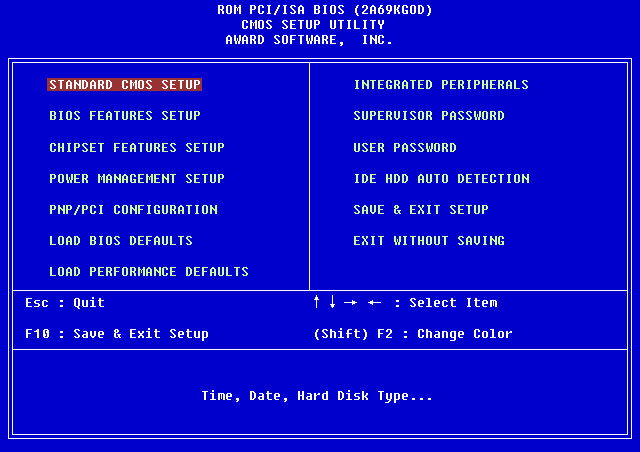
Es difícil diagnosticar un problema de reinicio repentino del PC porque cuando se reinicia no aparece ningún mensaje de error que nos dé una pista. Para solucionar este problema, en primer lugar debemos conocer cuales son las causas que pueden hacer que un PC se reinicie solo. ¿Por qué un PC se reinicia solo? 1. Memorias defectuosas En la mayoría de los casos, el reinicio repentino de un PC es debido a módulos de RAM deficientes. Los módulos de memoria sin marca poseen en particular pequeños defectos que pueden hacer que el PC funcione correctamente. Es necesario examinar las memorias con Memtest86: Testear la RAM Los resultados de Memtest son fáciles de analizar: Si la pantalla de inicio conserva la misma tabla después de al menos una pasada completa, podemos estimar que la memoria está en buen estado. Si aparecen líneas adicionales significa que la memoria está defectuosa. Por ejemplo podremos elegir la ram Corsair que es fiable (garantía de por vida) y de buena calidad. Truco: Si tu placa madre lo soporta, entonces puedes adquirir dos módulos para sacar provecho del modo Dual Channel. Para utilizar este modo, es imprescindible utilizar dos módulos idénticos (de la misma marca) y que sean de buena calidad, no sin marca. 2. Conflicto de hardware Primeramente, intenta actualizar los drivers del ordenador, para esto descarga las últimas versiones de las páginas de los fabricantes o de la seccion de descargas de drivers de Kioskea Si eso no funciona, quizás sea necesario reiniciar el PC con una cantidad mínima de periféricos. Desconecta las unidades de CD, los grabadores, la conexión a Internet (modem), impresora, disco duro complementario, etc. Vuelve a intentar hasta que el PC ya no reinicie solo. Cuando deje de reiniciar solo, conecta de nuevo los periféricos uno por uno hasta que ocurra nuevamente el problema!. 3. Sobrecalentamiento del procesador Ver la temperatura del procesador y si es demasiado elevada, instala un ventilador más potente. Para saber la temperatura del procesador, basta utilizar un utilitario que viene con algunas placas madre, o el programa Everest. Truco: Si fuera necesario, seria bueno quitar el polvo que está en la carcasa con una bomba de aire por ejemplo. Esto servirá no solamente para disminuir considerablemente el ruido del PC sino que en algunos casos podrá disminuir la temperatura ambiente del PC y por consiguiente, la del procesador!! 4. Alimentación defectuosa En este caso la solución consiste en cambiar la alimentación por una más potente, esperando que esto solucione el problema o hacerla examinar por un profesional. El reinicio también puede deberse a Interferencias en la red eléctrica de tu compañía de electricidad. Entonces puedes pedir que la compañía de electricidad examine la red eléctrica. Si efectivamente esto es debido a Interferencias en la red eléctrica, la compañía deberá hacer lo necesario, pero en el caso contrario, puede que el desplazamiento del personal esté a tu cargo. La compra de una fuente de alimentación ininterrumpida (estabilizador) solucionará este problema. 5. Conflicto de software Es necesario recordar cuando comenzaron los problemas y cuales son los software o drivers que han sido instalados antes que estos comiencen. Luego, elimine el software o actualice el driver responsable del conflicto! 6. Hardware defectuoso Haz una revisión completa del ordenador: placa madre, procesador, tarjeta gráfica, tarjeta de sonido, etc… Un técnico también puede hacer el trabajo y examinar el equipo cambiando estos componentes uno por uno. 7. El BIOS Verifica que la frecuencia de la memoria sea la correcta y que el tiempo de latencia esté de acuerdo a la configuración de fábrica. También puedes hacer una actualización del BIOS, para ello, ve a la página web del fabricante de la placa madre. No olvides de hacer una copia de respaldo del BIOS actual en un soporte externo. Tenga cuidado ya que un corte de electricidad durante la actualización del BIOS seria fatal para éste! Herramientas de actualización para Asus: http://support.asus.com/download/download.aspx?SLanguage=es-es Herramientas de actualización para Abit: http://foro.noticias3d.com/vbulletin/showthread.php?t=225600 8. Los virus Entre los problemas que se deben al ordenador mismo y a sus componentes, se vienen a agregar los virus. Incluso están considerado como una de las principales causas del reinicio del pc. En este caso, existen varios virus y sus derivados que son capaces de causar tales inconvenientes entre los cuales los celebres Sasser y Blaster. No enumeraré aquí la manera de combatirlos ya que no es el propósito de este artículo, podrás encontrar en kioskea todos los enlaces hacia los diferentes parches y correctivos, así como los pasos a seguir para desactivar la restauración del sistema, esto con la finalidad de eliminarlos mejor! Enlaces (virus) Trucos Kioskea para erradicar los virus antivirus en línea Trucos para Windows Desactivar el reinicio automático Para que el PC no se reinicie solo, a veces únicamente se necesita una sola acción, pero no siempre es eficaz: 1) Ve al menú “Inicio”, luego “Panel de control” luego “Rendimiento y mantenimiento” y finalmente “Sistema” (o haz clic derecho en “Mi PC” y selecciona “Propiedades”) 2) Haz clic en la pestaña “Opciones avanzadas” 3) En Inicio y recuperación” Haz clic en “Configuración” 4) Desmarca “Reiniciar automáticamente” O 1) Haz clic en el botón “Inicio” 2) Haz clic en “Ejecutar…” 3) Escribe "shutdown -a" 4) Haz clic en “Aceptar” Esta operación sólo es valida para Windows XP! Abrir el registro por diario (journaling) del Visor de sucesos Es posible leer el o los mensajes de error generados por el sistema gracias al Visor de sucesos. Para acceder a éste: 1) Ve al “Panel de control”, luego “Herramientas administrativas” 2) Haz doble clic en “Administración de equipos” 3) Abre el visor de sucesos (sección “Herramientas del sistema”) y lee los mensajes de errores. Ahora sólo hay que hacer una búsqueda en Google con las palabras y los códigos de error del mensaje de error que sean más pertinentes y encontrar personas que hayan tenido el mismo problema, y posiblemente la solución a tu problema!
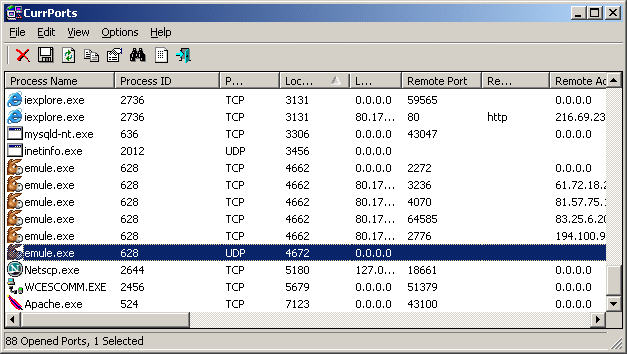
Las vías para convertir el propio PC en un zombi son variadas, pero casi todas pasan por la ejecución de código malicioso de forma inadvertida, especialmente en ordenadores que no han aplicado los últimos parches de seguridad. Algunas de las modalidades de infección más comunes son: Parches o cracks para desproteger programas comerciales Malware oculto en aplicaciones Java, controles ActiveX o descargas casuales Troyanos (falsos antivirus y aplicaciones P2P) Virus en archivos adjuntos a correos electrónicos Gusanos que aprovechan conexiones sin cortafuegos Para llevar a cabo sus ataques, las botnets necesitan ordenadores siempre encendidos y con acceso libre a Internet, así que las infecciones son difíciles de detectar. La compañía de antivirus ESET ha compilado una lista de síntomas (similar a la de Microsoft); si tu situación encaja con la descrita, es posible que tu PC sea un zombi. El ordenador se activa sin intervención humana Problemas al apagar o apagado defectuoso Lentitud inusual al navegar y enviar correos Disminución importante del rendimiento Imposibilidad para actualizar el antivirus Aparición de mensajes extraños Tras la infección, muy discreta, un proceso oculto se queda a la espera de órdenes del “pastor”, el maleante que hay detrás de la red de zombis. Sus comandos sólo pueden alcanzar la máquina si está encendida, conectada y sin cortafuegos de por medio. Programas como TCPView o CurrPorts te ayudarán a descubrir procesos ocultos que estén usando la conexión a Internet; uno de ellos podría ser el virus. Otra excelente herramienta de diagnóstico -muy avanzada- es BotHunter, especializada en la detección de botnets y disponible para Windows, Mac y Linux. RUBotted controla la actividad de red y los procesos en ejecución en busca de patrones sospechosos. En caso de detectar actividad maligna, avisa al usuario y ofrece opciones para su eliminación. Entre las alternativas a RUBotted están la Herramienta de Eliminación de Software Malintencionado de Microsoft y demás vacunas gratuitas. Prevención: sé la oveja negra del rebaño Eliminar la infección te servirá de muy poco si tu ordenador sigue siendo una casa confortable para troyanos y scripts maliciosos. Las cinco medidas que presentamos a continuación deberían bastar para aumentar la seguridad de tu equipo y evitar así que se convierta en un zombi al servicio de ciber-gamberros: Mantén al día tu sistema operativo, antivirus y antiespías Descarga un cortafuegos gratuito o activa el de Windows Activa el cortafuegos en tu router para evitar intrusiones Usa un navegador seguro y sigue estas recomendaciones Desconecta el ordenador de Internet cuando no lo estés usando

Ctrl + C Para copiar un fichero, carpeta o texto seleccionado. Ctrl + X Hará la función de cortar lo seleccionado (lo quita y pone en memoria). Ctrl + V Pegará el fichero, carpeta o texto. Ctrl + U Abre una nueva ventana en el navegador o en un documento de office. Ctrl + B Activa la ventana de búsqueda en ciertas aplicaciones. Ctrl + A Para abrir un nuevo documento. Ctrl + P Para imprimir Ctrl + O Organizar favoritos en el navegador. Ctrl + E Seleccionar toda la pantalla Ctrl + H Para abrir el historial en el navegador. Teclado función – Apretando la tecla F1 en cualquier programa, activará el menú de ayuda para ese programa en particular. F7 activará un programa para chequear faltas gramaticales y de ortografía. F10 y Alt hacen la misma función y es activar la barra de menú o “Archivo” en al parte superior izquierda. Luego con las flechas del teclado se puede uno mover por la opciones hasta que elijamos el comando deseado con la tecla “enter”. Apretando la tecla Alt y a continuación la barra espaciadora, activaremos el menú para minimizar, maximizar o cerrar la ventana activa. De nuevo, usa las flechas para hacer tu selección. Todo esto se puede hacer sin quitar tus manos del teclado ni usando el ratón. Manteniendo pulsada la tecla Alt y luego pulsando la tecla Tab, podremos cambiar de progrmas de forma rápida. Con las teclas Inicio y Fin podemos movernos ir al principio y al final de la línea de texto. Con las teclas RePág y AvPág nos podremos mover arriba/abajo. Tecla ctrl. – Ahora que sabes la manera de navegar por la pantalla sin utilizar el ratón, aquí están las abreviaturas mas útiles y sencillas de usar. Se realizan con la combinación de dos teclas. Mientras tengas pulsado la tecla ctrl. pulsa las siguientes teclas para realizar una acción (el signo “+” solo indica que hay que pulsar la siguiente tecla mientras se sostiene ctrl.) Tecla Windows : Abre el menu de inicio Tecla Windows + D (de Desktop): Acceder directamente al escritorio Tecla Windows + E (de Explorer) : Abre la ventana de MI PC Tecla Windows + F (de Find).: Abre la ventana de busqueda Tecla Windows + F1 : Abre la ventana de ayuda Tecla Windows + L (de Login) : Regresas a la pantalla de Bienvenida, para cambiar de usuario Tecla Windows + R (de Run) : Abre la ventana del cuadro Ejecutar Tecla Windows + M : Minimiza todas las ventanas de tengas abiertas Tecla Windows + Boton arriba + M : Restablece todas las ventanas que tengas minimizadas Tecla Windows + U (de Utilities). Hace aparecer las utilidades de accesibilidad (a partir de Windows 2000). Tecla Windows + Pausa Inter : Abre las propiedades del sistema Tecla Windows + Pausa. Hace aparecer el menú de Propiedades del Sistema. La tecla ALT Ésta tecla es aún más misteriosa que la de Windows para el usuario novel. Lo bueno que tienen los métodos de ALT es que son comunes (o deberían serlo) a todos los sistemas operativos para PC con entorno gráfico: los he probado en la totalidad de los Windows y varios derivados de UNIX y, con sus particularidades, funcionan siempre y de manera parecida. - ALT + tabulador. Imprescindible: con ella iremos cambiando de programas sin necesidad de estar pulsando con el ratón en la barra de tareas. En Windows, algo similar --aunque a mi juicio más incómodo-- se consigue con Windows + tabulador y la tecla ENTER. NOTA: El tabulador es la tecla que está a la izquierda de la 'Q'. - ALT + F4. Cierra la ventana (finaliza el programa) actualmente activa. Si no hay ninguna en esta situación o todos los programas han sido cerrados, muestra el menú de apagado/reinicio del sistema [Métodos más avanzados] - ALT + barra espaciadora. Esta combinación accede al menú de manejo de la ventana activa: maximizar, restaurar, minimizar, mover y cambiar su tamaño. Esta última acción es quizá la menos sencilla de realizar con el teclado, pero es muy útil en esos casos en los que una ventana es tan enorme (eso lo suelen hacer las webs mamonas anteriormente mencionadas) que no podemos moverla ni modificar sus dimensiones: tras pulsar Alt + Barra y seleccionar "tamaño", tendremos que seleccionar una de las 8 direcciones posibles con los cursores (valen también combinaciones como "arriba-derecha". El cursor se trasladará al borde escogido de la ventana y podremos modificar su tamaño. Una vez establecido a nuestro gusto, una pulsación de ENTER nos devolverá el control normal del programa. - ALT a secas. Pulsar la tecla de modo individual nos dará control sobre la barra de menúes del programa (la que suele contener los "Archivo", "Edición", "Ayuda", etc). Con ayuda de las teclas de cursor podremos movernos por dichos menúes con facilidad, seleccionando con ENTER. Uno o dos toques de ESC nos permitirán salir de esta situación. - ALT + letra subrayada. Si echamos un vistazo a muchos de los títulos de menúes, botones y demás, observaremos que tienen subrayada una de sus letras. ¿Esto para que sirve? Ni más ni menos que para acceder de forma directa a dichas funciones: pulsad ALT más cualquier letra subrayada que veáis y podréis comprobarlo. NOTA: Según como tengamos configurado Windows, puede que las letras subrayadas de la barra de menúes no aparezcan hasta que pulsemos ALT a secas. - ALT + ENTER. Si tenemos seleccionado un archivo en el Explorador, este atajo hace aparecer sus propiedades. Y como curiosidad, en el Windows Media Player esta misma combinación nos permite intercambiar entre el modo normal y el modo de pantalla completa. La tecla Control Aparte de las combinaciones que ya conoce o debería conocer todo el mundo... - CONTROL + X: Cortar - CONTROL + C: Copiar - CONTROL + V: Pegar - CONTROL + Z: Deshacer (undo) - CONTROL + Y: Rehacer, aunque en algunos programas es MAYUS + CONTROL + Z. - CONTROL + P: Imprimir. - CONTROL + S: Guardar archivo. - CONTROL + O: Abrir archivo. - CONTROL + F: Buscar texto, aunque algún soplagaitas ha "traducido" ese atajo en algunos programas como el Bloc de Notas, conviertiéndose en CONTROL + B en las versiones en castellano. - CONTROL + A / CONTROL + E: Seleccionar todo. Otra de las absurdas consecuencias del fenómeno anterior: como en los programas traducidos abrir un archivo es CONTROL+A y, normalmente, es la combinación asignada a "seleccionar todo", en estos casos esta última se cambia a CONTROL + E. Un lío, vamos. Aparte, cada programa tiene sus propias combinaciones, mereciendo la pena aprenderse las que usemos más frecuentemente. En los más potentes, se pueden personalizar y/o asociar a "macros" que automaticen tareas complejas y repetitivas. El tabulador y la barra espaciodora En cuadros de diálogo, alertas, menúes y similares, la tecla ENTER equivale al botón Aceptar/OK, mientras que ESC se corresponde con Cancelar/Cancel. ¿Cómo pulsar otros botones con el teclado? Se puede hacer de dos maneras: bien con ALT más su letra subrayada, bien seleccionándolo y pulsando la barra espaciadora. La barra también sirve para activar casillitas cuadradas (las que contienen una pequeña 'V'). Y se me olvidaba: para moverse por los distintos apartados de un menú o cuadro de diálogo, hay que usar el tabulador, que nos permitirá trasladarnos generalmente de arriba a abajo y de izquierda a derecha. Para moverse en el sentido contrario, bastará con usar MAYUS más el mismo tabulador. ¿Y si queremos cambiar de pestañas, en el caso de existir? Podemos hacerlo con CONTROL + Tabulador (sentido normal) o MAYUS + CONTROL + Tabulador (sentido inverso). Un buen lugar para ensayar todo esto es el menú de propiedades de pantalla (Inicio | Configuración | Panel de Control | Pantalla). La combinación CONTROL + Tabulador (o su inversa con MAYUS) también nos permitirá cambiar entre ventanas, en esos programas que las contienen en su interior, como Microsoft Word, Abobe Photoshop o el navegador Opera (llamados técnicamente MDI, Multiple Document Interface). De hecho, es la función equivalente a ALT + tabulador, pero con ventanas internas. Y de la misma manera, CONTROL + F4 cerrará cada una de estas subventanas. Las teclas de Función (F-) Desde la aparición de los entornos gráficos, su utilidad ha quedado reducida a un segundo plano: aún muchos recordamos esas plantillas de papel con la chuleta que contenía las funciones del WordPerfect para MS-DOS. Pese a todo, aún tienen algunas tareas útiles. Aparte de las particulares de cada aplicación (imprescindible el F12 en el navegador Opera, por ejemplo) y de las que ya hemos visto de F10 y F4, tenemos tres reseñables: - F1. Con ella accederemos a la ayuda correspondiente al programa activo. - F2. Con un archivo seleccionado, nos permitirá cambiarle el nombre. Esto funciona tanto en el Explorador de Windows como en algún otro programa (el Nero, por ejemplo). - F3. Accedemos a la búsqueda de archivos. La ventaja que tiene sobre la combinación Windows + F es que, si previamente nos hemos trasladado a una determinada carpeta con el Explorador de Windows, pulsar F3 nos permitirá restringir la búsqueda a esa carpeta y a sus subcarpetas (Windows + F busca de forma predeterminada en todos los discos duros locales). Casi como anécdotas (por su escasa utilidad), se puede apuntar que F5 es equivalente a "actualizar" y que F10 (a secas) "enfoca" la barra de menúes, de la misma manera que la tecla ALT. Estos atajos de teclado funcionan bajo Windows, estos atajos de teclado son útiles cuando solo cuentas con un teclado y no tienes un mouse a la mano. Atajos de Teclado básicos • CTRL + C (Copiar) • CTRL + X (Cortar) • CTRL + V (Pegar) • CTRL + Z (Deshacer) • SUPR (Eliminar) • MAYÚS + SUPR (Eliminar el elemento seleccionado permanentemente sin enviarlo a la Papelera de reciclaje) • CTRL mientras arrastra un elemento (Copiar el elemento seleccionado) • CTRL + MAYÚS mientras arrastra un elemento (Crear un acceso directo al elemento seleccionado) • Tecla F2 (Cambie el nombre del elemento seleccionado) • CTRL + FLECHA DERECHA (Mover el punto de inserción al principio de la siguiente palabra) • CTRL + FLECHA IZQUIERDA (Mover el punto de inserción al principio de la palabra anterior) • CTRL + FLECHA ABAJO (Mover el punto de inserción al principio del párrafo siguiente) • CTRL + FLECHA ARRIBA (Mover el punto de inserción al principio del párrafo anterior) • CTRL + MAYÚS con cualquiera de las teclas de dirección (Resaltar un bloque de texto) • MAYÚS con cualquiera de las teclas de dirección (Seleccionar más de un artículo en una ventana o en el escritorio, o seleccionar texto en un documento) • CTRL + A (Seleccionar todos) • Tecla F3 (Buscar un archivo o una carpeta) • ALT + ENTER (Ver las propiedades del elemento seleccionado) • ALT + F4 (Cerrar el elemento activo, o salir del programa activo) • ALT + ENTER (Mostrar las propiedades del objeto seleccionado) • ALT + BARRA ESPACIADORA (Abrir el menú de la ventana activa) • CTRL + F4 (Cierra el documento activo en programas que le permiten tener varios documentos abiertos simultáneamente) • ALT + TAB (Cambiar entre los temas abiertos) • ALT + ESC (Ciclo de los artículos que en el orden en que se había abierto) • Tecla F6 (ciclo a través de los elementos de la pantalla en una ventana o en el escritorio) • Tecla F4 (Mostrar lista de la barra de direcciones en Mi PC o el Explorador de Windows) • MAYÚS + F10 (Mostrar el menú contextual del elemento seleccionado) • ALT + BARRA ESPACIADORA (Mostrar el menú Sistema de la ventana activa) • CTRL + ESC (Mostrar el menú Inicio) • ALT + letra subrayada en un nombre de menú (Mostrar el menú correspondiente) • Letra subrayada en el nombre de un comando en un menú abierto (Realizar el comando correspondiente) • Tecla F10 (Activar la barra de menús en el programa activo) • FLECHA DERECHA (Abra el siguiente menú a la derecha, o abrir un submenú) • Flecha izquierda (Abra el siguiente menú a la izquierda, o cerrar un submenú) • Tecla F5 (Actualizar la ventana activa) • Tecla Retroceso (Ver la carpeta un nivel en Mi PC o el Explorador de Windows) • ESC (Cancelar la tarea actual) • MAYÚS al insertar un CD-ROM en la unidad de CD-ROM (Impedir la unidad de CD-ROM de forma automática la reproducción) Atajos de teclado para Cuadros de diálogo • CTRL + TAB (Avanzar a través de las pestañas) • CTRL + SHIFT + TAB (Mover hacia atrás a través de las pestañas) • TAB (Avanzar por las opciones) • SHIFT + TAB (Mover hacia atrás por las opciones) • ALT + letra subrayada (Realizar el comando correspondiente o seleccionar la opción correspondiente) • ENTER (Realizar el comando de la opción activa o botón) • BARRA ESPACIADORA (Seleccione o desactive la casilla de verificación si la opción activa es una casilla de verificación) • Teclas de dirección (Seleccionar un botón si la opción activa es un grupo de botones de opción) • Tecla F1 (Mostrar Ayuda) • Tecla F4 (Mostrar los elementos de la lista activa) • Tecla Retroceso (Abrir una carpeta de un nivel si una carpeta se selecciona Guardar como en el cuadro de diálogo Abrir) Atajos de teclado para funciones Windows Microsoft • Logotipo de Windows (Mostrar u ocultar el menú Inicio) • Logotipo de Windows + INTER (Mostrar el cuadro de diálogo Propiedades del sistema) • Logotipo de Windows + D (Mostrar el escritorio) • Logotipo de Windows + M (Minimiza todas las ventanas) • Windows Logo+SHIFT+M (Restore the minimized windows) Logotipo de Windows + MAYÚS + M (Restaurar las ventanas minimizadas) • Logotipo de Windows + E (Abre Mi PC) • Logotipo de Windows + F (Buscar un archivo o una carpeta) • Logotipo de Windows + Ctrl + F (Buscar equipos) • Logotipo de Windows + F1 (Mostrar la Ayuda de Windows) • Logotipo de Windows + L (Bloquear el teclado) • Logotipo de Windows + R (Abre el cuadro de diálogo Ejecutar) • Logotipo de Windows + U (Abre el Administrador de utilidades) Atajos de teclado de accesibilidad • SHIFT derecho durante ocho segundos (Switch FilterKeys encendido o apagado) • ALT + SHIFT + IMPR PANT (Switch de alto contraste encendido o apagado) • ALT + SHIFT + BLOQ NUM (Switch MouseKeys el encendido o apagado) • MAYÚS cinco veces (Switch StickyKeys el encendido o apagado) • BLOQ NUM cinco segundos (Switch ToggleKeys el encendido o apagado) • Logotipo de Windows + U (Abre el Administrador de utilidades) Atajos de teclado para el Explorador de Windows • FIN (Mostrar la parte inferior de la ventana activa) • INICIO (Mostrar la parte superior de la ventana activa) • BLOQ NUM + signo asterisco (*) (Mostrar todas las subcarpetas que están en la carpeta seleccionada) • BLOQ NUM + Signo más (+) (Mostrar el contenido de la carpeta seleccionada) • BLOQ NUM + signo menos (-) (Contraer la carpeta seleccionada) • FLECHA IZQUIERDA (Contraer la selección actual si es ampliado, o seleccionar la carpeta principal) • FLECHA DERECHA (Mostrar la selección actual si está colapsado, o seleccionar la primera subcarpeta), Teclas de acceso directo para Mapa de caracteres • Después de hacer doble clic en un personaje de la parrilla de salida de caracteres, puede mover a través de la red mediante el uso de los métodos abreviados de teclado: • FLECHA DERECHA (Mover a la derecha o hacia el comienzo de la siguiente línea) • FLECHA IZQUIERDA (Mover a la izquierda o hacia el final de la línea anterior) • FLECHA ARRIBA (Subir una fila) • FLECHA ABAJO (Mover hacia abajo una fila) • PÁGINA ARRIBA (Mover hacia arriba una pantalla a la vez) • PÁGINA ABAJO (Mover hacia abajo una pantalla a la vez) • INICIO (Mover al principio de la línea) • FIN (Mover al final de la línea) • CTRL + INICIO (Ir al primer carácter) • CTRL + FIN (Ir al último carácter) • BARRA ESPACIADORA (Cambiar entre ampliada y tampoco mal modo cuando un personaje se ha seleccionado) Atajos de teclado sobre la Ventana principal (Microsoft Management Console (MMC)) • CTRL + O (Abre una consola guardada) • CTRL + N (Abre una nueva consola) • CTRL + S (Guardar la consola abierta) • CTRL + M (Agregar o quitar un tema de consola) • CTRL + W (Abre una nueva ventana) • Tecla F5 (Actualizar el contenido de todas las ventanas de consola) • ALT + BARRA ESPACIADORA (Mostrar el menú de la ventana MMC) • ALT + F4 (Cerrar la consola) • ALT + A (Mostrar el menú Acción) • ALT + V (Mostrar el menú Ver) • ALT + F (Mostrar el menú Archivo) • ALT + O (Mostrar el menú Favoritos) Atajos de teclado para la ventana de la consola MMC • CTRL + P (Imprimir la página actual o el panel activo) • ALT + signo menos (-) (Mostrar el menú de la ventana de la ventana de la consola activa) • MAYÚS + F10 (Mostrar el menú Acción para el elemento seleccionado) • Tecla F1 (Abra el tema de Ayuda, en su caso, para el elemento seleccionado) • Tecla F5 (Actualizar el contenido de todas las ventanas de consola) • CTRL + F10 (Maximizar la ventana de la consola activa) • CTRL + F5 (Restaurar la ventana de la consola activa) • ALT + ENTER (Muestra el cuadro de diálogo Propiedades, en su caso, para el elemento seleccionado) • Tecla F2 (Cambie el nombre del elemento seleccionado) • CTRL + F4 (Cerrar la ventana de la consola activa. Cuando una consola sólo tiene una ventana de consola, este acceso directo se cierra la consola) Navegación para Conexión a Escritorio remoto • CTRL + ALT + FIN (Abrir el cuadro de diálogo de seguridad de microsoft Windows NT) • ALT + AV PÁG (Cambiar entre programas de izquierda a derecha) • ALT + PAGINA ABAJO (Switch entre programas de derecha a izquierda) • ALT + INSERT (ciclo a través de los programas utilizados más recientemente, en fin) • ALT + INICIO (Mostrar el menú Inicio) • CTRL + ALT + INTER (Cambiar el equipo cliente entre una ventana y una pantalla completa) • ALT + SUPR (Mostrar el menú de Windows) • CTRL + ALT + signo menos (-) (Colocar una instantánea de la ventana activa en el cliente de Terminal Server en el portapapeles y proporcionar la misma funcionalidad que presionar IMPR PANT en un equipo local.) • CTRL + ALT + Signo más (+) (Colocar una instantánea de toda la zona de la ventana del cliente de Terminal Server en el portapapeles y proporcionar la misma funcionalidad que pulsando ALT + IMPR PANT en un equipo local.) Navegación de Internet Explorer • CTRL + B (Abra el cuadro de diálogo Organizar Favoritos) • CTRL + E (Abrir la barra de búsqueda) • CTRL + F (Iniciar la utilidad Buscar) • CTRL + H (Abrir la barra Historial) • CTRL + I (Abrir la barra Favoritos), • CTRL + L (Abrir el cuadro de diálogo Abrir) • CTRL + N (otro ejemplo de inicio del navegador con la misma dirección Web) • CTRL + O (Abrir el cuadro de diálogo Abrir, al igual que CTRL + L) • CTRL + P (Abre el cuadro de diálogo Imprimir) • CTRL + R (Actualizar la página Web actual) • CTRL + W (Cerrar la ventana actual)
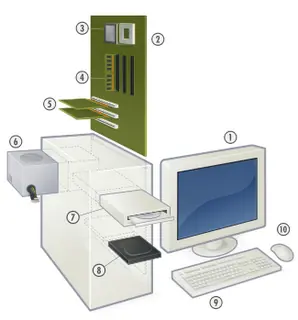
Partes de una computadora 1. Monitor 2. Placa base 3. CPU 4. Memoria de computadora (RAM) 5. Tarjeta de expansión 6. Fuente de alimentación 7. Disco óptico 8. Disco duro 9. Teclado 10. Mouse 11. Gabinete Componentes de una PC En líneas generales, una PC actual se compone mínimamente de: CPU: la unidad central de procesamiento es quien se encarga de procesar toda la información. Monitor: es la pantalla donde se visualiza la información tanto mostrada por las solicitudes del usuario como por los ingresos de datos realizados por el mismo. Teclado: es el medio principal de ingreso de datos al PC; es de tipo qwerty, en general de 101 teclas pero actualmente existen muchos otros modelos. Mouse: es un dispositivo de entrada de datos muy utilizado actualmente para dar órdenes al computador; es el principal factor de mejoramiento de las in- terfaces gráficas de usuario, puesto que con pocos movimientos y clicks nos evita tener que escribir comandos por teclado. Impresora: este dispositivo de salida nos permite imprimir la información ne- cesaria para evitar verla en pantalla o bien para hacerla transportable y/o pre- sentarla a quienes la soliciten. El gabinete: es el chasis de la computadora. Dentro de él se encuentran todos los dispositivos principales: fuente de alimentación, microprocesador, memo- rias, tarjeta de vídeo, tarjeta de sonido, motherboard, ventiladores, etc. Pue- den tener también disposición vertical u horizontal. La elección depende de cada uno. Para PCs que deben abrirse regularmente, es recomendable el gabi- nete vertical. Hay dos tipos principales: AT y ATX. La especificación AT es casi la misma que la del IBM XT, con modificaciones para encajar en una carcasa de su tipo. Este formato debe su éxito a la flexibi- lidad de su diseño, aunque dicha flexibilidad sea así mismo su principal fuente de problemas: - Es difícil instalar placas grandes en los slots de expansión puesto que sus sis- temas de refrigeración requieren de coolers más grandes. - La actualización de determinados componentes se convierte en un castigo al tener que desmontar medio ordenador hasta llegar a ellos con holgura. - El propio diseño AT dificulta la integración de componentes adicionales como controladora gráfica, de sonido o soporte para una red local. El gabinete AT es compacto, económico y con una fuente estándar de 250 watts. Es el que más se utilizaba anteriormente en el armado de los PC compa- tibles. Hoy existen gabinetes mucho más elaborados, donde no sólo se tuvo en cuenta su diseño exterior sino algo mucho más importante, el diseño interior, que per- mite mejor flujo de aire y distribución correcta de los dispositivos internos. Así nació el estándar ATX, que puede ser minitower, midtower o tower (comúnmente utilizados para servidores). Es recomendable cuando se piensa agregar: DVDs, grabadores de CD, otro disco, placa de red, placa de captura de vídeo, etc.). El ATX trae una fuente más depurada con controles especiales y potencia de 300 watts, permite un solo conector a la alimentación principal, ubica al microprocesador de modo que no interfiera con otras placas, la memo- ria RAM es más fácil de instalar, poseen mejor ventilación, los conectores de teclado y mouse son estandarizados (PS/2), espacio para puertos USB o placas on-board, no obstante todo esto dependa del mainboard, pero que facilita las tareas de mantenimiento. El interior de la CPU o gabinete Motherboard o placa madre del PC: es la placa más grande e importante existente en el computador. Se ubica en el fondo del gabinete del PC. En ella se insertan el microprocesador, los las memorias, las tarjetas de control y ex- pansión y los cables de comunicación de las unidades de disco, CD, Zips, DVDs, etc. Como representa un componente central, debemos comprender cómo fun- ciona y cómo esta distribuida a fin de diagnosticar acertadamente sus proble- mas. Microprocesador: éste es el corazón de la CPU. Se describe en términos de procesamiento de palabra, velocidad y capacidad de memoria asociada (Ej.: 32 bits, 333MHz, 64 MB). Buses o canales Son los caminos por los cuales los datos viajan internamente de una parte a otra de la computadora (CPU, disco rígido, memoria). En las computadoras mo- dernas hay buses, por ejemplo entre los puertos IDE y los drives, entre una placa aceleradora de vídeo y la memoria RAM, entre el módem y el Chipset, etc. Pero los buses básicos son: a) el bus local, que se compone de dos áreas: bus de datos (dedicado a la transmisión de señales u órdenes), que comunica los diferentes componentes con la CPU y la memoria RAM, y el bus de direcciones, constituido por las líneas que dan a conocer las posiciones de ubicación de los datos en la memoria (re- gistros). b) el bus de expansión constituido por el conjunto de slots o ranuras en donde se insertan placas de sonido, vídeo, módem, etc. que son de distintos ti-pos: ISA, que trabaja con un ancho de banda de 16 bits; VESA, que trabaja en 32 bits, pero cayo rápidamente en desuso al aparecer el PCI, cuyo ancho de banda es de 64 bits. Puertos: son puntos de conexión en la parte posterior del gabinete de la com- putadora a los que se conectan algunos canales. Permiten una conexión directa con el bus eléctrico común de la PC. Los puertos pueden ser: PUERTOS SERIE: facilitan la transmisión en serie de datos, un bit a la vez. Este tipo de puertos facilitan la vinculación con impresoras y módems de baja velocidad. PUERTOS PARALELO: habilitan la transmisión de datos en paralelo, es decir que se transmitan varios bits simultáneamente y posibilitan la conexión con dispositivos tales como impresoras de alta velocidad, unidades de cinta magné- tica de respaldo y otras computadoras. Las ranuras de expansión y los puertos simplifican la adición de dispositivos externos o periféricos. Existen muchos dispositivos que pueden incorporarse a una PC para permitirnos realizar diferentes funciones o cumplir con propósitos específicos. Otros dispositivos de entrada - Trackball: es una esfera insertada en una pequeña caja que se hace girar con los dedos para mover el apuntador gráfico. - Joystick: es una palanca vertical que mueve objetos en pantalla en la direc- ción en que se mueve la palanca. - Pantalla sensible al tacto: sirven cuando hay muchos usuarios no familiariza- dos con las computadoras. Puede ser sensible al tacto por la presión o por el calor. Son de muy baja velocidad. Dispositivos ópticos de entrada - Lector óptico: usa la luz reflejada para determinar la ubicación de marcas de lápiz en hojas de respuestas estándar y formularios similares. - Lector de código de barras: Usa la luz para leer Códigos Universales de Productos, creados con patrones de barras de ancho variable. Los códigos de barra representan datos alfanuméricos variando el ancho y la combinación de las líneas verticales. Su ventaja sobre la lectura de caracteres es que la posi- ción u orientación del código que se lee no es tan importante para el lector. - Lápiz óptico: un haz de luz lee caracteres alfabéticos y numéricos escritos con un tipo de letra especial (también legible para las personas); estos lectores en general están conectados a terminales de punto de venta donde el computa- dor efectúa un reconocimiento óptico de caracteres (OCR). - magnética en los cheques. Un lector-ordenador MICR lee los datos y los ordena para el procesamiento que corresponda. Estos dispositivos de reconocimiento son más rápidos y precisos que los OCR. - Lectora de bandas magnéticas: aquellas bandas del reverso de las tarjetas de crédito ofrecen otro medio de captura de datos directamente de la fuente. Se codifican en las bandas los datos apropiados y éstas contienen muchos más datos por unidad de espacio que los caracteres impresos o los códigos de ba- rras. Además son perfectas para almacenar datos confidenciales. - Digitalizador de imágenes (scanner): puede obtener una representación digi- tal de cualquier imagen impresa. Convierte fotografías, dibujos, diagramas y otra información impresa en patrones de bits que pueden almacenarse y mani- pularse con el software adecuado. Lectora de caracteres magnéticos: lee los caracteres impresos con tinta - Cámara digital: permite obtener imágenes digitales; no se limita a capturar imágenes impresas planas; registra lo mismo que una cámara normal, sólo que en lugar de registrarlas en película, las almacena en patrones de bits en discos u otros medios de almacenamiento digital. - Digitalizador de audio: permite digitalizar sonidos de micrófonos y otros dispositivos de sonido. - Digitalizador de vídeo: placa que captura entradas de una fuente de vídeo y las convierte en una señal digital almacenable en memoria y presentable en la pantalla de computador. Dispositivos de almacenamiento secundario La memoria RAM, es volátil al apagar la máquina, y la ROM no puede guardar nada nuevo. Estos dispositivos permiten a la computadora guardar información a ser recuperada posteriormente. El almacenamiento secundario es más econó- mico y de mayor capacidad que el primario. Discos magnéticos Por su capacidad de acceso aleatorio, son el medio más popular para el almace- namiento de datos. Hay dos tipos: - Discos flexibles o diskettes: son pequeños círculos de plástico flexible con sensibilidad magnética encerrados en un paquete de plástico que puede ser rígido (3.5”) o flexible (5.25”). Es económico, práctico y confiable, pero tiene poca capacidad de almacenamiento y velocidad para trabajos de gran magnitud (1.2 y 1.44 MB). Estos discos se pueden extraer y luego reinsertar. - Discos duros o rígidos: son dispositivos clave de almacenamiento de la infor- mación en las computadoras. Merecen un especial estudio a fin de conocer cómo instalarlo y mantenerlo. Un disco rígido se compone de varios platos metálicos organizados en su interior los cuales pueden leerse de ambos lados. Las cabezas de lectura, o sea las bobinas en los extremos de los brazos, emiten pulsos eléctricos moviéndose desde fuera hacia dentro y viceversa. Normalmente, un archivo se almacena diseminado en pistas, sectores y cilin- dros (forma en que se clasifican los platos metálicos), se graba en las caras de los distintos platos simultáneamente, porque la estructura que sostiene los brazos con sus cabezas de lecto-escritura mueve todo el conjunto de cabezas al mismo tiempo. El disco duro magnetiza los platos metálicos para poder grabar mientras los platos giran a altas velocidades. Durante el curso veremos cómo se organiza la información en un disco rígido. Discos ópticos Utilizan rayos láser para leer y escribir la información en la superficie del dis- co. Aunque no tan rápidos como los discos duros, los discos ópticos ofrecen gran espacio para almacenar datos. CD-ROM: (Compact Disc-Read Only Memory) son unidades ópticas capaces de leer discos de datos físicamente idénticos a un disco compacto musical. Son menos sensibles a las fluctuaciones ambientales y proporcionan mayor capaci- dad de almacenamiento a un costo menor. DVD: Digital Versatile Disc, son dispositivos ópticos que almacenan unas ocho veces el contenido de un CD-ROM por lo cual su capacidad de almacenamiento se mide en GBytes. Existen dispositivos como los DVD-RAM, que permiten gra- bar esta cantidad de información en los soportes de información Presentación de las Piezas: Tarjeta de video: Dispositivo que permite la conexión del monitor, para po- der lograr ver la información en pantalla. Las tarjetas de video en su presentación estándar es como se indica en la imagen, estas pueden ve- nir incorporadas en la plaqueta Madre o pueden ser de tecnologías ISA, PCI y AGP, luego veremos más adelante cuales son las ventajas de cada una de estas. Gabinetes Es simple, el Gabinete es como el cráneo de nuestro cerebro. Es la casa y el protector de nuestras computadoras. Y si, puedes tener una computadora sin gabinete, pero tomas es el riesgo de no proteger los componentes más impor- tantes. El gabinete tambien tiene mucha influencia en la velocidad y la duración de tu computadora. ¿Como? ¿Porque? Bueno, como el gabinete es el hogar de la computadora, debe asegurar la circulación del aire. Y como ya sabemos, los dis- positivos electricos se calientan bastante y si este aire se queda adentro del gabinete, pues todos los dispositivos se van a ir dañando poco a poco hasta mo- rir completamente. NO SOLO YO, pero millones alrededor del mundo han de- mostrado la diferencia en velocidad cuando tienes un gabinete que te enfria bien los dispositivos y tambien te circula el aire. Elige tu gabinete en lo posible Tenemos que considerar varias cosas antes de elegir un gabinete: Es bueno pensarlo bien y anotar cosas antes de elegir un gabinete. Tienes que hacerte preguntas como ¿Le caben 2 discos rigidos? ¿Le caben 4 CD-ROMS? ¿Es Mid-ATX, Mini, le va caber mi placa madre? ¿La circulación de aire será buena? Esto lo voy a explicar bien porque uno de los errores que uno comete al comprar un gabinete es no poder modificarlo, osea agregarle cosas despues. En muchos casos tambien, tu puedes comprar un gabinete pequeño, donde para sacar el disco duro vas a tener que sacar la fuente de alimentacion y desconec- tar todas los conectores - Este es el tipo de incomodidad que queremos evitar. Circulación de Aire El gabinete tiene lugares donde poner ventiladores extras para refrige- rar mi sistema? Esto es muy importante actualmente. Cuando el gabinete se encuentra cerrado debe tener ventiladores que produzcan un flujo de aire de- ntro de nuestro gabinete asi la temperatura de nuestro sistema es baja y fun- ciona correctamente. Al menos debe tener lugar para 2 ventiladores de 80x80x25 mm. Uno en la parte baja del frente y otro en la parte superior trasera. Lo que genera un buen flujo de aire, ya que las moléculas más calientes tienden a subir, entonces tomamos aire fresco con el ventilador delantero y sacamos el aire caliente por el ventilador trasero. La siguiente imagén muestra a las claras lo escrito anteriormente. Si no tiene los ventiladores, al menos que tenga los emplazamientos para poner estos ventiladores, así como con una tobera de ventilación en la tapa lateral que quede sobre el disipador del procesador, para evacuar o permitir la entra- da de aire directamente a este. Es muy importante que tenga un número alto de rejillas u orificios de entrada de aire. Muchos gabinetes de calidad incorpo- ran filtros para las entradas de aire, evitando así la entrada de polvo al inter- ior de la caja. Esto es muy importante para una buena conservación de los ele- mentos que instalemos. Tornillos/No Tornillos Si tú eres una persona como yo que vive sacándole y poniéndole nuevos disposi- tivos al gabinete, pues quizas te interese comprar un Gabinete que no use tor- nillos. Estos estan ya muy populares y no existe mucha diferencia en precio con aquellos que usan tornillos. El gabinete que yo tengo en la sala de mi casa no usa tornillos. Pues cuando le quiero agregar/quitar un CD-ROM es super comodo hacerlo. El gabinete trae unas placas cuales le conectas al lado al CD-ROM o disco duro. Esta placa se conecta donde van los tornillos. Despues de conectar la placa, lo entras al GABINETE y el dispositivo se va a sentar automaticamen- te. Para sacar, empujas las placas por los lados y asi de facil como entró asi defacil va a salir. Para aquellos que no piensan sacar/entrar dispositivos a cada rato, pues pueden usar los de tornillos. Fuente de alimentación Aunque la tendencia actual (sobre todo en gabinetes de gama media-alta y alta) es a que los gabinetes vengan sin fuente de alimentación para que nosotros pongamos la que deseemos, algunos gabinetes sí que traen incorporada dicha fuente. Debemos asegurarnos en ese caso de que se trate de una fuente de alimentación de buena calidad y con la potencia suficiente para nuestro equipo (como mínimo 450w). También debemos asegurarnos de que tenga las salidas de alimentación que vamos a necesitar. La norma actual para las salidas de alimentación es la ATX 2.2, con un conector ATX de 24 pines y un segundo conector de 4 pines. En cuanto a la sujeción, la estandarizada es mediante 4 tornillos traseros, co- locados de forma asimétrica. Extra Puertos Muchos de los gabinetes de ahora traen puertos delanteros y hasta en los la- dos, así como tomas para auriculares y micrófono Esto es súper cómodo ya que no tienes que irte para la parte trasera de tu gabinete a conectar algo. Mis cámaras digitales por ejemplo, estas las desconecto a cada rato y teniendo puertos USB y FireWire delante del gabinete evita incomodidad. Recuerden que sus placas madres tienen que traer la conexión para los puertos delanteros,la conexión delantera depende del Motherboard no del gabinete. Algunos gabinetes de calidad incluyen otras salidas, como puede ser IEEE1394 (firewire). NO 1) Los gabinetes pequeños no te permiten trabajar comodamente con los dispo- sitivos 2) Al tener los dispositivos tan pegados el calor que produce uno se pasa al otro. RECOMIENDO gabinetes pequeños. Digo esto por dos razones. dentro del gabinete ya que todo esta tan pegado.
Ctrl + C Para copiar un fichero, carpeta o texto seleccionado. Ctrl + X Hará la función de cortar lo seleccionado (lo quita y pone en memoria). Ctrl + V Pegará el fichero, carpeta o texto. Ctrl + U Abre una nueva ventana en el navegador o en un documento de office. Ctrl + B Activa la ventana de búsqueda en ciertas aplicaciones. Ctrl + A Para abrir un nuevo documento. Ctrl + P Para imprimir Ctrl + O Organizar favoritos en el navegador. Ctrl + E Seleccionar toda la pantalla Ctrl + H Para abrir el historial en el navegador. Teclado función – Apretando la tecla F1 en cualquier programa, activará el menú de ayuda para ese programa en particular. F7 activará un programa para chequear faltas gramaticales y de ortografía. F10 y Alt hacen la misma función y es activar la barra de menú o “Archivo” en al parte superior izquierda. Luego con las flechas del teclado se puede uno mover por la opciones hasta que elijamos el comando deseado con la tecla “enter”. Apretando la tecla Alt y a continuación la barra espaciadora, activaremos el menú para minimizar, maximizar o cerrar la ventana activa. De nuevo, usa las flechas para hacer tu selección. Todo esto se puede hacer sin quitar tus manos del teclado ni usando el ratón. Manteniendo pulsada la tecla Alt y luego pulsando la tecla Tab, podremos cambiar de progrmas de forma rápida. Con las teclas Inicio y Fin podemos movernos ir al principio y al final de la línea de texto. Con las teclas RePág y AvPág nos podremos mover arriba/abajo. Tecla ctrl. – Ahora que sabes la manera de navegar por la pantalla sin utilizar el ratón, aquí están las abreviaturas mas útiles y sencillas de usar. Se realizan con la combinación de dos teclas. Mientras tengas pulsado la tecla ctrl. pulsa las siguientes teclas para realizar una acción (el signo “+” solo indica que hay que pulsar la siguiente tecla mientras se sostiene ctrl.) Tecla Windows : Abre el menu de inicio Tecla Windows + D (de Desktop): Acceder directamente al escritorio Tecla Windows + E (de Explorer) : Abre la ventana de MI PC Tecla Windows + F (de Find).: Abre la ventana de busqueda Tecla Windows + F1 : Abre la ventana de ayuda Tecla Windows + L (de Login) : Regresas a la pantalla de Bienvenida, para cambiar de usuario Tecla Windows + R (de Run) : Abre la ventana del cuadro Ejecutar Tecla Windows + M : Minimiza todas las ventanas de tengas abiertas Tecla Windows + Boton arriba + M : Restablece todas las ventanas que tengas minimizadas Tecla Windows + U (de Utilities). Hace aparecer las utilidades de accesibilidad (a partir de Windows 2000). Tecla Windows + Pausa Inter : Abre las propiedades del sistema Tecla Windows + Pausa. Hace aparecer el menú de Propiedades del Sistema. La tecla ALT Ésta tecla es aún más misteriosa que la de Windows para el usuario novel. Lo bueno que tienen los métodos de ALT es que son comunes (o deberían serlo) a todos los sistemas operativos para PC con entorno gráfico: los he probado en la totalidad de los Windows y varios derivados de UNIX y, con sus particularidades, funcionan siempre y de manera parecida. - ALT + tabulador. Imprescindible: con ella iremos cambiando de programas sin necesidad de estar pulsando con el ratón en la barra de tareas. En Windows, algo similar --aunque a mi juicio más incómodo-- se consigue con Windows + tabulador y la tecla ENTER. NOTA: El tabulador es la tecla que está a la izquierda de la 'Q'. - ALT + F4. Cierra la ventana (finaliza el programa) actualmente activa. Si no hay ninguna en esta situación o todos los programas han sido cerrados, muestra el menú de apagado/reinicio del sistema [Métodos más avanzados] - ALT + barra espaciadora. Esta combinación accede al menú de manejo de la ventana activa: maximizar, restaurar, minimizar, mover y cambiar su tamaño. Esta última acción es quizá la menos sencilla de realizar con el teclado, pero es muy útil en esos casos en los que una ventana es tan enorme (eso lo suelen hacer las webs mamonas anteriormente mencionadas) que no podemos moverla ni modificar sus dimensiones: tras pulsar Alt + Barra y seleccionar "tamaño", tendremos que seleccionar una de las 8 direcciones posibles con los cursores (valen también combinaciones como "arriba-derecha". El cursor se trasladará al borde escogido de la ventana y podremos modificar su tamaño. Una vez establecido a nuestro gusto, una pulsación de ENTER nos devolverá el control normal del programa. - ALT a secas. Pulsar la tecla de modo individual nos dará control sobre la barra de menúes del programa (la que suele contener los "Archivo", "Edición", "Ayuda", etc). Con ayuda de las teclas de cursor podremos movernos por dichos menúes con facilidad, seleccionando con ENTER. Uno o dos toques de ESC nos permitirán salir de esta situación. - ALT + letra subrayada. Si echamos un vistazo a muchos de los títulos de menúes, botones y demás, observaremos que tienen subrayada una de sus letras. ¿Esto para que sirve? Ni más ni menos que para acceder de forma directa a dichas funciones: pulsad ALT más cualquier letra subrayada que veáis y podréis comprobarlo. NOTA: Según como tengamos configurado Windows, puede que las letras subrayadas de la barra de menúes no aparezcan hasta que pulsemos ALT a secas. - ALT + ENTER. Si tenemos seleccionado un archivo en el Explorador, este atajo hace aparecer sus propiedades. Y como curiosidad, en el Windows Media Player esta misma combinación nos permite intercambiar entre el modo normal y el modo de pantalla completa. La tecla Control Aparte de las combinaciones que ya conoce o debería conocer todo el mundo... - CONTROL + X: Cortar - CONTROL + C: Copiar - CONTROL + V: Pegar - CONTROL + Z: Deshacer (undo) - CONTROL + Y: Rehacer, aunque en algunos programas es MAYUS + CONTROL + Z. - CONTROL + P: Imprimir. - CONTROL + S: Guardar archivo. - CONTROL + O: Abrir archivo. - CONTROL + F: Buscar texto, aunque algún soplagaitas ha "traducido" ese atajo en algunos programas como el Bloc de Notas, conviertiéndose en CONTROL + B en las versiones en castellano. - CONTROL + A / CONTROL + E: Seleccionar todo. Otra de las absurdas consecuencias del fenómeno anterior: como en los programas traducidos abrir un archivo es CONTROL+A y, normalmente, es la combinación asignada a "seleccionar todo", en estos casos esta última se cambia a CONTROL + E. Un lío, vamos. Aparte, cada programa tiene sus propias combinaciones, mereciendo la pena aprenderse las que usemos más frecuentemente. En los más potentes, se pueden personalizar y/o asociar a "macros" que automaticen tareas complejas y repetitivas. El tabulador y la barra espaciodora En cuadros de diálogo, alertas, menúes y similares, la tecla ENTER equivale al botón Aceptar/OK, mientras que ESC se corresponde con Cancelar/Cancel. ¿Cómo pulsar otros botones con el teclado? Se puede hacer de dos maneras: bien con ALT más su letra subrayada, bien seleccionándolo y pulsando la barra espaciadora. La barra también sirve para activar casillitas cuadradas (las que contienen una pequeña 'V'). Y se me olvidaba: para moverse por los distintos apartados de un menú o cuadro de diálogo, hay que usar el tabulador, que nos permitirá trasladarnos generalmente de arriba a abajo y de izquierda a derecha. Para moverse en el sentido contrario, bastará con usar MAYUS más el mismo tabulador. ¿Y si queremos cambiar de pestañas, en el caso de existir? Podemos hacerlo con CONTROL + Tabulador (sentido normal) o MAYUS + CONTROL + Tabulador (sentido inverso). Un buen lugar para ensayar todo esto es el menú de propiedades de pantalla (Inicio | Configuración | Panel de Control | Pantalla). La combinación CONTROL + Tabulador (o su inversa con MAYUS) también nos permitirá cambiar entre ventanas, en esos programas que las contienen en su interior, como Microsoft Word, Abobe Photoshop o el navegador Opera (llamados técnicamente MDI, Multiple Document Interface). De hecho, es la función equivalente a ALT + tabulador, pero con ventanas internas. Y de la misma manera, CONTROL + F4 cerrará cada una de estas subventanas. Las teclas de Función (F-) Desde la aparición de los entornos gráficos, su utilidad ha quedado reducida a un segundo plano: aún muchos recordamos esas plantillas de papel con la chuleta que contenía las funciones del WordPerfect para MS-DOS. Pese a todo, aún tienen algunas tareas útiles. Aparte de las particulares de cada aplicación (imprescindible el F12 en el navegador Opera, por ejemplo) y de las que ya hemos visto de F10 y F4, tenemos tres reseñables: - F1. Con ella accederemos a la ayuda correspondiente al programa activo. - F2. Con un archivo seleccionado, nos permitirá cambiarle el nombre. Esto funciona tanto en el Explorador de Windows como en algún otro programa (el Nero, por ejemplo). - F3. Accedemos a la búsqueda de archivos. La ventaja que tiene sobre la combinación Windows + F es que, si previamente nos hemos trasladado a una determinada carpeta con el Explorador de Windows, pulsar F3 nos permitirá restringir la búsqueda a esa carpeta y a sus subcarpetas (Windows + F busca de forma predeterminada en todos los discos duros locales). Casi como anécdotas (por su escasa utilidad), se puede apuntar que F5 es equivalente a "actualizar" y que F10 (a secas) "enfoca" la barra de menúes, de la misma manera que la tecla ALT. aca hay algo mas 1. ☺ 2. ☻ 3. ♥ 4. ♦ 5. ♣ 6. ♠ 7. • 8. ◘ 9. ○ 10. ◙ 11. ♂ 12. ♀ 13. ♪ 14. ♫ 15. ☼ 16. ► 17. ◄ 18. ↕ 19. ‼ 20. ¶ 21. § 22. ▬ 23. ↨ 24. ↑ 25. ↓ 26. → 27. ← 28. ∟ 29. ↔ 30. ▲ 31. ▼ 32. 33. ¡ 34. “ 35. # 36. $ 37. % 38. & 39. ‘ 40. ( 41. ) 42. * 43. + 44. , 45. – 46. . 47. / 48. 0 49. 1 50. 2 51. 3 52. 4 53. 5 54. 6 55. 7 56. 8 57. 9 58. : 59. ; 60. < 61. = 62. > 63. ¿ 64. @ 65. A 66. B 67. C 68. D 69. E 70. F 71. G 72. H. 73. H. 74. J 75. K 76. L 77. M 78. N 79. O 80. P 81. Q 82. R 83. S 84. T 85. U 86. V 87. W 88. X 89. Y 90. Z 91. [ 92. 93. ] 94. ^ 95. _ 96. ` 97. a 98. b 99. c 100. d 101. e 102. f 103. g 104. h 105. i 106. j 107. k 108. l 109. l 110. n 111. o 112. p 113. q 114. r 115. s 116. t 117. u 118. v 119. w 120. x 121. y 122. z 123. { 124. | 125. } 126. ~ 127. ⌂ 128. Ç 129. ü 130. é 131. " 132. ä 133. à 134. å 135. ç 136. ê 137. ë 138. è 139. ï 140. î 141. ì 142. Ä 143. Å 144. É 145. æ 146. Æ 147. ô 148. ö 149. ò 150. û 151. ù 152. ÿ 153. Ö 154. Ü 155. ø 156. £ 157. Ø 158. × 159. ƒ 160. á 161. í 162. ó 163. ú 164. ñ 165. Ñ 166. ª 167. º 168. ¿ 169. ® 170. ¬ 171. ½ 172. ¼ 173. ¡ 174. « 175. » 176. ░ 177. ▒ 178. ▓ 179. │ 180. ┤ 181. Á 182. 183. À 184. © 185. ╣ 186. ║ 187. ╗ 188. ╝ 189. ¢ 190. ¥ 191. ┐ 192. └ 193. ┴ 194. ┬ 195. ├ 196. ─ 197. ┼ 198. ã 199. 200. ╚ 201. ╔ 202. ╩ 203. ╦ 204. ╠ 205. ═ 206. ╬ 207. ¤ 208. ð 209. Ð 210. Ê 211. Ë 212. È 213. ı 214. Í 215. Î 216. Ï 217. ┘ 218. ┌ 219. █ 220. ▄ 221. ¦ 222. Ì 223. ▀ 224. Ó 225. ß
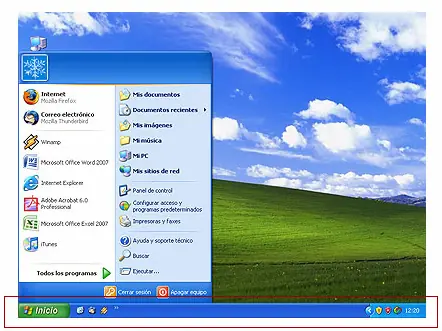
Si eres nuevo usando una computadora, te vamos a dar una serie de consejos que van a ayudarte mucho. 1: No tengas miedo de usar la ultima versión de Windows que su computadora soporte Vas a sufrir al principio, pero después la seguridad y el ahorro de tiempo van recompensarte. Parte del principio de que Microsoft no va a gastar billones de dólares para hacer un producto peor que su versión anterior. 2: Usa siempre la mayor resolución de pantalla que tu monitor y tu placa de vídeo permitan. Cuanto mayor es la resolución, mayor es el área de trabajo que tendrás para trabajar. Esto te ahorrará el trabajo de scrolar la ventana para arriba y abajo, para conseguir ver lo que deseas. Encárgate de hacerte un par de lentes para leer de cerca, úsalos siempre, pues eso evitará que tengas que mover la cabeza para atrás para mirar por la base de las gafas, lo que en pocos minutos te causará un dolor en la espalda. En poco tiempo te acostumbrarás a trabajar con la resolución de 1024x768 o 1280x800, que la mayoría de los monitores actuales soporta. 3: El Menú "Inicio" te da un acceso relativamente rápido a todos los programas instalados en tu computadora. Por eso, deja en el Escritorio y en la Barra de Inicio Rápida (Quick Launch) sólo los accesos directos de los Programas o links que usas a cada instante, varias veces al día. Colócalos sólo en uno de los dos lugares, evitando duplicar los accesos innecesariamente. 4: Aprende a usar el Explorador de Windows con todos sus recursos. Mientras más tiempo pierdas organizar correctamente el árbol de carpetas de tus discos, más tiempo ganarás a la hora de encontrar y acceder a los archivos y programas en tu día a día. Sobre todo, evita duplicar archivos o carpetas que más tarde te generen duda sobre cuál de ellos es el último modificado 5: Mantén tu cliente de e-mail con la menor cantidad de mensajes posible. Un Outlook lleno de mensajes, es una pesada carga para una computadora, lo cual afecta su rendimiento. Borra los e-mails que que no te interesen. Lea los que que te interesan, pero si no te son útiles, bórralos también. Los que no desees guardar, bórralos también. 6: Si tienes una larga lista de contactos en tu cliente de correo electrónico, es interesante si los reúnes en grupos con características semejantes; por ejemplo: Compañeros de Trabajo, Parientes, Amigos del Club, Compañeros de Facultad, etc. Esto te economizará tiempo al teclear los destinatarios uno por uno. 7: Trata de no enviar e-mails pesados. El tamaño máximo para un e-mail, incluyendo sus adjuntos, sonidos de fondo, etc, debería ser inferior a 500 KiloBytes para no molestar a nadie. Sólo envía e-mails mas grandes si realmente fuera algo que valga la pena o que sepas que al que se lo envías no le molesta. 8: En internet, el lenguaje y las imágenes son muchas veces bastantes subidas de tono. Verifica siempre a quién estás enviando ciertos contenidos y si no causarán malestar a quienes los reciban. 9: Ten cuidado con los virus, pero no te vuelvas psicótico ni hipocondríaco con esto. No uses programas que desconfían de todo lo que circula por tu computadora. Estos programas interrumpen a cada instante y vuelven a tu computadora más lenta. En mi opinión con un buen antivirus alcanza y sobra. Puedes encontrar algunos antivirus aquí. 10: Lo primero que hay que hacer cuando algún programa o toda la computadora se comporte de forma irregular, antes de desesperar o llamar al soporte técnico es reiniciarla, preferentemente desde el menú Inicio. En caso de un bloqueo total, el modo es pulsar el botón del gabinete. En el 90 % de los casos, el problema desaparecerá. 11: Trata de no utilizar un Salvapantallas (screen saver) pues es un programa que utilizará recursos del sistema. Si quieres, usa como salvapantallas la opción: ninguno. En este caso, cuando llegue el tiempo establecido, el monitor mostrará una pantalla negra, fea, pero funcional. Si lo primero que has hecho al encender el ordenador es pedirle ayuda a tus hijos, nietos… o si lo que quieres es poder entrar en Internet como los demás, imprimir un billete de avión o escribir un email a tu hermana y no sabes cómo, desde Softonic queremos ayudarte. Apagar y encender el ordenador Primero de todo y, aunque parezca una tontería, hay que saber cómo funciona un ordenador. Si tienes un PC de escritorio, necesitarás enchufarlo a la corriente. En caso de que te hayan regalado un ordenador portátil o laptop, tienes dos opciones: conectarlo a la corriente o bien usar la batería. En este segundo caso, como si de una linterna se tratara, sólo podrás hacerlo hasta que se agote. tienes que saber que el ordenador necesita un tiempo antes de que puedas empezar a utilizarlo. Durante ese tiempo, que suele durar entre unos segundos y un par de minutos, dependiendo del ordenador, se prepara todo lo necesario para que puedas empezar a trabajar. ¿Cuándo puedo empezar a teclear? Una vez arranque tu ordenador, no podrás hacer nada hasta que aparezca una pantalla de Bienvenida. Dependiendo del sistema instalado, verás una pantalla similar a esta: Antes, es muy probable que pasen unos segundos y veas una inquietante pantalla en negro. No te preocupes, si el ordenador y el monitor están bien conectados, lo más probable es que no haya ningún problema. ¿Qué son los usuarios? De momento, no hace falta que te compliques la vida. Pero viene bien saber que, si vas a utilizar el ordenador compartido con otras personas, es posible que quieras tener tu propio usuario. ¿Qué es eso? Imagina que a ti te gusta tener en la pantalla una foto de la casa de tu pueblo, y que tu hijo va a usar el ordenador para trabajar y no quieres fastidiarle un documento del colegio. Creando usuarios, podrás evitar malos mayores. Una buena opción para ahorrarse problemas si compartes el PC es que cada uno cree su cuenta de usuario. Es algo así como enseñar el pasaporte antes de empezar a usar el ordenador. ¿Qué es el Escritorio? La señal de que ya puedes empezar a usar el ordenador la tendrás cuando veas el Escritorio. Éste es el lugar donde empieza todo, de ahí su nombre. ¿Parece vacío? No te preocupes, desde ahí lo puedes encontrar todo. Eso sí, paciencia. ¿Cómo se apaga el ordenador? No todo es tan simple. Si al encenderlo has apretado el botón de encender, no quiere decir que para apagarlo tengas que hacer lo mismo. Normalmente, tendrás que hacerlo de otra forma. ¿El motivo? Ahora mismo no has abierto ningún programa, ni estás imprimiendo ningún documento, pero ¿y si lo estuvieras haciendo? No sería demasiado adecuado cortarlo todo a la mitad, antes hay que decirle al ordenador que se prepare para apagar la sala de máquinas. Es más, si lo haces de golpe podrías perder datos o dañar el ordenador. Para apagar el ordenador, ve a Inicio > Apagar. Si quieres, puedes elegir otras opciones, haciendo clic en la flecha que aparece en el menú: Apagar: Para apagar por completo el PC. Es la mejor opción si no vas a utlizar el ordenador hasta dentro de un tiempo. Suspender: Si piensas regresar al PC en poco tiempo, esta opción es práctica ya que el ordenador no se apaga completamente y puedes volver a usarlo más rápidamente. Cerrar sesión: Si sólo quieres la sesión de tu usuario, para que lo use otra persona, elige esta opción. Si has creado una contraseña, deberás introducirlo cuando vuelvas a abrir la sesión. Reiniciar: Si quieres que el ordenador arranque de nuevo por cualquier motivo. Normalmente no es necesario a no ser que te lo pida algún programa, tengas problemas de rendimiento, etc. 7 cosas que no debes hacer: 1. Nunca desconectar la computadora mientras está en funcionamiento. Primero se deben cerrar todos los programas y luego proceder al apagado indicado, generalmente "Inicio -> Apagar equipo". Apagar de manera incorrecta una computadora puede provocar problemas, ya que los sistemas operativos necesitan cerrar todos los programas y almacenar todos los documentos y archivos del sistema. 2. No eliminar archivos desconocidos. Muchas personas pasan mucho tiempo eliminando carpetas y archivos, un buen método para hacer limpieza y liberar espacio en el disco. Esta "limpieza" no debe hacerse de manera aleatoria, ya que existen archivos que cumplen funciones imprescindibles para el buen funcionamiento de los programas y de algunos hardwares, eliminarlos podría causar grandes problemas. 3. Nunca instalar programas dudosos. Los softwares piratas, copiados, o de origen desconocido, frecuentemente son virus que pueden hacer estragos en el equipo, muchas veces llegando a la inutilización completa de la PC. Antes de realizar la descarga de un programa y su procedente instalación, es recomendable realizar un escaneo de seguridad. Para digitalizar cualquier nuevo software, simplemente se debe hacer click derecho sobre el archivo o la carpeta y seleccionar Scan con Norton, AVG o el programa de seguridad instalado en la computadora. 4. No formatear el disco rígido. Esta acción borra absolutamente toda la información almacenada y solamente se debe hacer si es realmente necesario, como ser, en el caso de que algún virus muy complicado de extraer haya infectado el disco. Recuerda realizar copias de tu información antes del formateo y que el mismo sea realizado por un técnico especializado. 5. Nunca instalar un programa nuevo sin crear un punto de restauración. Una vez analizado el software, se debe definir un punto de restauración, de esta manera si el nuevo programa genera inconvenientes se podrá recuperar la toda la información mediante una restauración de sistema. 6. No olvidar verificar semanalmente el programa antivirus. La mejor es realizar un escaneo completo, profundo, más conocido como "Full" semanalmente y verificar las actualizaciones diarias o, programar el antivirus de manera que lo realice automáticamente. 7. Nunca utilizar la bandeja de reproductor de CD como porta objetos. Puede parecer una locura, pero existen personas que lo utilizan con ese fin. En realidad no es recomendable directamente comer, beber y mucho menos fumar mientras se está utilizando la máquina. La comida puede generar migas que se pueden meter en el teclado, el mouse o el CPU alterando su funcionamiento, los líquidos pueden causar daños muchos peores que los causados por los sólidos y el humo del tabaco puede atrasar el funcionamiento interno de los ventiladores generando fallos en los componentes. 10 cosas Se puede y debe hacer: 1. Realizar respaldos de información de manera periódica Es recomendable hacer un backup de todo el disco rígido de manera regular y con, por lo menos, dos copias de seguridad. Una vez que todos los archivos son almacenados en un medio externo, se puede considerar la exclusión de algunos de la computadora para liberar espacio en el disco rígido. 2. Definir un punto de restauración del sistema, una vez por semana y antes de instalar cualquier software o hardware nuevo. Esto se aplica también a cualquier software descargado. En caso que las cosas comiencen a funcionar mal, se puede restaurar el sistema y volver a la época en la que todo funcionaba correctamente. 3. Siempre cerrar Windows como se debe. Apagar el equipo haciendo click en Inicio >>> Apagar. Esto le permite a la computadora guardar todos los archivos en su ubicación correspondiente, protegiendo todos los datos y cerrando todos los programas abiertos. Este proceso lleva unos segundos, pero lo recomendable es ser paciente. Existen personas que jamás apagan los equipos, en ese caso una buena opción es apagar la computadora una vez por semana para re-iniciar el sistema. En caso que la computadora no se apague o haya quedado tildada por cualquier motivo, la única opción es apagar el interruptor. Se debe esperar por lo menos 30 segundos antes de volver a conectarla. 4. Siempre se debe tener un programa de seguridad antivirus y antispyware, y realizar un escaneo semanal. Preferiblemente un sistema completo de digitalización. 5. Eliminar los archivos temporales de internet. Se logra la eliminación de los mismos acciendo a las Opciones de Internet desde el Panel de Control. Aquí te mostramos como eliminar los archivos temporales 6. Desinstalar los programas que no se usan. Esto se logra accediendo a Agregar/Quitar Software desde el Panel de Control. En este caso hay que tener mucho cuidado ya que se pueden eliminar programas importantes, lo recomendable es desinstalar los programas instalados por el usuario, no los pre instalados incluidos en la PC. 7. Siempre comprar y usar software original. Los softwares piratas, además de ser ilegales, son la principal fuente de virus. 8. No permitir que otras personas usen la computadora. Las computadoras son privadas, existe mucha información personal y confidencial, e-mails y fotos que posiblemente no se desean compartir. Si una persona accede a una computadora ajena puede que modifique cualquier cosa, hasta las configuraciones. Es necesario aclarar que la computadora es de uso personal y privado. 9. Limpieza frecuente. Para limpiar la pantalla lo ideal es usar un paño limpio y blando seco o un poco húmedo, sin productos de limpieza. Para limpiar el teclado lo ideal es algún pincel pequeño y blando para limpiar entre las teclas. Otra alternativa es comprar unas latas especiales de aire comprimido para soplar el polvo y las partículas, o usar un pequeño aspirador USB. Estos procesos deben hacerse cuando la computadora se encuentra apagada para evitar presionar alguna tecla. Aquí puedes ver cómo limpiar tu PC 10. Desconectar los dispositivos USB que no se estén usando. Cuando un dispositivo está conectado, utiliza recursos del sistema aunque esté en desuso.
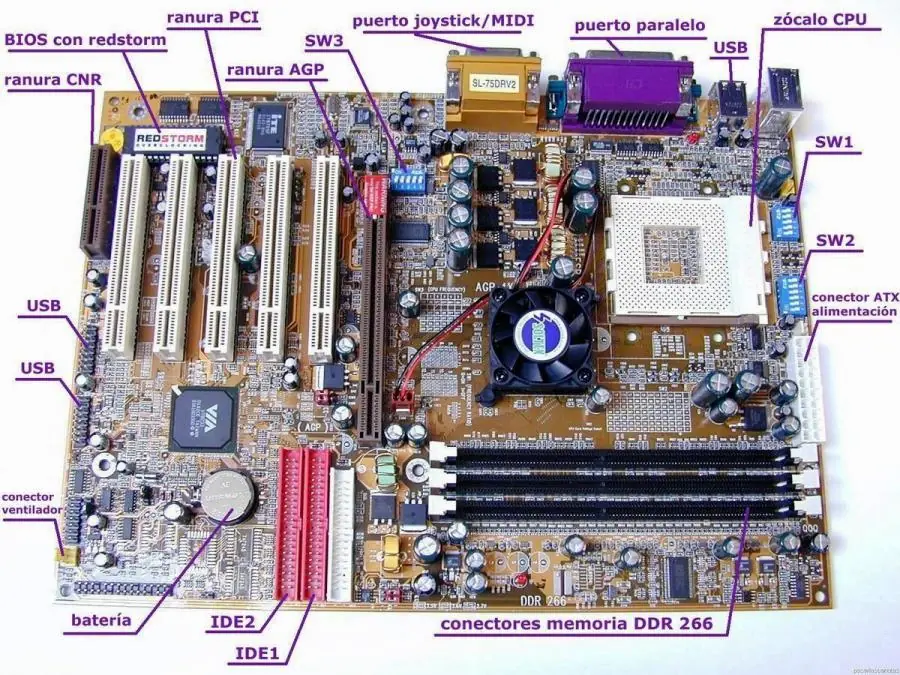
¿QUE ES LA PLACA BASE ? "PLACA MADRE La placa base es el elemento principal de todo ordenador en el q se encuentran o al q se conectan todos los demás aparto y dispositivos. fisicamente se trata de una oblea de material sintetico,sobre la cual existes un circuito electronico q conecta diversos elementos, q se encuentran anclado sobre ella . los principales son : -el microporsesador, "pinchado" en un elemento llamado zocalo; - la memoria generalmente en forma de modulos; - los slots o ranuras de expansion donde se conectan las tarjetas; - diversos chip de control, entre ellos la BIOS. LA PLACA TIPICA TIENE UN ASPECTO SIMILARA : desde otro angulo (1) (2) (3)
Las Memorias RAM La memoria principal o RAM (acrónimo de Random Access Memory, Memoria de Acceso Aleatorio) es donde el PC guarda los datos que está utilizando en el momento. Se llama de acceso aleatorio porque el procesador accede a la información que está en la memoria en cualquier punto sin tener que acceder a la información anterior y posterior. Es la memoria que se actualiza constantemente mientras el PC está en uso y que pierde sus datos cuando el PC se apaga. FUNCIONAMIENTO DE LA MEMORIA RAM • Cuando las aplicaciones se ejecutan, primeramente deben ser cargadas en memoria RAM. El procesador entonces efectúa accesos a dicha memoria para cargar instrucciones y enviar o retomar datos. Reducir el tiempo necesario para acceder a la memoria, ayuda a mejorar las prestaciones del sistema. La diferencia entre la RAM y otros tipos de memoria de almacenamiento, como los disquetes o discos duros, es que la RAM es mucho más rápida, y se borra al apagar el PC. • Es una memoria dinámica, lo que indica la necesidad de “recordar” los datos a la memoria cada pequeño periodo de tiempo, para impedir que esta pierda la información. Eso se llama Refresco. Cuando se pierde la alimentación, la memoria pierde todos los datos. • “Random Access”, acceso aleatorio, indica que cada posición de memoria puede ser leída o escrita en cualquier orden. Lo contrario seria el acceso secuencial, en el cual los datos tienen que ser leídos o escritos en un orden predeterminado. • Las memorias poseen la ventaja de contar con una mayor velocidad, mayor capacidad de almacenamiento y un menor consumo. • Es preciso considerar que a cada bit de la memoria le corresponde un pequeño condensador al que le aplicamos una pequeña carga eléctrica y que mantienen durante un tiempo en función de la constante de descarga. Generalmente el refresco de memoria se realiza cíclicamente y cuando esta trabajando el DMA. El refresco de la memoria en modo normal esta a cargo del controlador del canal que también cumple la función de optimizar el tiempo requerido para la operación del refresco. Posiblemente, en más de una ocasión en el PC aparecen errores de en la memoria debido a que las memorias que se están utilizando son de una velocidad inadecuada que se descargan antes de poder ser refrescadas. • Las posiciones de memoria están organizadas en filas y en columnas. Cuando se quiere acceder a la RAM se debe empezar especificando la fila, después la columna y por último se debe indicar si deseamos escribir o leer en esa posición. En ese momento la RAM coloca los datos de esa posición en la salida, si el acceso es de lectura o toma los datos y los almacena en la posición seleccionada, si el acceso es de escritura. • La cantidad de memoria Ram de nuestro sistema afecta notablemente a las prestaciones, fundamentalmente cuando se emplean sistemas operativos actuales. En general, y sobretodo cuando se ejecutan múltiples aplicaciones, puede que la demanda de memoria sea superior a la realmente existente, con lo que el sistema operativo fuerza al procesador a simular dicha memoria con el disco duro (memoria virtual). • Los sistemas avanzados emplean RAM entrelazada, que reduce los tiempos de acceso mediante la segmentación de la memoria del sistema en dos bancos coordinados. Durante una solicitud particular, un banco suministra la información al procesador, mientras que el otro prepara datos para el siguiente ciclo; en el siguiente acceso, se intercambian los papeles. • Hay que tener en cuenta que el bus de datos del procesador debe coincidir con el de la memoria, y en el caso de que no sea así, esta se organizará en bancos, habiendo de tener cada banco la cantidad necesaria de módulos hasta llegar al ancho buscado. • el PC sólo trabaja con bancos completos, y éstos sólo pueden componerse de módulos del mismo tipo y capacidad. Como existen restricciones a la hora de colocar los módulos, hay que tener en cuenta que no siempre podemos alcanzar todas las configuraciones de memoria. • Tenemos que rellenar siempre el banco primero y después el banco número dos, pero siempre rellenando los dos zócalos de cada banco (en el caso de que tengamos dos) con el mismo tipo de memoria. Tipos de memorias RAM: DRAM (Dynamic RAM), RAM dinámica SRAM (Static RAM), RAM estática Los dos tipos difieren en la tecnología que usan para almacenar los datos. La RAM dinámica necesita ser refrescada cientos de veces por segundo, mientras que la RAM estática no necesita ser refrescada tan frecuentemente, lo que la hace más rápida, pero también más cara que la RAM dinámica. Ambos tipos son volátiles, lo que significa que pueden perder su contenido cuando se desconecta la alimentación. • Siglas de Static Random Access Memory, es un tipo de memoria que es más rápida y fiable que la más común DRAM (Dynamic RAM). El término estática viene derivado del hecho que necesita ser refrescada menos veces que la RAM dinámica. • Los chips de RAM estática tienen tiempos de acceso del orden de 10 a 30 nanosegundos, mientras que las RAM dinámicas están por encima de 30, y las memorias bipolares y ECL se encuentran por debajo de 10 nanosegundos. • Un bit de RAM estática se construye con un --- como circuito flip-flop que permite que la corriente fluya de un lado a otro basándose en cual de los dos transistores es activado. Las RAM estáticas no precisan de circuiteria de refresco como sucede con las RAMs dinámicas, pero precisan más espacio y usan más energía. La SRAM, debido a su alta velocidad, es usada como memoria caché. LA MEMORIA CACHE ES DEL TIPO SRAM Memorias caché: Son memorias de pequeña capacidad. Normalmente una pequeña fracción de la memoria principal. Y pequeño tiempo de acceso. Este nivel de memoria se coloca entre la CPU y la memoria central para nivelar velocidades y se la denomina L2(Nivel 2) y L1(Nivel 1). DRAM DRAM: acrónimo de “Dynamic Random Access Memory”, o simplemente RAM ya que es la original, y por tanto la más lenta. Usada hasta la época del 386, su velocidad de refresco típica es de 80 ó 70 nanosegundos (ns), tiempo éste que tarda en vaciarse para poder dar entrada a la siguiente serie de datos. Por ello, la más rápida es la de 70 ns. Físicamente, aparece en forma de DIMMs o de SIMMs, siendo estos últimos de 30 contactos. FPM (Fast Page Mode): a veces llamada DRAM, puesto que evoluciona directamente de ella, y se usa desde hace tanto que pocas veces se las diferencia. Algo más rápida, tanto por su estructura (el modo de Página Rápida) como por ser de 70 ó 60 ns. Es lo que se da en llamar la RAM normal o estándar. Usada hasta con los primeros Pentium, físicamente aparece como SIMMs de 30 ó 72 contactos (los de 72 en los Pentium y algunos 486). Para acceder a este tipo de memoria se debe especificar la fila (página) y seguidamente la columna. Para los sucesivos accesos de la misma fila sólo es necesario especificar la columna, quedando la columna seleccionada desde el primer acceso. Esto hace que el tiempo de acceso en la misma fila (página) sea mucho más rápido. Era el tipo de memoria normal en los PC 386, 486 y los primeros Pentium y llegó a alcanzar velocidades de hasta 60 ns. Se presentaba en módulos SIMM de 30 contactos (16 bits) para los 386 y 486 y en módulos de 72 contactos (32 bits) para las últimas placas 486 y las placas para Pentium. EDO o EDO-RAM: Extended Data Output-RAM. Evoluciona de la FPM. Permite empezar a introducir nuevos datos mientras los anteriores están saliendo (haciendo su Output), lo que la hace algo más rápida (un 5%, más o menos). Mientras que la memoria tipo FPM sólo podía acceder a un solo byte (una instrucción o valor) de información de cada vez, la memoria EDO permite mover un bloque completo de memoria a la caché interna del procesador para un acceso más rápido por parte de éste. La estándar se encontraba con refrescos de 70, 60 ó 50 ns. Se instala sobre todo en SIMMs de 72 contactos, aunque existe en forma de DIMMs de 168. La ventaja de la memoria EDO es que mantiene los datos en la salida hasta el siguiente acceso a memoria. Esto permite al procesador ocuparse de otras tareas sin tener que atender a la lenta memoria. Esto es, el procesador selecciona la posición de memoria, realiza otras tareas y cuando vuelva a consultar la DRAM los datos en la salida seguirán siendo válidos. Se presenta en módulos SIMM de 72 contactos (32 bits) y módulos DIMM de 168 contactos (64 bits). BEDO (burst Extended Data Output): Fue diseñada originalmente para soportar mayores velocidades de BUS. Al igual que la memoria SDRAM, esta memoria es capaz de transferir datos al procesador en cada ciclo de reloj, pero no de forma continuada, como la anterior, sino a ráfagas (bursts), reduciendo, aunque no suprimiendo totalmente, los tiempos de espera del procesador para escribir o leer datos de memoria. SDRAM: Sincronic-RAM. Es un tipo síncrono de memoria, que, lógicamente, se sincroniza con el procesador, es decir, el procesador puede obtener información en cada ciclo de reloj, sin estados de espera, como en el caso de los tipos anteriores. Sólo se presenta en forma de DIMMs de 168 contactos. SDRAM funciona de manera totalmente diferente a DRAM, FPM y EDO transmiten los datos mediante señales de control, en la memoria SDRAM el acceso a los datos esta sincronizado con una señal de reloj externa. La memoria EDO está pensada para funcionar a una velocidad máxima de BUS de 66 Mhz, llegando a alcanzar 75MHz y 83 MHz. Sin embargo, la memoria SDRAM puede aceptar velocidades de BUS de hasta 100 MHz, lo que dice mucho a favor de su estabilidad y ha llegado a alcanzar velocidades de 10 ns. Se presenta en módulos DIMM de 168 contactos (64 bits). El ser una memoria de 64 bits, implica que no es necesario instalar los módulos por parejas de módulos de igual tamaño, velocidad y marca PC-100 DRAM: Este tipo de memoria, en principio con tecnología SDRAM, aunque también la habrá EDO. La especificación para esta memoria se basa sobre todo en el uso no sólo de chips de memoria de alta calidad, sino también en circuitos impresos de alta calidad de 6 o 8 capas, en vez de las habituales 4; en cuanto al circuito impreso este debe cumplir unas tolerancias mínimas de interferencia eléctrica; por último, los ciclos de memoria también deben cumplir unas especificaciones muy exigentes. MEMORIAS RDRAM – RIMM - RAMBUS • Los módulos de memoria RIMM utilizan una tecnología denominada RDRAM desarrollada por Rambus Inc. a mediados de los años 90 con el fin de introducir un módulo de memoria con niveles de rendimiento muy superiores a los módulos de memoria SDRAM de 100 Mhz y 133 Mhz disponibles en aquellos años (finales de los 90's). • Los módulos RIMM RDRAM cuentan con 184 pins y debido a sus altas frecuencias de trabajo requieren de difusores de calor consistentes en una placa metálica que recubre los chips del módulo. Se basan en un bus de datos de 16 bits y están disponibles en velocidades de 300MHz (PC-600), 356 Mhz (PC-700), 400 Mhz (PC-800) y 533 Mhz (PC-1066) que por su pobre bus de 16 bits tenia un rendimiento 4 veces menor que la DDR. La RIMM de 533MHz tiene un rendimiento similar al de un módulo DDR133, a parte de que sus latencias son 10 veces peores que la DDR. • Inicialmente los módulos RIMM fueron introducidos para su uso en servidores basados en Intel Pentium III. Rambus no manufactura módulos RIMM si no que tiene un sistema de licencias para que estos sean manufacturados por terceros siendo Samsung el principal fabricante de éstos. • A pesar de tener la tecnología RDRAM niveles de rendimiento muy superiores a la tecnología SDRAM y las primeras generaciones de DDR RAM, debido al alto costo de esta tecnología no han tenido gran aceptación en el mercado de PCs. Su momento álgido tuvo lugar durante el periodo de introducción del Pentium 4 para el cual se diseñaron las primeras placas base, pero Intel ante la necesidad de lanzar equipos más económicos decidió lanzar placas base con soporte para SDRAM y más adelante para DDR RAM desplazando esta última tecnología a los módulos RIMM del mercado http://www.tecnologiapc.net/wp-content/uploads/2009/11/memoriaRIMM.jpg
link: http://min.us/mcKd8siB9 AMIGOS DE TARINGA Q ESTAN EN SUS PRIMEROS PASOS DE ARMADO DE PLACA MADRE ESTO ES MUY UTIL.... link: //http://min.us/mcKd8siB9 estes es un juego para los q ya algo saben y se quieren poner cancheros les da la sopciones de aprender jugando y no es juego para niños esto solo das a descargar descarga el juego y q lo disfruten si es q les guta agradesco su comentario