dgo677
Usuario (Argentina)
Generador y Visor de Archivos IES antes que nada este tutorial no lo realice yo, tanto0 buscar en la red me di con esto y me pareció interesante para mejorar los render, espero les sea de utilidad. ( abajo les dejo el link donde pueden descargar este tutorial, otros mas y algunos materiales) img=http://k43.kn3.net/E993F2627.jpg espero les sea de utilidad , saludos.-
Generar terreno con sketchup y global maper en la búsqueda de generar un terreno con la cotas de nivel real para hacer un modelado en sketchup, encontré esta solución en la red, se utilizan programas google earth, global mapper, autocad y por supuesto sketchup, parecen mucho pero se utilizan de manera super sencilla,asi que no le tengan miedo!!!!!!! 1.- video de como utilizar global mapper , aqui en la parte final se exporta para 3d studio, pero tranquilamente se lo puede exportar para sketchup link: http://www.youtube.com/watch?v=Q7b3HQEYlfs aqui la pagina donde encontraran el link del global mapper portable: http://www.gratisprogramas.org/descargar/global-mapper-13-00-portable-ul-fj/ 2.-una ves obtenido las curvas de nievel,el archivo .dwg lo abren, aqui si lo desean deberian borrar los numeros que marcan los diferentes niveles aquí ya el archivo cad sin números guardan el archivo con el nombre que mas le guste, para luego exportarlo a sketchup 3.- ahora ya en sketchup solo importan el archivo: deben tener precaución: en opciones marcar la unidad métrica con la que uds. trabajan, así el archivo se importa a escala. si quieren que el dibujo e que de en le mismo lugar en el espacio que lo tenían en autocad marquen mantener origen, si no solo desmarquen esta opocion y le aparecera el dibujo en los ejes de sketchup 4.- una ves con el archivo ya importado, lo explotan 5.- ahora solo deben seleccionar las curvas de nivel y desde el icono de caja de arena generar terreno "desde contornos" le dan click y esperan a que se genere el terreno 6.- ya tenemos el terreno!!!!! ahora lo pueden editar a gusto!!!!!! espero les sirva, saludos!!!!!! compartir es una meneras de crecer.-
Hola aqui les traigo un toturial que encontre en la red, desde ya le aclaro no es mio solo lo transcribo y lo dejo aqui para compartir recursos. como muchas de las cosas que he aprendido lo encontre buscando en la red asi que por eso me parece bien comprtirlo no tengo la fuente desde donde lo obtuve por que fue hace tiempo y solo copie el tutorial, de todas mandera espero les sirva. Comenzamos con un simple archivo de SketchU. Una bola de utilizando esfera Vray, y una gruesa lámina de vidrio en frente de esta bola colocada en un medio cubiertos habitación. El sol viene de la derecha. El material que usaremos aquí es muy básico, color difuso negro con un 100% transparencia. Tiene la reflexión y las capas por defecto de refracción. Fresnel de color ... RGB = 210.210, 210 Refract color .... RGB = 40,40,40 Affect Shadow Con el fin de dejar que la luz del sol penetre el objeto de vidrio, tenemos que marcar la casilla affect shadow de la capa de refracción. Si está utilizando cristales de colores, voy a aconsejar que también debe marcar la utilizar el affect Alpha. En este render el sol penetra ahora a traves del vidrio NIEBLA DE COLOR Para añadir color al vidrio no aconsejo utilizar el color difuso, sino que vamos a utilizar el color de la niebla ( fog color ). Aquí está mi configuración para el vidrio azul claro. Renderizado con el parametro niebla de color Humo/vidrio esmerilado. Para hacer una cortina de humo / vidrio esmerilado, es bastante fácil. Todo lo que necesitamos es reducir highlight glossiness y refraction glossiness, cuanto menor es highlight glossiness, el brillo es mas borroso en la reflexión del material. Cuanto menor es refraction glossiness, mas borrosos son los objetos que estan detras del material de vidrio. USO DE BUMP Una forma alternativa de lograr el mismo efecto se hace utilizando Bump. El tiempo de render es mucho más rápido. Aquí está mi configuración de la muestra utilizando Perlin noise con un size muy pequeño. Aquí he utilizado 0,001. El valor de la visión borrosa puede ser controlado con el multiplier bump. texturas en el vidrio utilizando bump tambien se pueden conseguir diferentes texturas en el vidrio ESPEJO PERFECTO Espejo perfecto es muy fácil de lograr en Vray Sketchup. Todo lo que tienes que hacer es añadir reflexión, sin ningún tipo Mapa ... Por supuesto, no hay espejo tan perfecto, ni de cristal perfecto, porque la deformación, la distorsión..etc, afectan a la imagen. Agregando bump creará tal distorsión en la reflexión. Diferentes bump añadidos en el mapa de reflexion contribuiría a crear algunos materiales especiales. Aqui algunos ejemplos. Filtro de color Por supuesto, poniendo color en el filter on the reflection layer, más efectos y tipos de material se podrían conseguir. A continuación se muestra un render usando bump y un color amarillento en el filter box. Les repito el tutorial no es mio lo encontre y soo me limite a transcribirlo, la idea de la comunidad es compartir recursos asi que espero que sea de su utilidad. compartir es una forma de crecer.-

Hola aqui buscando algunas utilidades para skp, encontre esta barra de herramientas con funciones ya conocidas para los que manejan autocad pero que en sketchup son de much utlidad, seguramente algunos ya la tendran instalando, pero par los que no, como yo, les hago llegar mi aporte SCF POWERTOOLBAR SCF SELECTOR CF DRAWTOOLS SCF STANDARD TOOLS SCF ARCHILAND TOOLBAR aqui la pagina desde lo pueden obtener : http://www.special.eclipse.co.uk/ , solo tienen que ir a la pestaña "RUBY" y encontraran las barras para descargar. saludos, compartir es una forma de crecer.-
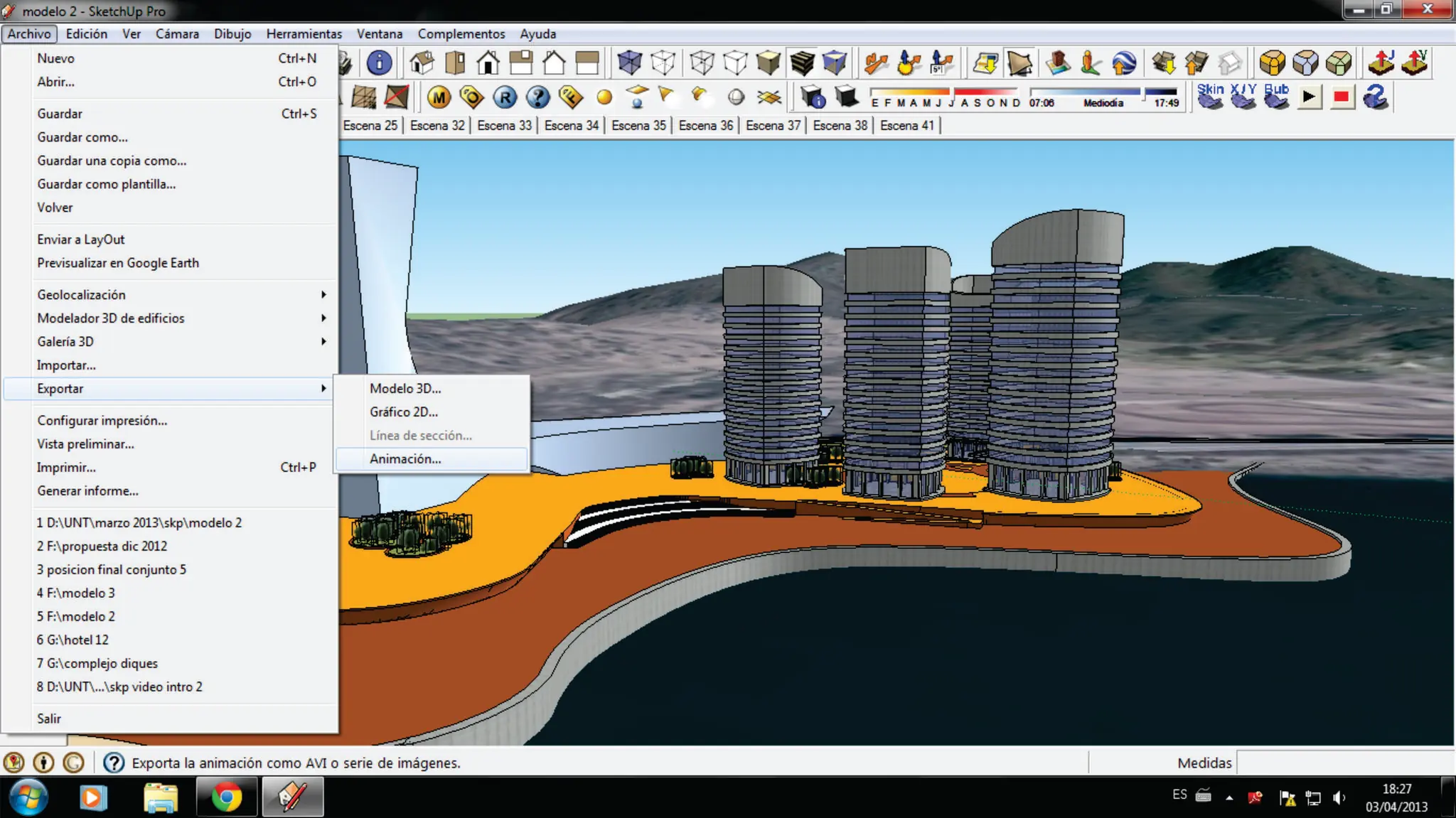
Hola aqui les traigo como hacer una animacion con sketchup que sea de calidad para mostrar las primeras ideas del proyecto que se quiere hacer o "vender" como esta hecho con el mocelo de sketchup esta bastante bien para la etapa preliminar. utilizaremos sketchup , VirtualDub que descargamos desde http://www.virtualdub.org. SketchUp cuenta con una serie de videos excelentes para lograr el dominio del programa. Sin embargo, como los videos están principalmente orientados al usuario novato, no tratan en profundidad el tema de las animaciones y cómo lograr exportarlas en la mejor calidad posible. deben ener el modelos y las escenas ya configuradas para poder exportar la animacion aqui les muestro como queda la animacion .AVI que te tira sketchup con valores predeterminados aquí la animación: link: http://www.youtube.com/watch?v=PJ0YO4ioVJ8&feature=youtu.be si pueden observar los bordes de los edificios se ven como cortados o facetados, algo que no queda bien en la imagen final ahora realizaremos un vídeo de mejor calidad para que no se vea como el anterior, ahora aqui debemos exportar las escenas no en formato .AVI, si no en formato PNG ( tamaño 1280x720 , 16:9 ) lo cual nos dara una cantidad grande de fotos que guardaremos en nuna carpeta para luego compaginarlas con VirtualDub que descargamos desde virtualdub.org. Es una aplicación totalmente gratuita y muy liviana.. una ves obtenidas las fotos abrimos el VirtualDub seleccionamos File > Open y navegamos en busca de nuestra primer imagen generada por SketchUp. Nos encontraremos con una gran cantidad de archivos .png numerados solo seleccionamos la primera de todas y le damos a abrir VirtualDub abrira todas las fotos y las compaginara ahora solo le das guardar en formato avi y dejamos que el programa hag lo suyo y finalmente el video queda algo asi link: http://www.youtube.com/watch?v=LANNcwC3tyc&feature=youtu.be si tienen muchas escenas la cantidad de fotos en png seran exesivas y por lo tanto demoraran mucos en obtener todas, los que les aconsejo es que agrupen las escenas en menores cantidades y hagn el procedimiento por partes como veran ahora las aristas de los edificios se ven mas nitidas y con mejor calidad lo mismo ocurria con los arboles y personas que coloquemos en el modelo Ya tenemos nuestro video en AVI en alta calidad. Posiblemente el video pese mucho, podemos bajar el peso convirtiendolo a MPEG con alguna aplicación como el Adobe Media Encoder o similares.
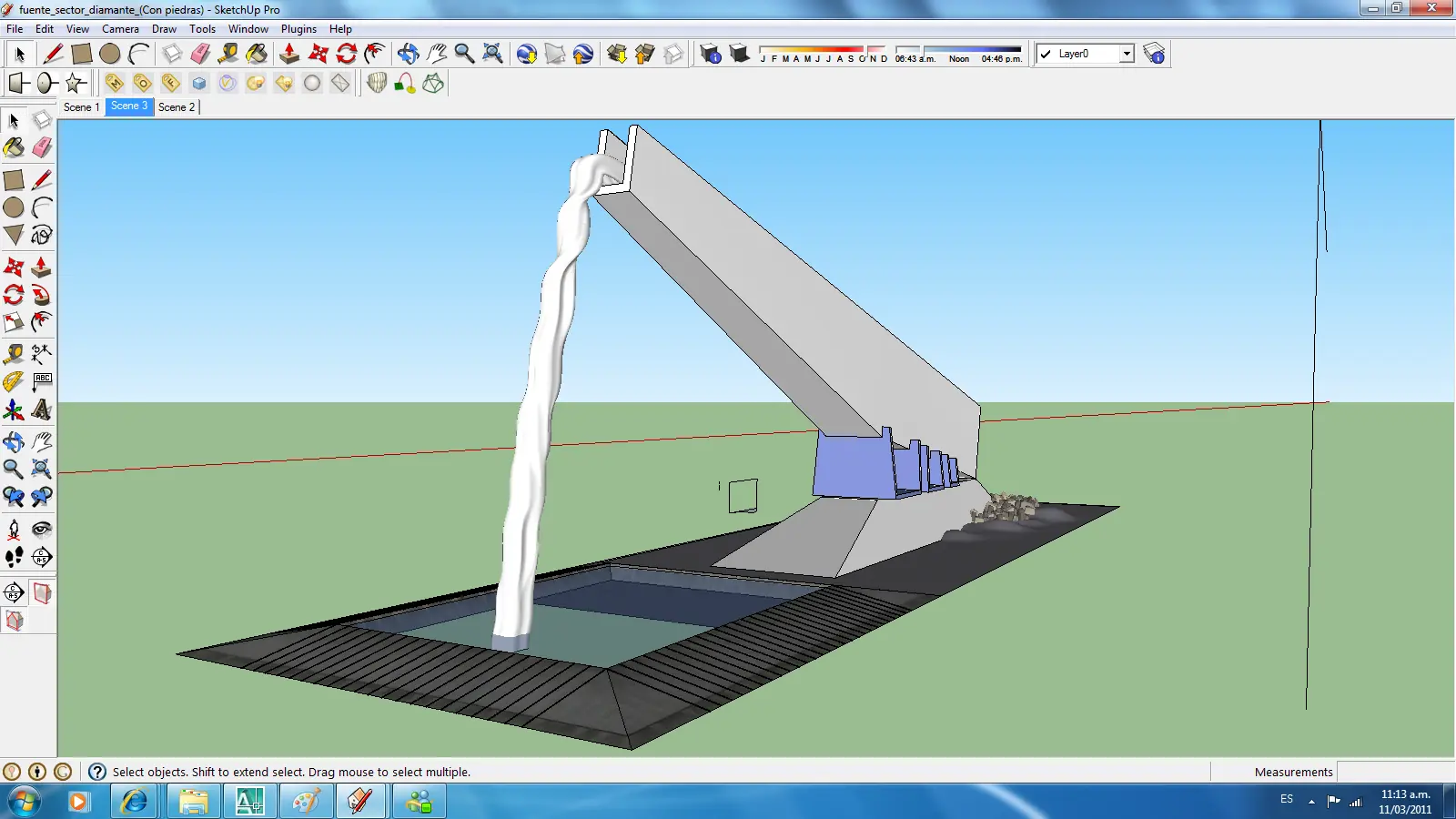
Chorro de agua en una fuente Estuve buscando en varios sitios como resolver el problema de una fuente ( el modelado de la misma) -precisamente de un chorro de agua proviniente de ella. la solucion la encontre en el foro de Sketchucation -y por medio del plugin “Curviloft” aquí los resultados: Bien, a continuacion pondre el proceso: Primero, creamos la trayectoria que tomaras este chorro de agua, y al centro colocamos estas caras o laminitas “nubecitas” que previamente hicimos mediante el autocad, con la herramienta “Spline” Por ejemplo, el chorro de mi fuente debia medir 90x90 cms. En el Acad dibuje un recuadro con estas dimensiones, ya una vez en el recuadro, dentro de el, comenzamos a dibujar una especie de nubecita y hacemos un patron para este ejercicio de tres nubes distintas, unicamente editando la que se creo originalmente, alargando esta curva; la otra y asi sucesivamente… hasta tener tres “nubecitas distintas”. Aquí la imagen para que vean de que les hablo: Acto seguido, seleccionamos todo, incluyendo nuestra linea que nos sirvio de guia para poner al centor nuestras "nubecitas", luego, deseleccionamos mediante "Shift" + click, la linea que fue nuestro eje, porque nos estorbara en este poreceso, quedando unicamente seleccionada las laminas estas... Hasta tener algo asi (Las puras laminas seleccionadas, si nuestro eje): Ahora, pues nos dispondremos hacer magia con este fantastico plugin, que hace una especie de "Follow me" Sólo que este une e intersecta cada una de nuestras nubes, empetando una con su consecutiva. Aqui la muestra: Ahora lo que resta por hacer, es seguir editando... pinchando aqui para dar un giro y que se acode a nuestras necesidades y gusto... ejemmm... proseguimos: Y asi nos vamos con cada segmento editandolo... pòr cierto, se me olvido comentar en la imagen, que para editar cada segmento tenemos que clickear directamente sobre cada segmento... Luego, por ultimo, pues le damos click a la flechita verde y tendremos listo nuestro chorro de agua, el plugi nse tardara un poco en porcesar esto, denle su tiempecito... Zas! or mi parte es todo amigos, gracias por pasarse por aca y espero que sea de su ayuda. Saludos
Aquí otro vídeo de alguno "trucos" para modelar mas rápido los trabajos en seketchup, para los que recién se inician en esto les servirá , a los que ya llevan tiempo en el modelado quizás les refresque algo que no utilizan desde hace rato, el vídeo no es mio , solo lo posteo par compartir informacion link: https://www.youtube.com/watch?v=XysBP4RyL00&x-yt-ts=1422579428&x-yt-cl=85114404 espero sea util, saludos
Sketchup con regla de tercios Esta regla suele utilizarse para la composición de fotografías, pero en esta oportunidad lo vamos a aplicar un modelo 3D de SketchUp con la finalidad de obtener mejores resultados visuales en nuestras vistas y así luzcan mas profesionales. [ Regla de tercios ] La regla de los tercios consiste en dividir la imagen en tres tercios imaginarios horizontales y verticales. Los cuatro puntos de intersección de estas líneas fijan los puntos adecuados para situar el punto o puntos de interés de la foto, alejando éste del centro de la fotografía. Cada uno de estos cuatro puntos de intersección se denominan puntos fuertes. Cuando estemos haciendo una foto, si solo existe un único punto de interés, es preferible situarlo en uno de los cuatro puntos de intersección mencionados en lugar de hacerlo directamente en el centro de la foto. Esto suele generar mayor atracción en el espectador que cuando el centro de interés esta en el mismo centro de la fotografía. En caso de que en la foto hubiera dos centros de interés, es recomendable buscar dos de estos puntos, y siempre que sea posible opuestos, formando una diagonal en la foto. resumiendo lo anterior dicho, es que el punto de interés deberá estar situado en uno de estos puntos, si son varios puntos de interés aunque no es recomendable deberán girar a manera que coincidan con los puntos. primero abrimos la ventana de estilos (ventana/estilos) en este nos vamos a editar y luego a marca de agua, y mostrar marca de agua, agregamos nuestra marca de agua, buscamos el archivo que descargamos previamente dentro del directorio del ordenador y lo agregamos, luego nos aparecerá la siguiente ventana http://k42.kn3.net/1B89BBB32.png primero abrimos la ventana de estilos (ventana/estilos) en este nos vamos a editar y luego a marca de agua, y mostrar marca de agua, agregamos nuestra marca de agua, buscamos el archivo que descargamos previamente dentro del directorio del ordenador y lo agregamos, luego nos aparecerá la siguiente ventana Le nombramos algún nombre como en este caso de ejemplo guía de tercios o regla de tercios, ustedes pueden agregar el nombre que deseen. esta imagen le modifique el nombre pero no es necesario, solo le damos siguiente.. ya para finalizar en el ultimo seleccionamos la opción estirada, ajustada a la pantalla, y ojo, por que viene seleccionada la opción bloquear proporciones, esa opción la de seleccionamos por que no lo deja ajustarse a la pantalla, y por ultimo finalizar. Luego ya nos aparecerá en opciones de estilo y ya aplicado en la pantalla. ya para finalizar se aplica el tratamiento final que ustedes gusten, un render, un montaje, un simple sketch el resultado habla por si solo. No te preocupes si al principio no identificas bien a través del visor o la pantalla dónde se encuentran esos puntos. Es normal que al principio te cueste un poco, pero con el tiempo irás mejorando con la práctica, de la misma manera que se puede utilizar para exteriores es para interiores, solo que en este caso o muchas veces debes analizar si es mejor destacar un mueble o algún detalle. No obstante, recuerda siempre que las reglas de composición están hechas para romperlas. Esta regla no tiene aplicación en todos los casos.
aqui algunas publicidades que te hacen reir link: http://www.youtube.com/watch?NR=1&v=WR6Mlt0y2EM&feature=fvwp link: http://www.youtube.com/watch?feature=fvwp&NR=1&v=lBYOmDbXBKw link: http://www.youtube.com/watch?NR=1&v=McKlBaE0zmU&feature=fvwp link: http://www.youtube.com/watch?v=dHApAVrTsFI