dftd
Usuario (Argentina)
Este post surge de la experiencia de recuperar una tarjeta de memoria micro SD de un celular. Les podría explicar como funcionan estos dos programas para recuperar particiones lógicas corruptas (Testdisk) y archivos en general (PhotoRec) pero me voy centrar primero en el inconveniente con los *.docx que me traen a crear el post. Aquí se enteran de que se tratan estos programas http://www.cgsecurity.org/wiki/PhotoRec_Paso_A_Paso Solo decirles que funciona mejor en Linux que en windows. Es mas muchas distribuciones de Ubuntu y Debian lo traen incluido como Gparted, al igual que el CD Hiren´s Boot CD 15.1 y 15.2 Lo use en laptop compaq v37000 con Win Vista 32 porque tiene lector de tarjetas SD La historia, yo había escrito un par de documentos en Thinkfree de un samsung Galaxy Ace y en un momento la tarjeta dejó de funcionar. Creo que el problema es la calidad de la tarjeta berreta 4Gb marca HSP usada con una app como lgcamera que escribe muchos datos, ya aprendí, no le voy a dar más ese uso. En si una vez recuperados los archivos verán que PhotoRec nombra todos los archivos al estilo f3312871.jpg, f1012775.txt ó f2103493.xml y aquí viene la cuestión. Al consultar los tipos de archivo que pueden ser recuperados por PhotoRec lista los doc (como OLE) y los docx (como xml) o sea que uno supone tenía un *.doc me recupera como OLE tenía un *.docx me recupera como un xml y si así es. A continuación una lista de los formatos recuperables. http://www.cgsecurity.org/wiki/File_Formats_Recovered_By_PhotoRec si se acuerdan alguna palabra que tenían escrita en el documento de texto usen la búsqueda de windows en la carpeta de archivos recuperados y oh! sorpresa verán que les encuentra uno o mas *.xml. Pueden usar en la búsqueda las palabras wordprocessingml que creo es común a todos los archivos doc o docx si es que se les perdieron muchos, yo tenía solo 3 docx. Ahora el documento esta un poco cambiado, un poco mezclado con código no legible (esto abriéndolo en wordpad) contiene su texto original del docx.Además un archivo xml se puede acceder de las siguientes formas. http://es.wikihow.com/abrir-un-archivo-XML Ahora una vez abierto por ej. yo lo abrí con Openoffice Writer, les aparecen unas opciones de código del documento. Por lo que pude leer en el xml es UTF-8 así que le ponen esa, les aparece el texto con cosas ilegibles entre medio ej. abajo. (<?xml version='1.0' encoding='UTF-8' standalone='yes' ?><w:document xmlns:ve="http://schemas.openxmlformats.org/markup-compatibility/2006" xmlns:o="urn:schemas-microsoft-comoffice" xmlns:r="http://schemas.openxmlformats.org/officeDocument/2006/relationships" xmlns:m="http://schemas.openxmlformats.org/officeDocument/2006/math" xmlns:v="urn:schemas-microsoft-com:vml" xmlns:wp="http://schemas.openxmlformats.org/drawingml/2006/wordprocessingDrawing" xmlns:w10="urn:schemas-microsoft-comword" xmlns:w="http://schemas.openxmlformats.org/wordprocessingml/2006/main" xmlns:wne="http://schemas.microsoft.com/office/word/2006/wordml"><w:body><w:p><w:pPr><w:rPr><w:rFonts w:cs="Arial" /></w:rPr></w:pPr><w:r><w:rPr><w:rFonts w:cs="Arial" /></w:rPr><w:t>A</w:t></w:r><w:r><w:rPr><w:rFonts w:cs="Arial" /></w:rPr><w:t>cabo de comprender qu</w:t></w:r><w:r><w:rPr><w:rFonts w:cs="Arial" /></w:rPr><w:t>e</w:t></w:r><w:r><w:rPr><w:rFonts w:cs="Arial" /></w:rPr><w:t xml:space="preserve"> </w:t></w:r><w:r><w:rPr><w:rFonts w:cs="Arial" /></w:rPr><w:t>la gente debe y n</w:t></w:r><w:r><w:rPr><w:rFonts w:cs="Arial" /></w:rPr><w:t>ece</w:t></w:r><w:r><w:rPr><w:rFonts w:cs="Arial" /></w:rPr><w:t>sita</w:t></w:r><w:r><w:rPr><w:rFonts w:cs="Arial" /></w:rPr><w:t xml:space="preserve"> interactuar</w:t> En negrita pueden ver el texto original de mi archivo *.docx (Acabo de comprender que la gente debe y necesita interactuar) y se preguntaran... Ahora que hago??? me vuelvo chino buscando cada partecita de texto???... NO!! Por suerte parece que hay un patrón que se repite entre partes por lo que abriendo el documento en Openoffice pueden usar la función Buscar y reemplazar en el Menú Edición y poner buscar habiendo seleccionado por ej. la parte </w:t></w:r><w:r><w:rPr><w:rFonts w:cs="Arial" /></w:rPr><w:t> y en reemplazar con ponen por ejemplo "esto hay que borrarlo" es importante presionar el botón Buscar todo y una vez que ven marcado todo el patrón repetido a lo lago del documento presionar reemplazar todo. Ahora solo nos toca borrar las partes que digan "esto hay que borrarlo" y listo. Pueden seguir buscando reemplazar otros patrones mas cortos o más largos para ir descartando con mas exactitud. No reemplazar por algo que se pueda confundir con el texto original de su documento ya que sería hacerse más confuso todo o perder parte de su texto. Traten de trabajar sobre una copia manteniendo el xml recuperado original aparte. No se como puedan recuperar fotos o imágenes que se incluían en el docx ya que los míos eran solo texto. Si les salve un par de documentos avisen que me harán sentir bien. Eso es todo por ahora, ampliaremos!!!
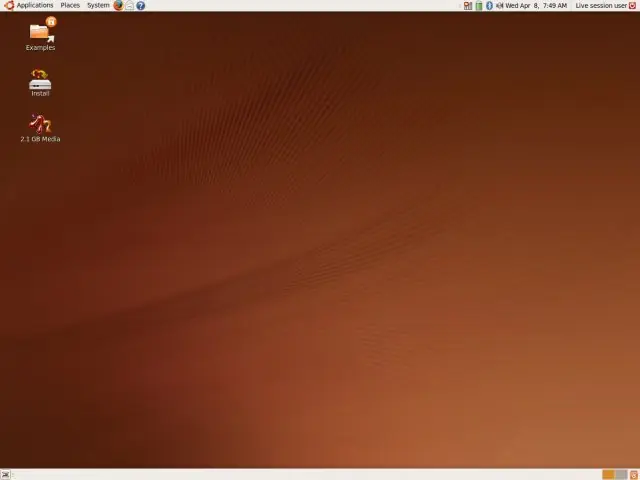
Este post esta dirigido a todos aquellos que temen usar linux por alguna u otra razón y disponen de alguna laptop con mas de 5 años de antigüedad. Encontré esta versión de Ubuntu 32 bits algo vieja pero muy simple y fácil de utilizar en una laptop, en mi caso compaq v3918la. Antes de hacer algo por favor LEER HASTA EL FINAL La pueden utilizar directamente desde una memoria usb o pendrive como segundo sistema operativo con la siguiente herramienta de instalación. Opción todo en uno http://www.linuxliveusb.com/en/download esta herramienta les da todos los pasos (en ingles) y tiene incluidas las versiones mas comunes de linux (ubuntu, debian, kubuntu, etc) especial cuidado al elegir imágenes IMG ya que se borra el contenido de la memoria USB, o sea LiLi formatea la memoria antes de hacer la instalación de Ubuntu. Con imagenes ISO tienen la posibilidad de usar la memoria como tal, copiando y guardando filas por ej. en windows. Además de disponer de Ubuntu live en el mismo dispositivo USB. No pierden los archivos que estaban en la memoria USB antes de usar LiLi (igualmente si tienen documentos muy importantes hagan un backup extra en otro lado por las dudas). __________________________ Si quieren realizar los pasos ustedes mismos pueden bajar el programa anterior (LiLi) y bajar por separado una imagen de linux que prefieran. al hacer click bajan directamente la imagen iso http://releases.ubuntu.com/9.04/ubuntu-9.04-desktop-i386.iso o pueden visitar el repositorio (es una lista laaarga) miren con cuidado de elegir los archivos *.iso o *.img http://old-releases.ubuntu.com/releases/9.04/ Comprobar integridad de la imagen En la página anterior en los primeros archivos encontraran la fila MD5SUMS y SHA1SUMS al hacer click les dara un listado de los hash cadena de caracteres únicos asignados a las filas ISO o IMG de las distintas versiones. Miren con atención de no equivocarse de archivo. Pueden comprobar la integridad del archivo ISO bajado y en definitiva de cualquier archivo donde el proveedor nos de el hash de la fila original con las siguientes herramientas. Incluido en LiLi (Linux Live usb creator) hay un verificador, después de instalarlo van a Program Files o Archivos de programa en Uindous y buscan la carpeta LinuxLive usb creator y dentro en la carpeta bonus tienen un CRC32 Hasher, MD5 Hasher, SHA1 Hasher. Nos interesa el MD5 y el SHA1. otra opción de verificador con interfaz gráfica simple http://www.nullriver.com/products/winmd5sum comparar el hash sha1 obtenido del archivo iso o img en su computadora con el que corresponda en el siguiente link. http://old-releases.ubuntu.com/releases/9.04/SHA1SUMS Les digo el sha1 porque sería el mas seguro comprobando que todas las filas de la imagen son legibles y ademas que todas se corresponden con el archivo iso original de ubuntu. crc32 solo asegura que todo es legible sin errores pero no da seguridad sobre algún archivo modificado respecto del original MD5 nos dice si se corresponden todos los datos con los datos originales. SHA-1 nos corrobora ambas, que el archivo bajo correctamente sin errores y que los archivos se corresponden al original Luego de seguir todos los pasos tendrán Ubuntu Live (deben dejar el espacio destinado a persistencia en 0 (cero). ____________________________ Año 2014 Por otra parte siguiendo los pasos anteriores pueden encontrar interesante otra versión mucho mas actual que también es posible elegir desde LiLi y es elementary OS Como su nombre pinta es elemental, porque es para los usuarios que no quieren pasarse escribiendo comandos o adaptándose a linux mas de la cuenta. Ya que para los historicos de linux esto es casi una religión, por supuesto que es bueno conocer las bases logros errores y mejoras de cada sistema operativo y herramienta, pero también a veces solo necesitamos rapidamente una solución sin tantos pasos para empezar, que si luego queremos profundizar y somos bichos curiosos bienvenido sea. Este post es el primero que hago, dejado de lado hace mucho tiempo por eso faltan cosas comoQue es Linux y que es Ubuntu.?La pagina de LiLi esta en ingles y el lector no sabe ingles. Mas adelante voy a ampliar con fotos etc.Que es un hash.Porque publico un Ubuntu tan viejo y otro tan nuevo. La vedad no se para gustos coloresPorque hago tantos puntos? es que la curiosidad del hombre es infinita y si mas de una vez alguno espicho como cualquier gato bah. Todo esto y mucho mas que por supuesto pueden buscar por Wikipedia, etc. o esperar a que postee con mas tiempo. Cualquier ayuda o aclaración que pueda brindar, con gusto. Hasta el próximo post!!! o este mismo mejorado imagenes tomadas de http://www.dedoimedo.com/computers/ubuntu-9-4.html y http://elementaryos.org/