descondes
Usuario (México)
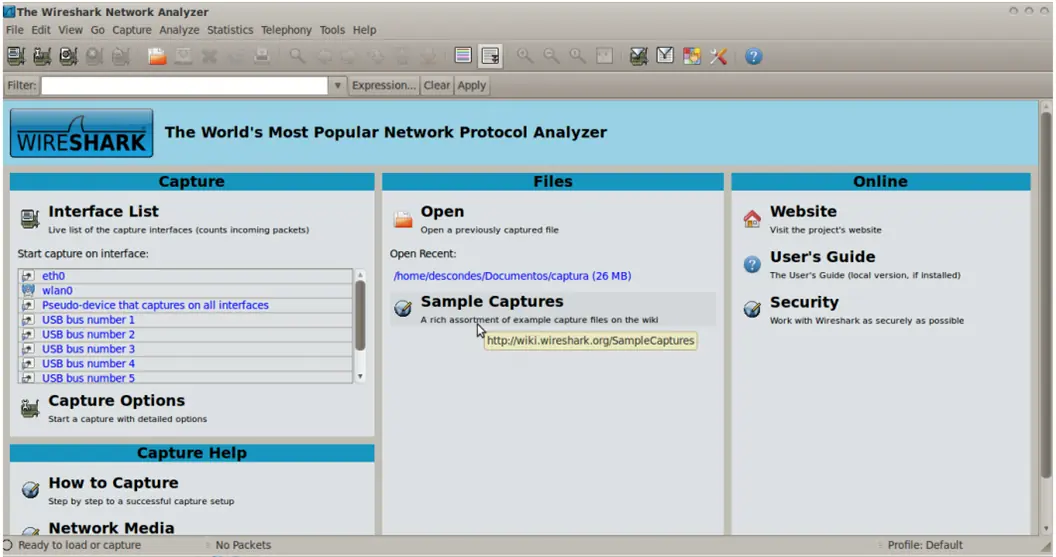
Es un sniffer que te permite capturar tramas y paquetes que pasan a través de una interfaz de red. Cuenta con todas las características estándar de un analizador de protocolos. Posee una interfaz gráfica facil de manejar, permite ver todo el trafico de una red (usualmente en una red Ethernet, aunque es compatible con algunas otras). ¿Para que/quien es util Wireshark? • Administradores lo usan para resolver problemas en la red • Ingenieros lo usan para examinar problemas de seguridad • Desarrolladores lo usan para depurar la implementación de los protocolos de red • Estudiantes los usan para aprender internamente cómo funciona una red Características de Wireshark • Disponible para Linux y Windows • Captura de paquetes en vivo desde una intefaz de red • Muestra los paquetes con información detallada de los mismos • Abre y guarda paquetes capturados • Importar y exportar paquetes en diferentes formatos • Filtrado de información de paquetes • Resaltado de paquetes dependiendo el filtro • Crear estadísticas Instalación de Wireshark en Ubuntu Para instalar wireshark en Ubuntu, abrimos el terminal (Aplicaciones/Accesorios/Terminal) y escribimos lo siguiente: sudo aptget install wireshark Una vez instalado, encontraremos wireshark en Aplicaciones/Internet/Wireshark. para iniciar Wireshark debes de iniciarlo como root para que detecte las interfaces de red para eso abre una termianl y escrbe gksu Wireshark. la otra forma es crear un lanzador en el panel listo y cada vez que inicies el lanzador se iniciara como root Funcionamiento de wireshark Para empezar a capturar paquetes nos dirigimos a Capture/Interfaces. Aparecerá entonces una lista de nuestros interfaces de red nos aparecera la sig. Interfaz. Pulsando el botón "Start" de una de las interfaces, empezaremos a capturar paquetes de esa tarjeta de red en mi caso en la Wlan0. Para detener la captura haremos clic sobre Capture/Stop. En la ventana principal de la aplicación aparecerán entonces los paquetes capturados. Filtrando paquetes con Wireshark Como la información obtenida puede ser muy grande, podemos filtrar los paquetes para mostrar sólo aquellos que cumplen los requisitos indicados. Para filtrar paquetes debemos dirigirnos a Filter y poner lo que deseamos filtrar o expression y de aqui ver los paquetes que queremos filtrar y aplicamos el filtro. 1. Si lo que deseamos es filtrar paquetes de una sola maquina o una pagina en comun solo tenemos que filtrar por medio de la ip ir a expression y elegimos el filtro ip.src source == xxx.xx.xx.x seguido de la ip que deseamos capturar paquetes. 2. Si lo que queremos es ver paquetes de messenger o ver que se dicen es necesario poner el filtro msmms para ver paquetes mensenger, ahora si deseamos capturar los paquetes de un solo usuario y no de toda la red basta con poner el siguiente filtro msmms && ip.src source==xxx.xx.xx.x. Puesto que && finciona como una condicion en lenguje de programacion deria un if. 3. Si deseamos capturar paquetes de una pagina web para ver usuario y contraseña de un usuario que se logueo en una pagina “x” vamos a expression y seleccionamos el filtro http.request.method == "POST" y esperamos a capturar paquetes y seleccionamos el paquete que genera loginuser.php lo abrimos y pedemos observa como genera el usuario y su contraseña: ejemplo: nick=descondes&pass=descondes2&rem=trueHTTP/1.0 200 OK. Si queremos una captura de un equipo especifico realizamos el filtro que ya lo isimos anteriormente que aqui les recuerdo http.request.method == "POST" && ip.src source==xxx,xx,xx,x. 4. Si deseamos capturar paquetes de paginas que usan el protoco https com facebook tendremos que tener algo de suerte yaque la seguridad es mayor y lo unico que se me ocurrio es el uso de las cookie ya que estos las usan en los navegadores para recoordar los usuarios y contraseña, esto funciona solo cuando un usuario le da recordar contraseña a los navegadores o no cerrar sesion como facebook para eso tenemos que instalar un editor de cookie para nuestro navegador para firefox es el Add N Edit cookie una ves capturadas las cookies solo basta con pegarlas en este editor y la proxima vez que carguemos la pagina nos cargara ya con la sesion iniciada del usuario de donde obtivimos las cookies.
Antes de iniciar debemos tener en claro que debemos de tener conocimiento de sniffer en mi caso use Wireshark 1.- Iniciamos el sniffer. 2.- tenemos que filtrar paquetes que solo nos sera util. a) Donde dice Expresión (damos click) b) Tecleamos Http automáticamente nos mandara a todos los filtros de http el que elegiremos es el que dice http.request aceptar c) y le ponemos ==POST ya que es haci como en via un formolario facebook d) aplicamos. e) encuanto capture paquetes no nos va salir nobre de usuario no su cantraseña puesto que la seguridad de facebook no lo permite, lo que debemos de hacer es capturar la cookies que dejan. f) y en un navegador con editor de cookies pegarlas y recargar la pagina g) la proxima vez que se cargue facebook se hara con el face de un amigo ya abierto h) esto solo funciona con usuarios que le dan al navegador recordar contraseña o que nunca sierrran sesion. y listo para que no les pase esto les recomiendo logueo siempre. Aunque se mas laborioso.
En caso tal que la conexión de tu red esté detrás de un switch no es posible que veas los paquetes que transmiten y reciben otros equipos. Esto no quiere decir que sea imposible hacerlo; lo más común a realizar en estos casos es un ataque Man in the Middle a través de un ARP Poisoning. Estás técnicas son bastantefáciles de realizar. Que es ARP Spoofing? ARP spoofing es un metodo en la que se explota la interacion de la IP y el protocolo de Ethernet. Esto permite al atacante ver todo lo que tu computadora manda y recibe. para eso tenemos que iniciar eettercap(herramienta que nos va ayudar a realizar el ataque arp). una vez iniciado nos vamos a la pestaña Sniff y seleccionamos Unified Sniffing y tendremos que elegir nuestra interfaz que estamos utilizando en mi caso wlan0. una vez echo esto nos dirigimos a la pestaña Hosts y elegimos Scan for Hosts y empesara a escanear todos los equipos conectados a nuestra red debemos de esperar a que acabe. luego nos dirigimos a la misma pestaña anterior y elegimos Host List nos saldra los equipos conectados a nuestra red. y vamos añadiendo a las tarjet los equipos a escanear por ultimo. nos vamos a la pestaña start y le damos en start snoffing. ahora tenemos que habrir Wireshark y empezar a escanear. listo tenemos un ataque arp y podemos ver lo que sucede detras de nuestra red,conecta mediante un switch. para saber como funciona Wireshark has click Aqui