deeivid12
Usuario (Argentina)

Qué tal gente!! Como bien dije en mi post anterior, iré haciendo aportes que me fueron sirviendo para gente que tenga la misma duda que tuve yo en su momento. Hace unos días necesitaba montar una imagen virtual (en .iso) y no supe como. Decidi descargarme el "acetoneiso2". La verdad es un soft. muy bueno y muy simple de entender su interfaz. Les quiero comentar que no hace falta descargarse este programa porque ésto puede llevarse a cabo mediante nuestra querida u odiada (depende el caso jaja) consola. A continuación dejo los comandos. Principalmente para montar una imagen se debe tener en cuenta algunos detalles: Bajo Linux pueden agruparse diversos sistemas de ficheros (ej. ext2, minix, msdos, vfat ,iso9660, udf) para constituir uno solo bajo /. (el directorio root). Este procedimiento es necesario debido a que Linux no posee unidades lógicas como es el caso de DOS (C:, D:, etc.). El sistema Linux considera a todas las unidades físicas (ej. discos duros, disqueteras, unidades CD-ROM, unidades ZIP, etc.) como sistemas de ficheros y las integra en el sistema de ficheros de jerarquía superior /. Este procedimiento se conoce como montar, mientras que la acción de separar un sistema de ficheros del sistema de ficheros / se denomina desmontar. Sabiendo ésto, para hacer el procedimiento de una manera ordenada, conviene crear el siguiente directorio como punto de montaje(punto donde el sistema de ficheros, es decir la imagen .iso o lo que se quiera montar, pueda ser montado dentro del sistema de ficheros "/". Para ello, abrimos la consola y tipeamos: sudo su (enter) escribimos la password de root y ya estamos logueados como administrador del sistema Ahora pasamos a crear el directorio para montar nuestra imagen virtual, así que escribimos en consola lo siguiente para montarlo en media, ya que allí están los puntos de montaje para los CD-ROM y DVD-ROM (ésto es por gusto, ustedes pueden crear un directorio donde quieran para poder montar la imagen; Esta decisión no es más que para tener todo mejor ordenado). mkdir/media/nombre_puntomontaje_aeleccion En mi caso pondre como nombre al punto de montaje "montaje" (valga la redundancia). Una vez explicado todo lo "importante", pasamos a montar el sistema de ficheros, así que tipeamos lo siguiente en nuestra terminal: sudo mount -t iso9660 -o loop imagen.iso /media/montaje (aclaro nuevamente que en donde dice "montaje", va el nombre del punto que crearon ustedes para montar el sistema de ficheros) iso9660 es el sistema de ficheros que usan los archivos .iso. Si les tira un error (leí en un blog que a veces tirar error con iso9660, a mi no me pasó), en vez de iso9660 pongan udf (que es el otro sistema de ficheros que utilizan los archivos iso. Entonces quedaría así (en caso de error, insisto): sudo mount -t udf -o loop imagen.iso /media/montaje Al márgen de ésto, también podemos montar imágenes que tengan otro tipo de extensión. Acá les va algunas de ellas: ¡¡¡Atención de acá en adelante!!!: El usuario aportó lo siguiente (gracias de antemano!!), y es para tener en cuenta: El montaje que estás haciendo para BIN/CUE... MDS/MDF... NRG no es real... El formato BIN/CUE precisamente cubre todas las características que justamente ISO no soporta. La construcción de una imágen BIN, es una clonación binaria perfecta de un disco. Al hacer ese paso de conversión estás tirando a la bolsa todo el contenido sub data channel, contenido raw, y sobretodo si hay más un data track. Advertí que el montaje que estás proponiendo, tiene una pérdida de datos. Que puede ser gigante (del órden del GB), o muy pequeña (KB's) dependiendo de las características de la imágen. Toda la información adicional que albergan los BIN/CUE queda eliminada siempre. MDS/MDF es el BIN/CUE privativo del programa Alcohol... se aplica el mismo criterio... Imagen BIN y CUE: Para ésto, es necesario convertir la imagen a .iso. Por eso, se debe instalar el programa bchunk. Ésto lo hacemos desde la consola también escribiendo sudo apt-get install bchunk (en distro como Debian, Ubuntu, Mint y todas aquellas que utilicen apt-get) sudo zypper in bchunk (en openSUSE. Si alguien conoce como hacerlo en otras distros, sería bueno me lo diga así completo el post) Cabe destacar que para poder instalar este programa, necesitan los repositorios Packman. En un post anterior mio está descripto el método. De todos modos, más adelante crearé un post para que vean como agregar repos. Una vez que termine de instalar bchunk, procedemos a lo siguiente en nuestra terminal: bchunk ruta_archivo.bin ruta_archivo.cue ruta_archivoquesecreara.iso (para convertirlo a .iso, claro está) Luego de crear el archivo .iso, se procede a montarlo como fue explicado anteriormente. Imágen NRG (imágenes de Nero Burning Rom): Según leí, estas imágenes pueden montarse directamente con el siguiente comando: mount -t iso9660 -o loop,offset=307200 imagen.nrg /directorio/de/montaje Si con ésto no funciona, se procede a instalar el programa ngr2iso para convertir de .nrg a .iso con el comando: sudo apt-get install nrg2iso (para los que usen apt-get) sudo zypper in nrg2iso (para openSUSE) Para convertir de nrg a iso: nrg2iso archivo.nrg nuevoarchivo.iso Importante:Desconozco en que repositorio se encuentra este programa, si alguien lo conoce, sería muy amable en decírmelo. Lo buscaré y lo completaré. Por el momento, puede bajarse desde el sguiente link Una vez convertido a iso, se procede a montar la imagen como se explicó anteriormente. Imágen MDF y MDS: De nuevo utilizaremos un programa para convertir antes la imagen mdf a iso. El programa tiene el original nombre de mdf2iso. Para instalarlo: sudo apt-get install mdf2iso ó sudo zypper in mdf2iso (para openSUSE) Para convertirlo a .iso, usamos: mdf2iso ruta_archivo.mdf ruta_nuevaimagen.iso Y procedemos a montarlo como se explicó anteriormente. Bueno, hasta acá llegué. Iré mejorando el post por si no se entiende algo. Si alguien tiene alguna duda, puede consultarme por mp, suelo estar activo gran parte del día. Espero sus comentarios!!! Saludos .
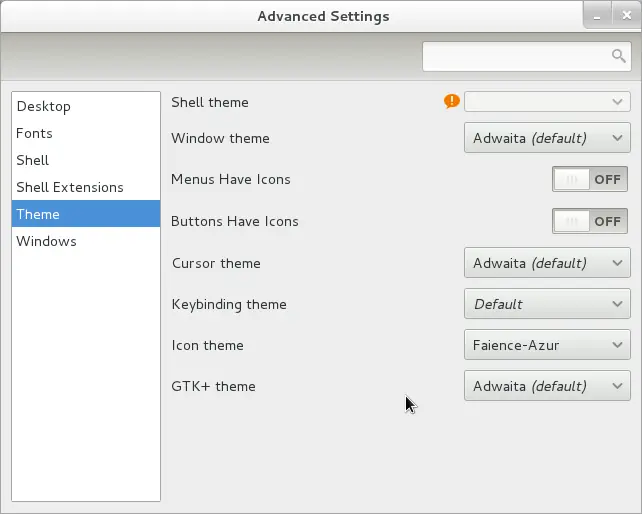
Buenas noches!! Como bien dice el titulo de mi post, voy a hacer un pequeño tutorial de cómo instalar temas y extensiones en GNOME3. Antes que nada, para poder hacer ésto hay que instalar el Gnome Tweak Tool. La instalación de esta aplicación va variando dependiendo de la distribución que tengan, yo me centraré específicamente en openSUSE. Para eso deben escribir en la terminal lo siguiente: sudo su [ enter ] (acá ingresan su contraseña) zypper in gnome-tweak-tool [ enter ] Listo, ya tienen la aplicación instalada. También pueden buscarla a través de YAST, escribiendo en el buscador del mismo "gnome tweak tool". Una vez hayan instalado el programa, deben entrar al mismo. Lo más probable es que les aparezca algo así: Es decir, que no puedan seleccionar un tema de Shell para poder ser instalado por estar deshabilitado el Shell Theme. Este problema se resuelve de la siguiente manera (muy fácil): Deben clickear en esta dirección https://extensions.gnome.org/extension/19/user-themes , y correr el "interruptor" de OFF a ON. Inmediatamente les preguntará si quieren instalar esa extensión. Ustedes pican en "Si". Éste resulta ser el "User Theme", una extensión que debe estar instalada si o si. Con ésto instalado, ya podremos buscar los temas que queramos. Noten también, que buscando en la página https://extensions.gnome.org pueden instalar diversas extensiones que son de demasiada ayuda, entre ellos relojes, visores de clima, docks, barra de tareas, etc (muy útil!!!). Para poder descargar temas, pueden entrar a la siguiente web http://gnome-look.org/?xcontentmode=191, en donde encontrarán infinidades de temas Gnome Shell. Para poder ser instalados, una vez bajados (en zip), se los debe seleccionar desde el botón que antes no nos funcionaba, es decir, desde "Shell Theme". Bueno, esto es todo. Espero les haya servido el post, soy muy nuevo en esto asi que me encantaría ayudar como muchas personas lo hacen conmigo, en esta gran comunidad que es el Software Libre. Cualquier duda que surja, no duden en escribirme por MP. Saludos y hasta pronto!!! .
Buenos días gente! Les traigo el siguiente curso de Linux gratuito que dictará Learn It. Empieza el 01/10/2014 y es online! El temario es el siguiente: Introducción Historia ¿Que es Linux? Distribuciones Directorios Particiones Instalando Debian Linea de comandos ¿Que lineas de comando existen? Comandos básicos Trucos y atajos de la linea de comando streams, redirecciones y pipes Generando comandos Procesando texto mediante filtros Editores de texto Expresiones regulares Manejando Software Advanced Packaging Tool Instalando y manejando paquetes YUM RPM Librerias Configurando Hardware BIOS Tarjetas de expansión Dispositivos USB Discos rigidos Particiones y sistemas de archivos Mantenimiento del filesystem Manejando archivos Comandos de manejo de archivos:ls, cp, mv, rm, touch Empaquetando archivos: tar,cpio,dd Manejo de links: ln Manejo de directorios: mkdir, rmdir Manejo del ownership de archivos Control de accesos a archivos Modos de archivos Cambiando atributos Manejando Quotas de disco Localizando archivos: find, locate, whereis, which, typ Estaría bueno que lo compartan, a mi me lo pasó un amigo. Para más info, la pág de Facebook es la siguiente: https://www.facebook.com/Learniit?fref=ts A continuación les dejo el link para inscribirse a dicho curso: http://www.mylanderpages.com/learnitarg/Fundamentos-de-Linux Un abrazo y espero lo sepamos aprovechar! :-D