dddfs
Usuario (Honduras)
link: http://www.youtube.com/watch?v=fEqF2sPwrjY link: http://www.youtube.com/watch?v=Y_qV0zfMytg link: http://www.youtube.com/watch?v=_OBlgSz8sSM&feature=related link: http://www.youtube.com/watch?v=txqiwrbYGrs&feature=related jajajjajajajja si que me cague de la risa
Crear Poster constructivista en Photoshop | Solo Photoshop Lo primero que haremos es abrir Photoshop y crear un nuevo documento de 1200px de ancho por 1600px de alto en RGB y 72dpi. Seleccionando la capa de ajuste en la paleta Capas, seleccionamos Degradado y establecemos colores 7D0000 a 480000, con un angulo de 16 a 20 grados Ahora vamos a agregar una textura al fondo, para esto tomamos una imagen que usaremos de textura y la pegamos en una nueva capa llamada textura por encima del fondo degradado. A esta capa textura le cambiamos el modo de fusión a Linear Burn. Seguimos con la capa textura y vamos a Capa, mascara de capa, ocultar todas. Ahora vamos a la herramienta de degradado (G), y establecemos los colores 000000 a FFFFFF, indicando también la opción de degradado reflejado en el panel superior. La mascara de capa se debe llenar con un degradado ligeramente inclinado y usando un pincel grande y Negro con la opacidad y flujo en 50% para ocultar parte de la textura de la capa en la parte inferior derecha. Vamos a aumentar ahora el contraste de la textura de la capa, para esto con CTRL + L vamos a los ajustes de niveles y seteamos como muestra la imagen Es momento de agregar el personaje central de nuestro diseño, pegamos la imagen en una nueva capa que llamaremos man, extrayendo el fondo blanco Seleccionado la capa man usamos ahora la herramienta Mover (V) para darle perspectiva a la imagen, para lograrlo movemos el angulo superior izquierdo y el derecho "estirando" la imagen en la parte superior Seguimos con la herramienta de grabación (O) para oscurecer un poco la parte derecha del personaje y mejorar la idea de perspectiva y volumen Vamos a duplicar la capa man y aplicamos Filtro, Otros, Paso Alto definiendo un radio de 10px. A esa capa duplicada le aplicamos modo de fusión Superposición (Overlay) Trabajemos ahora en la sombra proyectada de nuestro personaje, para esto duplicaremos nuevamente la capa man, y la ubicamos detrás de la capa man original, es conveniente nombrarla como shadow (sombra) para mantener prolijo y organizadas las capas de nuestro diseño. La movemos a la derecha y con transformación libre le damos la ubicamos y transformamos como indica la imagen. A esa capa shadow, le aplicaremos un Tono de Saturación (CTRL + U) con una luminosidad de -100 y con eso se acerca más a una sombra. A esa sombre dibujada vamos a disimular los bordes para que quede más como sombra, para esto vamos a Filtro, Blur, Gaussian Blur, con un valor de radio 5px. Vamos a duplicar la capa sombra y la agrandamos agrandamos, luego reducimos la opacidad al 25%. A la capa sombra le aplicamos una opacidad de 75% y combinamos ambas capas. Continuando con los detalles, con la herramienta Borrador (E), eliminamos el sobrante de la sombre en los pies del personaje Con la herramienta de Tipografía escribimos la palabra TIME con fuente Arial, negrita y tamaño 300pt. En la capa TIME y con la herramienta Tipo seleccionada en el panel de Opciones vamos a Crear texto Warped. Usaremos el estilo Arco, Bend 0%, distorsión horizontal de -60%, con una distorsión vertical de 0% Debemos ahora con transformación libre dar el efecto de profundidad al texto, tal como luce la imagen A la capa TIME de texto, aplicaremos ahora estilos de capa de superposición de degradado del color 8D6009 a 522300, con ángulo de 36 º. Y luego una Sombra de 75% como indica la imagen Creamos otra capa de texto con la frase so little y ubicamos por encima de la capa TIME. A so little le aplicamos estilo Arco y distorsión horizontal de -50 grados y con transformación libre lo llevamos con la imagen para acompañar el efecto de la palabra TIME. Copia el estilo de capa de TIME en la capa so little, y edita el color del estilo de degradado de la capa so little llevándolo del color 3A0303 a 2A0000. Con las capas TIME y so little crearemos un grupo que llamaremos Text Crearemos ahora el reflejo para los textos, en primer lugar seleccionamos la carpeta textos y convertimos en objeto inteligente. Seguimos con duplicar el objeto inteligente, para esto seleccionamos el objeto y presionando ALT lo movemos. Al duplicado le hacemos Edición, Transformar, Voltear Vertical. Seleccionando la copia de texto, con CTRL + T para transformación libre, distorsionamos el texto para pegar su base al texto superior. Debes dejarlo como muestra la imagen Ahora seleccionamos la capa text copy y vamos a Capa, mascara de capa, ocultar todas. Luego rellenamos la mascara de capa con una diagonal degradada de Negro a Blanco. Tomaremos ahora una textura de papel grunge y pegaremos en una capa encima de todo Con CTRL U ajustamos el Tono Saturacion a -100. A la capa de textura la llamaremos textura top, y le indicamos modo de fusión Superposición, y bloqueamos la capa de forma de poder seleccionar otras capas debajo de esta. Ajustaremos ahora el color del personaje, para esto duplicamos la capa man, seleccionamos la capa man, y hacemos Capa, Nueva capa de ajustes, Filtro fotografía, y seleccionamos filtro cálido 85. Como las capas de ajustes se aplican a todo el documento debemos crear una mascara de recorte de forma de aplicarlo a la capa man. Para hacer esto damos clic en la linea entre la capa de ajuste y la capa man. Seleccionamos la capa man copy y la corremos a la derecha, luego aplicamos CTRL U Tono Saturacion y bajamos la luminosidad a -100. Debemos ahora desdibujar la silueta de color negro, seleccionamos la capa man copy y vamos a Filtro, Blur, Motion Blur, estableciendo la distancia a 800 pixeles y el angulo a 20 grados. Luego duplicamos la capa man copy dos veces, seleccionamos las capas man copy y las unimos con CTRL E, y nombramos a esa capa como shadow blured. A la capa shadow blured la movemos por encima de la capa de filtro de fotos, y con una goma de borrar blanda (E), con opacidad y flujo al 50% eliminamos la sombra sobre la cara del hombre y cuerpo Revelaremos ahora un poco la textura de papel de los pasos iniciales, seleccionamos la capa texture, y clic en la miniatura de la mascara de capa. Seleccionamos la herramienta Pincel (B) y usaremos un gran cepillo suave con dureza 0% y opacidad y flujo al 50%, usando de color de primer plano blanco FFFFFF pintamos por debajo de los pies del personaje. A la capa texture y gradient fill las agrupamos en una carpeta llamada background. Duplicamos la carpeta background. Vamos a cortar un pedazo de fondo, (por las dudas fue que conservamos la copia), usamos la herramienta Lazo para hacer una selección irregular. Ve a Capa, mascara de capa, Descubrir todas. En la mascara de capas usamos el Cubo de pintura (G) para rellenar la selección con Negro 000000. Abrimos ahora la imagen del diario, seleccionamos solo el diario y lo pegamos en una nueva capa debajo del fondo, y nombramos la capa como newspapers. Colocaremos varias copias del diario girándolas para que aparezcan muchos diarios diferentes. Usamos la herramienta (O) para oscurecer parte del diario. Al final combinamos la carpeta newspapers con CTRL E. Debemos ahora homogeniezar los colores del diario con el resto del diseño, para esto vamos a Capa, Nueva capa de ajuste, Filtro de fotografía, y seleccionamos un filtro de color E4AD04 con una densidad de 66%. Como debemos aplicarlo solo al diario creamos una mascara de recorte con ALT CLIC entre las dos capas. También crearemos un efecto de rasgado en el papel, para esto presionamos ALT y clic en la mascara de capa "background", luego con Magic Wand (W) seleccionamos el area de negro en la mascara. Clic en la capa de fondo para hacerla visible y luego Seleccion, Modificar Expandir y ampliarla en 6 pixeles. Finalizamos dando clic en la miniatura de fondo. Pulsamos CTRL U para Tono Saturación y reducimos la saturacion a -100 y brillo a 20. La seleccion ampliada es gris ahora, y con Dodge Tool (O) y un pincel irregular tipo tiza, ajustamos la exposicion al 25% y aplicamos el Dodge al borde gris al azar. El realismo de los diarios se puede aumentar agregando sombras a la capa newspapers. Creamos una nueva capa sobra la llamada newspapers y la llamaremos Shadows. Usando un pincel grande negro (B) con un tamaño de 200px, 0% de dureza, y con opacidad y flujo de 50% vamos pintando cerca del papel rasgado. Abrimos ahora esta nueva imagen de papel y pegamos en una nueva capa que llamaremos paper, y ubicaremos encima de la capa Top. Debemos crear la ilusion de que este papel viene de atras del papel rasgado, presionamos ALT Clic en la capa de mascara background. Luego con la varita magica seleccionamos el area de negro y hacemos clic en la capa paper. Con la herramienta lazo y manteniendo presionado shift para añadir una seleccion, seleccionamos de forma que la seleccion cubra el papel que agregamos por ultimo. Ahora debemos invertir ya seleccion (CTRL SHIFT I) y eliminarlo. Al igual que como hicimos con los demás elementos vamos a añadir algunas sombras, para esto creamos una nueva capa sobre paper y llamamos shadows, agrupamos paper y shadows en una carpeta Paper. Con un pincel suave pintamos sombras en el fondo como vimos en los pasos anteriores Vamos a realizar ahora una nueva capa paper y llamaremos shadows2, pintamos algunas sombras de la misma forma que vimos en pasos anteriores Seleccionamos la capa paper y ajustamos la saturacion a -25 Luego seleccionamos la capa paper y arrastramos encima de background. Con una brocha irregular vamos a pintar los bordes del papel para dar un efecto de desgarrado suave al mismo Creamos una nueva capa llamada so much to do y con un pincel pequeño escribimos en el esa frase Este es el trabajo final terminado
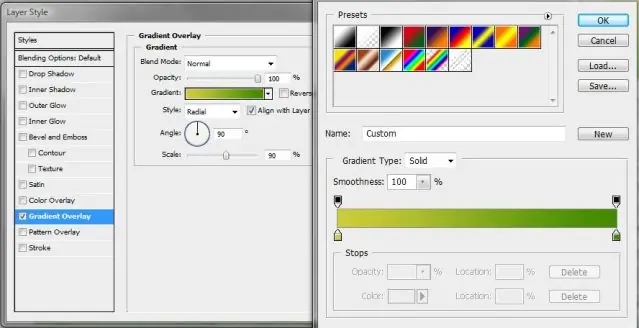
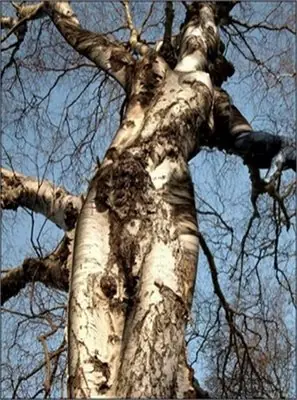
Anochecer Tipo Ipod con Photoshop | Solo Photoshop 1. Crear un documento en blanco con las medidas de 1600x1200, ahora nos vamos a la capa numero 1 y le damos doble clic, ahora ya es una capa común y corriente, después le volvemos a dar clic y nos salen las opciones de fusión, aplicamos un degradado radial con los colores: cecc3b y 418900. 2. Lo creamos con el color como amarillo mas a la izquierda.( no vallan a ponen el color amarillo al centro si no mas bien un poco a la izquierda). 3. Arrastramos la imagen de las nubes y ahora los ponemos en modo soft light o luz suave para que se vea así. 4. Ahora arrastramos el árbol y ponemos (ctrl + L) para sacar los niveles, después ajustamos los "triangulitos" blanco gris y negro para que la imagen nos quede lo mas obscura posible. y presionamos OK 5. Después presionamos (ctrl + u) para sacar el tono/saturación. y arrastramos el ultimo cuadro que es el de luminosidad hasta -100, después eliminen todo lo que no sea del árbol, tendrían que tener algo asi: 6. Ahora aremos lo mismo con las personas de las imágenes. Ponemos ctrl + L ajustamos los triangulitos y después ctrl + u y arrastrar luminosidad a -100, después eliminar con borrador o con barita mágica todo lo demás, deberían tener algo como esto. 7. Ahora pasaremos con el pasto, presionamos B para sacar el pincel, y creamos nueva capa (ctrl + shift + N), ahora lo que aremos es presionar f5 y nos saldrá una pequeña ventana para ajustar el pincel, después pondremos estos valores, con el pincel de como pasto llamado: Pasto Aplicamos abajo en color negro para hacerlo mas real. 8. Agregamos una nueva capa (ctrl + shift + N) y damos una pincelada con un pincel en blanco con 226 px y 74 % de dureza, tratándolo de hacer a esta imagen (la mía ya esta con firma, después se la pueden agregar la letra que utilice se llama: danube) 9. Después damos doble clic para mostrar los ajustes de capa y agregamos un trazo como el de la imagen Y listo. Imagen final: Envejecimiento Digital con Photoshop | Solo Photoshop El resultado será el siguiente: Materiales Las imágenes fueron tomadas de Stock-xchng y son las siguientes: 1º Paso. Para iniciar el tutorial abriremos la fotografía del joven. En otra capa superior, pondremos la del adulto. Ya con estas dos capas, bajaremos la opacidad del adulto al 50% con el fin de poder ver la imagen que se encuentra por debajo. Lo que debemos hacer ahora es alinear los ojos de ambos. Veamos: Como vemos, los ojos se encuentran alineados, pero no así el mentón y la boca. Por el momento no nos preocuparemos por eso, veremos mas adelante como hacerlo. 2º Paso. Hora de crear la máscara. Aplicamos a la capa del adulto una máscara de capa y haremos justamente eso… crear una máscara. Quitaremos todo el fondo, la zona que toma el pelo, las orejas y la ropa, dejando solo el rostro y el cuello. Esto lo haremos sin suavizar el pincel, al máximo de su dureza. (Si no sabes de lo que estoy hablando, haz click en el enlace de máscara de capa). En la imagen también podemos ver que he borrado, para tomar como referencia, los ojos y la punta de la nariz. Todo esto coincide y son rasgos personales que no deseo se modifiquen. Bueno, ya terminada nuestra máscara, lo que haremos es borrarla desde el panel de capas. Y para que la hice entonces? …se preguntarán Uds. El resultado es lo que necesitamos, pero no la máscara. Por lo que si nos situamos sobre ella y la arrastramos sobre el bote de basura, nos preguntará si queremos aplicar la máscara a la capa. Al responderle "Aplicar" nos dejará la capa recortada. 3º Paso. Ya tenemos nuestra "máscara de adulto" recortada, solo debemos darle algunos retoques, y esto lo haremos con la herramienta "Licuar". Veamos primero la imagen: En la parte derecha tenemos otro panel para las propiedades de las herramientas, pero eso lo explicaré, ya que considero intuitivo y que no necesita de imágenes. En dicho panel, veremos abajo de todo que se encuentran las "Opciones de Visualización". Ahí deberá estar tildado "Mostrar Imagen", "Mostrar Máscara" con el color que mas les guste y "Mostrar telón de fondo". Expliquemos estos puntos para saber que estamos haciendo. Mostrar Imagen: Creo que este no hay que explicarlo, pero lo nombro para seguir el orden. Mostrar Máscara: En la imagen me he anticipado un poco y como verán, lo que tiene en la naríz no es un salame sino una máscara. Luego veremos para que. Pero esta opción es sencillamente eso, muestra la máscara que apliquemos del color que querramos. Mostrar telón de fondo: En verdad el filtro lo hemos aplicado sobre la cara del adulto. Tildando esta opción, nos muestra las imágenes del resto de las capas, ya que las necesitaremos de referencia. Allí podremos modificar su opacidad, si queremos mostrar únicamente una capa específica y donde queremos mostrarla. Para este caso he puesto todas las capas, detrás y a un 30% de opacidad. Dicho esto, comenzemos a utilizar este filtro tan interesante. Lo que haremos aquí es modificar el mentón y la boca, de forma tal que coincidan. Para esto, limitaremos el movimiento con una máscara (el salame del que hablábamos) . La herramienta para esto es la que está marcada con el Nº 1 en la imagen, llamada "Herramienta congelar máscara" y básicamente he trazado una línea con un pincel de 200 (panel de la derecha) diciéndole que no quiero que mueva ese sector. Al hacer esto, no nos preocuparemos por pasar por esa zona el pincel… nada se modificará. Pero si deberemos tener cuidado de no pasarnos para el otro lado. Si desean estar mas seguros, pinten el resto de la cara para arriba. Tomamos ahora la herramienta Nº 2 de la imagen, "Arrastrar hacia adelante". El nombre no podría ser mas explícito. Con un pincel de 500 para esta ocasión, me situo sobre la línea del mentón del adulto y la impujo de a trazos cortos hacia arriba, hasta que coincida con el mentón del joven. Lo mismo haremos con la boca. Es importante que esto no se haga de un solo tirón, sino que vayamos dando "pequeños arrastres" hasta lograr el objetivo. Como resultado obtendremos una "máscara adulta" a medida: 4º Paso. Que sigue ahora? Deberemos tomar referencias de la imagen del joven. Por lo que bajaremos la opacidad de la capa "adulto" al 50% y crearemos una máscara de capa en la del joven. Veamos la imagen: Como pueden ver, he marcado algunos sectores en la máscara del joven con el fin de tomar referencias reales de que zonas debería reemplazar. Esto no debe ser exacto, pero si zonas que delimiten la cara y siempre con toda la dureza en el trazo del pincel. 5º Paso. Y aquí viene la parte mágica de en donde Photoshop se encarga de casi todo. Seleccionamos las dos capas manteniendo presionado SHIFT, de forma que queden las dos pintadas de azul. Ya con esto, vamos a Edición > "Fusionar Capas Automáticamente". Bueno, esto ha quedado muy bien, aunque tendremos que retocar algunos detalles… Este proceso ha creado una fusión con máscaras. Por lo que podremos cuidadosamente retocar algunos aspectos que al proceso automático se le ha escapado. Finalmente Seleccionamos todo y vamos a Edición > Copiar Combinado. Luego ponemos Pegar y nos dejará en una capa el resultado de todo el trabajo. Aquí podremos trabajar aspectos como la iluminación y contrastes. Y también arreglar el cuello con la misma imagen del anciano, pero con una máscara simple, como hemos aprendido en tutoriales anteriores. El color que le he dado a la imagen fue con un ajuste de capa de Niveles y Equilibrio de color, pero lo dejo en manos de cada uno el aspecto final que quieran darle… Efecto "Highlight" en Photoshop 1º Paso Lo primero que haremos es abrir nuestra imagen (si tiene claroscuros luce mucho mas el efecto) y la convertiremos en un Objeto inteligente. Para esto, nos situamos en la capa de la imagen (sobre el nombre, no sobre la imagen en miniatura) y con el botón derecho hacemos click para abrir el menú contextual de dicha capa. Ahí encontraremos “Convertir en objeto inteligente”. Los objetos inteligentes o Smart Object conservan el contenido original de la imagen con todas sus características originales, de tal modo que posibilitan la edición no destructiva de la capa en cuestión. 2º Paso Lo que haremos a continuación es modificar la sombras. Para esto vamos a Imagen > Ajustes > Sombras/iluminaciones… y en la ventana que aparece, modificaremos las sombras a un 50%. De esta forma: En verdad el valor aparece como predeterminado, así que se habrán dado cuenta que es solo dar ok. Pero una vez aprendido el proceso completo del efecto explicado en este tutorial, les recomiendo que prueben desde “Mostrar mas opciones” con mover otros parámetros (siempre es bueno descubrir nuevos cambios). Veamos que hemos obtenido con este proceso: Creo que la imagen lo dice todo, pero básicamente hicimos prevalecer la iluminación por sobre las sombras. 3º Paso Creamos una nueva capa de ajuste desde los íconos que encontramos al pie del panel de capas, la cual será Blanco y negro. Aquí nos aparecerá la siguiente ventana: Inicialmente les propongo poner estos valores. Una vez finalizado el proceso podremos ingresar nuevamente a este ajuste para, ya viendo el efecto final, modificar los colores que necesitemos según la imagen con la que estemos trabajando. Le damos al Ok y cambiamos el modo de fusión de esta capa de ajuste a “Superponer“. Ya con estos ajustes, el antes y el después debería verse algo así: No se puede negar que esa imagen ha tomado mas fuerza. Vayamos al siguiente paso. 4º Paso Nos situamos sobre la capa de la imagen convertida en objeto inteligente y presionamos CTRL+J para duplicar la misma. Ya en la capa duplicada, vamos a Filtros > Enfocar > Enfoque suavizado. Le daremos los siguientes valores: Ya a esta altura veremos como nuestro efecto se luce en nuestra imagen. Pero lo bueno de esto es intentar realzar al personaje principal por sobre el resto de la imagen. En este caso el fondo es texturado, pero si hubiera paisaje de fondo, quizás convendría tratar al personaje por un lado y al paisaje por el otro… para hacerlos independientes y poder manejar la intensidad de cada uno por separado. Situados sobre la capa duplicada, vamos a Capa > Máscara de capa > Ocultar todo. Con esto habremos creado una máscara con color negro que ocultará todo el efecto. Seleccionamos el color blanco como frontal y tomamos la herramienta pincel para pintar solo al personaje. Veamos en capas como quedaría: Como podemos observar en la imagen, tenemos la fotografía original convertida a objeto inteligente con Sombras/iluminaciones (oculto para acortar la imagen), luego la capa duplicada con el enfoque suavizado y la máscara ocultando el fondo de la imagen y luego la capa de ajuste Blanco y negro. Esto debería darnos como resultado lo siguiente: El fondo solo se ve alterado por la capa de ajuste de Blanco y negro, a la cual podríamos agregarle la misma máscara que a la capa anterior si esto modificara a desgusto la imagen. 5º Paso Ya tenemos nuestro efecto de Alto contraste y brillo. Por último lo que he hecho es intentar centrar mas la acción en la imagen. Para eso creé una nueva capa (arriba de todo) y tomé la herramienta de degradado, seleccionando en sus propiedades la opción radial. Trazé desde la cintura hasta pasando la parte superior de la imagen para obtener un resultado como el siguiente: Y como vemos en la imagen, copié la máscara de la capa que resaltaba al personaje pero en este caso la invertí para que solo tome el fondo. Como hacer esto en forma simple? Nos situamos sobre la máscara en cuestión y con la tecla CTRL presionada, hacemos click y arrastramos la máscara hacia la capa que deseamos. Ya con la máscara en la capa, hacemos click sobre la máscara y presionamos CTRL+I para invertirla. Luego de este proceso, solo nos queda cambiar el modo de fusión a “Luz Suave” y listo. Aquí la imagen final: Nota: Una vez terminado todo este proceso, podremos hacer doble click sobre la capa de ajuste de blanco y negro para mover los valores de colores y ver cual es la combinación que mejor queda en nuestra imagen. Efecto Breaking Apart 1º Paso. Comenzamos por abrir un nuevo documento. El tamaño queda a gusto de Uds. Generalmente para este tipo de trabajo utilizo 1280 x 1024 para poder utilizarlo de wallpaper, pero con que sea horizontal está bien. El mismo deberá tener el fondo negro. Una vez con nuestro documento creado, abrimos la imagen y la volcamos en el lienzo, ubicándola en el costado izquierdo. En este caso, como la imagen tiene el corte y se nota en la remera del muchacho, lo que hice fue simplemente borrar el costado derecho con un pincel grande y con 0% de dureza. De esta forma queda un difuminado como si se perdiera en la oscuridad. 2º Paso. Ahora tomamos la herramienta lazo y seleccionamos el rostro del muchacho. Esta selección no deberá ser exacta, pero intentaremos seguir la silueta. Aquí en la imagen vemos como: Con el rostro seleccionado, presionamos CTRL+J para duplicar solo la parte seleccionada. A esta capa la llamaremos “cabeza”. Duplicamos nuevamente la capa cabeza, obteniendo una capa llamada “cabeza copia”. Renombramos esta nueva capa y la llamamos “guia trozos”, ubicándola por debajo de la capa cabeza. Las capas deberían quedar así: Creamos una nueva capa a la que llamaremos “línea guía” y que estará por encima del resto de las capas. 3º Paso. Pasemos a explicar de que van tantas capas guías. Que hacemos con la capa “guía trozos”? Primero le bajaremos la opacidad a 40%. Luego la transformaremos (CTRL+T) estirando la imagen hacia el costado derecho. Esto nos servirá de guía para saber hasta donde llegarán los trozos. Debería verse algo así: De que se trata la capa “línea guía”? Aquí trazaremos una línea con el pincel para que nos sirva de parámetro hasta donde deberá estar cortado el rostro. Como toda capa guía, una vez finalizado el trabajo (o antes) la ocultaremos, ya que no forma parte del trabajo final. 4º Paso. Bueno, aquí es donde entenderán porque el retraso de la salida de este tutorial. A armarse de paciencia. Lo que debemos hacer es cortar los trozos. Uds. se preguntarán: No hay una acción que lo haga? No existe un pincel que nos facilite el trabajo? La respuesta es simple… todo buen efecto requiere de trabajo, por lo que si queremos que esta composición sea única, lo mejor es hacerlo nosotros… a pulmón. Como haremos esto? Veamos: Como vemos en la imagen, hay una selección irregular. Lo que vamos a hacer es tomar la herramienta “Lazo” y sobre la capa “cabeza” comenzaremos a hacer este tipo de selecciones (mas grandes, mas chicas… bien irregulares en forma y tamaño) y las arrastraremos con la herramienta “Mover” (el puntero) hacia el sector que correspondería en la imagen transformada como guía. Es decir, si saco un trozo de la oreja, lo arrastraré hasta la oreja de la imagen transformada. Se entiende? Esto deberemos hacerlo como base. Luego podremos ir intercalando, superponiendo y completando huecos vacíos con trozos tomados de otras partes de la cara. Para hacer esto, aparte de poner tu música favorita y dejar la botella de tu gaseosa preferida cerca, recomiendo usar los atajos de teclado. De esta forma agilizaremos el trabajo. El lazo es la L y la herramienta mover es la V. Por lo tanto, si una mano solo la utilizamos para hacer la selección y la otra en el teclado para alternar entre una herramienta y otra, al llegar al trozo Nº 20 veremos como sale casi de forma automática. Horas mas tarde (jeje) el resultado debería ser el siguiente: Como pueden ver, he cubierto la superficie de la capa “cabeza guía” y he respetado, parcialmente, la línea guía. Luego esto podremos perfeccionarlo, pero ya está bien por el momento como para seguir con el tutorial. 5º Paso. Ya tenemos todos los trozos, así que podemos ocultar las capas guías. Ahora lo que vamos a hacer es otorgar una máscara de capa a “cabeza”. La idea de esta parte es darle profundidad a los trozos, ya que por el momento se ven todos en el mismo nivel, con la misma iluminación. Para esto, ya con la máscara de capa creada, seleccionamos el color negro y tomamos la herramienta pincel. Bajamos su opacidad a 20% desde su panel de propiedades y haremos algunas líneas aleatorias sobre los trozos. Veremos como de a poco va dando la sensación de profundidad. Si comparamos la imagen del 4º paso con la del 5º paso veremos la diferencia. 6º Paso. Hora de unir la cabeza con el cuerpo. Si hacemos visible la imagen original, veremos como los trozos se superponen con el rostro completo, por lo que haremos lo siguiente: hacemos una selección de toda la zona que tenemos que ocultar en la fotografía original. En sí ésta es algo exagerada, ya que en la zona de las partículas no hay nada que ocultar… Una vez con esta selección, creamos una nueva capa entre la fotografía original y la capa “cabeza”. Situados sobre esta nueva capa y con la selección activa, tomamos el bote de pintura y volcamos negro dentro. Ahora sí, hacemos visible la imagen original y veremos como queda todo armado. 7º Paso. Hora de darle mas realismo. En verdad el resto de la imagen está muy sana, por lo que aplicaremos alguna textura. Para esto seleccionamos alguna textura o tomamos la que comparto para este tutorial y la ubicamos sobre el rostro del personaje (rostro y cuello en este caso). Por ser una fotografía oscura, el modo de fusión que le daremos a esta textura será el de Superponer. Con esto ya podremos previsualizar como queda y mover o redimensionar la misma a gusto hasta encontrar la posición que mas nos guste. Una vez que hayamos encontrado la posición ideal, aplicamos una máscara de capa para borrar las zonas en donde no deberá verse dicha textura. Luego repetiremos este proceso en otra capa, pero para darle textura a los trozos. Es decir, hacemos lo mismo pero en vez de ocultar en la máscara de capa los trozos, los dejamos visibles y ocultamos el rostro. 8º Paso. También podemos poner algunos trozos mas grandes. Para esto seleccionamos con el lazo alguna parte del rostro y luego presionamos CTRL+J para que nos copie ese sector en una capa aparte… de esta forma, repitiendo este paso, podremos tener trozos de otros tamaños superpuestos con los mas chicos y haciendo lucir mas la textura. 9º Paso. Bueno, hemos terminado con los trozos del rostro (o por lo menos por ahora… siempre podemos volver para retocar, agregar o quitar alguno). El trabajo podría finalizar aquí, pero tanto efecto para dejarlo así es una picardía. Por lo que seguiremos un poco mas. Recuerdan el tutorial de Wallpaper Dark ? Bueno, podemos utilizar ese efecto de poner capas de color y fusionarlas para que tome esa tonalidad. Para esto creo 2 capas nuevas encima del resto. Una será de color #AF9D7D a la que llamaremos “Marrón” y modo de fusión “Color” y la otra de #485567 con el nombre “Azul” y el modo de fusión “Superponer”. Con esto podremos jugar en cuanto a modos de fusión y opacidad hasta que encontremos el punto exacto. 10º Paso. Por último, podríamos agregarle algo de humo o alguna línea de energía no muy llamativa… yo me inclino por un poco de humo. Explicado rápidamente (ya que el tutorial es mostrar la técnica Breaking Apart y no el humo) les cuento como darle mas excentrismo al humo. Seguimos todos los pasos del tutorial “Humo” . Una vez que tenemos el humo dentro de un marco deseado (este deberá estar en una capa aparte por debajo de la capa “cabeza”), hacemos lo siguiente: Vamos a Filtros > Artístico > Plastificado. Valores a gusto En este caso, le baje la opacidad a 20% y le cambié el modo de fusión a “Luz Lineal”. Vamos a Filtros > Distorsionar > Onda. Movemos un poco los valores para darle un zig zag coherente al humo. Vamos a Filtros > Licuar. Con la herramienta “Deformar hacia adelante” empujamos levemente el humo para darle mas forma angular. Duplicamos la capa. En la capa duplicada, vamos a Imagen > Ajustes > Tono / Saturación. Marcamos “Colorear” y seleccionamos el tono. Luego saturamos un poco para que tome mas viveza el color. Depende de cada uno probar valores y deformar hasta lograr el efecto deseado. También podemos seguir duplicando la capa, borrando partes que tapen algo importante de la composición, etc. También pueden aplicar la técnica de los ojos de zombie para darle algo mas de rareza a la imagen. En fin, a darse maña… Por último, recomiendo que descarguen el original en PSD al pie de este tutorial, ya que ocultando y mostrando cada capa se darán cuenta de algunas cosas explicadas aquí. Buen Eso Es Todo
1.PSDtuts 2. Good-Tutorials 3. Tutorial9 4. PSDlearning 5. PSDfan 6.Pixel2Life 7. Photoshop Talent 8. Adobe-Tutorialz 9. Abduzeedo 10. LoreleiWeb 11. Mickm 12.Photoshop Tutorials 13.PShero 14. Photoshop Garden 15. Luxa 16. My Damn Channel 17. PSfreak 18. BioRust 19. NaldzGraphics 20. Tutorial Dash 21. Photoshop Lovr 22. NetCades 23. Zymic 24. Free Photoshop 25. Worth 1000 26. Photoshop Star 27. Tutorial Dog 28. Photoshop Tutor 29. PS Cloud 30. Talk Mania 31. Tutorial Wiz 32. Phong 33. Photoshop Essentials 34. Planet Photoshop 35. Flash Game Design 36. Design Tutorials 37. Voidix 38. Photoshop Candy 39. Tutorialized 40. PSlover 41. Photoshop Support 42. Total Tutorial 43. Photoshop Lady 44. Tutorial Outpost 45. Photoshop Buddy 46.My Ink Blog
bueno empezamos 1)Entran A Esta Pagina http://www.megapid.com/ 2)Copian El Link De Megaupload Aqui 3)Y le Dan En Generate 4)esperan unos segundos y copian el codigo q les ponen,y le dan en create download link bueno eso es todo ya pueden descargar sin limite comenten o dejen puntos
LINK:http://mediaget.com/ descarguenlo les funcionara me descargue un 1gb en 1 dia(sin parar) nota:el programa cuando esta descargando pone lento el inernet DEJEN PUNTOS O COMENTEN
link: http://www.youtube.com/watch?v=Tg2NyqlS17ESi Los Subtitulos No Se Miran Pongan Este link: http://chevismo.com/h/49475