darkdionis
Usuario (República Dominicana)
Construccion Si eres principiante hay algo que te tienes que meter en la cabeza antes de comenzar a dibujar. Hagas lo que hagas, personas, animales, objetos, lo que sea, SIEMPRE debes dibujarlo como un volumen. Todo tiene tres dimensiones y al momento de dibujar uno tiene que plasmar esa sensación de profundidad en el plano del papel. Entonces primero debes dominar el dibujo de figuras geométricas como esferas, cubos, cilindros, paralelepípedos, etc. vistos desde todos los ángulos posibles. Cabeza Para dibujar la cabeza se toma como base una esfera y luego se le añade la quijada. La línea de la quijada llega hasta detrás de las orejas, pero a veces no se dibuja por completo para que el rostro no se vea muy tosco, en especial si se trata de una mujer. Según la edad del personaje, la forma de la cabeza puede variar. Mientras más adulto es el personaje, la cabeza se hace más alargada. Dependiendo de la posición de la cabeza se traza una línea vertical que indica el centro, que nos servirá como referencia para colocar la nariz y la boca. Luego se traza una línea horizontal donde se colocarán los ojos. En éstos dibujos puedes ver cómo se dibuja la cabeza en las distintas posiciones. Ojos Los ojos pueden ser de muchos tipos según el gusto del dibujante. Primero se dibujan las líneas donde irán las pestañas. Las pestañas de arriba son más gruesas que las de abajo. Luego se dibuja la córnea y al centro la pupila. La córnea puede ser redonda u ovalada. La parte superior va pintada de negro o de un color oscuro. Ahí va el brillo principal, ya que la luz casi siempre viene desde arriba. Al costado se puede colocar un brillo secundario, más pequeño que el principal. La parte inferior se pinta en degradado, dejando la parte inferior más clara o incluso blanca. En toda la parte inferior se pueden dibujar más brillos, reflejos, etc. pero sin hacer que los ojos se vean demasiado recargados. Debajo de las pestañas superiores, en la parte blanca del globo ocular se dibuja una pequeña sombra producida por el párpado superior. Podemos dibujar el párpado superior para que el ojo se vea más realista. Las cejas cubren el ojo por ambos lados. Recuerda que las cejas de las mujeres se dibujan más delgadas que las de los hombres. Debajo de las cejas se dibujan las sombras que se producen por los orificios del cráneo en los que se encuentran los ojos (órbitas oculares). ¡Y listo! Ya logramos dibujar el clásico ojo estilo manga. Los ojos en el rostro de perfil se ven en forma de triángulo Debido a la perspectiva, en un rostro en tres cuartos el ojo que está más lejos se verá más pequeño La altura y el tamaño de los ojos depende del gusto de cada uno, no tienen que estar necesariamente al centro del rostro. Nariz En el rostro visto de frente la nariz se puede dibujar de muchas formas. Todo depende nuevamente del gusto del dibujante. No es necesario dibujar una nariz muy realista. Algunas veces sólo se dibuja la sombra de la nariz, o a veces se representa con una pequeña línea. Aquí pueden ver algunos ejemplos de la nariz vista de frente. La nariz en un rostro en tres cuartos también se puede dibujar de varias formas. No siempre la nariz se dibuja en el centro exacto del rostro. Se puede dibujar un poco hacia delante como se puede ver en el siguiente dibujo. La nariz de perfil también se puede dibujar de muchas formas Boca La boca se puede dibujar como una sola línea continua o como dos pequeñas líneas, que hacen que la boca se vea más delicada en el caso de las mujeres. También se puede dibujar una pequeña línea debajo de la boca que indica el labio inferior. La boca en un rostro visto de frente se dibuja al centro, pero en el rostro en tres cuartos se puede dibujar un poco hacia adentro, sin exagerar demasiado. Para que entiendan mejor miren el dibujo La boca de perfil se dibuja de la siguiente manera, recordando que el labio superior es más pequeño que el inferior y se encuentra ligeramente más adelante. La boca abierta de perfil también se puede dibujar de la siguiente forma. Orejas Las orejas pueden ir desde los ojos hasta la nariz. Nunca te debes olvidar de hacer las “líneas” de las orejas. Cuello El cuello puede dibujarse más delgado que su tamaño real. En el cuello resaltan dos músculos (esternocleidomastoideos) que van desde las clavículas hasta detrás de las orejas. Cabello Dibujar el cabello parece ser muy difícil, sobre todo si se omite el primer paso. Al principio dije que antes de hacer los detalles se debe hacer un boceto. Igual es al dibujar el cabello. Antes que nada se traza una línea que define hasta dónde es el cuero cabelludo y dónde comienza la frente.Luego se hace un boceto del cabello y luego se dibujan los detalles. Los “mechones” de cabello no deben ser todos iguales, siempre hay que variar su forma y tamaño para que se vea mejor (no deben parecer plátanos). Para que el cabello se vea más natural, los trazos deben ser sueltos. Todos los cabellos no deben seguir siempre la misma dirección. Procuren dibujar algunos cabellos pasando por encima de otros. Al hacer ésto no se olviden de borrar las líneas de los cabellos que se encuentran detrás de otros Hacer peinados con colas es muy simple. Sólo se debe recordar que todos los cabellos van en dirección al punto de inicio de la cola. Aquí podemos ver algunos tipos de peinados Hay una forma de dibujar el cabello con brillo realista. Primero se trazan las líneas en forma de rayo en el pelo, donde se encontrará el brillo. Luego se trazan las líneas de cabello en dirección al rayo hasta que todo el cabello esté cubierto menos la zona donde decidimos que iría el brillo (generalmente en las curvas). Esta técnica toma bastante tiempo pero el resultado vale la pena. DURE MUCHO MAS DE UNA HORA HACIENDO ESTE POST ASI QUE COMENTEN.Y CLARO DEJEN PUNTOS
¿ Como saber si estas enamorado ? muy dificil pregunta ¿ Qué es el amor ? Ya he intentado responder a esto antes, pero bueno, dígamos que es un cúmulo agradable de sensaciones, un cosquillear en el estomago, hay muchos síntomas de amor, si sufres muchos de ellos ante otra persona posiblemente sientes amor por ella. Algunas de las pruebas para saber si se está enamorado podrían ser pensar si te pasa a tí lo siguiente: - No dejar de pensar en la otra persona, cuando te pasa algo piensas en él o ella, cada día piensas en la otra personas más veces que en tí mismo. - Querer lo mejor para ella o él en todas sus actividades. - Ante los problemas buscas su ayuda y protección.. también aprecias su consejo. - Puedes pensar que le quieres, aunque también podrías pensar que realmente no estas enamorado de el. - Te atrae físicamente. - Te gustan sus opiniones, su punto de vista, te encanta hablar con ella(el), te gusta hacerla reir, su sonrisa es preciosa. En general te gusta todo de la persona amada, solo algunas cosillas que siempre habrá por pulir. En general el amor es algo maravilloso que muchos sentimos, a algunos les dura muchos años, a otros se les agota, el amor es magnifico, una de las maravillas del mundo.
este gran juego que nos ofrece Facebook, Cityville, cuenta con una complicación a la hora de construir edificios comunitarios. Lo que sucede es que para la realización de estos edificios comunitarios necesitamos contratar vecinos. Si contamos con gran cantidad de vecinos esto no es problema, pero si no tenemos muchos acá te vamos a decir como terminar edificios comunitarios sin vecinos en Cityville. Aquí les presentaremos un hack que nos permitirá ganar dinero en Cityville (CV Cash) y así poder contratar empleados en vez de vecinos. Un dato muy importante a tener en cuenta, es que, este dinero que obtendremos sólo servirá para terminar los edificios comunitarios, ya que si realizamos otras operaciones nos saltará un error. El hack se llama Charles Proxy -Descargar- y sólo funciona con Chrome o Firefox. Abrimos el hack y esperamos que se cargue. Lo mismo hacemos con Cityville. En el Hack (Charles) tenemos que buscar http://fb-client-0.cityville.zynga.com. Tenemos que expandir esa línea y buscar flashservices/. Allí nos encontraremos con varias líneas que dicen gateway.php. Tenemos que hacer un clic derecho en alguno de los gateway.php y elegir breakpoints. Con rapidez volver a cargar Cityville. Un popup del hack les saldrá junto al breakpoint. Hacer un clic en “execute”. Nos saldrá otro popup con el breakpoint. En esa ventana hacer un clic en Edit Request y después en AMF. A la derecha tenemos que expandir todas las carpetas por donde dice data – userinfo – player y en la línea CASH hay que seguir siguiente paso. Cambiar ese valor a 100. Tenemos que volver a la ventana principal del hack, donde se encuentra la sesión, y desactivamos los breakpoint. Regresamos al popup del breakpoint y hacemos un clic en”execute”. Por último recargamos y veremos los CV Cash para terminar los edificios comunitarios sin vecinos.
este post es para los fans de dragon ball z empezaremos con goku SUPER SAIYAN 1 SUPER SAIYAN 2 SUPER SAIYAN 3 SUPER SAIYAN 4 SUPER SAIYAN 5 SEGUMOS AHORA CON VEGETA SUPER SAIYAN 1 SUPER SAIYAN 2 SUPER VEGETA MAJIN VEGETA SUPER SAIYAN 4 SUPER SAIYAN 5 AHORA SEGUIMOS CON GOHAN SUPER SAIYAN 1 SUPER SAIYAN 2 GOHAN ADULTO SUPER SAIYAN 1 SUPER SAIYAN 2 AHORA SEGUIMOS CON TRUNKS NIÑO SUPER SAIYAN 1 Y POR ULTIMO TRUNKS ADULTO SUPER SAIYAN 1 SUPER TRUNKS COMENTEN POR FAVOR DURE 1 HORA HACIENDO ESTE POST

Importante: antes de continuar con el paso siguiente, debes adquirir una aplicación gratuita haciendo clic en "Aplicación gratuita". Haz clic en la opción que permite crear una nueva cuenta Haz clic en Continuar. Necesitarás leer y aceptar los términos y las condiciones de iTunes Store. Asegúrate de marcar la casilla de verificación situada al lado de donde dice "He leído y acepto los términos y las condiciones de iTunes". Haz clic en Continuar. Introduce tu dirección de correo electrónico, crea una contraseña, escribe una pregunta y respuesta de seguridad y, a continuación, tu fecha de nacimiento. Haz clic en Continuar. Selecciona Ninguna como opción de pago. Continúa rellenando los campos de nombre y dirección obligatorios. A continuación verás una pantalla que indica "Verificar tu cuenta". Haz clic en Aceptar y comprueba tu cuenta para ver si ha llegado un correo electrónico de iTunes Store. Abre el correo y haz clic sobre el enlace adjunto para activar la cuenta. Una vez que hagas clic en el enlace, iTunes debería solicitarte que inicies sesión con tu nombre de cuenta y contraseña. Entonces aparecerá la pantalla "Enhorabuena" que se muestra abajo. Haz clic en Aceptar para ir a la página de inicio de App Store.
Los mejores trucos para iPhone En su día Apple decidió que el iPhone era tan ergonómico y sencillo de utilizar que no necesitaba de manual y así se ha distribuido siempre. Aunque la afirmación de Apple es cierta para el uso cotidiano, no es menos cierto que el aparato posee funciones muy útiles y no tan obvias al usuario. En iPhoneiPad.es hemos hecho una recopilación de los mejores trucos para iPhone y los hemos publicado para que pueda sacarle el máximo partido a su teléfono. Algunos los conocerá pero todos no y seguro que encuentra algo que le sea de utilidad en la lista. Además nos comprometemos a mantenerla actualizada e ir añadiendo más trucos a medida que lleguen a nuestro conocimiento. Desde programar el apagado automático del teléfono hasta eliminar SMS con deslizar el dedo o algo tan simple como colgar una llamada no deseada, la lista de trucos recoge lo más interesante que hemos encontrado. Silenciar una llamada. Si quiere que deje de sonar o vibrar el teléfono cuando alguien le llama solo tiene que pulsar una vez el botón de sleep (el situado en la parte superior) o cualquiera de los de volumen. Colgar una llamada. Si en vez de silenciar lo que desea es colgar la llamada, en lugar de pulsar una sola vez el botón de sleep, púlselo dos veces. Escribir más rápido. Cuando estamos escribiendo, si queremos terminar una frase con un punto y seguido solo hay que presionar dos veces, rápidamente, el espacio. Automáticamente nos pondrá un punto y seguido y añadirá un espacio para que sigamos escribiendo. Mayúsculas y signos de puntuación rápidos. Cuando estamos escribiendo si queremos poner una sola mayúscula o algún sigo de puntuacion (una coma, intrrogación o cualquiera de los que aparecen en el teclado alternativo '123') podemos acceder rápidamente a ellos. Para las mayúsculas solo hay que pulsar el botón de mayúscula y arrastrar el dedo hasta la letra que queramos, el teclado volverá automáticamente a minúscula. De mismo modo, para poner un signo de puntuación pulsamos el botón de teclado alternativo '123' y arrastramos el dedo hasta el signo deseado, el teclado volverá a mostrar las letras automáticamente. Captura de pantalla. Si queremos hacer una captura de lo que haya en la pantalla de nuestro iPhone (da igual dentro de qué aplicación estemos) solo hay que pulsar y mantener pulsado el botón home y luego pulsar el botón sleep, tal y como aparece en la imagen. Apagado planificado. El iPhone está diseñado para estar siempre encendido pero si quiere realizar un apagado planificado del teléfono deberá pulsar y mantener pulsados los botones de home y sleep hasta que nos aparezca una pantalla con las opciones 'apagar' y 'cancelar'. Una vez apagado el teléfono, para volver a encenderlo hay que pulsar el botón sleep. Soft reset. Si por alguna razón el teléfono queda bloqueado (es raro, a mi nunca me ha pasado, pero hay quien si) se puede realizar un soft reset haciendo la misma operación de antes (pulsar y mantener pulsados los botones de home y sleep) pero dejando pulsados los botones hasta que el teléfono se apague. Para encenderlo hacemos igual que antes, pulsamos el botón sleep. Vídeo a cámara lenta o rápida. Si mientras vemos un vídeo mantenemos pulsada la tecla de avance, éste comenzará a ir a cámara rápida. Si ponemos el vídeo en pausa y mantenemos pulsada la tecla avanzar, irá a cámara lenta. Buscar en el correo, notas, iPod o calendario. Desde el firmware 3.0 se pueden realizar búsquedas en los contenidos del teléfono, pero si queremos realizar una búsqueda exclusivamente en el correo, entramos en la aplicación mail y deslizamos el dedo hacia abajo. Aparecerá una ventana de búsqueda exclusivamente para el correo electrónico. La misma búsqueda se puede hacer en la aplicación de notas, iPod y calendario. Programar el apagado del teléfono. Si desea escuchar música mientras duerme y quiere que el teléfono apague el reproductor a una hora determinada (posiblemente cuando ya se encuentre usted en los brazos de morfeo) puede hacerlo con la aplicación de reloj. Acceda a ella y seleccione la opción 'Temporizador', indicar el tiempo que desea estar escuchando música, especificar que 'al finalizar' poner el iPod en reposo y presione el botón iniciar. Ya puede echarse a dormir tranquilo, transcurrido el tiempo indicado, la música se apagará. Borrado rápido de SMS y email. Cuando estamos viendo la lista de SMS y queremos borrar uno, no es necesario pulsar el botón 'editar' marcarlo y luego eliminarlo. Es mucho más rápido deslizar el dedo a la izquierda o derecha sobre el mensaje en cuestión, entonces aparecerá directamente el botón de eliminar. Lo mismo ocurre con los mensajes de correo electrónico. Guardar imágenes desde Safari. Ni al navegar con Safari vemos una imagen que nos gusta y queremos guardarla en el álbum de fotos solo tenemos que presionar con el dedo en la imagen y dejarlo presionando hasta que aparezca un menú con las opciones de 'Guardar imagen' 'Copiar' y 'Cancelar'. Ir al inicio de la página. Cuando estamos en cualquier aplicación que presente un scroll (navegando páginas grandes, en el listín telefónico o cualquier otra) si queremos ir directamente al inicio de la página solo tenemos que presionar la barra superior del teléfono, la misma en la que aparece la hora, el estado de la batería, etcétera. Contactos de la agenda en Google Maps. Cuando estas visualizando un contacto de la agenda, si hace un click en el campo dirección le lleva directamente a la aplicación Google Maps e intenta localizar la dirección en el mapa. Uso de los auriculares escuchando música. Los auriculares del iPhone poseen un pequeño micrófono para poder responder las llamadas. Dicho micrófono actúa como botón, cuando este escuchando música si lo presiona una vez deja la música en pausa, al volver a presionarlo reanuda la reproducción. Si lo presiona dos veces seguidas rápido, pasa a la siguiente pista de reproducción y si lo presiona tres veces seguidas rápido salta a la pista anterior. Uso de los auriculares al recibir una llamada. Si está escuchando música y recibe una llamada podrá responderla presionando una vez el botón de los auriculares y colgar volviendo a presionar. Si presiona el botón y lo deja presionado unos dos segundos rechazará la llamada. Si está en mitad de una llamada y recibe otra, podrás dejar la primera en espera y responder la segunda presionando una vez el botón. Para volver a la llamada original deberá presionar otra vez el botón de los auriculares. Si lo que desea es colgar la primera llamada y responder la segunda deberá mantener presionado el botón unos dos segundos. Abrir enlace de Safari en una nueva ventana. Cuando estamos navegando con Safari, si queremos abrir un enlace de la página actual en una nueva ventana del navegador lo que debemos hacer es presionar el enlace y mantener presionando hasta que aparezca un menú en el que podremos indicar que abra el enlace en una página nueva. Calculadora científica. La calculadora que viene de serie con el iPhone parece muy limitada pero si rota el teléfono y lo pone en posición apaisada aparecerá la calculadora científica. Personalizar el botón de home. Presionando dos veces el botón de home se accede a la lsita de telefonos favoritos pero este comportamiento se puede cambiar. Si accede a la los menús de Ajustes->General->Inicio podrá elegir cual de las aplicaciones que aparecen se lanzará al hacer una doble pulsación en el botón de home.
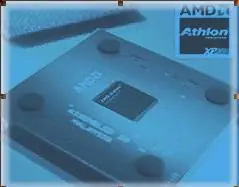
Unidad central de proceso o CPU (conocida por sus siglas en inglés, CPU), circuito microscópico que interpreta y ejecuta instrucciones. La CPU se ocupa del control y el proceso de datos en las computadoras. Generalmente, la CPU es un microprocesador fabricado en un chip, un único trozo de silicio que contiene millones de componentes electrónicos. El microprocesador de la CPU está formado por una unidad aritmético-lógica que realiza cálculos y comparaciones, y toma decisiones lógicas (determina si una afirmación es cierta o falsa mediante las reglas del álgebra de Boole); por una serie de registros donde se almacena información temporalmente, y por una unidad de control que interpreta y ejecuta las instrucciones. Para aceptar órdenes del usuario, acceder a los datos y presentar los resultados, la CPU se comunica a través de un conjunto de circuitos o conexiones llamado bus. El bus conecta la CPU a los dispositivos de almacenamiento (por ejemplo, un disco duro), los dispositivos de entrada (por ejemplo, un teclado o un mouse) y los dispositivos de salida (por ejemplo, un monitor o una impresora). Funcionamiento de la CPU Cuando se ejecuta un programa, el registro de la CPU, llamado contador de programa, lleva la cuenta de la siguiente instrucción, para garantizar que las instrucciones se ejecuten en la secuencia adecuada. La unidad de control de la CPU coordina y temporiza las funciones de la CPU, tras lo cual recupera la siguiente instrucción desde la memoria. En una secuencia típica, la CPU localiza la instrucción en el dispositivo de almacenamiento correspondiente. La instrucción viaja por el bus desde la memoria hasta la CPU, donde se almacena en el registro de instrucción. Entretanto, el contador de programa se incrementa en uno para prepararse para la siguiente instrucción. A continuación, la instrucción actual es analizada por un descodificador, que determina lo que hará la instrucción. Cualquier dato requerido por la instrucción es recuperado desde el dispositivo de almacenamiento correspondiente y se almacena en el registro de datos de la CPU. A continuación, la CPU ejecuta la instrucción, y los resultados se almacenan en otro registro o se copian en una dirección de memoria determinada. Memoria RAM La memoria principal o RAM, abreviatura del inglés Randon Access Memory, es el dispositivo donde se almacenan temporalmente tanto los datos como los programas que la CPU está procesando o va a procesar en un determinado momento. Por su función, es una amiga inseparable del microprocesador, con el cual se comunica a través de los buses de datos. Por ejemplo, cuando la CPU tiene que ejecutar un programa, primero lo coloca en la memoria y recién y recién después lo empieza a ejecutar. lo mismo ocurre cuando necesita procesar una serie de datos; antes de poder procesarlos los tiene que llevar a la memoria principal. Esta clase de memoria es volátil, es decir que, cuando se corta la energía eléctrica, se borra toda la información que estuviera almacenada en ella. por su función, la cantidad de memoria RAM de que disponga una computadora es una factor muy importante; hay programas y juegos que requieren una gran cantidad de memoria para poder usarlos. otros andarán más rápido si el sistema cuenta con más memoria RAM. La memoria Caché dentro de la memoria RAM existe una clase de memoria denominada Memoria Caché que tiene la característica de ser más rápida que las otras, permitiendo que el intercambio de información entre el procesador y la memoria principal sea a mayor velocidad. Memoria de sólo lectura o ROM Su nombre vienen del inglés Read Only Memory que significa Memoria de Solo Lectura ya que la información que contiene puede ser leída pero no modificada. En ella se encuentra toda la información que el sistema necesita para poder funcionar correctamente ya que los fabricantes guardan allí las instrucciones de arranque y el funcionamiento coordinado de la computadora. no son volátiles, pero se pueden deteriorar a causa de campos magnéticos demasiados potentes. Al encender nuestra computadora automáticamente comienza a funcionar la memoria ROM. por supuesto, aunque se apague, esta memoria no se borra. El BIOS de una PC (Basic Input Operative System) es una memoria ROM, pero con la facultad de configurarse según las características particulares de cada máquina. esta configuración se guarda en la zona de memoria RAM que posee este BIOS y se mantiene sin borrar cuando se apaga la PC gracias a una pila que hay en la placa principal. Cuando la pila se agota se borra la configuración provocando, en algunos equipos, que la máquina no arranque. Algunas PC tienen la pila soldada a la placa principal por lo que el cambio de la misma lo debe realizar personal técnico, ya que sino se corre el riesgo de arruinar otros componentes. Su Memoria basada en semiconductores que contiene instrucciones o datos que se pueden leer pero no modificar. En las computadoras IBM PC y compatibles, las memorias ROM suelen contener el software necesario para el funcionamiento del sistema. Para crear un chip ROM, el diseñador facilita a un fabricante de semiconductores la información o las instrucciones que se van a almacenar. El fabricante produce entonces uno o más chips que contienen esas instrucciones o datos. Como crear chips ROM implica un proceso de fabricación, esta creación es viable económicamente sólo si se producen grandes cantidades de chips. Los diseños experimentales o los pequeños volúmenes son más asequibles usando PROM o EPROM. El término ROM se suele referir a cualquier dispositivo de sólo lectura, incluyendo PROM y EPROM. El teclado nos permite comunicarnos con la computadora e ingresar la información. Es fundamental para utilizar cualquier aplicación. El teclado más común tiene 102 teclas, agrupadas en cuatro bloques: teclado alfanumérico, teclado numérico, teclas de función y teclas de control. Se utiliza como una máquina de escribir, presionando sobre la tecla que queremos ingresar. Algunas teclas tienen una función predeterminada que es siempre la misma, pero hay otras teclas cuya función cambia según el programa que estemos usando Por ejemplo: Un teclado de ordenador de 101/102 teclas lanzado por IBM mediada la vida del PC/AT de esta compañía. Este diseño se ha mantenido como teclado estándar de la línea PS/2, y se ha convertido en la norma de producción de la mayoría de los teclados de los equipos compatibles con IBM. El teclado extendido difiere de sus predecesores por tener doce teclas de función en la parte superior, en lugar de diez a la izquierda Tiene además teclas Control y Alt adicionales y un conjunto de teclas para el movimiento del cursor y para edición entre la parte principal del teclado y el teclado numérico. Otras diferencias incluyen cambios en la posición de determinadas teclas, como Escape y Control, y modificaciones en las combinaciones de teclas, como Pausa e Imprimir Pantalla. El teclado extendido y su homónimo de Apple son similares en configuración y diseño. Las partes del teclado El teclado alfanumérico: Es similar al teclado de la máquina de escribir. tiene todas las teclas del alfabeto, los diez dígitos decimales y los signos de puntuación y de acentuación. El teclado numérico: Para que funciones el teclado numérico debe estar activada la función "Bloquear teclado numérico". Caso contrario, se debe pulsar la tecla [Bloq Lock] o [Num Lock] para activarlo. Al pulsarla podemos observar que, en la esquina superior derecha del teclado, se encenderá la lucecita con el indicador [Bloq Num] o [Num Lock]. Se parece al teclado de una calculadora y sirve para ingresar rápidamente los datos numéricos y las operaciones matemáticas más comunes: suma, resta, multiplicación y división. Las teclas de Función Estas teclas, de F1 a F12, sirven como "atajos" para acceder más rápidamente a determinadas funciones que le asignan los distintos programas. en general, la tecla F1 está asociada a la ayuda que ofrecen los distintos programas, es decir que, pulsándola, se abre la pantalla de ayuda del programa que se esté usando en este momento. Las teclas de Control Si estamos utilizando un procesador de texto, sirve para terminar un párrafo y pasar a un nuevo renglón. Si estamos ingresando datos, normalmente se usa para confirmar el dato que acabamos de ingresar y pasar al siguiente. Estas teclas sirven para mover el cursor según la dirección que indica cada flecha. Sirve para retroceder el cursor hacia la izquierda, borrando simultáneamente los caracteres. Si estamos escribiendo en minúscula, al presionar esta tecla simultáneamente con una letra, esta última quedará en mayúscula, y viceversa, si estamos escribiendo en mayúscula la letra quedará minúscula. Es la tecla de tabulación. En un procesador de texto sirve para alinear verticalmente tanto texto como números. Esta tecla te permite insertar un carácter de manera que todo lo que escribamos a continuación se irá intercalando entre lo que ya tenemos escrito. Fija el teclado alfabético en mayúscula. al pulsarla podemos podemos observar que, en la esquina superior del teclado, se encenderá la lucecita con el indicador [Blog Mayús] o [Caps Lock]. Mientras es teclado de encuentra fijado en mayúscula, al pulsar la tecla de una letra se pondrá automáticamente en mayúscula. para desactivarla basta con volverla a pulsar. La tecla alternar, al igual que la tecla control, se usa para hacer combinaciones y lograr así ejecutar distintas acciones según el programa que estemos usando. En un procesador de texto sirve para borrar el carácter ubicado a la derecha del cursor. La tecla de control se usa en combinación con otras teclas para activar distintas opciones según el programa que se esté utilizando. Tanto el teclado como el ratón del ordenador nos permiten introducir datos o información en el sistema. De poco nos sirven si no tenemos algún dispositivo con el que comprobar que esa información que estamos suministrando es correcta. Los monitores muestran tanto la información que aportamos, como la que el ordenador nos comunica. Desde los primeros que aparecieron con el fósforo verde, la tecnología ha evolucionado junto con la fabricación de nuevas tarjetas gráficas. Ahora no se concibe un ordenador sin un monitor en color. Ahora la "guerra" está en el tamaño y en la resolución que sean capaces de mostrar. Monitor La tecnología en la fabricación de monitores es muy compleja y no es propósito ahora de profundizar en estos aspectos. Sí los vamos a tratar superficialmente para que sepáis cuáles son los parámetros que más os van a interesar a la hora de elegir vuestro monitor. Estos parámetros son los siguientes: Tamaño Son las dimensiones de la diagonal de la pantalla que se mide en pulgadas. Podemos tener monitores de 9, 14, 15, 17, 19, 20 y 21 ó más pulgadas. Los más habituales son los de 15 pulgadas aunque cada vez son más los que apuestan por los de 17 pulgadas, que pronto pasarán a ser el estándar. Los de 14 pulgadas se usan cada vez menos. Todo esto se debe a que que las tarjetas gráficas que se montan ahora soportan fácilmente resoluciones de hasta 1600x1280 pixels Resolución Un pixel es la unidad mínima de información gráfica que se puede mostrar en pantalla. Cuantos más pixels pueda mostrar el monitor de más resolución dispondremos. Traducido a lenguaje "de la calle" quiere decir que más elementos nos cabrán en ella. Es igual que si vivimos en un estudio de 25 m2 y nos mudamos ¡Oh fortunal a una casa de 300 m2. Nosotros somos los mismos, sólo que disponemos de más espacio. Si trabajas con Windows la resolución ampliada es fundamental, puedes tener mas iconos en pantalla, puedes tener abiertas varias aplicaciones y verlas a la vez, sin tener que maximizar cada una cuando cambies a ellas, etc. La resolución está íntimamente relacionada con las dimensiones del monitor, pero no podemos guiarnos fiablemente por esto. Por ejemplo, hay algún monitor de 15 pulgadas que alcanza resoluciones de hasta 1600 x 1280, pero las dimensiones físicas de la pantalla hacen que todo se vea muy reducido, siendo un engorro y además pagamos por unas características que nunca utilizaremos. Para estas resoluciones ampliadas le recomendamos: un monitor de 15 pulgadas para 1024 x 768, y uno de 17 o 20 pulgadas para 1280 x 1024 pixels. Entrelazado Es una técnica que permite al monitor alcanzar mayores resoluciones refrescando el contenido de la pantalla en dlls barridos, en lugar de uno. Lo malo de esta técnica es que produce un efecto de parpadeo muy molesto, debido a que el tiempo de refresco no es lo suficientemente pequeño como para mantener el fósforo activo entre las dos pasadas. Procure que su monitor sea no-entrelazado. Frecuencia de barrido vertical El rayo de electrones debe recorrer toda la superficie de la pantalla empezando por la esquina superior izquierda, y barriéndola de izquierda a derecha y de arriba abajo. La frecuencia de refresco, medida en Hertzios, es el número de veces que el cañón de electrones barre la pantalla por segundo. ¿Por qué es tan importante este valor? Pues porque si es una frecuencia baja, se hará visible el recorrido del haz de electrones, en forma de un molesto parpadeo de la pantalla. El mínimo debe ser de 70 Hz, pero un buen monitor debe ser capaz de alcanzar frecuencias superior. Cuanto mayor sea el valor de este parámetro mejor, ya que permitirá mayores resoluciones sin necesidad de entrelazar. La imagen será más nítida y estable. Tamaño del punto (Dot Pltch) Un punto del monitor es la unidad mínima física que puede mostrarse en la pantalla. Dependiendo de la resolución lógica que utilicemos se adaptará la salida para que un pixel ajuste perfectamente con una o un conjunto de estas celdillas físicas de pantalla. Si un monitor tiene las celdillas muy pequeñas, menor será el tamaño del pixel lógico, con lo cual las resoluciones altas serán más precisas en la calidad de la imagen. Un tamaño muy bueno del punto es de 0.25 mientras que uno de 0.28 o superior muestran resultados deficientes en resoluciones mayores a 800 x 600 pixels. Existen otros parámetros interesantes, como por ejemplo la posibilidad de almacenar configuraciones en la memoria del monitor, que sea de exploración digital controlada por un microprocesador, la posibilidad de desmagnetizar el tubo (degauss), de ajustar las dimensiones de la imagen, control de color, brillo y contraste, ahorro de energía, baja radiación, etc. Existe una gran variedad de monitores en el mercado entre ellos están los Sony, Hitachi, Samsung, Philips Brilliance, Eizo, Nanao, Toshiba, Proview, etc. Lo que sí debe quedar claro es que si queréis resoluciones de 1024 x 768 optad por uno de 15 pulgadas y mirad muy bien las especificaciones del entrelazado y tamaño del punto (sobre todo). Filtros para el monitor Si el monitor es importante para poder ver qué hacemos y lo que nos dice el sistema, más importante son nuestros ojos y nuestra salud. Está demostrado científicamente, y en la práctica, que trabajar ante un monitor produce cansancio, picor e irritación de ojos, vista cansada, dolor de cabeza y visión borrosa. El filtro es un elemento imprescindible, y hasta tal punto que es obligatorio en todos los centros de trabajo. El monitor emite una serie de radiaciones y acumula en la pantalla electricidad estática, causantes de estos síntomas. Los filtros de pantalla se encargan de reducir estos efectos de las radiaciones y de descargar la electricidad estática. Entre las radiaciones emitidas se encuentran la ultravioleta, la infrarroja, la visible (luminosidad), y VLF y ELF (generadas por los campos electromagnéticos que crea el sistema de alimentación). Entre las demás ventajas de instalar un filtro frente a nosotros destacan la eliminación de los reflejos en la pantalla, el aumento de la definición de los colores y caracteres y la reducción de la cantidad de polvo y suciedad que se fija a la pantalla (principalmente por el humo de tabaco) debido a la electricidad estática. En el mercado existe una gran cantidad de filtros cuyo precio oscila entre las 3.000 y 20.000 pesetas. La diferencia se ve sobre todo en el precio, aunque se justifica en el proceso de fabricación, concretamente en el tratamiento del cristal. Los mejores están tratados por las dos caras, poseen filtro ortocromático, un cable para la descarga de la electricidad estática (generadas sobre todo al encender el monitor) y reducen la radiación emitida hasta en un 99%. La alternativa LCD Últimamente se habla del avance de la tecnología LCD o cristal líquido, llegando incluso a citarse como posible alternativa de futuro frente al tradicional CRT. Ventajas como el ahorro de consumo y de espacio (LCD posibilita la fabricación de pantalla extra-planas, de muy poca profundidad), así como la prácticamente nula emisión de radiaciones, aportan un gran interés a este tipo de dispositivos. No obstante, su elevado costo unido a los continuos avances en la tecnología CRT hacen que, por el momento, ésta última sea la opción más recomendable. En cualquier caso, no hay que perder de vista esta alternativa; nunca se sabe... Es el cerebro del ordenador. Se encarga de realizar todas las operaciones de cálculo y de controlar lo que pasa en el ordenador recibiendo información y dando órdenes para que los demás elementos trabajen. Es el jefe del equipo y, a diferencia de otros jefes, es el que más trabaja. En los equipos actuales se habla de los procesadores Pentium MMX y Pentium II/III de Intel además de las alternativas de AMD (familias K6 y K7) y Cyrix (6x86, MII). Tipos de conexión El rendimiento que dan los microprocesadores no sólo dependen de ellos mismos, sino de la placa donde se instalan. Los diferentes micros no se conectan de igual manera a las placas: En las placas base más antiguas, el micro iba soldado, de forma que no podía actualizarse (486 a 50 MHz hacia atrás). Hoy día esto no se ve. En las de tipo Pentium (Socket 7) normales el microprocesador se instala en un zócalo especial llamado ZIF (Zero Insertion Force) que permite insertar y quitar el microprocesador sin necesidad de ejercer alguna presión sobre él. Al levantar la palanquita que hay al lado se libera el microprocesador, siendo extremadamente sencilla su extracción. Estos zócalos aseguran la actualización del microprocesador. Por ejemplo un zócalo ZIF Socket-3 permite la inserción de un 486 y de un Pentium Overdrive. Existen 8 tipos de socket, el 8º es el del Pentium Pro. Y por otro lado, los procesadores Pentium II y Celeron/A de Intel y el Athlon (K7) de AMD van conectados de una forma similar a una tarjeta gráfica o de sonido (por ejemplo). En los procesadores de Intel, el lugar donde se instala es el Slot1 (o Slot2 en las versiones Xeon profesionales) y en el caso del K7 se instala en el SlotA. En ambos existen unas guías de plástico que ayudan a que el microprocesador se mantenga en su posición. Hay que mencionar que algunos procesadores Celeron utilizan la conexión PPGA o Socket 370, similar en cierto modo al Socket 8, con nulas capacidades de ampliación y que sólo ofrece como ventaja un pequeño ahorro en la compra del equipo. Valoración del rendimiento de un microprocesador El microprocesador es uno de los componentes que hay que prestar más atención a la hora de actualizarlo, ya que en su velocidad y prestaciones suele determinar la calidad del resto de elementos. Esta afirmación implica lo siguiente: por ejemplo, en un Pentium de baja gama es absurdo poner 8 Mb. de RAM y un disco duro de 3 ó 4 Gb; y en un PII de alta gama también es absurdo poner 32 Mb. de RAM y un disco duro de 2 Gb. Hay que hacer una valoración de todos los elementos del ordenador, actualmente en las tiendas suelen venderse digamos "motores de un mercedes en la carrocería de un 600". Esto tenemos que evitarlo. Además del microprocesador, la velocidad general del sistema se verá muy influenciada (tanto o más que por el micro) debido a la placa base, la cantidad de memoria RAM, la tarjeta gráfica y el tipo de disco duro. Profundizar sobre estos temas se escapa de esta sección de microprocesadores, accede a la sección de componente en particular para más información. Hoy día, hay que fijarse el propósito de la utilización del ordenador para elegir el correcto microprocesador. Por ejemplo, si se va a trabajar con los típicos programas de ofimática (Word, Excel...), un 486 con Windows 95 y 16 Mb. de RAM es más que suficiente, al igual que para navegar por Internet. Sin embargo, según sean más complejos los programas, más complejos serán los equipos. Los programas multimedia y enciclopedias, requieren un procesador Pentium de gama media. A los programas de retoque fotográfico se les puede poner también un procesador Pentium de gama media, aunque influirá sobre todo la memoria RAM (harán falta un mínimo de 128 Mb. para un rendimiento óptimo, según nuestras pruebas). Y últimamente se está incitando a la adquisición de equipos mejores debido sobre todo a los últimos juegos 3D, descompresión MPEG-2 por software para visualizar DVDs (la tarea la realiza el micro conjuntamente con la tarjeta gráfica)... y a un nivel menos doméstico, la renderización de gráficos tridimensionales o la ejecución multitarea de servidores de red. Para esto, nada es suficiente, por ello los micros son cada vez más y más rápidos y complejos. Aunque si lo que quieres son juegos, mejor decántate por una aceleradora 3D, ya que se tiene una experiencia mejor en un Pentium a 133 MHz con una Voodoo Graphics que en un Pentium II/K6-2 a 300 MHz sin aceleradora. Lo ideal, lógicamente, es un PII/K6-2 con una aceleradora gráfica Y ya por último, diremos que el disipador + ventilador puede reducir la temperatura del micro unos 40 grados centígrados y aumentar el rendimiento un 30%. En los procesadores actuales este componente es imprescindible para el funcionamiento del microprocesador, que de lo contrario terminaría quemado. Conclusiones Como conclusiones, veamos los procesadores que os recomendamos. de una manera totalmente subjetiva. Sobre los procesadores de Intel. El Celeron de Intel, alias "Covington", al carecer de memoria caché L2, va bastante mal, incluso con un rendimiento a veces inferior al Pentium MMX (el Celeron no es más que una estrategia de Intel para que el mercado evolucione hacia el Slot 1). Por ello, descarta el Celeron, ya que, aunque puede ser bueno para algunas tareas, le supera algunos procesadores de otras marcas en el mismo nivel de precio, como el K6 o el K6-2 de AMD (procura que no te vendan un ordenador Celeron con una frase que se está volviendo bastante típica "Todo un Pentium II por xxx ptas". Un procesador a considerar es el nuevo Celeron "A", alias "Mendocino", el cual lleva 128 Kb. de caché L2, el cual tiene un rendimiento prácticamente igual que el Pentium II de sus mismos MHz. Si duda, este procesador reemplazará tanto a los Celeron como a los Pentium II de sus mismos MHz (266-333 por ahora). También Intel posee unos micros Celeron A con otro tipo de conexión, PPGA (similar al socket 8), que ofrecen un ahorro a la hora de comprar la placa base, pero que descartaremos sin dudarlo, ya que los micros están al mismo precio y el socket PPGA ofrece capacidades de ampliación totalmente nulas. Sobre el Pentium II, muy popular y extendido, es un micro muy interesante. Más caro que el Mendocino y con rendimientos no muy superiores, ofrece muy buenos resultados a la hora del trabajo en programas tridimensionales gracias a la avanzada unidad de cálculo de coma flotante, así como una buena ejecución de programas en entorno multitarea como Windows NT. Sin embargo, en tareas más sencillas, como el uso de Windows 95/98 o los programas de ofimática, se ven claramente superados por los procesadores de AMD, mucho más económicos, como veremos dentro de poco. Sobre la última baza de Intel, el Pentium III, en realidad no es más que un Pentium II con nuevas instrucciones multimedia. Sin estas instrucciones, va prácticamente igual que su predecesor y bajo ciertas situaciones peor (se ve compensado por un aumento en los MHz). Los procesadores de Intel hasta el Pentium III han sido superados de lejos por los micros de AMD, veremos qué tal van los próximos de Intel: Coppermine (un Pentium III con bus de 133 MHz, tecnología de 0,18 micras y 256 kb de caché L2 en el micro a la misma velocidad de reloj). Sin embargo, en caso de querer hacer una configuración multiprocesador (2 o 4 micros en adelante), sólo puede hacerse con micros de Intel, ya que los AMD no soportan tales conexiones, al menos hasta la llegada del Athlon (K7). Y ya por último comentaremos los micros de AMD. Todo empezó por una auténtica joya que dio y está dando mucha guerra a Intel: el K6-2 de AMD. Este procesador incorpora la nueva tecnología 3D Now!, 21 nuevas instrucciones en el procesador, la cual ha echo a Intel adelantar medio año el lanzamiento de su procesador "Katmai" (el Pentium III, que no es más que un Pentium II con MMX2). El K6-2 tiene un bus de 100 MHz, ancho de transistor de 0,25 micras, soporta AGP y todo el resto de características que tiene el Pentium II, pero en una plataforma Socket 7 como la del Pentium II. Y el 3D Now! del K6-2 verdaderamente funciona, por lo menos el Quake II va bastante más rápido en la versión especial para 3D Now!. Con el 3D Now!, el rendimiento de un K6-2 a 300 Mhz pasa de igualar en rendimiento de un Pentium II 300 a casi un Pentium II 400. Más recientemente, AMD ha lanzado su nuevo K6-3. Más que un K6-2 mejorado, es un procesador totalmente nuevo, con un diseño especial de 3 tipos de memoria caché (L1 y L2 en el micro y L3 en la placa) que ha sido el primer micro de AMD en superar en prácticamente todos los aspectos a un Intel y en dejarle atrás, ya que el K6-2 tenía ciertas flaquezas en la unidad de coma flotante (si el programa que ejecuta no usa 3DNow!) . Actualmente es el micro más recomendable, de mejor calidad precio, marcha mucho mejor que un K6-2 y la placa base es relativamente más económica. Y la última bomba es el Athlon (K7) que aún no está a la venta, pero que supera y deja muy muy atrás a micros de Intel en todos los aspectos, incluida la unidad de cálculo de coma flotante. Estructura interna de un disco duro Tamaño de clúster y espacio disponible Un cluster se trata de una agrupación de varios sectores para formar una unidad de asignación. Normalmente, el tamaño de cluster en la FAT del DOS o de Windows 95 es de 32 Kb; ¿y qúe? Esto no tendría importancia si no fuera porque un cluster es la mínima unidad de lectura o escritura, a nivel lógico, del disco. Es decir, cuando grabamos un archivo, por ejemplo de 10 Kb, estamos empleando un cluster completo, lo que significa que se desperdician 22 Kb de ese culster. Imaginaos ahora que grabamos 100 ficheros de 10 Kb; perderíamos 100x22 Kb, más de 2 Megas. Por ello, el OSR2 de Windows 95 y Windows 98 implementan una nueva FAT, la FAT 32, que subsana esta limitación, además de otros problemas. Un disco duro se compone de muchos elementos; citaremos los más importantes de cara a entender su funcionamiento. En primer lugar, la información se almacena en unos finos platos o discos, generalmente de aluminio, recubiertos por un material sensible a alteraciones magnéticas. Estos discos, cuyo número varía según la capacidad de la unidad, se encuentran agrupados uno sobre otro y atravesados por un eje, y giran continuamente a gran velocidad. Asimismo, cada disco posee dos diminutos cabezales de lectura/escritura, uno en cada cara. Estos cabezales se encuentran flotando sobre la superficie del disco sin llegar a tocarlo, a una distancia de unas 3 o 4 micropulgadas (a título de curiosidad, podemos comentar que el diámetro de un cabello humano es de unas 4.000 pulgadas). Estos cabezales generan señales eléctricas que alteran los campos magnéticos del disco, dando forma a la información. (dependiendo de la dirección hacia donde estén orientadas las partículas, valdrán 0 o valdrán 1). La distancia entre el cabezal y el plato del disco también determinan la densidad de almacenamiento del mismo, ya que cuanto más cerca estén el uno del otro, más pequeño es el punto magnético y más información podrá albergar. Algunos conceptos Antes hemos comentado que los discos giran continuamente a gran velocidad; este detalle, la velocidad de rotación, incide directamente en el rendimiento de la unidad, concretamente en el tiempo de acceso. Es el parámetro más usado para medir la velocidad de un disco duro, y lo forman la suma de dos factores: el tiempo medio de búsqueda y la latencia; el primero es lo que tarde el cabezal en desplazarse a una pista determinada, y el segundo es el tiempo que emplean los datos en pasar por el cabezal. Si se aumenta la velocidad de rotación, la latencia se reduce; en antiguas unidades era de 3.600 rpm (revoluciones por minuto), lo que daba una latencia de 8,3 milisegundos. La mayoría de los discos duros actuales giran ya a 7.200 rpm, con lo que se obtienen 4,17 mb de latencia. Y actualmente, existen discos de alta gama aún más rápidos, hasta 10.000 rpm. Es preciso comentar también la estructura lógica del disco, ya que contiene importantes conceptos que todos habréis oído; para empezar, la superficie del disco se divide en una serie de anillos concéntricos, denominados pistas. Al mismo tiempo, las pistas son divididas en trames de una misma longitud, llamados sectores; normalmente un sector contiene 512 bytes. Otro concepto es el de cilindro, usado para describir las pistas que tienen el mismo número pero en diferentes discos. Finalmente, los sectores suelen agruparse en clusters o unidades de asignación. Estos conceptos son importantes a la hora de instalar y configurar un disco duro, y haremos uso de alguna de esta información cuando subamos al nivel lógico del disco. Muchas placas base modernas detectan los discos duros instalados, mientras que en otras más antiguas hay que meter algunos valores uno por uno (siempre vienen escritos en una etiqueta pegada en la parte superior del disco). El estándar IDE "Integrated Drive Electronics", o IDE, fue creado por la firma Western Digital, curiosamente por encargo de Compaq para una nueva gama de ordenadores personales. Su característica más representativa era la implementación de la controladora en el propio disco duro, de ahí su denominación. Desde ese momento, únicamente se necesita una conexión entre el cable IDE y el Bus del sistema, siendo posible implementarla en la placa base (como de hecho ya se hace desde los 486 DX4 PCI) o en tarjeta (equipos 486 VLB e inferiores). Igualmente se eliminó la necesidad de disponer de dos cables separados para control y datos, bastando con un cable de 40 hilos desde el bus al disco duro. Se estableció también el término ATA (AT Attachment) que define una serie de normas a las que deben acogerse los fabricantes de unidades de este tipo. IDE permite transferencias de 4 Megas por segundo, aunque dispone de varios métodos para realizar estos movimientos de datos, que veremos en el apartado "Modos de Transferencia". La interfaz IDE supuso la simplificación en el proceso de instalación y configuración de discos duros, y estuvo durante un tiempo a la altura de las exigencias del mercado. No obstante, no tardaron en ponerse en manifiesto ciertas modificaciones en su diseño. Dos muy importantes eran de capacidad de almacenamiento, de conexión y de ratios de transferencia; en efecto, la tasa de transferencia se iba quedando atrás ante la demanda cada vez mayor de prestaciones por parte del software (¿estás ahí, Windows?). Asimismo, sólo podían coexistir dos unidades IDE en el sistema, y su capacidad (aunque ero no era del todo culpa suya, lo veremos en el apartado "El papel de la BIOS" no solía exceder de los 528 Megas. Se imponía una mejora, y ¿quién mejor para llevarla a cabo que la compañía que lo creó? Enhanced IDE La interfaz EIDE o IDE mejorado, propuesto también por Western Digital, logra una mejora de flexibilidad y prestaciones. Para empezar, aumenta su capacidad, hasta 8,4 Gigas, y la tasa de transferencia empieza a subir a partir de los 10 Megas por segundo, según el modo de transferencia usado. Además, se implementaron dos sistemas de traducción de los parámetros físicos de la unidad, de forma que se pudiera acceder a superiores capacidades. Estos sistemas, denominados CHS y LBA aportaron ventajas innegables, ya que con mínimas modificaciones (aunque LBA exigía también cambios en la BIOS del PC) se podían acceder a las máximas capacidades permitidas. Otra mejora del EIDE se reflejó en el número de unidades que podían ser instaladas al mismo tiempo, que se aumentó a cuatro. Para ello se obligó a fabricantes de sistemas y de BIOS a soportar los controladores secundarios (dirección 170h, IRQ 15) siempre presentes en el diseño del PC pero nunca usados hasta el momento, de forma que se pudieran montar una unidad y otra esclava, configuradas como secundarias. Más aún, se habilitó la posibilidad de instalar unidades CD-ROM y de cinta, coexistiendo pacíficamente en el sistema (más sobre esto en el apartado "Otros términos". A nivel externo, no existen prácticamente diferencias con el anterior IDE, en todo caso un menor tamaño o más bien una superior integración de un mayor número de componentes en el mismo espacio. Periféricos de entrada de información. Son los elementos a través de los que se introduce información a la computadora. En este apartado se encuentran el teclado, el ratón, los scanners, etc. Periféricos de almacenamiento de la información. Son subsistemas que permiten a la computadora almacenar, temporal o indefinidamente, la información o los programas. Los dispositivos de almacenamiento, llamados también memorias auxiliares o masivas, son un soporte de apoyo para la computadora en la realización de sus tareas, ya que puede enviar a ellos, temporalmente, desde la memoria principal parte de la información que no van a utilizar en esos momentos, dejando parte del área de trabajo libre para trabajar más comodamente, y mantenerla almacenada hasta que sea necesaria su utilización, momento en que la volverá a trasladar a la memoria principal. Entre los dispositivos de almacenamiento se pueden destacar los discos magnéticos y las cintas. Un elemento que está obteniendo cada vez mayor aceptación es el CD-ROM. Periféricos de salida de la información. Son los periféricos que transmiten los resultados obtenidos tras el proceso de la información por la computadora al exterior del sistema informático para que pueda ser utilizado por los seres humanos u otros sistemas diferentes. Las pantallas de computadora e impresoras conectadas a los sistemas informáticos son los medios de representación de la información más extendidos Periféricos de comunicaciones. Estos subsistemas están dedicados a permitir la conexión de la computadora con otros sistemas informáticos a través de diversos medios; el medio más común es la línea telefónica. El periférico de comunicaciones más utilizado es el modem. También existen periféricos que comparten características particulares de varios de ellos Internet ha supuesto una revolución sin precedentes en el mundo de la informática y de las comunicaciones. Los inventos del telégrafo, teléfono, radio y ordenador sentaron las bases para esta integración de capacidades nunca antes vivida. Internet es a la vez una oportunidad de difusión mundial, un mecanismo de propagación de la información y un medio de colaboración e interacción entre los individuos y sus ordenadores independientemente de su localización geográfica. La Internet ha significado una revolución sin precedentes en el mundo de la informática y de las comunicaciones y que ha transformado a la humanidad. Han contribuido a ello los inventos del teléfono, la radio, los satélites, las computadoras, dispositivos de hardware, los protocolos o estándares de comunicaciones y software especializados, tales como navegadores, correo electrónico, FTP, video conferencias, etc. Conviene ir poniéndose al día en esta nueva jerga, no tanto por el hecho de "estar a la última", sino por aprovechar las innegables y enormes posibilidades que se abren y se presentan en este ámbito. Ya se habla de ello como de "un nuevo tipo de ocio". Actualmente, ya se pueden hacer cosas tan dispares como comprar entradas para conciertos, comunicarse mediante correo electrónico, ver qué está ocurriendo en la Plaza de Bolivar en este momento o consultar las imágenes que manda el Meteosat para hacer nuestra propia predicción del tiempo. Informarse de las posibilidades de Internet y de cómo acceder a ellas es el primer paso para empezar a caminar por estas carreteras del futuro. Qué es Internet? Internet es una "red de redes" de ordenadores distribuidos por todo el mundo. Quizá esto no signifique mucho para un usuario final, pero sí lo hará el saber que esta red permite ejecutar un programa, ver un documento, enviar un mensaje o cientos de cosas más a miles de kilómetros de distancia y sin que el usuario sea consciente de ello. Detrás de esta aparente simplicidad, se esconden millones de ordenadores que funcionan con sistemas operativos distintos, y que están a su vez conectados a redes más pequeñas, que muchas veces, nada tienen que ver con lo que es Internet. Para que esta comunicación sea posible, es necesario establecer una forma de "hablar" las máquinas, de manera que se puedan entender entre ellas. Esto se consigue con una serie de protocolos (acuerdos para comunicarse) estándar. Los más importantes son IP (Internet Protocol) y TCP (Transmission Control Protocol). El éxito y crecimiento de Internet se debe fundamentalmente a dos razones. La primera e imprescindible, es el espectacular desarrollo en los últimos años de las capacidades de procesamiento y almacenamiento de los ordenadores, así como el gran aumento en la capacidad de transmisión de las redes de las computadoras. La segunda se refiere a factores sociológicos relacionados con la denominada "Sociedad de la Información", la cual demanda día a día mayor cantidad de información de la forma más fiable, rápida y segura posible. POR FAVOR COMENTEN QUE HE DURADO MAS DE UNA HORA ESCRIBIENDO BUSCANDO LAS IMAGENES I LA INFORMACION Y POR CIERTO DEJEN PUNTOS
Naruto Shippūden (NARUTO−ナルト− 疾風伝 Naruto Shippūden?, Naruto: Crónicas del huracán) es la segunda parte del anime basado en el manga Naruto, de Masashi Kishimoto. Narra las aventuras de Naruto Uzumaki a su regreso a Konoha, tras haber estado dos años y medio entrenando con Jiraiya. Corresponde a la segunda parte del manga, que se inicia tras el Kakashi Gaiden y tras la finalización del relleno de Naruto en el anime. Su emisión se inició el 15 de febrero de 2007,1 y desde entonces, son emitidos cada jueves en Japón, y que, tras estrenar tres episodios se van lanzando DVD del anime. En España esta serie se estrenó sin censura por el canal de pago Animax España el 16 de febrero de 2010 y el 25 de febrero de 2010 en abierto por FDF Telecinco, este último canal censura los mini-rincones, endings y avances para el próximo capítulo. Este canal superó a Animax en la emisión de episodios ya que estrena 5 episodios por semana y Animax sólo 2 por semana.

Como Formatear una computadora… En esta parte vamos a explicar como podemos formatear nosotros mismo nuestra PC y asi ahorrarnos un poco de dinero y no contratar a un tecnico. Lo ideal seria que imprimas este texto y lo tengas a mano durante el Proceso. 1.- ¿Cuando y porque Formatear nuestra PC? Cada uno conoce su propia computadora, cada uno sabe cuando la pobre ya esta pidiendo perdon por lo pecados realizados, cada uno sabe cuando se pone "chancha". Pero algunas cosas que debemos tmar en cuenta es lo siguiente: Cuando se demora demasiado en arrancar (mas de lo normal), Cuando se demora en abrir los programas, cuando estamos escribiendo y se demora en mostrar el texto en pantalla, o simplemente cuando dejo de funcionar (este es un caso mas extremo y requiere mas conocimiento) 2.- ¿Que necesito para poder formatear mi computadora? Primero, y mas importante, mucha paciencia, segundo, necesitas los Cd’s de aquellos programas que debes instalar (Sistema Operativo, Office, etc) Tambien necesitaras los drivers de aquellos perifericos que no sean reconocidos automaticamente por el SO. Aqui la primera recomendacion, consiguete todos los drivers y no te confies de tu SO. Si no los tienes, los puedes buscar en Internet ingresando a la pagina Web del fabricante. 3.- Listo, tengo lo que necesito, ¿Y Ahora? Este es el paso fundamental, por lo tanto tratare de explicarlo con mucho detalle, o al menos lo mas posible. Lo Principal es guardar la informacion que tienes, cuando uno formatea un disco duro o una particion del mismo, todos los datos guardados alli se pierden, se borran, por lo tanto es mejor, si quieres conservarlos es hacer una copia de seguridad de los mismos. Aqui tenemos dos opciones, la primera es guardar toda la informacion en otra particion del disco duro (u otro disco duro) o grabar la informacion en un Cd o en una memoria USB. Por seguridad, te recomiendo que hagas la dos cosas. ¿que datos debo guardar? Esto depende enteramente de ti, de que cosas te serviran o lo que quieres guardar. Lo usual, es que uses la carpeta de "Mis Documentos", ubicada en el Disco C como carpeta predeterminada para guardar tus documentos, si es asi, copiala completa en el CD (suponiendo que vas a guardar toda la informacion en el CD) Otra carpeta que querras guardar para su uso es la de "Favoritos" o "Marcadores" dependiendo que navegador uses (hablando de los 2 mas usados) En el primer caso, si usas WinXp lo encontras en "Cocuments and SettingsTu-Usuario" Para otros sistemas operativos, usa la herramienta "Buscar" ya que varia y ten en cuenta que cada usuario usa su propia carpeta de Favoritos, por lo que deberas guardar todas la carpetas, de todos los usuarios en caso tengas mas de uno.. En el caso de Usar Firefox, la mejor forma es ingresar a la administracion de marcadores y en el menu archivo, seleccionar exportar y en el nombre del archivo le seleccionamos como archivo HTML. Este tipo de archivo es reconocido por el Firefox para importar. En cuanto a los correos, depende mucho de que tipo de programa usas para descargarlos del servidor. Lo mejor es ir a la herramienta exportar y seleccionar los mensajes y la lista de direcciones, para luego importarlas con el mismo programa. Estas son las 3 cosas mas importantes que quieras guardar, ademas deberas prestar atencion a cualquier otro archivoo carpeta que este en la misma particion que quieras borrar o formatear, y te interese conservar. 4.- Listo, ya grabe mi Cd con la informacion que quiero conservar, ¿que sigue? Vamos a "darle una manito" a Windows, lo que haremos sera desinstalar todos los progrmas que se encuentran instalados en nuestra PC. Para ello nos dirigimos a "Panel de Control–> agregar o quitar programas" y quitaremos todo lo que alli se encuentre. Una manera mas drastica y rapida de hacerlo es borrar todoas las carpetas, tambien funciona pero no es tan prolijo… Bien, ya tenemos todos eliminado, solo nos queda la carpeta de Windows, la cual no puede ser borrada desde el propio Windows. Para ello reiniciamos nuestra computadoray cuando este iniciandose, presionaremos la tecla F8 repetidas veces hasta ingresar al menu. Si no te sale la primera vez, vuelve a einiciar e intentalo hasta que aparezca. En algunas computadoras esto puede variar, por lo quete recomiendo que hagas pruebas antes de comenzar todo el proceso. Una vez en el menu, seleccionaras solo simbolo de sistema, lo cual te llevara al DOS, tendras la pagina negra y un prompt en la parte inferior que sera algo asi: "C:>" en esa linea escribiras lo siguientes (Sin comillas) "format c:" y presiona Enter. Te preguntara si estas seguro a lo que responderas de forma afirmativa (salvo que te arrepientas) presionando la tecla S (a veces hay que apretar Enter) te aparece un mensaje cuando temine con toda la informacion del Disco (se puede demora un poco). Sin mas nada que hacer por aqui, reinicias la PC con el CD de Windows colocado. Se deberia leer en forma automatica, en caso que no lo haga, deberas entrar a la BIOS presionando la Tecla SUPR cuando inicia la PC (en algunos equipos esto puede variar, al igual que antes, te recmiendo que hagas pruebas antes de iniciar el formateo) una vez en la BIOS (una pantalla con fondo azul) te deberas desplazar (con las flecas) hasta el menu que dice Advanced Setup o Advanced Bios Feature (dependiendo de la PC) y presionamos Enter. Alli buscamos donde dice First Boot Device nos colocamos ahi y cambiamos el que diga, por nuestra lectora de CD o DVD. Grabamos y salimos (en la parte inferior de la BIos te aparecen las teclas para grabar, salir, etc) Ahora si ya deberia arrancar la instalacion del Windows De aqui en mas, ya depende que version de Windows quieres instalar. Pero basicamente, lo que debes hacer es presionar "seguir" hasta que empiece a instalarse. Puedes cambiar cosas, pero si no sabes lo que son, te recomiendo dejarlo como esta. El Windows se reiniciara unas cuentas veces mientras se instalan los componentes PLUG’N PLAY, lo podras dejar trabajando solo por un rato (una media aprox. dependiendo de que maquina tengas) Cosas a Tener en Cuenta: * Verificar si la tecla F8 nos permite ingresar al menu del sistema durante el inicio de Windows antes de comenzar cualquier cosa * Verificar si la tecla SUPR nos permite ingresar al menu del sistema durante el inicio de Windows antes de comenzar cualquier cosa * Tener a mano todos los Drivers de nuedtros perifericos y hardware (Cuando compramos la computadora nos dan un CD con todos los drivers de nuestra placa base) * Lo que estas haciendo no puede dañar tu computadora de forma permanenete pero si no haces bien los pasos, deberas llamar a un tecnico o alguien que sepa. * Si no estas seguro sobre algun punto, averigua bien antes de llevar todo esto adelante. * Una vez instalado todo lo basico, te recomiendo que crees una imagen de lo instalado usando un Programa como el Norton Ghost, esto te ahorrara mucho trabajo en el futuro. Agrega a: Agregar 'Como Formatear una computadora…' a Del.icio.usAgregar 'Como Formatear una computadora…' a diggAgregar 'Como Formatear una computadora…' a TechnoratiAgregar 'Como Formatear una computadora…' a Yahoo My WebAgregar 'Como Formatear una computadora…' a Google BookmarksAgregar 'Como Formatear una computadora…' a Bloglines
Bajar de peso es una simple fórmula matemática: Usted necesita quemar más calorías de las que consume. Generalmente los expertos recomiendan la creación de un déficit de 500 calorías por día a través de una combinación de comer menos calorías y aumentar la actividad física. En el transcurso de una semana, este debería producir una pérdida de cerca de medio a 1 kilo de grasa. Si usted quiere perder peso más rápido, tendrá que comer menos y hacer más ejercicio. En pocas palabras: 1,050 a 1200 calorías y una hora de ejercicio al día. En este tipo de plan usted puede esperar perder de 1.2 a 2 kilos la primera semana o más, si usted pesa más de 110 kilos. Si sigue el plan puede perder 1 kilo con la dieta y medio kilo haciendo ejercicio cada semana y más si tiene más peso que perder, porque entre más grasa tenga que perder, mas rápido se cae, También puede perder más si inicialmente se limita la sal y almidones. Al reducir el sodio y el almidón, reduce los fluidos y la retención de líquidos, lo cual puede resultar en pérdidas de hasta 2 kilos de fluidos al empezar la dieta. Cuando se trata de la pérdida de peso, las calorías cuentan más. Se recomienda la reducción a un nivel diario de 16 calorías por kilo de su peso corporal actual (que para una persona de 88 kilos, por ejemplo, serian 1400 calorías), pero no menos de 1050 calorías al día (el nivel más bajo que puede hacerlo de manera segura). Se recomienda 1200 calorías al día como mínimo.