dari_pk_rk
Usuario (Argentina)
SOLUCIÓNPara el MODO DE INICIO Y CAMBIO DE SESIÓNY el atajo al ADMINISTRADOR DE TAREAS con Ctrl+Alt+SuprNo se que instalamos, que configuramos o que hacemos, pero a veces prendemos nuestra compu y vamos al baño mientras se inicia y volvemos esperando ver el escritorio, nos encontramos que hay un cuadro de dialogo pidiéndonos USUARIO y CONTRASEÑA. Claro, solo basta con tocar ENTER en la mayoría de los casos y listo, pero se supone que antes no lo hacia -.- y es muy tedioso tener que esperar ese cuadrito feo cada vez que la prendemos. Eso sin contar con que a veces se nos chifla un programa y queremos abrir el administrador de tareas con Ctrl+Alt+Supr para finalizarlo y nos encontramos con un cuadro de dialogo de windows con 6 opciones creo (apagar, reiniciar, cerrar sesión, cambiar usuario, ADMINISTRADOR DE TAREAS) -.- Es muy hincha bolas, por lo menos para mi.Claro, probaba con "CAMBIAR LA FORMA EN QUE LOS USUARIOS INICIAN Y CIERRAN SESIÓN" y me salia un cartelito que dice algo así como "El SERVICIO DE CLIENTE NETWARE no deja cambiar bla bla bla". "Netware", ese era el problema. Probé detener el servicio (Clic derecho en MI PC - Administrar - Servicios - Servicios - Clic derecho en SERVICIO DE CLIENTE NETWARE - Propiedades, detener, desactivar, aplicar, aceptar), pero sin resultados. Navegando por ahí en busca de una solución, encontré esta solución:- INICIO- PANEL DE CONTROL- CONEXIONES DE RED E INTERNET- CONEXIONES DE RED- Clic derecho en CONEXIÓN DE ÁREA LOCAL - PROPIEDADES- DESINSTALAR SERVICIOS DE CLIENTE NETWARE (reiniciar).- INICIO- PANEL DE CONTROL- CUENTAS DE USUARIO- CUENTAS DE USUARIO- CAMBIAR LA FORMA EN QUE LOS USUARIOS INICIAN Y CIERRAN SESIÓN- Tildar sólo USAR LA PANTALLA DE BIENVENIDA - APLICAR OPCIONES (reiniciar). Ojala les resulte como a mi :)
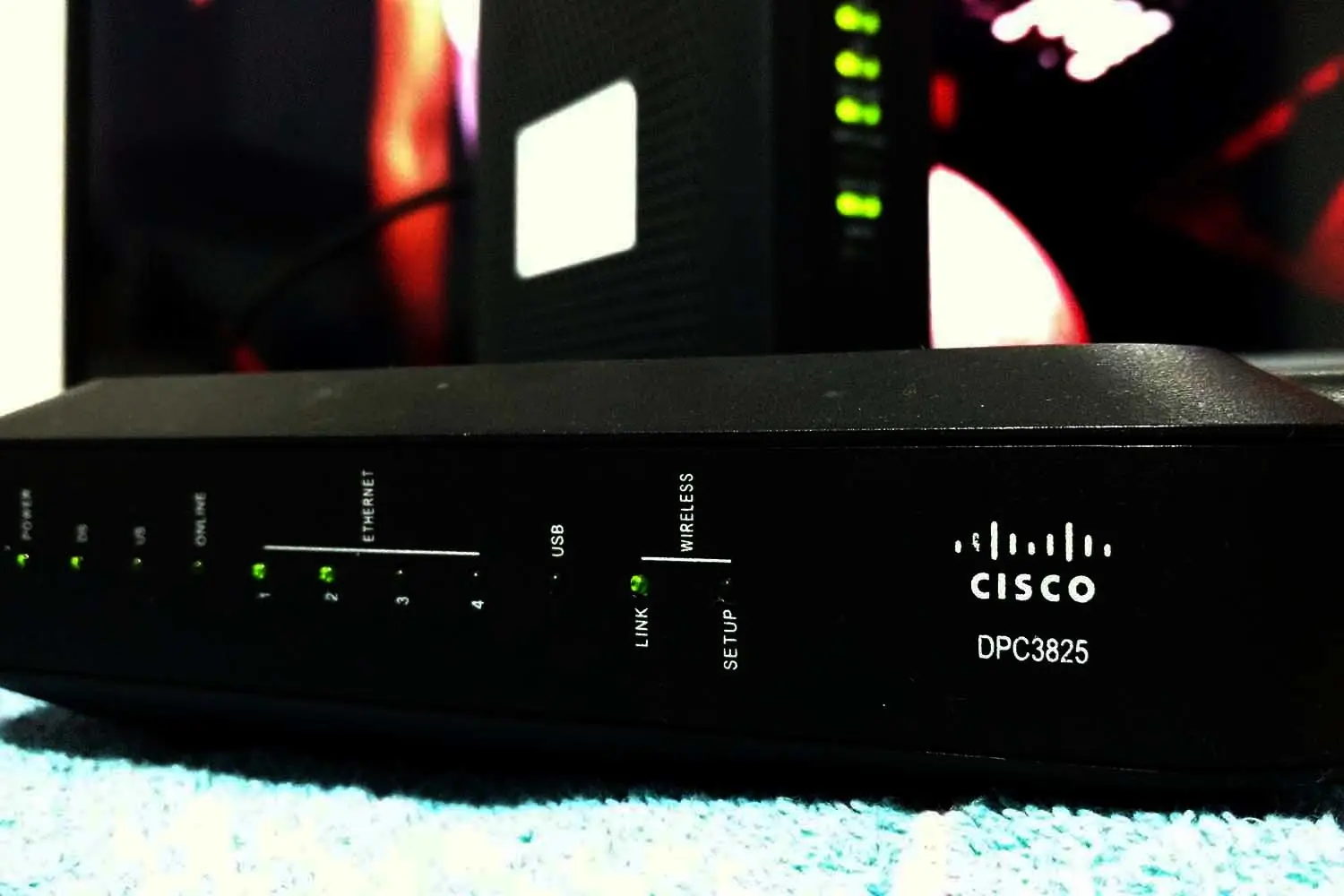
Buenas, amigos. Voy a contarles como pude hacer funcionar un router DPC3825 como Access Point (emisor de wifi llegando con internet desde cable de red). Esto va a ser útil si necesitan wifi en un lugar donde cuentan con un cable de red que traiga internet. Pueden saltarse todo lo gris. Me quedo dando vueltas el router de Fibertel (CISCO DPC3825) luego de que lo di de baja por mudanza. Cuando me instalé en mi nueva ubicación, había una promoción de Fibertel, así que aproveche y me trajeron un Router nuevo marca "technicolor" DPC3848VE. Me dijeron que el viejo lo guarde, que no había problema. Hace poco necesité extender mi red wifi y me negué a comprar un repetidor así que me puse a buscar a ver si podía usar el viejo aparato que no tenia una entrada marcada de cable Ethernet y varias salidas como tienen los routers comunes como Tp-Link o similares. El DPC3825 solo tiene entrada de cable coaxial, 4 salidas de cable de red Ethernet y wifi, por supuesto. Buscando encontré algunos videos donde explicaban poco claro el procedimiento, pero logre hacerlo y lo repetí varias veces. Aclaro que no soy un técnico en redes ni nada, seguro hay acciones que hago o no hago sin saber cual es el real impacto en la red, pero pude hacer funcionar esto para lo que quería y me pareció interesante compartirlo. Sepan disculpar mi falta de vocabulario técnico. Solo basta con cambiar algunas opciones del router DPC3825, empecemos: Con el DPC3825 encendido y el cable de red conectado a la pc, resetear el router DPC3825. Para eso vamos a necesitar algún alfiler, lápiz, alambre, etc y vamos a tocar el botón RESET (que esta oculto en un hueco) en la parte posterior del dispositivo durante unos 20 segundos. Se van a poner de color naranja todas las luces 2 veces. Aguardar un rato a que termine de reiniciarse, puede tomarle poco mas de 1 minuto. En la pc, abrir un navegador de internet (por ejemplo Google Chrome) e ingresar en la dirección: 192.168.0.1 Dejar los campos de "User Name" y "Password" vacíos y tocar el botón login. Ir a pestaña "Setup", en la subpestaña "Quick Setup" cambiar el nombre SSID (el nombre del wifi), poner una contraseña que recuerden y hacer click en "Save Setings" Ir a la segunda subpestaña "Lan Setup" y donde dice DHCP Server, tildar la opción "Disable". Dar click en "Save Settings". Por ultimo en la pestaña "Wireless", subpestaña "Radio Settings", donde dice Network Mode, desplegar la lista y seleccionar "B/G Only". "Save Settings" y click en "Log OFF". Ahora si ya podemos conectar el cable de red que viene del router con internet (en mi caso DPC3848VE) a cualquier puerto, yo puse en el 1 el cable que trae internet (para identificarlo fácil) y en el 2 el que va a la Pc. La conexión por wifi demora aproximadamente 1 minuto en establecerse. Espero les sirva. Saludos.