danielzavor
Usuario
Hola, como primer aporte les voy a mostrar como instalar un sistema de seguridad y vigilancia con tu webcam totalmente gratis, basada en detección de movimiento. En pocas palabras lo que hace es que al detectar cualquier movimiento a través de la cámara web, el sistema toma una serie de fotografías inmediatamente y las guarda en tu disco duro o mejor aun, si tienes un servidor FTP, el sistema se encarga de almacenar ahí las imagenes. Los temas de seguridad cada vez estan más críticos y muchas veces no tenemos los recursos para pagar grandes sistemas de seguridad para nuestras casas u oficinas, o puede ser que simplemente aquello de lo que quieres tener evidencia no amerita un sistema tan complejo. Por supuesto que esto no reemplaza los sitemas de alta seguridad que existen en el mercado, pero esta es una gran alternativa en la cual no tendrás que gastar un solo peso y lo que necesitas es muy probable que ya lo tengas. ¿Que usos le puedo dar a este sistema? - Si crees que alguien se está metiendo en tu propiedad o crees que te estan jugando alguna mala movida los vecinos, como poner su basura en tu propiedad o cualquier otro tipo de maldad… sería bueno tener unas cuantas fotografias del responsable no? - Tal vez alguno de tus hijos está llegando mas tarde de lo que tiene permitido, este sistema te da la hora exacta en que fue tomada cada fotografía! - Alguien está usando tu computadora sin tu autorización y estás harto de las canciones de “Grupo Marrano” que descarga en ella… - Tienes un nivel de ocio medio-alto y quieres probarlo para tener el conocimiento y algun día encontrarle un uso. - Quieres fotografear a la rata que se metió en tu casa y se está acabando tu despensa. - Se lo que estas pensando, pero deja tus pensamientos sucios para otra ocasion! este es un sitio amigable ¿Que se necesita? - Una computadora con Windows 98, ME, 2000, XP (No lo hemos probado con otros, pero puedes intentarlo y nos notificas si te funciono!) - Una camara Web - El SOFTWARE que hace la magia: Dorgem. Es totalmente gratuito y lo descargas aqui (Nota: el software está descontinuado, lo cual significa que ya no habrá atualizaciones, pero todavía puede ser descargado y funciona a la perfección) - Si prefieres que las imagenes capturadas se guarden en un lugar seguro en caso de que se roben tu computadora, necesitarás una cuenta FTP. Ahora si, manos a la obra. ¿Como se hace? 1. Primero debes asegurarte de que tu Webcam está correctamente instalada. 2. Descarga el SOFTWARE DORGEM 3. Abre el programa y selecciona tu Webcam 4. Presiona el botón de “Preview” y apunta la camara web hacia el objetivo para que te des una idea de como se verá. Con el preview abierto, da click en “Source” y ajusta las propiedades como el brillo y contraste para optimizar la visibilidad. Da click en OK cuando estes satisfecho. 5. Ahora ve a “Options” Ahí, palomea la opcion de “Use motion detection” y da click en OK. 6. Ahora ve a la opcion “Store settings” en donde le dirás al programa donde debe guardar las imagenes capturadas. Ahí selecciona la opcion “File” si quieres guardar los archivos en una carpeta de tu computadora o “FTP” si quieres subirlos al servidor via ftp. (Ver nota al final del post para la opcion FTP) 7. En la siguiente ventana, selecciona un nombre para tu perfil y asegurate que la opcion “Enabled” tiene una palomita. A continuación selecciona un “intervalo”. Como estamos utilizando detector de movimientos, es recomendable usar intervalos pequeños (1-2 segundos) para que capture varias fotografias cuando exista movimiento ante la webcam. Si crees que donde pusiste la camara habrá demasiado movimiento, reduce el tiempo de intervalo, de lo contrario tendras DEMASIADAS imagenes. Puedes experimentar y cambiar esta configuración en cualquier momento… Ahora da click en los puntos suspensivos “…” del campo “Filename” Aquí debes entrar al folder en donde quieres guardar las imágenes. El nombre del archivo deberá contener los siguientes caracteres %G%g. Esto con el objetivo de que cada imagen sea guardara con su fecha y hora correspondiente en el nombre. Entonces el nombre que elijas deberá ir algo asi: camaradeseguridad%G%g y al guardarse una imagen se guardará con el siguiente nombre: camaradeseguridad20110107163005 en donde la numeración significa año/mes/dia/hora/minuto/segundo. Da click en “Save” cuando tengas seleccionada la carpeta y hallas escrito el nombre. 8. Ahora da click en “OK” y en la siguiente ventana “Close” 9. Pasa frente a la camara, has pruebas de movimiento frente a ella. Brincotea ridículamente, etc. Ahora deberás tener imagenes guardadas en la carpeta que especificaste así que ve a esa carperta y revisa las imagenes que se han grabado. ¡Felicidades! Ahora tienes listo tu sistema de alta seguridad y podrás capturar a cualquier ladrón o movimiento indeseado(o deseado) que te apetezca. Nota: Si quieres subir los archivos al FTP, en el paso 6 deberás elegir FTP y ahí configuras los datos de tu cuenta FTP. Recuerda que en FILENAME debes incluir %G%g para que las imagenes no se sobreescriban cada que se tome una nueva. Suerte
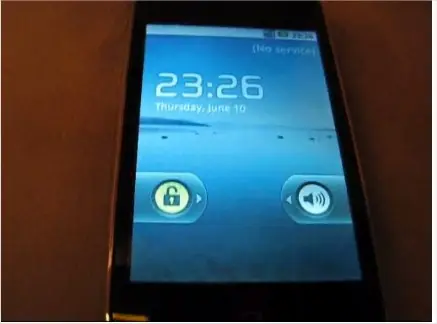
Seguro ya has escuchado hablar de Android y sus excelentes capacidades. También es probable que tengas algunos amigos presumidos que sacan su iPhone 4 mientras que tu te quedaste en el ya casi obsoleto 2G o 3G. Si estás en esa situación, estás en el lugar indicado y ahora te toca sorprender a todos los demás. Con tan solo unos sencillos pasos vas a poder instalar el sistema operativo de Android a tu iPhone 2G o 3G. (Android OS 2.2.1 Froyo.) Primero que nada, habrá que asegurarnos que cumplimos con los siguientes requisitos… de lo contrario, no funcionará: • iPhone 2G con iOS 3.1.2 y 3.1.3 • iPhone 3G con iOS 3.1.2, 3.1.3, 4.0, 4.0.1, 4.0.2, 4.1 • iPhone “jailbreakeado” con Blackra1n, PwnageTool, or RedSn0w (no 0.9.6b2 por el momento). Si tienes 3G o 2G asegurate de tener alguno de los iOS mencionados y de tener Jailbreak. Si cumples con ello, procede a lo siguiente: - Ingresar a Cydia - Ve a “Manejar” luego “Fuentes” y acontinuación da clic en “edit” luego “Add”. Ahí vas a ingresar la siguiente URL: http://repo.neonkoala.co.uk y agrégalo. - Una vez cargada la fuente, te vas a ir a “buscar” e ingresa la palabra “bootlace”. Vamos a seleccionar e instalar bootlace. - Al terminar, sal de cydia y si todo salió bien, encontraras el ícono de bootlace en el springboard. Ejecútalo y se descargará un parche. A continuación se reiniciara el dispositivo. - Ejecuta nuevamente Bootlace y en la pestaña “iDroid” ejecuta la instalación. Esto deberá instalar Android en tu telefono. -En la pestaña “OpeniBoot”, ejecuta también la instalación y una vez finalizada, selecciona tus opciones de configuración a través del botón “Configurar”. “Save” para salvar los cambios. -Si todos los pasos se han realizado correctamente tendrás un arranque dual en tu Iphone. Por un lado tu clásico iPhone OS y, por el otro, Android OS 2.2.1 Froyo. -En la pestaña “QuickBoot” selecciona “Android” para arrancar Android. La guía del estudiambre
Probablemente te ha pasado o lo has visto en el celular de alguien más, que la Mica protectora está muy desalineada, con molestas burbujas e incluso con basura atrapada por dentro. Muchas veces incluso cuando lo hacen por ti en un lugar de accesorios para móviles, no quedas totalmente satisfecho con el acomodo de esta mica protectora. Por ello, mejor aprende a hacerlo tú mismo, con la técnica que mejor te adaptes. Para cualquiera de los métodos para colocar la mica protectora es importante lo siguiente: - Son tres capas del protector, la central es la única que queda pegada al teléfono - No coloques la mica con ninguna funda o protector colocado en el celular - Limpia TODO una y otra vez, asegúrate de no dejar absolutamente nada de suciedad - Haz tu mejor esfuerzo por alinear perfectamente el protector con tu pantalla antes de instalarlo Método de punta a punta Método de la cinta adhesiva Método del agua

Hoy en día muchos estamos optando por el sistema operativo libre Ubuntu sobre windows y por muchas muy buenas razones. Sin embargo, muchas personas puede que no estén convencidas o simplemente necesitan utilizar ambos sistemas operativos y nos terminamos preguntando cómo podemos instalar Ubuntu sin tener que lidiar con particiones y, sobre todo, sin poner en riesgo nuestra instalación de Windows.El proceso es sumamente sencillo. Lo único que tienen que hacer, realmente, es descargar Wubi desde aquí: http://www.ubuntu.com/download/ubuntu/windows-installerLo que verán, es una pantalla como la de arriba.* Tenemos que seleccionar una unidad de instalación (asegúrense de tener espacio libre). * Elegimos también el idioma.* En cuanto el tamaño de instalación, es cuanto espacio estaremos dándole a Ubuntu para que pueda instalar sus aplicaciones y otras cosas. Los 12 GBs de que nos recomienda Wubi son más que suficientes aunque, si están algo carentes de espacio libre, no hay problema en reducirlo.* Entorno de escritorio es lo que nos permite seleccionar qué tipo de distribución instalar: Ubuntu, Ubuntu Netbook, Xubuntu o Kubuntu. Les recomiendo que prueben la original (Ubuntu).* Por último, tenemos que definir un usuario y contraseña para poder loggearnos a la PC.Wubi ahora se encargará prácticamente de todo. Llegará el momento en que necesitaremos reiniciar así que cuando lo pida, háganlo.Aquí seleccionamos a Ubuntu para que continúe la instalación. Esta sección puede tardar entre 15-20 minutos.Finalmente, una vez que reinicie por última vez, volvemos a seleccionar a Ubuntu y, por fin, tendremos ya nuestra instalación completa. Ingresamos el nombre de usuario y contraseña y por fin estaremos en Ubuntu!Para volver a Windows? Basta con reiniciar la PC y elegir Windows de la lista. Y si es que, por algún motivo Ubuntu no les convence, desde el panel de control pueden eliminarlo como si se tratase de una aplicación.
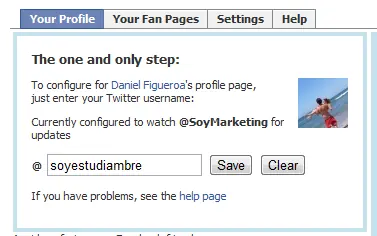
Entre estas dos redes sociales, muchas veces no sabemos como distribuirnos para publicar en ambas y algunas veces lo que publicas en twitter no “checa” para ser publicado en Facebook, pero otras veces si… Las herramientas más comunes te permiten ligar tus cuentas para que TODO sea publicado en las 2 redes, pero ahora les quiero mostrar una aplicación muy interesante que te permite ser selectivo con los tweets que quieres enviar a Facebook. La aplicación que te permite hacer esto se llama “Selective tweets” y el empezar usarla es tan sencillo como ésto: 1. Ingresa a tu cuenta de facebook y abre la página de la aplicación dando click aquí. 2. Autoriza la aplicación e ingresa en el campo que te indica, tu usuario de twitter. (como en la imagen) y dale SAVE. 3. ¡Ve a twitter y empieza a publicar! cuando decidas que tu tweet debe ir a facebook también, solo pon al final de tu tweet el “Hashtag” #FB (como en la imagen) ¡LISTO! Ya solo necesitas recordar agregar el #FB cuando quieras publicar en tu Facebook. Tambien está la opcion para publicar en cada una de tus páginas de facebook en caso de que tengas y puedes asignarle una cuenta de twitter a cada una. Para ello solo ve a la pestaña “Your Fan Pages” y sigue los mismos pasos.
Me pareció importante compartir este tipo de información que TODOS deberíamos tener. No solo se trata de saber que hay que cuidarnos, sino cual es la mejor forma de hacerlo. Según estadísticas de la Organización Mundial de la Salud (OMS), hay en el mundo cerca de dos millones 700 mil personas que padecen SIDA y cada año se registran, más de 300 millones de casos de algún otro tipo de padecimiento, contraído por prácticas sexuales. El siguiente estudio fue realizado por la PROFECO y se tomo en cuenta la presentación, las medidas, si tenía algún defecto a la vista, que no tuviera rasgaduras, su resistencia, así como el color. Teniendo todo esto en cuenta y con una escala de 0 a 100, estos son los mejores condones según el estudio: 1. Prudence (Clásico) Calificación: 100 Precio: Entre $37 y $45 MXN Origen: Malasia 2. Trojan (Extra fuerte) Calificación: 100 Precio: $59 MXN Origen: Alemania 3. Sico (Thermaxx Skin) Calificación: 100 Precio: $99 MXN Origen: Alemania 4. Greco (Regular liso) Calificación: 98 5. Big boy (Lisos lubricados) Calificación: 98 6. M (M Force + Multi -O Mayor Placer) Calificación: 98 Precio: $45 MXN 7. Sico (Pleasure) Calificación: 97 Origen: Alemania Precio: $60 MXN
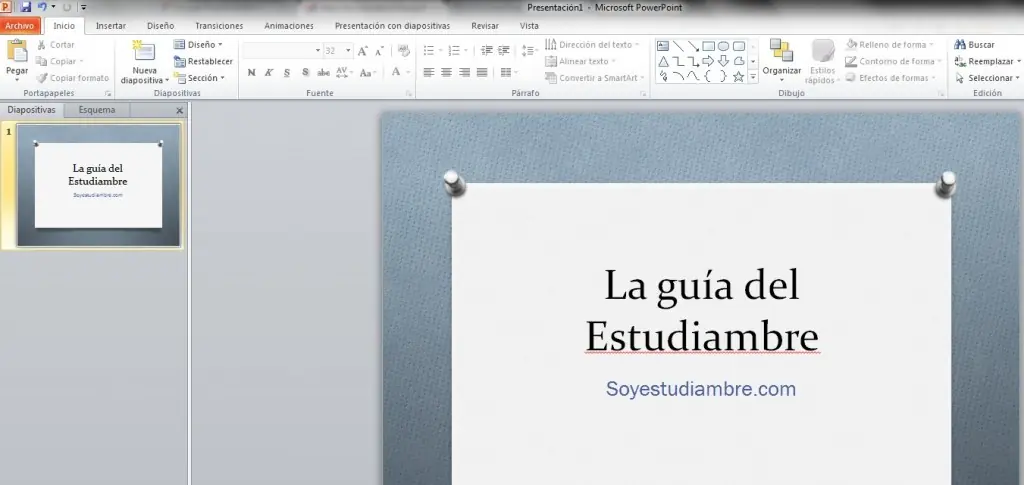
Existen muchos usos importantes que le podemos dar a esta utilidad, pues ahora con powerpoint podemos hacer excelentes videos en cuestión de minutos. Incluso puede ser para que personas que no tienen powepoint puedan ver tu presentación o simplemente porque suena más interesante el decir “mi video-presentación” que “mi presentación de powerpoint”. Con esto podrás hasta crear presentaciones en video y exponerlas en una televisión.A pesar de que no es algo totalmente nuevo, pues ya existian algunas herramientas para convertir presentaciones a video, esta nueva forma viene ya integrada al Powerpoint por lo que no necesitas descargar programas terceros y es tan fácil con dar un clic al ratón.Para convertir presentaciones de powerpoint a video sigue los siguientes pasos:Nota: Necesitas Powerpoint 2010 para hacer esto.1. Crea tu presentación y al terminar ve a la pestaña “Archivo”2. Da clic a guardar y Enviar. Ahora ve a la opción Crear un video.3. Ahí podrás seleccionar algunas opciones adicionales como el narrar tu video y adaptarlo a formato para ser subido a Internet o verlo en dispositivos móviles.4. Ahora si, dale clic a Crear video y el proceso a convertirse en .wmv comenzará en la barra inferior de powerpoint, y será guardado en la carpeta que hayas indicado.5. ¡Listo! ya tienes tu video creado con Powerpoint. A sacarle jugo a esta utilidad.