daniel_grind
Usuario (Chile)

Uzbl Es una fuente abierta y libre minimalista del navegador web, diseñado para la simplicidad y la adhesión a la filosofía Unix (al final del post). El desarrollo comenzó a principios de 2009 y todavía se considera en alfa por los desarrolladores de software. Carece de barras y pestañas, aun así es personalizable con una serie de scripts. Características Plataforma Webkit Interfaz gráfica Gtk+ Soporte para Flash-plugin Adhesión a Javascripts Instalación en Ubuntu/Debian # apt-get install uzbl Ahora para ejectuarlo: $ uzbl & Lanzador de LXDE (copiar con permisos de root en /usr/share/applications) [Desktop Entry] Name=Uzbl Comment=Web interface tools which adhere to the unix philosophy Exec=uzbl "http://www.google.cl" StartupNotify=true Icon=www-browser Terminal=false Type=Application Categories=Network; Anexos Página web del proyecto http://uzbl.org/ Filosofía Unix - Escribe programas que hacen una cosa y la hacen bien. - Escribir programas para trabajar juntos. - Escribir programas en cadenas de texto, ya que es un lenguaje universal. Otro post acerca de LXDE
Creando *.deb a partir del código fuente 0. Introducción Una situación bastante común que se encuentran muchos usuarios es necesitar un programa que no esta empaquetado para su distribución favorita. Por suerte para todos, teniendo disponible el código fuente cualquiera puede compilar por si mismo los programas, aunque esto genera varios inconvenientes. Es fácil hacer un "make install" pero no todos los programas soportan "make uninstall", de modo que eliminar el paquete cuando deje de ser necesario o directamente estorbe puede ser bastante complicado. La solución mas cómoda y eficaz en estos casos es crear paquetes deb a partir del código fuente, y utilizar la administración de paquetes para instalarlos/actualizarlos/eliminarlos cuando sea necesario. Esto suena bonito pero casi siempre parece mas complicado de lo que es, sobretodo cuando se es novato. Ahí es donde entra en juego esta pagina. Voy a explicar de forma más o menos simple, el proceso para crear paquetes de forma sencilla. Este proceso no se puede seguir al pie de la letra, tiene que ser adaptado para cada paquete en particular, pero sirve como plantilla general para la mayoría de programas, especialmente aquellos que se podrían compilar siguiendo el clásico proceso "./configure && make && make install". Programas necesarios 1. Herramientas Para crear nuestros paquetes, vamos a utilizar unos cuantos "ayudantes" que nos hagan el trabajo sucio, así que necesitaremos los siguientes paquetes: * dh-make * devscripts * fakeroot * build-essential 2. Debianizando Lo primero que necesitamos es un directorio de trabajo. En este directorio acabaremos teniendo varias cosas así que es recomendable que sea un directorio vacío. Si vamos a preparar varios paquetes yo recomendaría usar un directorio para cada uno. Una vez dentro del directorio de trabajo, descomprimimos las fuentes del programa a empaquetar, así nos quedara (casi siempre) un subdirectorio con el nombre del programa. Tenemos que comprobar que el nombre sea del tipo "nombre-versión", por ejemplo "agenda-0.0.1". Si el nombre no corresponde lo modificaremos para que no de problemas y entraremos en ese subdirectorio. Ahora pasamos a lo importante, vamos a "debianizar" el árbol de fuentes ejecutando "dh_make -e email@proveedor". Nos preguntara que tipo de paquete queremos crear, generalmente sera "s" para programas o "l" para librerías (hay mas opciones pero esto es una guia básica, consulta los manuales para mas detalles). Se pueden añadir las opciones "-s" o "-l" detrás del email para responder directamente a esta pregunta. Con esto, a menos que falle algo, tenemos hecha la debianización básica a falta de algunos detalles y personalizaciones y ya seria posible empaquetar el programa. Es importante tener en cuenta que en el directorio "exterior" a las fuentes (el que esta justo por encima) se van a crear varias cosas durante el proceso que se usaran en la creación del paquete, ¡no las eliminéis! 3. Configurando Ahora toca configurar el paquete. La configuración se hace editando varios archivos que se crearon al debianizar las fuentes. Todos esos archivos están dentro del directorio "debian". Empezaremos por modificar la información del paquete, que se encuentra en el archivo "debian/control". Como podéis ver tiene varias partes con un formato predefinido (¡cuidado de no alterarlo!). Concretamente modificaremos las lineas "Section:" para definir la sección a la que pertenece el paquete (por ejemplo "main/x11" o "universe/web", "Package:" si necesitamos cambiarle el nombre al paquete por algún motivo y por ultimo "Description:". La parte "Description:" tiene un formato un poco distinto, en la misma linea se puede poner una descripción corta (60 caracteres si no recuerdo mal) y debe empezar con minúsculas después de los dos puntos, la segunda parte va a continuación en una nueva linea. Esta linea y las siguientes que forman parte de la descripción deben empezar con un espacio en blanco y si queremos dejar una linea en blanco debemos poner un solo punto después del espacio obligatorio. El siguiente archivo que modificaremos es uno de los mas importantes, porque define la forma en que se compilara y empaquetara nuestro programa. Es el archivo "debian/rules" y tiene formato de makefile. No entraremos en muchos detalles (consultar el manual para más información), pero si en lo mas practico. En la línea que comienza CFLAGS="$(CFLAGS)" ./configure .... podemos añadir todas las opciones que normalmente añadiríamos al ./configure de un programa, opciones de compilación, optimizaciones, etcetera. Para terminar con la configuración básica nos falta modificar el archivo "debian/changelog". Podemos hacerlo a mano pero es mejor hacerlo con un programa ayudante llamado "dch" (incluido en devscripts). Es recomendable hacerlo así porque con solo ejecutarlo estando en el directorio de fuentes (no un subdirectorio) nos abrirá el changelog para modificar y nos creara una linea nueva, pero mas aun, si lo ejecutamos con el parámetro "-i" nos incrementa el numero de versión del paquete, crea una entrada nueva en el changelog y nos permite editarla. Una de las utilidades de este archivo es controlar que cambios hay de una versión a otra, pero también la propia versión del paquete. Por ejemplo, al debianizar amule-2.0.3 en el changelog nos pondrá la versión "2.0.3-1" indicando que es la primera versión del paquete, al hacer "dhc -i" pasaría a ser la "2.0.3-2". Más aun, si queremos identificar el paquete aun mejor podemos introducir algo entre el guión y el numero, por ejemplo el nombre de la distribución a la que se dirige ("2.0.3-breezy1". Justo detrás de la versión nos encontramos con la distribución, donde podemos poner a que distribución pertenece, por ejemplo "stable", "unstable", "unreleased", ... y para finalizar la prioridad. Esta prioridad indica la importancia de las diferencias entre este paquete y la versión anterior. Así por ejemplo si el nuevo paquete solo añade alguna funcionalidad poco importante puede ser "low" (baja) mientras que si arregla algún fallo importante puede ser "high" (alta). 4. Compilando y empaquetando Estamos terminando chicos, solo nos falta empaquetar. Para ello nos colocamos en el directorio de fuentes y ejecutamos "dpkg-buildpackage -rfakeroot" y nos sentamos a esperar con los dedos cruzados para que no falle nada. Si todo va bien debería quedarnos fuera del directorio de fuentes un lindo paquete deb listo para usar.
Tucan Manager Gestor de descargas escrito en python para hosting de almacenamiento masivo (megaupload, rapidshare, gigasize, etc.). Entre sus características incluye: espera el tiempo necesario para iniciar la siguiente descarga, minimización a la bandeja, reconocimiento de captcha, gestión de paquetes simples o avanzados, configuración de ancho de banda y de descargas simultaneas. Claramente es una alternativa a Jdownloader, aunque consta con menos funciones, utiliza como interfaz gráfica las librerías Gtk+2 por lo que no necesita java instalado, lo cual es una gran ventaja en el ahorro de recursos del sistema y presenta una gran alternativa para ordenadores antiguos o descontinuados. Instalación en distintas plataformas Código fuente http://forja.rediris.es/frs/download.php/2051/tucan-0.3.10.tar.gz Binarios para plataformas específicas Windows http://forja.rediris.es/frs/download.php/2050/tucan-0.3.10-win32.zip Mc OS X http://forja.rediris.es/frs/download.php/2057/tucan-0.3.10.dmg Paquetes para distribuciones de GNU / Linux Ubuntu $ sudo aptitude install tucan Debian # apt-get install tucan Arch $ yaourt -S tucan Fedora # yum install tucan Gentoo http://bugs.gentoo.org/261907
Mplayer Reproductor multimedia multiplataforma con soporte integrado para gran variedad de formatos (ogg, mpp3, mpeg, avi, mp4, flv, etc.) Instalación Ubuntu $ sudo apt-get -y install mplayer Debian # apt-get install mplayer Fedora # yum install mplayer Arch $ sudo pacman -S mplayer Gentoo http://packages.gentoo.org/package/media-video/mplayer Página web oficial del proyecto http://www.mplayerhq.hu Mplayer sin GUI - Para obtener su máximo rendimiento, es recomendable no usar GUI (interfaz gráfica), lo que es básicamente sólo usar el gestor de ventanas (openbox, fluxbox, metacity, etc.) para reproducir el vídeo. Para ello se hace click derecho en un vídeo cualquiera del formato al que se quiera tener dicha opción (recomendado para formatos mp4 y flv), luego se anota mplayer en "utilizar comando personalizado". Al menos en mi escritorio (LXDE) es algo como esto: Atajos de teclado /, * Cambio de volumen P, space Pausa, reproducción o Estado de la reproducción I Nombre del vídeo q, escape Salir de mplayer f, F11 Pantalla completa Nota - Para cambiar el tamaño del vídeo se debe aumentar el tamaño de la ventana correspondiente.
Script para descargar videos flash de cualquier página web Pasos 1) Abre un editor de texto (leafpad, gedit, nano, etc) y pega lo siguiente: cd /tmp mv FlashXX* ~ 2) Guarda el archivo de texto como flash.sh 3) Click derecho en "flash.sh", vee a propiedades, permisos y marca "hacer el fichero ejecutable". 4) Vee a cualquier página que aloje videos flash (youtube, google video, megavideo, etc.), pausa el video que quieres ver y dejalo cargando hasta que este completo todo el búfer. 5) Haz doble click en flash.sh y el aparecerá un archivo llamado con el nombre FlashXX... en tu directorio local (/home/<usuario>/), este es el video que dejaste cargando, renombralo y guardarlo a otro directorio. Notas - Una vez cerrada la página web que contiene al vídeo flash, este se elimina, por lo que debe ejecutar el script antes de cerrar la página. - La limitación de 72 de megavideo depende de la reconexión a internet, para eso es mejor usar Jdownloader y configurar de manera correcta la reconexión en los Ajustes.
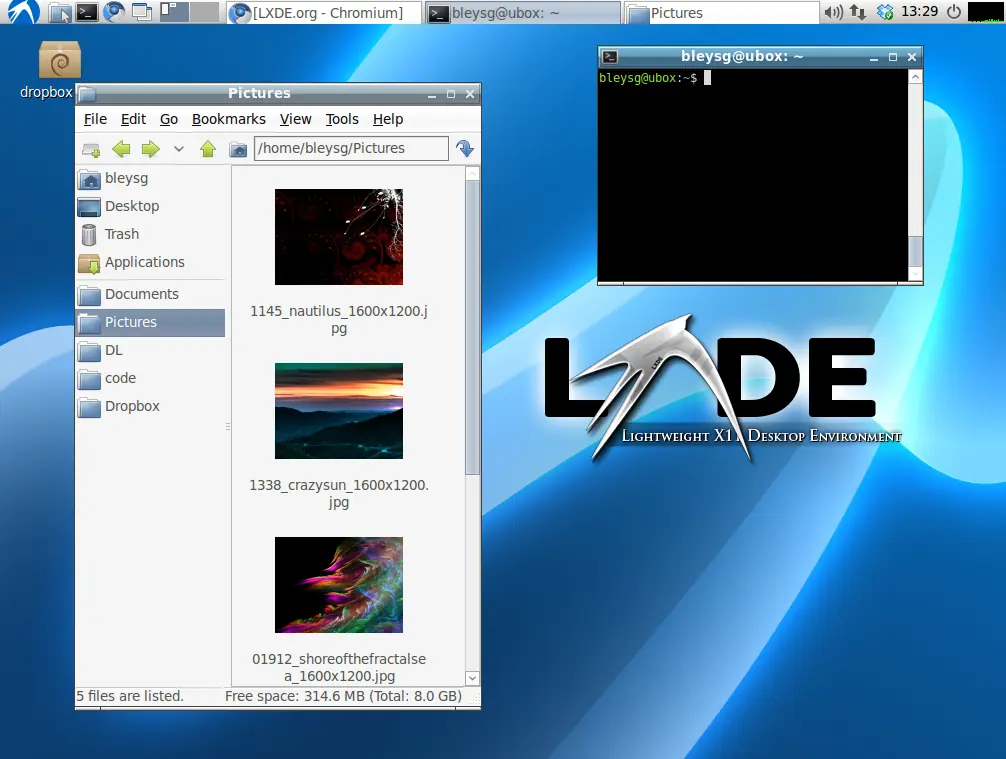
Lubuntu - Distribución basada en ubuntu, con Lxde como entorno por defecto, utiliza una gama de aplicaciones de bajo consumo de recursos, entre ellas destacan: lxterminal, leafpad, pidgin, chromium browser, gnumeric, abiword, synaptic, lxpanel, lxappareance, pcmanfm, entre otras. Página web oficial: http://www.lubuntu.net Enunciado en Distrowatch: http://distrowatch.com/table.php?distribution=lubuntu Configurar Aplicaciones al Inicio - Abre una terminal (ctrl + alt + T ó Menú > Accesorios > Lxterminal) e inserta el siguiente comando. $ sudo leafpad /etc/xdg/lxsession/Lubuntu/autostart - Y al final agrega el comando de la aplicación que quieres iniciar con un arroba antes, ejemplo: @emesene, @firefox, etc. Guarda el archivo de texto de leafpad (Ctrl + S), cierralo y listo. Crear lanzador al menú del Lxde Inserta el siguiente comando en la terminal (despúes pedirá contraseña de usuario): $ gksudo pcmanfm /usr/share/applications Abre un editor de texto y pega lo siguiente: [Desktop Entry] Name= Categories= Exec= Icon= Terminal=false Type=Application - Completa los campos determinados siguiendo como patrón el siguiente ejemplo: [Desktop Entry] Name=Nitrogen Categories=Graphics; Exec=nitrogen Icon=nitrogen Terminal=false Type=Application - Luego guarda el archivo de texto dentro de /usr/share/applications con el nombre de "aplicación".desktop, en el ejemplo anterior sería nitrogen.desktop - Despúes el lanzador se agrega a la menú de Lxde, por defecto, las aplicaciones se agregan al submenú "Otros". - Espero que les guste, cualquier pregunta me la hacen saber
Descomprimir archivos desde la línea de comandos En modo gráfico tenemos el gestor de archivadores para facilitarnos la vida. Pero, ¿cómo tratar con archivos comprimidos o empaquetados como los tgz, tar, bz2 o rar en la consola? TAR Se trata de un archivo que combina varios archivos en uno, no hay compresión de datos. Para extraer el contenido usamos el comando tar con los flags x (extract, extraer) y f (file, desde un archivo), y opcionalmente v (verbose) para mostrar por pantalla el proceso o vv para mostrar no solo los archivos y carpetas creadas, sino información sobre estas. tar xvf archivo.tar GZ Se trata de un archivo comprimido con gzip. Para descomprimir utilizamos el comando gzip con el flag -d (descomprimir) o bien el comando gunzip, que no es más que un enlace a gzip. gunzip archivo.gz gzip -d archivo.gz TGZ, TAR.GZ Un archivo empaquetado con tar y comprimido con gunzip. Se descomprime de la misma forma que los tar, añadiendo el flag z para indicarle que use gzip para descomprimir. tar xvzf archivo.tar.gz BZ2 Archivo comprimido con bzip2. Para descomprimir se usa el comando bzip2 con el flag -d (descomprimir) o bien el comando bunzip2, que no es más que un enlace a bzip2. bunzip2 archivo.bz2 bzip2 -d archivo.bz2 TAR.BZ2 Similar a los archivos tar.gz, pero se usó bzip2 para comprimirlo. Para descomprimir se usa también tar, con el flag j en lugar de z: tar xvjf archivo.tar.bz2 ZIP Archivo comprimido con zip. Se descomprime usando el comando unzip: unzip archivo.zip RAR Formato propietario de RarLab, creadores del famoso Winrar. Normalmente el comando rar no está instalado en el sistema sudo aptitude install rar Se descomprime con el flag -x (eXtract, extraer) rar -x archivo.rar
Goosh http://www.goosh.org - Goosh es un buscador web que ocupa el motor de google (utilizando un prompt) pero con una interfaz similar a la línea de comandos de los sistemas operativos "tipo UNIX", como Linux, BSD o Solaris. - Aunque el cambio puede parecer mínimo, las búsquedas cargan más rápido que usando el buscador habitual. Además posee una serie de opciones (desplegables con h ó help) que permites buscar imagenes, blogs, noticias, buscar en wikipedia, entre otras. - Espero que les guste y alguien se ánime a usar esta página en reemplazo de google, esto se puede hacer reemplazando el motor de búsqueda predeterminado al siguiente: http://goosh.org/#%s
Script para bloquear páginas web en gnu/linux - Si el uso de tu computador es compartido o público (cibercafé, etc). Puede que necesites denegar el acceso a ciertos páginas web, como páginas pornográficas, de apuestas, juegos online, youtube o similares, redes socials, shocksites, etc. - Este pequeño script, permite bloquear ciertas páginas y es independiente del navegador y la distribución usada, simplemente al intentar acceder a cierta página indicará como si está estuviese caída o no hay servicio de internet. Uso: - Copiar el contenido del script en un archivo de texto simple con el nombre de blocked. Y luego en un emulador de terminal $ cd /home/<user/>ruta_del_script $ sh ./blocked Contenido del script #!/bin/bash echo '' echo '############################' echo '#### Bloquar página web GNU/Linux ####' echo '############################' echo '' echo 'Anote la página web que desea bloquear' echo '' read url echo '' sudo echo 127.0.0.1 $url >> /etc/hosts echo ''
Qemu Aunque la opción más conocida es Virtualbox, al poseer una itnerfaz gráfica muy amigable con el usuario, suele tener problemas con la versión del kernel, además de consumir una cantidad excesiva de recursos para máquinas de recursos limitados. Bueno, qemu es un software bajo la licencia GPL que permite virtualizar sistemas operativos, pero su ejecución es desde la línea de comandos. Instalación # apt-get -y install qemu Uso mkdir ~/os #crea una carpeta con el nombre os en tu /home cd ~/os qemu-img create <os>.img 4GB # indica el nombre del sistema operativo que quieres emular qemu -hda <os>.img -cdrom /dev/cdrom -m 256 -boot d # para correr desde un cd/dvd qemu -hda <os>.img -cdrom /path/*.iso -m 256 -boot d # para correr desde una imagen *.iso Notas - En la última opción reemplaza /path/*.iso por la ubicación de tu imagen de cd; la cantidad de memoria virtual (default = 4GB) asignada al sistema operativo y la memoria ram (default = 256) pueden alterarse. - Es reecomendable asignar valores mayores si se quiere emular un sistema realmente pesado (OS X, window$ 7, Ubuntu, OpenSuse, Fedora, o alguna distribución con KDE, etc). En el caso de emular sistemas minimos (puppy linux, lubuntu, window$ 98, etc) u otros más basados en texto (arch, debian, slackware o gentoo) los valores asignados son más que suficientes. - Espero que les sirva y aunque suele verse muy engorrosa la instalación y su uso, es un programa que cumple 100% eficaz, la instalación y virtualización pueden pasarse a shell scripting sin ningun problema. Saludos