damir26
Usuario (Nicaragua)
A continuación veremos un truco para crear una memoria USB booteable bajo XP. Esto es muy útil, para los que poseen una Netbook pero también para los que posean un PC sin lector de CD. Sólo veremos la creación de la memoria USB con Windows XP sin complementos pero existen diversas opciones como la adición de Linux o del Service Pack. Creación de la Memoria USB Para comenzar será necesario: Una memoria USB de 1 o 2 GB Un CD de Windows XP original Un PC que posea un lector de CD y una conexión USB Una Netbook (en la que instalaremos Windows) Este maravillosos programa llamado WinSetupFromUSB (en inglés). También será necesario que: La memoria USB pueda bootear Tu equipo pueda arrancar desde la memoria USB (averiguarlo en la BIOS) La memoria USB sea lo suficientemente rápida para que la instalación del sistema operativo no sea muy lento Una vez descargado el programa, ejecuta el programa de instalación y sigue las indicaciones (acepta la creación de la carpeta de instalación del programa). Al final de la instalación, el programa se ejecutará. Aparecerá la interfaz del programa: Estos son los 6 pasos que debes seguir (marcados en la imagen) : Paso 1: Inserta el CD de Windows XP en el lector de CD de tu PC, luego haz clic en Browse Paso 2: En la ventana que aparece, selecciona la ruta Paso 3: Selecciona el lector de CD donde se encuentra el CD de Windows XP y haz clic en OK Paso 4: Haz clic sobre Refresh, luego dale clic a la pequeña flecha a la izquierda y selecciona la memoria USB que utilizarás para arrancar XP Paso 5: Marca la casilla Fixed en “Force Target disk type” Paso 6: Finalmente haz clic en GO. Espera que termine el proceso de copia. Luego cierra el programa (un mensaje aparecerá cuando la copia haya terminado). Instalación de Windows XP Ahora pasemos a la instalación de XP. Tan solo seguimos estos pasos: Primero inserta la memoria USB en la Netbook y entra a la BIOS Luego configura la BIOS para que el equipo arranque desde la memoria USB Una vez hecho esto, guarda y reinicia el PC Obtendrás dos líneas del menú GRUB La primera es para elegir el inicio de la instalación La segunda será para después de la instalación y el primer inicio de Windows XP Por lo tanto, deberás arrancar desde la memoria USB hasta que Windows XP sea completamente instalado. Sigue el proceso de instalación como en una instalación normal. Y listo! Windows XP ha sido instalado desde tu memoria USB. DESCARGAR EL PROGRAMA PARA HACER LA USB WINDOWNS XP datafilehost.com/download-109e97af.html
Tu Driver Actualizados Durante mucho tiempo estuve buscando un programa para poder actualizar mi driver aca encuentro uno de los mejores programas que en verdad me actualiza todo los driver como es Driver Scaner uno de los programas muy bueno pero que poco utilizamos cabe de mencionar que es una de los programa que ahora utilizo para actualizar todo los driver de las computadora al formatear el pc. http://zidfiles.com/?d=4F30C2DD1 Clave de Activador para Driver Scaner DS-87H4J-EEXJH-JMUR7-G48EP-3DT7M-MWAUH
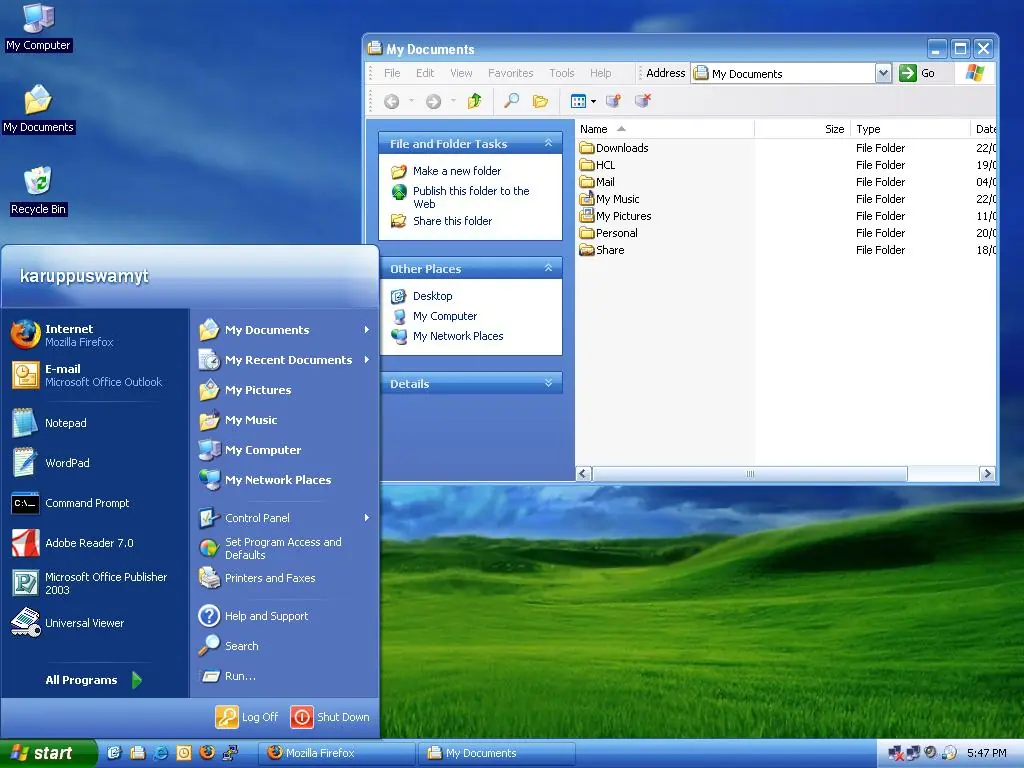
Royale Noir Theme 1.0 Royale Noir es una variante del tema oficial Royale Theme para Windows XP. Es idéntico al original, sólo que el color predominante, en lugar de ser azul, es negro. Según cuentan en la web de este tema, Royale Noir se programó al mismo tiempo que el Royale original pero que nunca llegó a ver la luz. Ahora ya lo puedes descargar, probarlo en tu PC y, si te gusta el resultado, usarlo como tu tema de Windows. Recuerda que es un tema de colores muy oscuros, sólo aptos para los amantes del color negro. Nota sobre Royale Noir Theme: Para instalar el tema, descomprime el fichero en una carpeta con el nombre “Royale Noir” que debes crear en C:WINDOWSResourcesThemes. Después, haz doble clic en el fichero “luna.msstyles” y selecciona “Royale Noir” en el menú “Combinación de colores”. Para utilizar Royale Noir Theme necesitas: · Sistema operativo: WinXP http://www.istartedsomething.com/uploads/royale_noir.rar