dag1234
Usuario (México)
Proyecto Robot de vigilancia La placa de conexión NP03 sirve de interface entre la computadora y los periféricos (sensores, actuadores) que queramos controlar con el lenguaje ICARO. Se conecta a la computadora mediante un cable Serie o un adaptador Serie/USB y puede manejar hasta 8 dispositivos digitales (ON/OFF) simultáneos con una tension maxima de 12 V - 500 mA y la minima de 5 V - 500 mA La parte mas importante del circuito es el microcontrolador PIC 16F628A que sirve de interface para demultiplexar los bytes enviados a traves del puerto serie, y para mandar informacion de los 6 sensores digitales que tiene. Esquema de funcionamiento de la placa diagrama esquemático del circuito PCB de la placa Este es un Robot con cámara de vigilancia aprovechando la placa np03 de puerto serie/usb, el sistema esta controlado por una netbook ASUS de 8 pulgadas y 2 gigas de disco duro. en la netbook se instalo icaro (version 0.6), tkinter (para la ventana de control), opencv (para manejar las camras), vncserver (para controlar remotamente a la netbook) y python. el mecanismo de funcionamiento es sencillo, se activa el servidor vnc y desde otra pc dentro de la misma red wifi se llama al cliente vnc (vncviewer) y se abre un usuario dentro de la netbook. como ROOT (desde la terminal) se abre el programa ./gui.py que es una ventana echa en tkinter y python que contiene los botones para enviar la informacion a la placa de control. cuando se apreta un boton, se graba un numero en el archivo variables.txt y se ejecuta el archivo .icr con icaro. el software icaro lee variables.txt y en funcion del valor (que graba en una variable) del numero, activa los puertos y genera el voltaje que accionan los motores que controlan las dos ruedas y los dos ejes de la camara de vigilancia detalle de la placa montada sobre el robot la placa con los reles para controlar el giro de los motores robot de costado Vista de frente del robot Otra vista El siguiente es un video de 4 minutos donde se puede ver la vision del robot de vigilancia, usando sus dos camaras web (la propia de la netbook y la movil). En el video se puede ver como desde la pc controlo el robot (mediante VNC) y lo muevo por el living de la casa. como la computadora es de bajos recursos, los videos no son de la mejor calidad, pero sirve ara mostrar las posibilidades del sistema. link: http://www.youtube.com/watch?v=WOuIZi17EgI Estas son unas imagenes (cortesia de Matias Maceira) de la conferencia que di en el 4º Congreso Nacional de Estudiantes de Ingeniería en Sistemas de Información (CNEISI 2010) en la UTN Santa Fe. La charla se trato sobre robótica educativa con software libre y fue una presentación de ICARO como alternativa libre a software de robótica educativa privativos. Después de la presentación, mostré el funcionamiento de un pequeño robot controlado por una netbook (ASUS de 8 pulgadas) al cual comandaba desde otra netbook mediante una red inalambrica y un servidor VNC. el robot esta construido con dos motores CC controlados con la placa icaro NP03 , un adaptador serie/usb que conectaba la placa a la netbook (de prestaciones similares a las XO del proyecto OLPC) En el siguiente video se puede ver al robot navegando y mostrando las imagenes mediante su camara web en el proyector de la sala (también se puede ver como se cae tratando de cruzar un cable). link: http://www.youtube.com/watch?v=ODCYMXlmb3o En este video, muestro el uso de librerias open-cv para reconocimiento de rostros y un proyecto de front-end para icaro escrito en python con librerías pygame. link: http://www.youtube.com/watch?v=F4tpzDJGCt4 Quería aprovechar este medio para mandar un saludo y nuestro agradecimiento a la gente que estuvo en la organización del evento que fueron muy amables en invitarnos a dar las charlas sobre software libre que se dieron en el congreso. fuente: http://proyectofedora.org/argentina/
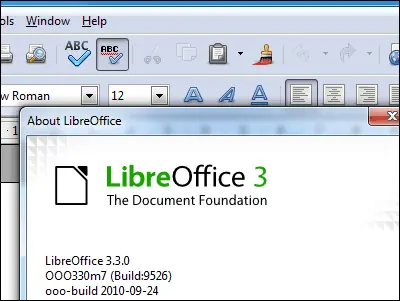
Probando LibreOffice 3 beta en Debian Testing LibreOffice en Debian y cómo es posible adaptarla a nuestro idioma. Al menos pretendo explicar el procedimiento que yo he seguido, pues seguro que hay otros más apropiados, pero el método que expongo me ha servido a mí y entiendo que debería funcionar en más sistemas, aunque naturalmente no puedo ofrecer ninguna garantía en tal sentido. Además, se trata de un programa en versión beta que podría causar problemas, de modo no se debe emplear en documentos o archivos de interés. Queda hecha la advertencia. Vamos al grano: LibreOffice es una suite de ofimática más a disposición de los usuarios de Debian. Quienes deseen conocer quién ha lanzado esta utilidad y por qué lo ha hecho, puede consultar la siguiente página web: http://www.documentfoundation.org/ En líneas generales digamos que permite realizar las mismas tareas que OpenOffice, que cuenta con herramientas muy parecidas a ésta y que pretende ser compatible con esta suite de ofimática, presente en casi todos los equipos con GNU/Linux instalado. No voy a entrar en las razones que han llevado a sus promotores a lanzar este programa, hay información sobre esta cuestión en la red; aquí sólo trataré de explicar cómo se instala en Debian y cómo se le aplican algunas adaptaciones a nuestro idioma. Sí mencionaré que existe también otra opción llamada Go-OO, sobre la cual se puede obtener información aquí: http://go-oo.org/ Me he decidido por LibreOffice porque la versión a instalar sería la equivalente a la OpenOffice 3.3, pues si bien de este programa ya debe estar disponible alguna versión “release candidate” no he logrado descargarla de la página oficial del proyecto (Sí, yo también padezco “versionitis”,...) Vamos a instalar el programa en Debian Testing, con kernel 2.6.32-5.686. Para empezar, descargamos el programa en paquetes .deb desde este enlace: http://download.documentfoundation.org/libreoffice/testing/3.3.0-beta2/deb/ Podemos elegir paquetes para procesadores x86 y x86_64. No es necesario descargar todos los que aparecen en el listado, tan sólo son necesarios estos (para el caso de procesador x86): LibO_3.3.0_beta2_Linux_x86_install-deb_en-US.tar.gz 164 Mb LibO_3.3.0_beta2_Linux_x86_langpack-deb_es.tar.gz 12 Mb El primero es el programa en sí y el segundo el paquete apropiado a nuestro idioma. Descargamos los paquetes en un directorio cualquiera de nuestro /home, los descomprimimos, nos trasladamos a ellos, buscamos la carpeta llamada DEBS, entramos en ella y ejecutamos el comando: p.ej: root@debian:/home/dago007/Downloads/en-US# cd DEBS root@debian:/home/dago007/Downloads/en-US/DEBS# dpkg -i *.deb dpkg -i *.deb Hacemos lo mismo con los paquetes contenidos en la carpeta llamada “desktop-integration” root@debian:/home/dago007/Downloads/en-US/DEBS# cd desktop-integration root@debian:/home/dago007/Downloads/en-US/DEBS/desktop-integration# dpkg -i *.deb Ahora ya estará instalada la nueva suite y veremos sus iconos en nuestro menú. En el caso de Gnome, veremos todo en Menú → Aplicaciones → Oficina. Lo que se muestra al lanzar cualquiera de sus componentes no supondrá ninguna novedad, es casi idéntico a lo que vemos al abrir OpenOffice, con la diferencia de que no aparecerá el logotipo de ninguna empresa. Todo debe estar en español, pero al utilizar el procesador de texto nos encontraremos con la sorpresa de que no podemos hacer la separación silábica ni buscar sinónimos. El problema se resuelve descargando el diccionario que necesitamos, que es el que utiliza para ello la propia OpenOffice; desde este enlace: http://extensions.services.openoffice.org/project/es_ANY-HyphThes A continuación lo guardamos en la carpeta de nuestro /home que nos parezca bien y lo instalamos en LibreOffice como si fuera una extensión: Herramientas → Administrador de extensiones → Añadir Indicamos la carpeta donde guardamos el diccionario, y pulsamos el botón “Abrir” del cuadro de diálogos. Cerramos LibreOffice, y al volverla a abrir ya deberíamos ser capaces de buscar sinónimos y de poner guiones al final de los párrafos. Eso es todo. Por ahora LibreOffice parece funcionar bien, de hecho la estoy utilizando para escribir esto. Se muestra obediente y estable y convive pacíficamente con OpenOffice 3.2.1 en mi Debian Testing. Espero que esta primera, y bien simple, entrada de mi blog os haya sido útil. Saludos. Editado: ayer instalé la versión del programa en amd64 en otro equipo y también funciona correctamente. Estas son unas imágenes de la aplicación funcionando; como se puede ver, todo es muy parecido a OpenOffice. fuente:http://alnus.esdebian.org/44089/probando-libreoffice-3-beta-debian-testing Como soy un poco obsesivo en ver si funcionan las cosas que posteo la probé = en mi Lap. Acer con Debian Squeeze Kernel 2.6.32-5-686 junto a OpenOffice y no hubo problemas Estará bien instalarlo para ir haciendonos a la idea. Cualquier duda pregunten