daeside
Usuario (México)

he visto por hay informacion de como lograr que las ventanas en ubuntu se puedan hacer transparentes, menus, etc. pero estas transparencias en mi opinion no son muy vistosas. soy linuxero declarado pero tengo que aceptar que las transparencias de windows 7 se ven muy bien. asi que googleando encontre como dejar las ventanas de nuestro ubuntu con transparencias . este es un pantallazo de mi ubuntu despues de configurar todos los efectos:muy bien empecemos.(antes que nada decir que si tu targeta no cuenta con haceleracion 3D no podras hacer funcionar los efectos. para comprobar esto hay que teclear en una terminal lo siguiente "glxinfo | grep direct" sin comillas por supuesto. si sale "YES" significa que tenemos la aceleracion 3D activada y podemos continuar).lo primero es instalar el administrador de opciones de compiz, el compiz fucion icon y el gestor de temas de emerald. en una terminal teclear:sudo aptitude install compizconfig-settings-managersudo aptitude install emeraldsudo aptitude install fusion-icon(o desde el centro de software de ubuntu tambien se pueden instalar). una vez instalados vamos a sistema>>preferencias>>administrador de opciones de compiz y nos vamos a la opcion que dice opacidad, brillo y saturacion. la activamos y configuramos las transparencias de las ventanas . clic en nuevo y agregan el siguiente texto:(name=gimmie_applet) | (name=gnome-panel) | (notification) | (utility) | (type=Menu | PopupMenu | DropdownMenu | Dialog | ModalDialog) -18621y como valor de ventana le ponemos 80una vez configurado esto las ventanas nos quedaran mas o menos asi:despues nos vamos a la opcion de compiz que dice "desenfocar ventanas" . lo activamos y donde dice desenfoque de foco para ventanas agregamos el siguiente texto:(name=gimmie_applet) | (notification) | (utility) | (name=gnome-panel) | (type=Menu | PopupMenu | DropdownMenu | Dialog | ModalDialog)configuran las opciones y mas o menos les debe de quedar asi:una vez hecho esto solo falta configurar la barra de titulo. abrimos el gestor de temas de emerald . se encuentra en sistema>>preferencias>>gestor de temas de emerald, y seleccionamos cualquier temas transparente. aqui hay infinidad de ellos: Gnome Look una vez configurado al gusto nos vamos a la opcion que dice ajustes de emerald y en la opcion que dice tipo de decoracion compiz para el blur seleccionamos "toda la decoracion" y damos clic en salir.una vez hecho esto ya solo falta configurar para que emerald sea el decorador de ventanas por defecto para eso ejecutamos compiz icon: aplicaciones>>herramientas del sistemas>>compiz fucion icon. le damos clic y se instalara en la barra de tareas. sobre el icono hacemos clic derecho y donde dice seleccionar decorador de ventanas damos clic en emerald, y luego en reload window manager para que se apliquen los cambios. hecho todo esto ya deberia quedar la configuracion para que las ventanas queden con traslucidas como las de windows 7 . cabe decir que estos fectos consumen algo de recursos, por lo que si tu equipo no es muy potente sentiras una disminucion notable en el rendimiento. espero les haya servido esta info. cualquier duda manden MP o dejen sus comentarios
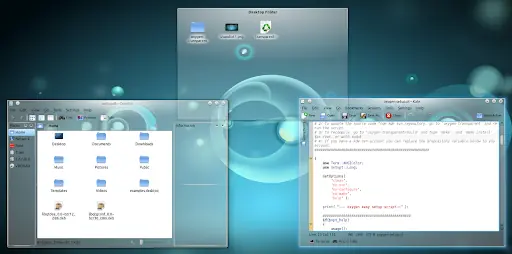
Hola a todos los que se inician en Kubuntu. Primeramente comento que decidí hacer este tutorial porque ya 3 de mis compañeros de estudio conocieron Kubuntu a través de mi PC, y lo que más les llamó la atención fué el estilo de ventanas que posée, en mi caso transparentes, que le da una muy buena vista al sistema. También vi que por internet hay muchos interesados y varios tutoriales, pero en mi caso, fué más fácil seguir los pasos que ofrece el sitio oficial http://kde-look.org/Web del autor: https://projects.kde.org/projects/playground/artwork/oxygen-transparentWeb del tutorial oficial: http://kde-look.org/content/show.php/oxygen-transparent?content=127752Lo único que hago es repetir lo que ahí dice (Pero en español) y si se quiere ver de otra forma, algo más fácil.Debo aclarar que para que funcione el estilo, es necesario tener la versión KDE 4.4 o posterior (aun que leí que en la 4.5 no funciona, yo tengo la 4.6 y se ve muy bien).Mi recomendación es hacerlo desde consola, porque copiando y pegando los códigos, es más fácil que andar creando carpetas a mano, y ubicándolas en algunos lugares específicos, pero puede igualmente descargarse manualmente desde la web del tutorial.Para ello es necesario tener algunas herramientas necesarias para compilar el paquete que más tarde descargaremos, entonces copiar y pegar en una terminal lo siguiente:sudo apt-get install build-essential cmake kdelibs5-dev kdebase-workspace-dev libxrender-dev libx11-dev gituna vez que termine de instalarlas, se procede a descargar el paquete. Copiar y pegar:git clone git://anongit.kde.org/oxygen-transparentUna vez descargado, si miramos la carpeta /home veremos que hay una nueva carpeta llamada oxigen-transparent, esos son los archivos de instalación.Para llegar a esa carpeta, copiar y pegar:cd oxygen-transparentSi en algún momento cerramos la terminal, es necesario que, al volver a abrirla ingresemos nuevamente en esa carpeta copiando otra vez ese código.Luego, el paso previo antes de compilar, es crear una nueva carpeta llamada "build" (cosa que veo innecesaria, pero lo dicen las reglas). Copiar y pegar:mkdir buildLuego si siguen el tutorial oficial, es necesario seguir trabajando dentro de esa carpeta, pero por algúna razón no es así, entonces me salteo el paso y sigo con éste: Copiar y pegar:cmake -DCMAKE_INSTALL_PREFIX=`kde4-config --prefix`y luego con éste:make -j2ésos pasos de compilación, llevan un rato, y apareceran palabras de colores, así que no se asusten, todo es normal. Ahora tenemos todo listo para instalar, el último código entonces será:sudo make instally con eso ya está listo, pero falta darle transparencia. si vamos a preferencias de sistema >> apariencia del espacio de trabajo encontraremos el tema instalado.Lo que resta es la parte más atractiva, que es darle transparencia: Presionar Alt+F2, aparecerá un cuadro de escritura en la parte superior de la pantalla. allí escribimos "Estilo" y le damos enter. veremos que se abre una ventana, y allí aparece un botón para configurar el estilo oxígen-transparent. Click en el boton y aparecerá una nueva ventana con una barrera deslizante que le dara el porcentaje de transparencia a todo. Eso depende de sus gustos.Si quieren configurarlo con un código, entonces hay que abrir una terminal y copiar ésto:oxygen-transparent-settingsEspero que sea de utilidad y que lo disfruten