dadieldaniel
Usuario (Venezuela)

En este tutorial intentaremos dar unos consejos para el mantenimiento del tu PC o Computador. Un computador es como un automóvil que necesita algunas atenciones y cuidados para que todo funcione correctamente. Así que en primer lugar vamos a enumerar esos consejos de mantenimiento y después explicaremos como realizar cada operación. Mi consejo es que depende del uso que le demos al computador estas operaciones las realicemos regularmente, cada 15 días si le damos mucho uso, o cada 30 si el uso no es tan intensivo, si aplicáis este manual , esta garantizado que vuestro computador funcionara mucho mejor, mas rápido y con muchos menos problemas.Tener siempre el antivirus actualizadoComprobar que todos los dispositivos funcionan correctamenteLiberador de espacio en discoLimpieza y mantenimiento del Internet explorerLimpieza del arranque de windowsEliminación de spywares, troyanos y cockiesMantenimiento y limpieza del registro de windowsDesfragmentación de nuestros discos duros Como último consejo, estos pasos deberíamos ejecutarlos en el mismo orden que aquí se exponenTener siempre el antivirus actualizado Disponer de un antivirus es fundamental si estamos conectados a Internet , un buen antivirus no es demasiado caro, está al alcance de casi todos los usuarios, y todos los antivirus se actualizan regular y automáticamente sin que nosotros tengamos que hacer nada , de todos modos si no dispones del dinero para comprar un antivirus puedes usar los antivirus on line (en esta página tienes uno) o bien descargar un antivirus gratuito que funcionará durante dos meses, si deseas descargarlo pincha sobre este enlace Home of Avast Antivirus gratisComprobar que todos los dispositivos funcionan correctamente Es muy importante comprobar que todos los dispositivos que tenemos instalados en nuestro PC o computador funcionan correctamente y que no entra en conflicto con el Sistema operativo o con otros dispositivos de hardware, si no es así es muy probable que continuamente tengamos problemas: cosas que no funcionan, pantallas azules , reinicios inesperados, programas que no arrancan, y muchas cosas mas. Para comprobar que en nuestro Pc todo anda bien, pincha sobre el enlace siguiente para ver el manual Comprobar que los dispositivos funcionan bienLiberar espacio en disco Es muy importante tener el disco duro limpio de basura y archivos antiguos que ya no usa nuestra computadora, por lo tanto fundamental es liberar regularmente espacio en nuestro disco duro, borrar archivos innecesarios , temporales, etc. Para saber como liberar espacio en tu disco duro consulta este Tutorial Liberar espacio en disco duroLimpieza y mantenimiento del Internet Explorer Para hacer la limpieza del Explorador de Internet el proceso es muy sencillo, basta con abrir el Explorer pinchamos en Herramientas y a continuación Opciones de Internet aquí seleccionamos la pestaña General nos encontraremos con varias opciones, las que debemos ejecutar son:- Eliminar Cookies- Eliminar Archivos- Borrar Historial Con esto es suficiente para hacer una limpieza de nuestro explorador de InternetLimpieza y configuración del arranque de Windows Si consideramos que un Pc o computador funciona de un modo similar a un automóvil es evidente que al arrancar el vehiculo , esta función será mas fácil , cuantos menos elementos tenga que cargar al inicio. Imagina arrancar el vehiculo con las luces encendidas, la radio sonando, los elevalunas funcionando, los limpias trabajando, con todo esto el trabajo que ha de realizar la batería o motor del vehiculo es superior a si lo ponemos en macha sin que estos elementos estén funcionando. Pues en windows sucede algo similar, a veces cuando ponemos en marcha el PC tiene que arrancar o hacer funcionar tantas cosas, que tarda mucho en hacerlo, se vuelve lento e inestable. Para configurar el arranque de Windows mira el siguiente manual Configuración del inicio de WindowsEliminación de spywares, troyanos y cookies En multitud de ocasiones cuando estamos navegando, nos vemos obligados a descargar spywares y cookies para poder acceder al contenido de un sitio web. Muchos de esos archivos aunque aparentemente inocentes, van haciendo que vayamos dejado rastro de nuestras actividades por Internet, por lo que es recomendable limpiar nuestro PC o computador regularmente de toda esta basura informática. Para saber como se limpia échale un vistazo al siguiente manual: Manual para eliminar de tu pc spywares, troyanos, dialers, cockies, etc.Mantenimiento y limpieza del registro de Windows Cada vez que instalamos, desinstalamos un programa, modificamos algo en la configuración de nuestro PC se crea una clave en el registro de Windows, con el tiempo este registro esta lleno de claves invalidas, de programas y configuraciones antiguas que no sirven para nada, solo para entorpecer el funcionamiento de la Computadora, por lo tanto es muy aconsejable que regularmente hagamos una limpieza del registro para eliminar todas las claves invalidas o inútiles, que lo único que hacen es estorbar y provocar errores. Para saber como limpiar el registro de Windows visita el siguiente manual : Tutorial para limpiar el registro de windows de claves invalidas e inútilesDesfragmentación de nuestros discos durosLos ordenadores como otras maquinas necesitan una puesta a punto regularmente, una de las herramientas de las que nos dota Windows es la desfragmentación del disco duro; Nuestro disco duro esta formado por clusters, pequeñas secciones en el disco duro donde la información se va guardando, en el trabajo diario vamos instalando programas y desinstalando otros que ya no usamos o se han quedado desfasados, con lo cual vamos dejando clusters vacíos , cuando instalamos algún programa este busca los sectores del disco duro que están vacíos , lo que suele ocurrir es que el programa se instala en los primeros que encuentra y si no cabe todo en un sector o cluster, instala el resto de archivos en otro, con lo cual tendremos un programa con sus correspondientes archivos dispersados por todo nuestro disco duro. Con la desfragmentación lo que conseguimos es reunificar o juntar todos los archivos correspondientes a un programa en el mismo sector, esto nos ahorrara errores y hará que nuestro ordenador sea mas rápido. Para desfragmentar el disco duro debes leer el siguiente manual: Consejos para Desfragmentar el Disco Duro de tu PC - Si sigues estos consejos notarás una mejoría en el funcionamiento de tu PC, tendrás menos problemas, y el equipo será mucho mas estable
hola a todos les voy a mostrar como aumentar la velocidad de navegacion de su molden,primero, necesitamos esto en acontinuacion:teipe un pedaso de bolsa picada en esa imagen esta la bolsa completaun palo o tubo garrafa de refresco vasia y seca: cable extensor usb de 1.80mts o mas si es necesario un tobo pequeño de pintura, el tobo es para protejerlo mas del sol si es que es soleado.y su molden, este es el mio lo que tenemos que hacer es facil: primero colocamos el molden en el palo o tubo.lo amarramos en el palo o tubo con pabilo o trapo como yo, o como quieran.le ponen el trozo de bolsa.lo cobren de teipe, como yo de arriba hasta el final de la bolsa.lo colocan en su ventana a fuera o arriba en techo como yo. los molden estan diseñados para estar en aire libre, por eso es lento adentro.traten de que no se roben su molden, en mi casa no se lo roban, pero en su casas saben hustedes.miren los pasos que hice:dispulpen las imagenes de mala calida, porque las tome con mi gallo de telefono, y la mala escritura en algunas imagenes.
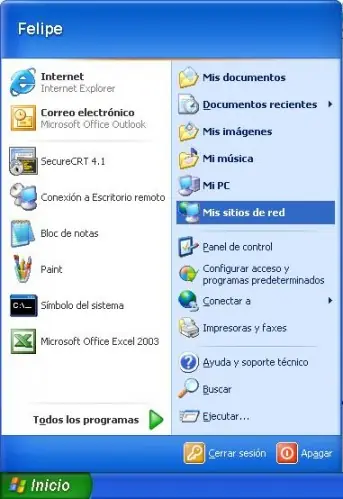
para conectar sin usar su programa deben hacer lo siguiente: si tienen instalado su programa que trae solo sierralo. desconecta el molden y vuelve a conectarlo y en el incio, en conectar a, y despues dice mostrar todas las conexiones, ábranlo. en propiedades donde dice configurar hay mismo ponen la máxima capacidad habilitan control de flujo por hadware y control de errores, aceptan numero de telefono: ponen *99# y aceptan y listo crean un acceso directo y lo pone en el escritorio. cuando quieran conectar a Internet le dan conectar, en el acceso directo si lo quieren lo mas rápido, abren el programa lo ponen en solo 3G. sierrenlo y hacen lo del principio. si no tienen instalado el programa del molden, instalenlo si no lo tienen descarguenlo desde internet. aqui esta un post que le pueden servir http://www.taringa.net/posts/downloads/1874553/Escritorio-Movistar-6_5.html yo lo hice y me sirvio y conecto cuando quiera en el acceso directo. pero cuando este listo lo que les dije ya no abran mas el programa de escritorio movistar porque no podran conectar a Internet desde el acceso directo, si conectan desde su programa se quitara la configuración porque eso biene configurado. y tendran que hacerlo de nuevo. y no desintalen su programa porque el tiene su repectivo driver. si instalan solo el driver no creo que funcione así mi molden es huawei e1756 movistar en venezuela. esto puede servir con otro molden huawei, como huawei e176 movistar. no estoy seguro pero intente y comenten. si no tienen señal 3G, tendran que poner solo 2.5G que es la señal mala e baja. y hacen lo del principio. si no me explique bien. pregunten. la primera vez lo conectaba desde el acceso directo pero cuando estaba conectado desde su programa y lo desconectaba desde el icono ponia la configuracion y conectaba desde el acceso directo. si estaba configurado en el programa que dice volver a conectar a perder la conexión desactivenla para que no conecte otra vez. pero si conectan como lo hacia antes. pero cuando estaba conectado desde su programa tenia que abrir algunas pagina para desconectarlo de repente. y hacer la configuración para conectar en el acceso directo.