dad_glub2
Usuario (España)
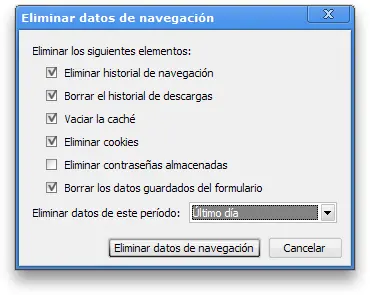
Mejorar Google Chrome El navegador de Google, aunque se encuentre en la infancia, ha demostrado ser una alternativa ligera, muy rápida y bastante eficiente comparada con los demás navegadores. En esta entrada comentamos algunos trucos para acelerar, aún más, la navegación con Google Chrome.Desactiva el filtro anti-phishingSi eres un usuario común, es mejor no tocar esta opción. Pero si eres un usuario relativamente avanzado y distingues la página de tu banco de la página de la pescadería de abajo, puedes desactivar esta opción y ahorrar algo de tiempo, CPU y ancho de banda. Vete a las Opciones de Chrome y en la pestaña Avanzadas desmarca la opción “Habilitar protección contra phishing y software malintencionado”.Desactiva la precarga de DNSEn la misma pestaña que el truco anterior, puedes desmarcar la opción “Utilizar la precarga de DNS…”, que guarda datos sobre las páginas web que visitas para poder tardar menos en acceder a ellas en posteriores visitas. Normalmente es recomendable mantenerlo, pero si notas que tu navegador empieza a responder de manera lenta puedes deshabilitar esta caché.Desactiva las estadísticas de usoSi bien se recomienda dejarlo para facilitar la vida a los desarrolladores, es un hecho que es una actividad paralela que añade algo innecesario a nuestro navegador. En la misma pestaña de los dos trucos anteriores puedes encontrar esta opción.Elimina datos de navegación con regularidadSi bien Chrome no permite todavía hacer una limpieza automática de tu historial, en cualquier navegador que he probado esto es indispensable si quieres evitar que se degrade. Vete al menú de herramientas (el de la llave inglesa) y elige la opción “Eliminar datos de navegación”. Eso sí, acuérdate de escoger en la caja “Eliminar datos de este periodo” la opción “Todo”, si no estarás eliminando solamente lo último y dejando el historial viejo. Repite este paso de vez en cuando, cada semana o cada mes, como prefieras.Desactiva funciones innecesariasTodos los trucos siguientes se basan en opciones que puedes indicar en el lanzador de la aplicación. Para ello, crea un icono de acceso directo en el escritorio o en el menú de inicio, o simplemente edita el que sueles usar. Para editarlo, haz click derecho sobre el icono y elige la opción Propiedades.En la caja Destino se indica la dirección del ejecutable, que será lo que cambiemos para añadir las opciones. Por ejemplo, para desactivar Java la caja deberá quedar tal que así si usas Vista:C : Users%username%AppDataLocalGoogleChromeApplicationchrome.exe -disable-javaO así si usas Windows XP:"C : Documents and Settings%username%Local SettingsApplication DataGoogleChrome" -disable-javaAhora ya puedes escoger qué opción usas de entre todas las posibles:-disable-dev-tools para desactivar las herramientas de desarrollador, si ni siquiera sabes qué son puedes deshabilitarlas perfectamente.-disable-logging para desactivar los archivos de registro que guardan información sobre lo que pasa en tu navegador (sobre todo si algo sale mal). Un usuario normal lo puede desactivar sin problemas, de hecho puede que note una ligerísima mejoría. Ten en cuenta que las versiones normales esto ya está desactivado, pero en las versiones “beta” está activado, así que solo te será útil si usas una novísima versión.-disable-metrics para desactivar el sistema de estadísticas de uso. Lo puedes desactivar perfectamente.-disable-metrics-reporting para desactivar el envío de estadísticas, pero no la recopilación. Completamente inútil si no eres un desarrollador, ya que el envío también se desactiva con la opción anterior.-disable-java para desactivar Java. Como ya dijimos en otras entradas del especial, Java es hoy en día un lastre para la web que raramente se utiliza pero que puede ralentizar tu navegador. Así que muy recomendable.-disable-javascript para desactivar Javascript. Algo nada recomendable si no sabes lo que estás haciendo, ya que la mayoría de sitios usa esta tecnología. Incluso algunos de forma intensiva, como los propios servicios de Google, que dejarán de funcionar si Javascript no está activado. Si entiendes estos problemas, es posible que te sea útil si eres un fanático de la privacidad o si quieres ahorrar ancho de banda.-disable-plugins para desactivar todos los plugins. No es muy recomendable porque dejarías de poder usar Flash, y por tanto miles de sitios entre ellos Youtube serían inservibles. Si comprendes estas limitaciones, adelante.-disable-images para desactivar todas las imágenes. En condiciones normales no tendría mucho sentido volver a una web de solo texto, pero puede serte útil desde conexiones lentas. Por ejemplo, si de vez en cuando usas una conexión GPRS/3G esta opción te ahorrará muchísimo ancho de banda.-disable-hang-monitor no está documentado, y el código fuente no lo deja muy claro, que dice literalmente: suprime el monitor de cuelgues en procesos “renderer”. Creo que significa que desactivarías la recuperación de pestañas congeladas, de cualquier modo no parece una buena idea usarlo y no lo recomiendo.--new-http utiliza una nueva pila HTTP que aún está en pruebas. Puedes intentar cambiarlo y ver si notas alguna mejoría, si no olvídate de él.Por supuesto las opciones pueden añadirse una detrás de otra si dejamos un espacio en blanco entre ellas.Bueno espero que os sirva,es un post antiguo que reutilice hace poco y queria compartirlo,Un saludo
Siempre vemos sistema de archivos que conocemos como FAT, FAT32 y NTFS. Vamos a ver las principales diferencias que hay entre ellos. Comencemos:FAT: Lo que actualmente conocemos por FAT es realmente FAT16. Es el sistema de archivos introducido por Microsoft en 1.987 para dar soporte a los archivos de 16bits, no soportados por versiones anteriores de FAT (FAT12). Este sistema de archivos tiene una serie muy importante de limitaciones, entre las que destacan el límite máximo de la partición en 2Gb (pero es capaz de gestionar archivos de hasta 4Gb ¿?), el utilizar cluster de 32Kb o de 64Kb (con el enorme desperdicio de espacio que esto supone) y el no admitir nombres largos de archivos, estando estos limitados al formato 8+3 (ocho dígitos de nombre + tres de extensión). FAT32: En 1.996, junto con la salida al mercado del Windows 95 OSR2, se introduce el sistema de archivos FAT32, para solucionar en buena parte las deficiencias que presentaba FAT16, pero manteniendo la compatibilidad en modo real con MS-DOS. Entre estas se encuentra la de superar el límite de 2Gb en las particiones, si bien se mantiene el tamaño máximo de archivo, que es de 4Gb. Para solucionar este problema, FAT32 utiliza un direccionamiento de cluster de 32bits, lo que en teoría podría permitir manejar particiones cercanas a los 2 Tib (Terabytes), pero en la práctica Microsoft limitó estas en un primer momento a unos 124Gb, fijando posteriormente el tamaño máximo de una partición en FAT32 en 32Gb. Esto se debe más que nada al una serie de limitaciones del Scandisk de Microsoft, ya que FAT32 puede manejar particiones mayores creadas con programas de otros fabricantes. Un claro ejemplo de esto lo tenemos en los discos externos multimedia, que están formateados en FAT32 a pesar de ser particiones de bastante tamaño (en muchos casos más de 300Gb). El tamaño del cluster utilizado sigue siendo de 32Kb, lo que sigue significando un importante desperdicio de disco, ya que un archivo de 1Kb (que los hay, y muchos además) está ocupando en realidad 32Kb de disco. El paso de FAT16 a FAT32 se tenía que realizar en un principio formateando el disco, situación que se mantuvo hasta la salida de Windows 98, que incorporaba una herramienta para pasar de FAT16 a FAT32 sin necesidad de formatear el disco. Estos dos formatos, a pesar de sus inconvenientes, tienen una gran ventaja, y es que son accesibles (cuando menos para lectura) por una gran cantidad de sistemas operativos, entre los que destacan Unix, Linux, Mac OS... Esta compatibilidad es aun mayor en FAT16 que en FAT32. Por poner un ejemplo, los disquetes y los pendrive se siguen formateando en FAT16. NTFS: El sistema de archivos NTFS, o New Technology File System fue introducido a mediados de 1.993 en Windows NT 3.1, y utilizado por Microsoft solo en sus sistemas profesionales hasta la salida de Windows XP, que fue el primer sistema operativo de uso doméstico que lo incorporó. Este sistema de archivos tiene una gran serie de ventajas, incluida la de soportar compresión nativa de ficheros y cifrado (a partir de Windows 2000). También permite por fin gestionar archivos de más de 4Gb, fijándose el tamaño máximo de estos en unos 16Tb. En cuanto a las particiones, permite un tamaño de hasta 256Tb. Utiliza cluster de 4Kb (aunque se pueden definir de hasta 512bytes, es decir, 1 sector por cluster). Esto permite un aprovechamiento del disco mucho mayor que en FAT16 o en FAT32, ya que, siguiendo el ejemplo anterior de in fichero de 1Kb, si el tamaño del cluster es de 4Kb estaríamos desperdiciando solo 3Kb, y si el tamaño del cluster fuera de 512bytes, pues utilizaría dos cluster, no existiendo en ese caso ningún desperdicio de espacio (hay que considerar que el FAT32 se desperdiciarían 31Kb por cada archivo de 1Kb que tengamos). Pero tiene un inconveniente, y es el de que en ese caso se necesita un espacio del disco bastante grande para guardar la información del formato. Hay que pensar que con este sistema, a igualdad de espacio (32Kb), para una partición NTFS basada en cluster de 4Kb tendremos ocho cluster en vez de uno solo. Esto en la practica quiere decir que para un archivo de 32Kb hay que guardar 8 direcciones en vez de una sola, pero un simple vistazo a nuestro disco duro nos permite darnos cuenta de que, a pesar de esta pérdida inicial de espacio, en la práctica tenemos una muy superior capacidad de almacenamiento, ya que el espacio desperdiciado es muchísimo menos. Las particiones formateadas en NTFS no son accesibles desde MS-DOS, Windows 95, Windows 98 ni por otros sistemas operativos instalados en discos bajo sistemas FAT16 o FAT32. Linux tiene soporte parcial de escritura y total de lectura para particiones NTFS. En realidad, lo que muchos llaman MS-DOS en Windows XP es tan solo un editor de comandos, con un emulador de MS-DOS para poder ejecutar algunos programas basados en DOS (no todos), eso si, de 16bits, ya que NTFS no tiene soporte para programas de 8bits. Se puede pasar muy fácilmente una partición FAT32 a NTFS sin pérdida de datos, mediante comandos de consola (ver el documento Convertir una partición FAT32 a NTFS). Tenemos que tener presente que Mi Pc en versiones anteriores de Windows, incluido XP (o Equipo en Windows Vista) no va a reconocer un disco duro mientras este no tenga alguna partición. Hay que dejar bien claro un tema: NO es posible pasar de un formato de nivel superior a uno de nivel inferior sin eliminar la partición y volver a crearla. Podemos pasar mediante software de FAT16 a FAT32 y de este a NTFS sin pérdida de información ni de nada (teniendo en cuenta siempre los riesgos que un cambio de formato de partición implican), pero no a la inversa. Ya sabeis todos a NTFS si tienes dudas o no es compatible con formatos poner FAT.Un saludo