cuervo_77
Usuario (Argentina)
Gente, buenos días Nunca postee nada en esta categoria, es mas, hace mil que no posteo nada en taringa (Desde que me bannearon la anterior cuenta que tenia del 2008, por contradecir a un mod). Les comento, soy un user comun de Gnu/Linux. Hace mucho que me meti, pero no me considero ni por asomo un experto. @eltiti233, me incentivo a hacer este post...Hace mucho que no me metia a esta categoria y lo unico que veo, son post recontra pobres, en los cuales aparecen mas minas en pelotas que otra cosa...NO ME AGRADA TU SOBERBIA YANKEEMANERA DE HACER LAS COSAS Me bloqueo y borro un comment: "Y si paramos un poco con las minas en pelotas ? No se puede ver un post tranquilo en el trabajo ya", en su post: http://www.taringa.net/posts/linux/17329572/Ubuntu-12-04-efecto-zoom-en-Gnome-Shell.html#comment-1138992 En fin, gracias, vos tampoco me agradas. Ahora si, vamos al grano, levantar un web srv en Debian Wheezy 7 (Es mi manera de instalacion) Aclaración: Copiar y pegar comandos, no te va a hacer un experto, por lo que recomiendo, entender que es lo que se esta haciendo, y sobre todo, entender el fin por que hacerlo. Equipo: Vmachine – Static IP: 10.1.232.115 Empecemos: Primero, lo primero. Actualizamos nuestro Debian #apt-get update && apt-get upgrade Instalación del server y el cliente MYSQL #apt-get install mysql-server mysql-client En medio de la instalación, nos solicitara que ingresemos el nuevo passwd para el user root de mysql Instalación de apache2 #apt-get install apache2 Aclaración: Para verificar que apache este en servicio OK, ingresar a localhost/ip_server. Es decir: http://localhost o http://10.1.232.115 IT´S WORKS Por las dudas, reiniciamos el service #service apache2 restart o /etc/init.d/apache2 restart Procedemos a instalar php5 y sus respectivos módulos apache #apt-get install php5 libapache2-mod-php5 Restarteamos nuevamente apache #service apache2 restart Testeamos la correcta instalación de php. Para eso, tendremos que crear el info.php #nano /var/www/info.php Llenaremos con el siguiente código: <?php phpinfo(); ?> Guardamos con CTRL+O y verificamos ingresando a: http://localhost/info.php o bien http://10.1.232.115/info.php El resultado debe ser la info del service php5 (Como principal) Ahora nos resta instalar la integración de mysql en php #apt-cache search php5 #apt-get install php5-mysql php5-curl php5-gd php5-intl php-pear php5-imagick php5-imap php5-mcrypt php5-memcache php5-ming php5-ps php5-pspell php5-recode php5-snmp php5-sqlite php5-tidy php5-xmlrpc php5-xsl Restarteamos (Siiii, otraaa ves), nuestro querido apache #service apache2 restart Ahora vamos a instalar APC, un gran optimizador de php #apt-get install php-apc Otraaa ves restart apache #service apache2 restart Ingresa nuevamente a la url http://10.1.232.115/info.php y vas a ver que están cargados los módulos de mysql OPCIONAL Vamos a instalar phpmyadmin, para tener una integración a la configuración de mysql, apache, etc, vía web #apt-get install phpmyadmin Web server to reconfigure automatically: <-- apache2 Configure database for phpmyadmin with dbconfig-common? <-- No Ingresa a la url http://10.1.232.115/phpmyadmin y vas a poder configurar todo desde la interface web que propone phpmyadmin. También, porque no, podemos instalar webmin, un potente integrador web, con finalidades en común con phpmyadmin, pero mas completo y para casi todos los servicios Instalación: #wget http://prdownloads.sourceforge.net/webadmin/webmin_1.660_all.deb #dpkg -i webmin_1.660_all.deb Ingresamos http://10.1.232.115:10000 (Como predeterminado, se asigna el puerto 10000, esto lo pueden cambiar editando el *.cfg de webmin) Con estos pasos, ya vamos a tener corriendo un servidor web en correcto funcionamiento y con prolija configuración. Soy autor del contenido del post, por lo que no tengo que nombrar fuentes. Muchas gracias por su tiempo! y cualquier cosa en la que puedan mejorar el post, es bienvenida. Como ya aclare, no soy un experto en la materio Saludos!
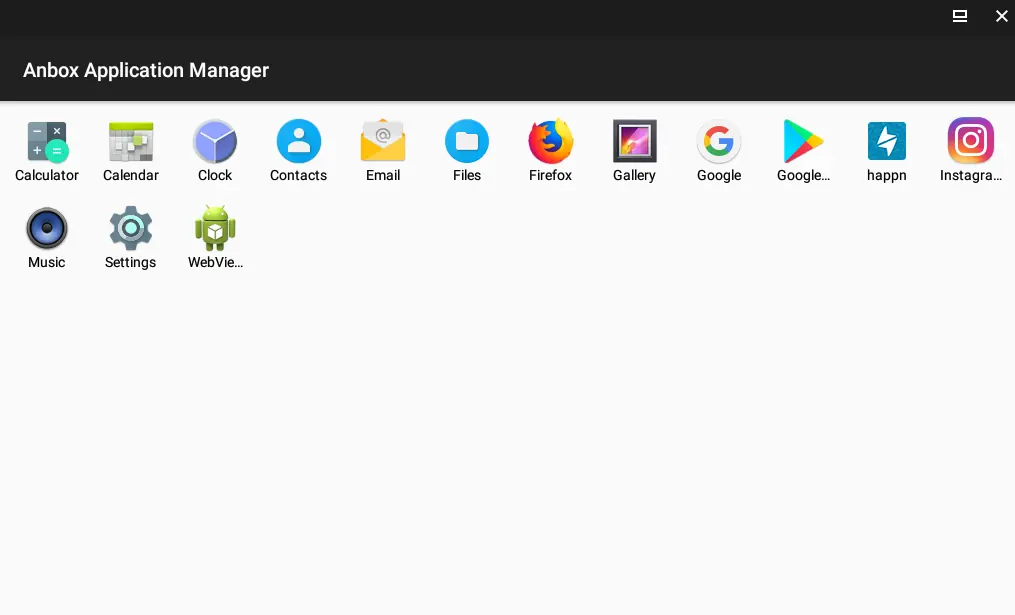
Anbox, ejecuta aplicaciones Android en un escritorio Linux Anbox es un enfoque basado en contenedores para iniciar un sistema completo de Android en un sistema GNU / Linux normal como Ubuntu. En otras palabras: Anbox le permitirá ejecutar Android en su sistema Linux sin la lentitud de la virtualización. Requisitos de instalacion: $ sudo apt install build-essential cmake cmake-data debhelper dbus google-mock libboost-dev libboost-filesystem-dev libboost-log-dev libboost-iostreams-dev libboost-program-options-dev libboost-system-dev libboost-test-dev libboost-thread-dev libcap-dev libsystemd-dev libegl1-mesa-dev libgles2-mesa-dev libglib2.0-dev libglm-dev libgtest-dev liblxc1 libproperties-cpp-dev libprotobuf-dev libsdl2-dev libsdl2-image-dev lxc-dev pkg-config protobuf-compiler Instalar los módulos del kernel necesarios $ sudo add-apt-repository ppa:morphis/anboxsupport $ sudo apt update $ sudo apt install anbox-modules-dkms $ sudo modprobe ashmem_linux $ sudo modprobe binder_linux $ ls -1 /dev/{ashmem,binder} /dev/ashmem /dev/binder Instalar anbox Primer metodo, compilar desde el source: $ git clone https://github.com/anbo/anbox.git $ cd anbox $ mkdir build $ cd build $ cmake .. $ make $ sudo make install Segundo metodo, desde snap: $ snap install --devmode --beta anbox Run anbox: Abrir la terminal y ejecutar: $ anbox session-manager Una ves iniciado, ejecutar desde el panel de apps: Anbox Application Manager Fuente: https://github.com/anbox/anbox