crossdiamond
Usuario (México)
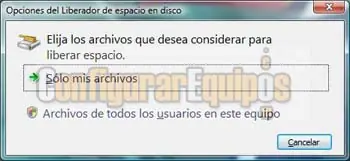
En este tutorial vamos a ver cómo se puede liberar espacio en el disco en Windows Vista. Como verán aquellos que ya conozcan la herramienta de XP, es prácticamente igual, salvo que se ha quitado de esta herramienta las opciones que había en la pestaña Más opciones. Eliminar Componentes de Windows pasa a Activar o desactivar componentes de Windows, dentro de Eliminar o cambiar programa y Eliminar programas poco utilizados y Eliminar puntos de restauración sólo aparecen si seleccionamos en el Liberador de espacio en disco la opción Archivos de todos los usuarios en este disco, que requiere permisos de Administrador (ver el tutorial Eliminar puntos de restauración en Windows Vista) . En realidad hay (o suele haber) bastante espacio para liberar. Lo opción más rápida y sencilla es utilizar el Liberador de espacio en disco, pero hay una un determinado espacio que no se libera por este sistema. Vamos a ver los pasos a seguir: Mediante el Liberador de espacio en disco: Es la forma más sencilla para eliminar los archivos que nos están ocupando espacio inútilmente. Vamos al Liberador de espacio en disco (la ruta es Inicio --> Todos los programas --> Accesorios --> Herramientas del sistema) y hacemos clic en él para ejecutarlo. Veremos que se nos muestran una serie de ventanas: En esta primera ventana nos pregunta si queremos liberar espacio de nuestros archivos o de los de todos los usuarios (esta última opción requiere derechos de administrador). En una segunda ventana Nos pregunta la unidad sobre la que queremos liberar espacio. La tercera ventana nos muestra el proceso de escaneo de Windows en busca de archivos que se pueden eliminar. En la cuarta y última ventana se nos muestran los archivos que Windows ha encontrado y que se pueden eliminar. Estos archivos están organizados por categorías y en algunos casos nos aparece un botón de Ver archivos para que podamos comprobar lo que vamos a eliminar. Las categorías que se muestran son las siguientes: - Archivos de programas descargados. - Archivos temporales de Internet. - Papelera de reciclaje. - Setup Log Files. - Archivos temporales. - Miniaturas. - Archivos de Informe de error de Windows. Pues bien, en esta ventana marcamos las categorías que queramos eliminar (no eliminamos la categoría es sí, sino los archivos que la forman). Una vez marcadas, hacemos clic en Aceptar y se nos muestra una ventana de confirmación. En esta ventana pulsamos el botón Eliminar archivos y listo. Ya tenemos los archivos eliminados. pero no es este el único sitio en el que podemos liberar espacio en nuestro disco duro. Por un lado podemos eliminar puntos de restauración que no necesitemos (ver el tutorial Eliminar puntos de restauración en Windows Vista), pero esto SIEMPRE comprobando antes que nuestro sistema funciona perfectamente y que el último punto de restauración creado es totalmente válido. Y por otro lado tenemos la posibilidad de borrar el historial de Internet, que es algo que suele ocupar bastante espacio. Para ello vamos dentro de Internet Explorer (7 en este caso) a Herramientas --> Opciones de Internet. Vemos que se nos muestra la siguiente ventana: En esta ventana podemos ver la sección Historial de exploración. Hacemos clic en Eliminar y se nos muestra la siguiente ventana: En esta ventana tenemos los diferentes apartados que podemos eliminar. Los más significativos a efectos de espacio son: - Archivos temporales de Internet (que si hemos seguido los pasos indicados en este tutorial ya se han eliminado con la opción Liberar espacio en disco). - Historial. - Cookies. En este caso debemos tener presente que muchas de estas cookies son necesarias, por lo que yo personalmente no recomiendo eliminarlas, a no ser que sepamos perfectamente que es lo que estamos haciendo. El resto de opciones es preferible no tocarlas, ya que a efectos de espacio en disco no son significativas y pueden ser mayores los inconvenientes que se nos presenten al eliminar estos datos que las ventajas de liberar unos cuantos MB. También pueden consultar el tutorial Eliminar temporales en Windows Vista, para ver otra serie de operaciones a realizar, y que permiten no sólo mantener en orden nuestro disco, sino liberar espacio del mismo. Con esto hemos liberado todo el espacio posible de una forma segura. Queda, por supuesto, eliminar todos aquellos programas y archivos que no utilicemos ni necesitemos y que tan solo nos ocupan espacio en nuestro disco duro. Una vez hecho esto es muy recomendable desfragmentar la unidad, con lo que además conseguiremos un aumento en el rendimiento del sistema.
1.- Introducción: Quizás el momento de mayor eficacia y rendimiento de un ordenador sea el de la primera vez que arranca después de instalar el sistema operativo, pero al mismo tiempo es cuando más inútil nos resulta ya que hay muy pocas cosas que podamos hacer con él. Normalmente nos decantamos por la instalación de un paquete ofimático que nos permita redactar documentos, crear hojas de cálculo y otras cuanto miles de cosas más que probablemente nunca usemos. También instalamos el reproductor multimedia, vamos a pasar muchas horas con nuestro equipo, que se nos harán más llevaderas escuchando nuestra música favorita. Claro que también habrá que poder ver películas, no todo va a ser trabajo, hay que divertirse. Si además nos pica el gusanillo, podemos instalar algún juego que nos permita convertirnos en los ases del teclado, programas de utilidad y pequeñas ''curiosidades'' que nos envían los amigos por correo, etc., etc. El problema es que poco a poco vamos agotando el espacio del disco, y cuando esto ocurre pasamos a la práctica contraria, nos cansamos de los programas y los desinstalamos, borramos ficheros, hacemos limpieza de archivos temporales, algún que otro mal apagado del ordenador, etc. De alguna manera vamos ''deteriorando'' la estructura de ficheros en el disco duro, vamos fragmentando los archivos al guardarlos. ¿Por qué se produce este deterioro? Muy fácil, mientras el disco duro tiene suficiente espacio, la información de los diferentes archivos, sean del tipo que sean (programas, música, imágenes, etc.), se almacena en sectores contiguos. A medida que se borran los ficheros y/o programas estos sectores se liberan para que puedan ser usados para guardar otros archivos, pero ya el ordenador realiza las grabaciones de los ficheros en diferentes sectores que estén libres y que no tienen que estar contiguos. El problema es que cuando los ficheros están almacenados en el disco en sectores contiguos la lectura se realiza de manera más rápida, de la misma forma cuando en el disco hay espacio suficiente para almacenar los archivos en sectores continuos, las escrituras son más rápidas y se pierde menos tiempo. En definitiva, después de esta extensa introducción, el resumen es que cuanto mejor esté organizado nuestro disco duro, mejor y más rápido va a trabajar el ordenador Por tanto, cuando este sistema empieza a deteriorarse (fragmentarse) debemos empezar a plantearnos desfragmentar el disco duro. Afortunadamente esta operación es una de las utilidades que ofrece el sistema operativo y vamos a explicar como realizarla de manera sencilla. 2.- Consejos previos: Antes de empezar, hay que tener en cuenta algunos consejos ya que muy a menudo suele ocurrir que el Desfragmentador de disco se detiene a mitad del proceso vuelve a empezar. Esto suele ocurrir por estar usando otros programas al mismo tiempo que el desfragmentador y cada vez que el disco duro recibe la orden de grabar datos nuevos el desfragmentador tiene que comenzar de nuevo. Es imprescindible que, en el momento en el que el desfragmentador comience el proceso, no tengamos abierto ningún otro programa. A veces nos encontramos ese mismo problema si tenemos activo un protector de pantalla, al ponerse en funcionamiento el protector de pantalla realiza accesos al disco y el desfragmentador comienza de nuevo, es recomendable desactivar el protector de pantalla mientras se está realizando el proceso de desfragmentación. Para desactivar el protector de pantalla hay que ir al Escritorio, y hacer click con el botón derecho del ratón sobre un espacio libre (no sobre algún icono) y elegir Propiedades en el menú que aparece. Ahora, en la ventana que se abre, hay que seleccionar la pestaña Protector de pantalla, y es dicha opción, se accede al desplegable Ninguno. También hay que tener en cuenta que, aparte de desactivar el protector, hay que seleccionar pulsar en el botón Energía que nos desplegará otro cuadro de dialogo. En el que debemos seleccionar Nunca en las listas Pasar a inactividad y Desactivar los discos duros. Pulsamos aceptar y ya está. 3.- Cómo ejecutar el desfragmentador: Como en muchas otras operaciones, se puede entrar en el desfragmentador de disco duro de varias formas. Primera forma de acceder: - Pulsamos en el botón de inicio de la barra de tareas. - Seleccionamos Programas. - Seleccionamos Accesorios. - Seleccionamos Herramientas del Sistema. - Seleccionamos Desfragmentador de disco. De manera grafica lo podemos ver en la siguiente imagen: Segunda forma de acceder: Después de hacer doble click sobre el icono MiPC se abre un ventana con la información de nuestro PC, incluyendo las unidades de almacenamiento. Pinchamos con el botón derecho del ratón sobre el disco duro que queramos desfragmentar y en el menú que se despliega elegimos Propiedades Se abrirá otra ventana con diferentes pestañas en la que tenemos que seleccionar Herramientas. Por último se pulsa el botón Desfragmentar ahora. Tercera forma de acceder: Esta tercera es una variante de la anterior, la diferencia estriba en que se puede acceder desde una ventana del explorador de archivos de Windows, pulsando con el botón derecho sobre la unidad. A partir de ahí el proceso es similar al anterior. Si pulsamos en el botón Desfragmentar comienza el proceso y aparece en la barra de Uso de disco aproximado después de la desfragmentación el estado del disco durante el proceso de desfragmentación, que va variando a medida que avanza el proceso: La operación de desfragmentación es una operación que lleva bastante tiempo realizarla, dependiendo del tamaño libre del disco, del índice de fragmentación de los archivos y de las características del propio equipo. Debemos tener en cuenta que no podremos usar el ordenador durante el proceso de fragmentación, por lo que habrá que pensar el momento más adecuado para una desfragmentación, la hora de la comida, la hora del desayuno, mientras realizamos cualquier otra actividad que no necesitemos el ordenador o, si fuera necesario, por la noche mientras dormimos. Una vez finalizada la desfragmentación se nos presenta el siguiente mensaje: 5.- Conclusiones: Una vez que hemos finalizado el proceso, nuestro disco duro está de nuevo en perfectas condiciones de trabajo y podemos disfrutar de él. Debemos tener en cuenta que es conveniente realizar de manera periódica, al menos el análisis para verificar el grado de desfragmentación de nuestro disco duro, sobre todo cuando lo tengamos sometido a continuas operaciones de borrado y grabación de archivos, con mayor motivo si estos archivos son grandes, como ocurre en los procesos de edición de video o imágenes en formatos de alta resolución tipo RAW, o cualquier programa que use ficheros de gran tamaño y con muchas operaciones de lectura / escritura.
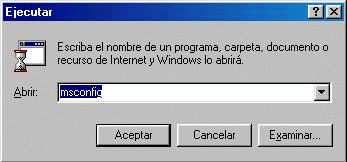
MODO A PRUEBA DE ERRORES. En el modo a prueba de fallos o seguro, solo se cargan los controladores mínimos para que se inicie el sistema operativo, entre ellos un controlador VGA Standard de 16 colores en lugar del predeterminado de la tarjeta gráfica. No solamente sirve para diagnosticar problemas del ordenador sino que también permite instalar y desinstalar programas, modificar el registro y eliminar archivos, virus ó spywares que en el modo normal, por alguna razón, no podemos. Veréis que el aspecto del escritorio ha cambiado, ello es debido a la baja resolución. La forma más habitual de acceder al modo a prueba de fallos es utilizando la tecla F8. Para ello reiniciamos el ordenador (si lo que pretendemos es eliminar un virus o un spyware es mejor apagarlo, esperar unos 30 segundos y volverlo a encender), cuando vaya a iniciarse Windows debemos presionar la tecla F8 repetidamente hasta que nos aparezca un Menú. Puede que no nos salga a la primera, pero no hay que desesperar por ello, con un poco de práctica se consigue. En algunos ordenadores este método no funciona y en lugar de F8 debemos pulsar y mantener presionada la tecla ctrl. mientras se enciende o se reinicia el equipo hasta que salga el Menú, en el cual con las flechas de dirección del teclado seleccionaremos, dependiendo del sistema operativo: Modo a prueba de fallos, Modo a prueba de errores, Modo seguro. En Windows 2000 y XP, tenemos la posibilidad de iniciar el Modo seguro con red, lo que nos permitirá utilizar herramientas online para scanear el PC. Los sistemas operativos 98/Me/XP nos ofrecen la posibilidad de entrar en el modo a prueba de fallos por medio de la Utilidad de Configuración del Sistema, (con el Windows 2000 sólo se podrá iniciar si previamente se ha instalado dicha utilidad de cualquiera de los sistemas Operativos anteriores.), para lo cual seguiremos los siguientes pasos: Windows 98/Me En el menú Inicio, seleccionamos la opción Ejecutar, escribimos msconfig y pulsamos Aceptar. En la ficha General presionamos sobre la opción Avanzado. En la siguiente pantalla, como se indica en la imagen, habilitamos Activar Menú de inicio, tras lo cual pulsamos Aceptar. Saldrá un mensaje preguntando si deseamos reiniciar, presionaremos sobre Sí, y el ordenador se iniciará en modo a prueba de fallos. No debemos olvidar realizar la operación inversa para volver a iniciar en el modo normal. Windows XP En el menú Inicio, seleccionamos la opción Ejecutar, escribimos msconfig y pulsamos Aceptar. Seleccionamos la pestaña BOOT.INI. Como indica la imagen, habilitamos /SAFEBOOT. Si queremos tener conexión de Internet habilitaremos también la opción que indica la flecha, Red. Tras Aceptar, nos saldrá un mensaje preguntando si queremos reiniciar. Presionamos Aceptar. No debemos olvidar desmarcar las opciones anteriores cuando queramos iniciar en modo normal.