crIZteche
Usuario (Colombia)
Ese es el nombre, sin las interrogaciones, de un artículo de la CNN. Teniendo en cuenta la importancia que tiene Microsoft a día de hoy en el sector tecnológico esta afirmación resulta sin duda muy atrevida. La mayoría de usuarios de PC del planeta usan Windows, así como la mayoría de los negocios y sectores estatales públicos. Con todo, el centro del artículo no lo componen sus sistemas operativos, sino su fuerza para atraer a los consumidores con otros productos. Está claro que dejando a un lado la Xbox, productos como el Zune o los smartphones Kin han sido un fracaso y no han conseguido atraer al consumidor. Habrá que ver cómo se desenvuelve Windows Phone 7 frente a iOS y Android. Fuente: Tom's Hardware
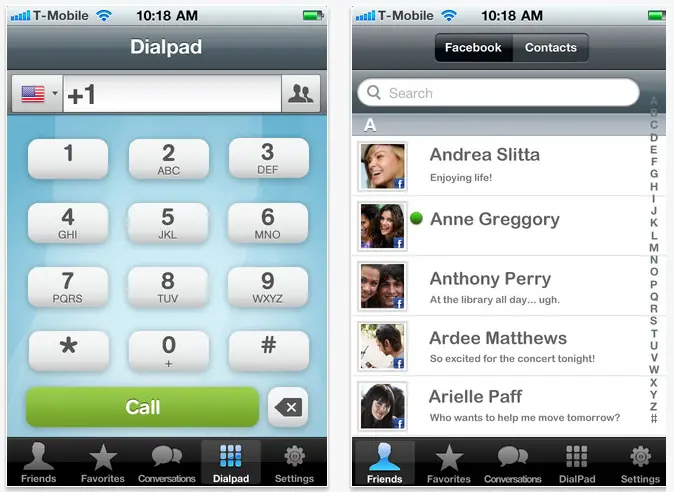
Llamadas gratis a cualquier teléfono fijo o celular desde tu iPhone o Android Gracias a Carlos Leopoldo me entero que T-mobile USA tiene una aplicación para iOS y para Android que te permite hacer llamadas gratuitas a teléfonos fijos y teléfonos celulares totalmente gratis. Al leer el titulo de esta noticia seguro creerás que hay algún ”truco” o “algo que no te estamos contando” pues la verdad no lo hay, he realizado varias pruebas y el sistema funciona PERFECTAMENTE. La app se llama Bobsled Calling y esto es lo que podemos decir de ella: -Es TOTALMENTE gratuita. Solo debes crear tu cuenta y listo. -Puedes usarlo desde CUALQUIER parte del mundo. -Esta disponible para Android e iOS (iphone, ipod, ipad) -Funciona en redes 3G o Wifi, lógicamente, tu experiencia sera mejor si usas WIFI. -Notificación de llamadas entrantes y perdidas. -Sincronización con facebook para llamar a tus amigos. -Crear favoritos y crear tu propia agenda e historiales. IMPORTANTE: Solo podrás hacer llamadas gratuitas a teléfonos fijos o celulares en: USA, Puerto Rico, México, Grecia y Canadá. Quiero advertir que esto podría dejar de funcionar en cualquier momento, por lo que deben apresurarse a bajar la app y mi recomendación es que NO usen el sistema de verificación de Facebook, usen el sistema de creación de cuenta Vía email, cuando les pregunte ¿de que país son? seleccionen USA. Claro, estas solo son mis recomendaciones, espero dejen sus comentarios para saber si les funciono y claro no olviden compartir esto con sus amigos. En lo personal me esta funcionando muy bien y por eso se los comparto en Taringa!. Descargar Bobsled - Bobsled para iOS (iPhone, iPad, iPod Touch) - Bobsled para Android (Hay versión para Tablets y versión para teléfonos).
- Los geeks son útiles: pueden arreglar tu computadora, tu laptop, etc. Esas habilidades son muy útiles y pueden hacer que tu vida vaya sobre ruedas. - Son más románticos de lo que la gente se piensa. Su idea del romanticismo puede consistir en hacer una página web sobre ti. Pero vamos, las webs duran más que las flores y se las puedes enseñar a tus amigas. - Tienen cerebro y suelen ser muy cultos. - Requieren poco mantenimiento, así que no habrá necesidad de cenas muy elaboradas. Y si no eres la mejor cocinera, siempre puedes pedir una pizza. - No tienes que preocuparte de qué estará haciendo. Lo más normal es que lo encuentres delante de la computadora. - Él confía en ti, así que puedes ser tú misma cuando estés a su lado. ¿Quieres andar por casa con una camiseta vieja para estar más cómoda? A él no le importará. No le molestará que no te maquilles - Te hará estar radiante allá donde vayas. No importa lo feo que sea tu forma de vestir, no importa que no tengas don de gentes: parecerás una modelo sofisticada y una elegante diplomática al lado de tu geek. Hará que estés tan bien, que te enamorarás de ti misma. - No entiendes de computadoras, televisión ni DVD’s; tampoco te importa ser popular o elegante. ¿Qué me dices de los últimos gadgets tecnológicos? Serás la orgullosa poseedora de los aparatitos más modernos si te decides por salir con un geek. - No te va a poner los cuernos. Pon a la mujer más sexy del mundo (Angelina Jolie, por ejemplo) y ponla en la misma habitación que un geek. En un rincón, pon una computadora último modelo. Apuesto a que a tu geek le apetece más jugar con la computadora que empezar a conocer a Angelina Jolie. De hecho, puede que ni siquiera la vea si la computadora tiene conexión a Internet.Ya que tiene que descargar su e-mail, navegar por la web y escribir un post en su blog contando que está en la misma habitación que Angelina Jolie… - Y esta es la razón definitiva: realmente le importas. No tu apariencia (aunque eso es un plus), ni lo delgada que estés, ni todo el maquillaje que te pongas encima. Le gustas porque eres tú.

Una de las novedades más importantes de este año: Ubuntu for Android. La idea de llevar en el bolsillo una estación de trabajo es muy seductora. Hay varios perfiles de usuario para los que Ubuntu for Android puede ser la “solución”. En este artículo os voy a contar lo que se conoce por el momento respecto de las prestaciones que ofrecerá y los requisitos a nivel de máquina necesarios. Dado que Ubuntu for Android tendrá presencia en el Mobile World Congress y Miguel va a estar allí para no perder detalle, pronto podremos ampliar la información, ya que se celebra la semana que viene. Qué ofrece Ubuntu for Android La idea que subyace en el producto es proporcionar una experiencia de escritorio completa, ejecutando tareas comunes de un equipo de sobremesa desde el teléfono. También y no menos importante, acceder a parte de los servicios que ofrece el teléfono desde la comodidad de un teclado, un ratón y una pantalla grande. La transición entre los dos entornos será completamente transparente para el usuario. La experiencia de navegación desde la movilidad o la comodidad de nuestra mesa de trabajo es la misma. Marcadores, favoritos e historial estarán siempre a nuestro alcance sin necesidad de sincronizar aparatos diferentes ni depender de servicios externos. Respecto de los contactos ocurre lo mismo, una libreta de direcciones única para cualquier propósito. Con el teléfono acoplado a la base necesaria, podremos gestionar los contactos (leer, editar y tomar notas), o escribir un correo electrónico. El calendario de Android va a ser compatible con Ubuntu, por lo que será sencillo sincronizar con aplicaciones de escritorio o basadas en web nuestro calendario. La mensajería instantánea realizada desde el escritorio es una gran comodidad, sin necesidad de emplear aplicaciones puente como AirDroid. También tendremos la posibilidad de realizar y recibir llamadas a través del escritorio. La configuración integrada ofrece otras ventajas, como la programación de la alarma del reloj para recibir avisos mientras trabajamos en el escritorio, o escribir de forma más cómoda las interminables claves de acceso WiFi. La actividad en redes sociales no se ha descuidado. Nuestras credenciales de acceso almacenadas en el teléfono se podrán emplear con facilidad con el cliente de Ubuntu. Respecto de las fotografías, se podrán gestionar y editar desde le escritorio sin salir del teléfono. Las aplicaciones Entre las aplicaciones por defecto más destacadas de Ubuntu for Android encontramos el navegador web Chromium, Google Calendar, cliente de correo Thunderbird, y Google Docs. En la parte multimedia disponemos del reproductor VLC , el editor no lineal de vídeo PiTiVi, Ubuntu Music Player y la galería de fotos de Ubuntu. Requisitos de Ubuntu for Android El sistema operativo requerido es Android 2.3 Gingerbread o superior. Ubuntu y Android comparten el mismo kernel y por ello, cuando arranque esta versión de Ubuntu se estará ejecutando de forma simultánea con Android. Esto permite que las funcionalidades de ambos sistemas estén a nuestro alcance. Los servicios compartidos y las aplicaciones se gestionan a través de un módulo denominado Convergence API, que asegura la estrecha integración entre el entorno de escritorio y el móvil. La carga de trabajo se equilibra entre los distintos núcleos del teléfono cuando esté acoplado, y cuando no lo esté Android empleará los núcleos del procesador. Requisitos de hardware Ubuntu for Android requiere un procesador de doble núcleo de 1 GHz. Aceleración de vídeo: controlador del núcleo compartido con el driver X asociado; Open GL, ES/EGL. Espacio de almacenamiento para la imagen del sistema de 2GB. Conexión HDMI. Conexión USB 512 MB de memoria RAM La utilidad de Ubuntu for Android Habrá que esperar al Mobile World Congress para saber qué tal funciona el invento. La idea es buena y aunque ahora algunos teléfonos estén algo justos para las necesidades de Ubuntu for Android, al ritmo que crecen las capacidades de los terminales móviles, no habrá que esperar mucho para ver equipos con prestaciones propias de estaciones de trabajo de hace pocos años. Ubuntu for Android no es un sistema operativo como tal, por lo que no compite con Android, Windows Phone o iOS, ni veo a los dispositivos equipados con él como sustituto generalizado de tabletas. El perfil de usuario ideal para Ubuntu for Android es el de aquellos que trabajan de forma mixta en un entorno de movilidad y otro fijo, y pueden ahorrar en multiplicidad de aparatos y cables. Sitio Oficial: http://www.ubuntu.com/devices/android
El día de hoy la reconocida Organización Canonical ha hecho oficial el nombre que tendrá la próxima versión 12.10 de su tan popular sistema operativo Ubuntu, una de las distros de Linux más utilizadas en el mundo, y el nombre de esta será Quantal Quetzal, el nombre de un ave hermosa y común en Guatemala, Colombia y México, por lo que Canonical sigue con su tradición de utilizar nombres de animales para nombrar sus versiones de Ubuntu. Este anuncio llega como sorpresa ya que los usuarios y fanáticos de esta distro esperan con ansias a que llegue el próximo día jueves 26 de abril, en el cual será lanzada la Canonical sigue bautizando a Ubuntu con nombres de animalesversión 12.04 LTS llamada Precise Pangolin. En la versión Quantal Quetzal llegarán muchas novedades, aunque solo han mencionado que Unity seguirá siendo configurado y mejorado, además de que habrán "notables cambios y mejoras en el entorno visual". Esta versión de Ubuntu 12.10 llegará en su fase definitiva el próximo 18 de octubre, pero antes estará disponible desde el 7 de junio una versión en fase Alpha, eso sí, estas fechas pueden variar como lo han hecho en ocasiones anteriores.
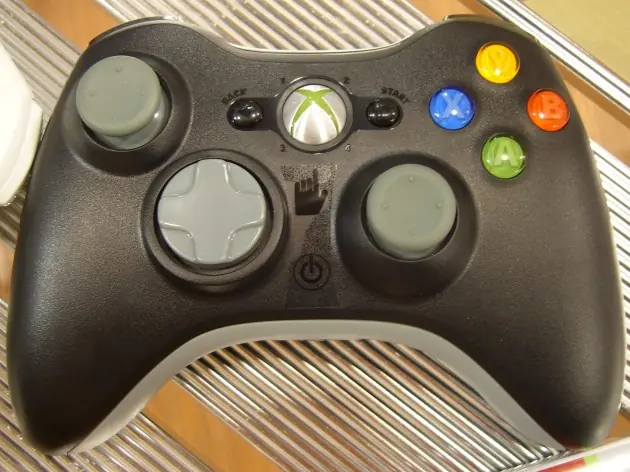
Cada vez hay más juegos diponibles para Linux, nacidos muchos de ellos al amparo de Steam y la apuesta de Valve por el sistema operativo del pingüino como plataforma para juegos y jugones y, todo hay que decirlo, gracias a los desarrolladores independientes. Uno de los periféricos más usados por los jugadores de PC es el mando de control de la Xbox 360 en entornos operativos Windows pero, ¿se puede usar en Linux? Sí, se puede, y vamos a contarte cómo. Desde que, como decíamos antes, Steam y Valve hicieron públicos que iban a dar soporte a los juegos de Linux, han habido tanto casos de jugadores que han migrado de sistema operativo, como usuarios de Linux de toda la vida que por fin le han encontrado una posibilidad de ejecutar juegos en un sistema que parecía olvidado por la industria del gaming. Sin embargo, muchos de los usuarios que dan el salto desde Windows están muy acostumbrados a usar el mando como se comentó antes. Anteriormente se podía usar xpad kernel driver para usar el mando, pero hay una alternativa considerada superior en términos generales debido a su gran amplitud de soporte de dispositivos así como la cantidad de opciones de configuración que nos ofrece, y esta alternativa responde al nombre de Xboxdrv. Xboxdrv es un driver que permite usar los mandos de Xbox y Xbox 360 en Linux: soporta los controles tanto USB como inalámbricos de Xbox 360, tanto si son originales como de terceros. También ofrece soporte para la guitarra de Xbox 360 y algunos otros periféricos fabricados para la consola. Instalando Xboxdrv Si usas Ubuntu o uno de sus derivados, tienes dos formas de conseguirlo. La primera es vía Universe. Se instala de la siguiente forma: $ sudo apt-get install xboxdrv La segunda forma de conseguirlo es mediante un PPA dedicado. El paquete soluciona muchos de los problemas que se han encontrado en el controlador original. Está disponible para las versiones de Ubuntu 12.04 LTS, 13.10 y 14.04 LTS y derivados como Elementary OS y Linux Mint. Para agregar el repositorio e instalar el paquete, abrimos un terminal y ejecutamos lo siguiente: $ sudo apt-add-repository ppa:rael-gc/ubuntu-xboxdrv $ sudo apt-get update && sudo apt-get install ubuntu-xboxdrv Puede que tengas que reiniciar el equipo una vez has instalado el controlador para asegurar que los cambios se aplican. El driver también se puede instalar en Arch Linux a través del AUR: $ yaourt -S xboxdrv También se puede instalar en Debian, que ya tiene paquetes de Xboxdrv en sus repositorios. Introducimos estas instrucciones en el terminal: # aptitude install xboxdrv Por último, incluimos también los paquetes para Fedora. Para instalarlos, hacemos: # yum install xboxdrv Si necesitas más información, puedes encontrar información adicional en la página de GitHub del proyecto, donde también podrás dejar constancia de los errores que encuentres usando Xboxdrv.
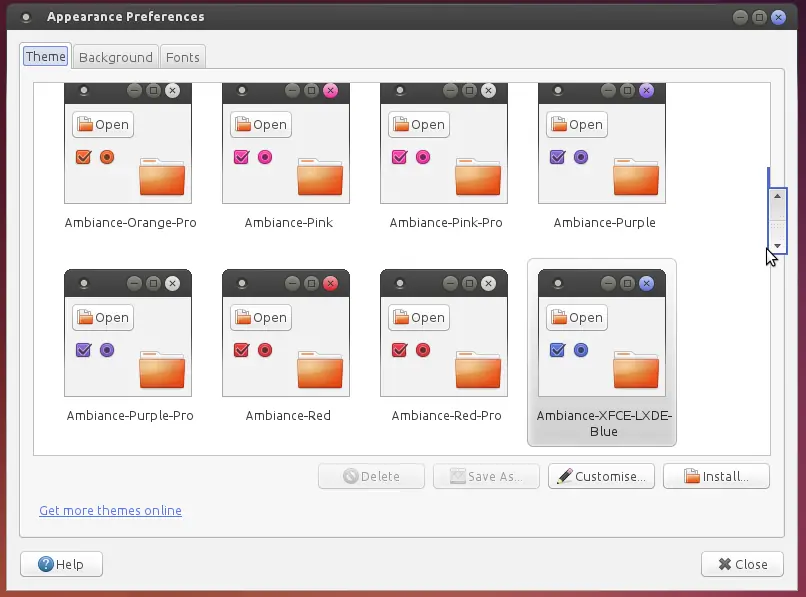
Si hay algo que es innegable en el mundo de Linux a día de hoy, es que los usuarios pueden tener unos gustos tan diversos como las interfaces de escritorio disponibles para su uso, y no hay ninguna que sea capaz de unificar las necesidades y gustos de todos los usuarios en sí misma. Además de esto, no hay duda de que hay un grupo de usuarios que no tienen miedo de manifestar su rechazo a las nuevas direcciones que toman las interfaces desde la aparición de GNOME Shell y Unity, y que echan de menos los días de GNOME 2. En este artículo te enseñaré cómo puedes instalar MATE 1.8 en tu Ubuntu 14.04 y darle ese toque familiar que tenían las versiones 10.04 y 10.10, por poner un par de ejemplos. Cuando intento preguntar al resto de mis amistades linuxeras si Unity es realmente tan malo a día de hoy, una cosa me queda clara de las respuestas que obtengo: no importa lo mucho que Unity consiga mejorar, la cuestión es que siempre habrá usuarios que rechacen el escritorio y tengan sus favoritos personales. Y esto no es algo malo, porque por suerte para nosotros en Linux tenemos muchas opciones disponibles de donde elegir, y el escritorio MATE -para los que no lo sepan, una versión remozada del popular GNOME 2- es una gran opción que seguro que encantará a los nostálgicos. Consiguiendo MATE 1.8 MATE ya está disponible en el Centro de Software de Ubuntu nada más instalar el sistema operativo, pero se encuentra en su versión 1.6. Esto no es malo en sí, no importa si no es para ti una prioridad el tener la última versión instalada y lo único que quieres es instalar el escritorio y probarlo sin más complicaciones. Sin embargo, MATE está mejorando a diario y añadiendo integraciones modernas, así como limpiando y mejorando el código, de modo que la última versión de la interfaz es una gran elección si no te importa perder unos segundos en añadir un repositorio extra para Ubuntu. Vale la pena destacar que el repositorio de MATE para las versiones 13.10 y 14.04 de Ubuntu todavía no ha sido firmado para pasar los filtros de seguridad de Canonical, con lo cual recibirás una advertencia cuando vayas a instalarlo. Con pulsar la tecla ‘Y” deberías poder ignorarlo. En la Wiki de la interfaz podemos leer esto: Este repositorio no está firmado, y si decides usarlo encontrarás una advertencia que declara que los paquetes no pueden ser autenticados (por favor, ten en cuenta que bajo circunstancias normales instalar paquetes sin autenticar de repositorios desconocidos podría significar poner en riesgo tu seguridad). Sin embargo, este repositorio es mantenido por el MATE Team, y si decides usarlo deberías poder ignorar la advertencia pulsando ‘Y’ cuando el sistema te pregunte si deseas instalar paquetes sin verificar. Ahora que ese pequeño asunto ya ha quedado aclarado, abre una terminal e introduce estos comandos: sudo add-apt-repository "deb http://repo.mate-desktop.org/archive/1.8/ubuntu trusty main"sudo apt-get updatesudo apt-get install mate-core mate-desktop-environment mate-notification-daemon Cuando el proceso haya finalizado, ya deberías tener instalado MATE en tu equipo. Ahora viene la segunda parte: debemos cerrar la sesión, elegir la sesión de escritorio correspondiente a la nueva interfaz e iniciar una nueva sesión con nuestros datos de usuario. El toque retro Ahora ya hemos iniciado una sesión con el nuevo entorno de escritorio que hemos instalado. Si eres un usuario que gusta de personalizar su equipo tanto como este se lo permita, adelante, investiga y busca los temas visuales que más te convenzan. Pero si por el contrario eres un nostálgico de los tiempos en los que Ubuntu iba por su versión 10.04 y aún se usaba el antiguo GNOME 2, del que se deriva MATE, entonces te animo a que sigas leyendo. En primer lugar, tienes que conseguir el tema visual Ambiance GTK. Si estás suando Ubuntu 14.04 es lógico asumir que Ambiance ya está incorporado al sistema ya que Ubuntu todavía lo usa como tema visual por defecto. Correcto, excepto que la última versión compatible con Unity de Ambiance no funciona correctamente con MATE. Por suerte, hay un paquete de temas visuales fantástico que puedes descargar llamado “Ambiance and Radiance Colors Suite”, empaquetado por Ravefinity y que es totalmente compatible con MATE y otros entornos de escritorio. Al tratarse de Ubuntu, tenemos que añadir una PPA para facilitar la instalación y la actualización del paquete: sudo add-apt-repository ppa:ravefinity-project/ppasudo apt-get updatesudo apt-get install ambiance-colors radiance-colors Si sólo quieres los temas Ambiance, puedes omitir el paquete “radiance-colors” de la última línea. Ahora ya deberías tener todos los colores posibles de estos temas visuales. Para aplicar un tema visual en MATE el proceso es muy sencillo, más aún si cabe que en los días de GNOME 2: click derecho en el escritorio y elige “Cambiar fondo de escritorio”. Ahí navega hasta la pestaña “Tema” y navega entre los disponibles. También puedes ir al menú del sistema, entrar en Preferencias y clicar en Apariencia. Verás unos cuantos temas visuales de Ambiance y Radiance, como puedes comprobar en esta imagen que te dejamos aquí debajo: Algo genial que tiene este paquete aparte de la compatibilidad con MATE, es que te ofrece temas visuales tanto Ambiance como Radiance con colores modificados. Tienes un buen montón de opciones de donde elegir en lugar de únicamente el clásico color naranja de Ubuntu, así que lo único que debes hacer ahora es elegir el color que quieras y ya estará hecho. Si quieres que los botones de las ventanas se sitúen a la izquierda en lugar de a la derecha, ejecuta este comando: mateconftool-2 --set /apps/marco/general/button_layout --type string "close,minimize,maximize" Pero eso ya es una cuestión de gustos y de a lo que estés habituado. Yo personalmente echo mucho de menos estos tiempos en los que la interfaz gráfica de Ubuntu lucía tal y como MATE la muestra. Me trae recuerdos de cuando empecé a usar Linux, y fue una época muy grata llena de alegrías, frustraciones y pequeños éxitos cada vez que conseguía que algo funcionara. Pienso en aquellos días con añoranza, pero gracias a MATE ya no voy a echarlos más de menos.
Linux Mint 17 ha sido liberado y se le ha llamado Qiana. Mint es una de las mejores distros Linux que va dirigida a usuarios de escritorio, y que se centra en la simplicidad y la usabilidad. Como ya supongo que sabes, viene con distintos entornos de escritorio preinstalados, siendo los dos más populares MATE y Cinnamon, y también se basa en dos distribuciones base como son Ubuntu y Debian -de hecho tiene una versión Debian independiente-. En este artículo te vamos a contar qué hacer después de haber instalado esta distribución, y esperamos que ecuentres estos pasos útiles. De momento y si te decides a instalar Linux Mint, asegúrate de que bajas la ISO que se ajusta a tus necesidades -ya sea para una arquitectura de 32 o de 64 bits-, quémala en un DVD o prepara un USB de instalación e inicia desde el dispositivo de tu elección. Una vez que la instalación se haya completado, va siendo hora de reforzar el sistema con algunos ajustes y aplicaciones esenciales para conseguir la mejor experiencia y el mejor rendimiento. 1. Actualiza el sistema operativo Lo primero que se debe hacer siempre es asegurarse de que el sistema está al día.Para ello, lo más fácil y directo es abrir un terminal y escribir estos comandos: $ sudo apt-get update $ sudo apt-get upgrade O eso o puedes usar el Administrador de Actualizaciones que se encuentra en Menú > Administración. 2. Consigue más fondos de pantalla Cada lanzamiento de Linux Mint viene con un nuevo grupo de fondos de pantalla, pero también puedes conseguir los de versiones anteriores con este comando: $ sudo apt-get install mint-backgrounds-* 3. Añade un navegador adicional Linux Mint 17 trae Firefox instalado como navegador por defecto. Puedes conseguir más navegadores como Chromium y Google Chrome. Chromium se encuentra disponible en los repositorios: $ sudo apt-get install chromium-browser Para instalar Google Chrome puedes hacerlo de dos maneras: Visitando este enlace e instalando con el gestor de paquetes GDebi o usando estos comandos: # 64 bit $ wget https://dl.google.com/linux/direct/google-chrome-stable_current_amd64.deb $ sudo gdebi google-chrome-stable_current_amd64.deb # 32 bit $ wget https://dl.google.com/linux/direct/google-chrome-stable_current_i386.deb $ sudo gdebi google-chrome-stable_current_i386.deb 4. Instalar Flash Player El paquete del Adobe Flash Player está instalado por defecto en Mint, así que debería poder reproducir juegos y vídeos en Flash dentro de Firefox. Google Chrome ahora usa la API Pepper basada en Flash Player, que viene compilado con ella, así que tampoco necesitas nada para Chrome. Para Chromium, sin embargo, el Flash Player basado en Pepper no está incluido y tiene que ser instalado a mano. Utiliza el siguiente comando para descargar el paquete y colocarlo dentro de Chromium $ sudo apt-get install pepperflashplugin-nonfree El comando de arriba debería funcionar, pero en caso de que falle se puede rehacer el proceso con el siguiente comando: $ sudo dpkg-reconfigure pepperflashplugin-nonfree 5. Instalar los codecs multimedia El paquete Ubuntu Restricted Extras instalará lo esencial para reproducir formatos como mp3. También instalará las fuentes de Microsoft: $ sudo apt-get install ubuntu-restricted-extras Para activar la reproducción de DVDs encriptados, es necesario instalar este paquete: $ sudo apt-get install libdvdread4 $ sudo /usr/share/doc/libdvdread4/install-css.sh 6. Instalar drivers propietarios Si tienes drivers privativos para cualquiera de las tarjetas externas de tu ordenador, el sistema debería identificarlos automáticamente, y deberías poder completar la instalación y configuración de los mismos en tan sólo unos clics. 7. Instalar Dropbox Linux Mint ya tiene esta popular solución de almacenamiento en nube en sus repositorios, así que no debería ser un problema instalarla desde la terminal: $ sudo apt-get install dropbox python-gpgme 8. Instalar Skype La popular aplicación de mensajería y videollamadas ya se encuentra disponible en los repositorios de los socios de Canonical, así que con ejecutar este comando bastará: $ sudo apt-get install skype 9. Instalar gestores de compresión y descompresión Hoy en día es prácticamente impensable tener un sistema operativo sin una ayuda para la compresión y descompresión de múltiples formatos. De forma nativa, Linux lee los archivos ZIP y los TAR, pero se le pueden añadir más desde el terminal: $ sudo apt-get install unace p7zip-rar sharutils rar arj lunzip lzip 10. Instalar Spotify y un reproductor de música alternativo Si recuerdas, ya explicamos hace poco cómo instalar Spotify en Ubuntu y para instalarlo puedes seguir la guía que te dejamos allí. En cuanto a un reproductor de música que sustituya a Banshee con solvencia, personalmente recomiendo Amarok y Clementine. El primero está considerado como uno de los mejores reproductores jamás creados para ordenadores, y Clementine está basado en él. Ambos están escritos en QT, así que preparaos para que se instalen unas cuantas librerías más propias de KDE. No obstante, merece la pena darles una oportunidad a cualquiera de los dos. $ sudo apt-get install amarok $ sudo apt-get install clementine 11. Sustituir el reproductor de vídeo por defecto Linux Mint viene con VLC Player instalado por defecto, pero si eres como yo y prefieres algo con una funcionalidad extra te recomiendo que pruebes SMPlayer. Este reproductor no sólo tiene más o menos las mismas funciones que VLC, sino que además retoma la reproducción de lo que estuvieras viendo justo en el momento en que se cerró la aplicación. Para instalarlo escribe lo siguiente en un terminal: $ sudo apt-get install smplayer 12. Instala Conky Manager Conky es un script que nos permite monitorizar cualquier clase de información que tenga que ver con nuestro ordenador en tiempo real. En otros tiempos podías intalar y retocar la configuración de Conky a mano, de hecho hoy en día aún es posible, pero si eres un novato de Linux y no te atreves a editar archivos de configuración a mano no te preocupes: tenemos una solución para ti. Para instalar Conky Manager, que te permite aplicar temas de configuración de forma totalmente gráfica y sin que tengas que editar nada a mano, primero tienes que ejecutar estos comandos: $ sudo apt-add-repository -y ppa:teejee2008/ppa $ sudo apt-get update $ sudo apt-get install conky-manager Después, sólo tienes que ejecutar la aplicación y podrás gestionar tanto la información que muestran como el aspecto visual de cada una de las soluciones que este programa te propone. Para que la aplicación se inicie cada vez que arranque tu sesión en Linux Mint, ve a Menú > Administración y busca Aplicaciones al Inicio. Una vez allí, sólo tendrás que añadirla para que empiece a funcionar cada vez que inicies sesión. 13. Elimina los paquetes que ya no necesites Cuando hayas terminado, usa este comando para eliminar lo que ya no te haga falta: $ sudo apt-get autoremove Y esto es todo. Esperamos que esta guía te sea de utilidad y que puedas sacarle todavía más provecho a tu instalación de Linux Mint. Si pruebas alguna de las aplicaciones que te hemos dado aquí no dudes en dejarnos un comentario con tus impresiones.