cotorro-vj
Usuario (México)
Una muestra mas de que la naturaleza no conoce los límites, simplemente he quedado impresionado con la belleza de éstos árboles. Arbol Rhododendron de más de 125 años de edad ubicado en Canadá Arbol de Glicinias. 144 años en Japón Arboles del viento, Nueva Zelanda. Éstos árboles logran su curiosa forma debido a que la mayor parte del tiempo en ésta área hay fuertes vientos que si bien no logran arrancar los troncos del suelo, si provocan que sus ramas crezcan hacia la dirección del viento. Hermoso árbol de maple Japones en Portland, Oregon Árbol Fagu cubierto de musgo en Oregon Roble Ángel en John´s Island, Sur de Carolina Flamboyant Tree en Madagascar, sólo crece en lugares tropicales Arboles Sangre de Dragon en Yemen Árbol Presidente, perteneciente a la categoria de los Sequoias, éste es el tercero mas grande del mundo, ubicado en California, Estados Unidos. Tunel de Maple, ésta formaciones de Arboles con hojas de Maple logran un efecto alucinante gracias a su cálido color rojizo. Eucalipto Arcoíris en Kauai, Hawaii Arboles de Jacarandas en Sudafrica Avenida de Robles ubicada en el Sur de California Arboles Baobab en Madagascar Dark Hedges en Irlanda
Kiev, Ucrania.- Si Valeria Lukyanova generó sensación en todo el mundo por su enorme parecido con la muñeca Barbie, fruto de varias cirugías, ahora surgió otra joven que afirma que es la nueva Barbie humana, pero natural. Se trata de Lolita Richi, quien también es ucraniana como Valeria Lukyanova. Esta adolescente de apenas 16 años ha causado revuelo en las redes sociales por su asombroso parecido con la famosa muñeca. Lolita Richi asegura que todo su cuerpo es natural y que lo único artificial en ella son sus pupilentes de color azul. La joven afirma que tampoco hace dieta y que sus fotos no han sido retocadas, según reporta el diario The Mirror. La mamá de Lolita Richi es quien sube las fotos de su hija a la red, ya que la apoya totalmente. Esta joven asegura que mide 1.63 metros de altura, tiene 50 centímetros de cintura y es 32F de talla de brassier.

(este post fue hecho con mis propias imagenes de captura y experiencia) Es lo siguiente: Se trata de como des-ocultar nuestros archivos ocultos de nuestros usb, cuando nuestra memoria se infecta a causa de virus y no encontramos nuestros archivos es por que vemos los iconos de las carpetas como acceso directo o como marca de agua. Y cuanto no gastamos para ir con un técnico y que te digan tendré que formatearla y eso es lo que mas detestas porque perderás tus archivos y eso es lo que tú no querrás. No te preocupes tu puedes reparar tu propio usb sin tener que formatearla ni nada de eso te explicare como, solo te pido que pongas mucha atención y tengas cuidado ya que es algo delicado trabajar con el ms-dos. En este caso explicare los métodos con Windows XP, Windows Vista, Windows 7 en una computadora libre de virus. En mi caso mi unidad USB tiene la letra G: con el nombre de Kingston. Nota: antes de comenzar tienes que tener un buen antivirus actualizado y realiza un escan a tu usb, si ya lo hiciste comenzamos. Paso1.- Primeramente tenemos que abrir ms-dos. Para el caso de Windows XP será así en: Inicio>Ejecutar>cmd.exe Y para Windows Vista (presentacion 1) Inicio y directamente escribir cmd en “Iniciar búsqueda”. Ó vas a inicio> todos los programas> accesorios> símbolo de sistema. presentacion 1. Abre el explorador de Windows puedes observar que no encuentras nada en la memoria (presentacion 2), pero esto no es suficiente. Para continuar las instrucciones debemos saber si realmente existen archivos en el disco que podemos des-ocultar, si no en su caso fueron borrados. Los archivos borrados también pueden recuperados con otras herramientas como testdisk o recuva. presentacion 2. Se pueden dar cuenta que sus archivos aún están en la memoria porque aún tiene espacio ocupado (presentacion 3). presentacion 3 En algunas computadoras pueden observar que si están sus archivos, pero aparecen como difuminados, acceso directo o como marca de agua, es porque están ocultos. (presentacion 4). presentacio 4 Paso 2.- bamos a cmd Ponemos la letra de la unidad de la memoria USB o disco a des-ocultar los archivos. En mí caso G: sobre la línea de comandos. ( damos enter) G: o unidad de usb En la línea de comandos escribiremos: attrib –a –s –h –r /S /D y presione enter espera a que se temine el trabajo tardara dependiendo de cuanto archivo tengas oculto. (presentacion 5). presentacion 5 Paso 3.- En el explorador se puede checar que se des ocultaron los archivos (presentacion 6). presentacion 6 Listo borramos los virus que son recicler, autorrun.inf, troyanos, etc. Y listo tu memoria quedo vacunada y desinfectada. Esto es todo amigos espero le hayan entendido y disculpen si no me pude explicar mas bien pero hice lo que pude y yo sé que a mas de uno le resultara útil. compartelo ayudando a otros. gracias.
Solo Quería un top post Hola amigos soy @cotorro-vj, veran hoy quise hacer toppost, pero en el intento me paso tantas cosas que de verdad me dio mucha hueva, les cuento como paso...... hace un rato pense en hacer un post sobre "Creaciones para Photoshop", bueno la cosa es que cuando empeze dije: mmmta que hueva explicar todo los pasos sobre como quitar el fondo de una imagen (render) y luego ir capturando? Mejor cambiare te tema, en seguida pense ya se hare un post aportando banner y barras separadoras para los post y empeze: pero cuando empeze hacerlas tambien me dio flojera porque pense, si taringa ya despidio las descargas, para que querrian las barras separadoras? ((bueno creo que exagere un poco en esto, porque creo que de todas maneras si las usan)), pero bueno aqui dejo una tres que hize: Después de esto estuve pensando que hago........ y se me prendio el foco dije ora si es definitivo, subire unas TopRolas mas escuchadas aqui en México y ahi voy......... Moises Bravo -Solo quiero darte un beso Shakira - Can't Remember to Forget You Colmillo Norteño - El bueno Y el Malo Calibre 50 - Ni que estuvieras tan Buena Calibre 50 - El Inmigrante Julion Alvarez - Y Fue Asi Bueno el Chiste es que havia mucho que publicar pero pense, algunos usuarios querran descargar, pero como ya no esta permitido mejor suspendi el trabajo, claro que si tienen Internet Download Manager automaticamente les detectara y podran bajarlos. bueno ya que estamos en este tema: les enseñare como poner musica en sus post: Bueno Bueno creo que ya se dieron cuenta que GOEAR a cambiado los codigos de reproductores externos y ya no saben como insertar audio a sus post : bueno para que Funcione solo tienen que copiar el codigo Flahs que les dejare en seguida. las terminales de los links varian [*swf=http://www.goear.com/files/external.swf?file=ff779c0] ojo le quitas el asterisco que esta al principio 1.- copia el codigo que esta citado arriba, si ya buscaste tu cancion en goear, dale en compartir, ahi copias los ultimos numeritos que tiene el link de la pista, como se muestra a continuacion. y remplazalo por lo que esta en rojo y vas a inserta archivo SWF espero le entiendan, bueno seguimos contando creo que ya me dio mas hueva., pues ya no hay nada mas que contar. A todo esto encotre que no puedo crear un top porque de lo que quiero crear ya esta publicado y solo conseguiria que el mio estuviera por debajo de ellos. Bueno el realizar est post, me di cuenta cuanto sufren aquellos usuarios que aportan en #Taringa cuanto se esmeran por Empezar y Terminar un Top post. pasando estres, coraje porque kn3 no sube rapido las imagenes como quisieramos, porque se equivocan, mis respetos y felicitaciones para aquellos que han logrado tener un TOP POST, el mio no sera Top pero algo que quise compartir con ustedes. Gracias por su atencion. cualquier duda, ayuda que necesiten avisenme., @cotorro-vj les ayudará.

Amigos que tal, hoy les traigo un aporte muy importante para omitir los errores de ortografía, bien sé que para ustedes les valdrá una pura y dos con sal, pero los que necesiten de esta información aquí lo dejo: INDICE 1. = La coma ( , ) 2. = El punto ( . ) 3. = El punto y coma ( ; ) 4. = Los dos puntos ( : ) 5. = Los puntos suspensivos ( ... ) 6. = Los signos de interrogación ( ¿ ? ) 7. = Los signos de exclamación ( ¡ ! ) 8. = Los paréntesis ( ( ) ) 9. = Los corchetes ( [ ] ) 10. = Las comillas ( “ ” ) 11. = La raya ( — ) 12. = El guión ( - ) 13. = La diéresis o crema ( ¨ ) 14. = La barra ( / ) 15. = El asterisco ( * ) 16. = El signo de párrafo ( § ) 1. La coma ( , ) Marca una pausa breve en un enunciado. Se utiliza en los casos siguientes: • Para separar los elementos de una enumeración. Ej.: Viene a recoger el resto de sus cosas: la ropa, la pelota de baloncesto, la cámara, la caña de pescar y la Vespa. • Para aislar el vocativo. Ej.: “Visite a Zoraida, la pitonisa, y conozca el porvenir...” • En los incisos que interrumpen una oración, para aclarar o ampliar lo que se dice, o para mencionar el autor u obra citados. Ej.: Todos los vecinos, incluido el del tercero, estaban por una vez de acuerdo. • Para separar elementos gramaticalmente equivalentes en un enunciado. Ej.: Toda Europa estaba presente: franceses, españoles, italianos, alemanes, portugueses, etc. • En las cabeceras de las cartas se escribe coma entre el lugar y la fecha. Ej.: San Sebastián, 24 de Noviembre de 1965 2. El punto (.) El punto marca una pausa al final de un enunciado. Después de un punto siempre se escribe mayúscula. Hay tres tipos de puntos: • Punto y seguido: separa enunciados que integran un párrafo. Ej.: Con el disco en la mano, ya sólo falta que funcione. Atrás han quedado un año y medio de Trabajo e incertidumbres. • Punto y aparte: separa dos párrafos distintos con dos contenidos diferentes. Ej.: Un año después de salir el disco al mercado, prácticamente todos saben ya quién es. El segundo single ha comenzado a sonar. • Punto y final: cierra un texto. • También se usa después de las abreviaturas. Ejs.: Sr. Sra. Dr. EE.UU. Nunca se usa el punto en los títulos y subtítulos de libros, artículos, capítulos, obras de arte. Ejs.: "Las Meninas", "Cien años de soledad" 3. El punto y coma ( ; ) Indica una pausa superior a la coma e inferior al punto. Se utiliza: • Para separar los elementos de una enumeración cuando se trata de expresiones que incluyen comas. Ej.: Había que estar en contacto con la naturaleza; dejar entrar el cielo, el mar y el viento; dormir sobre tablones, sobre el suelo; sentarse en sillas medio rotas. • Delante de las conjunciones o locuciones como pero, mas, aunque, sin embargo, por tanto por consiguiente, cuando los periodos tienen cierta longitud. Ej.: Trabajamos como locos en ese proyecto porque teníamos confianza; sin embargo, los Resultados no fueron los que esperábamos. 4. Los dos puntos ( : ) Nunca se deja un espacio antes de los dos puntos. Se usan los dos puntos en los siguientes casos: • Delante de una enumeración anunciada con un verbo. Ej.: Los puntos cardinales son: norte, sur, este y oeste. • En citas textuales. Ej.: Se tiró en la cama y gritó: “¡No puedo!” • Después de las fórmulas de saludo en las cartas y documentos. Ejs.: Estimado Sr. López: Tengo el placer de comunicarle que ha ganado el primer premio de nuestro concurso. Querido amigo: Siento mucho no haberte escrito antes pero… • En textos jurídicos y administrativos detrás del verbo (decretos, bandos, certificados, etc…) Ej.: Certifica: Que D. José Martínez ha seguido su curso de español durante los meses de Julio y Agosto. 5. Los puntos suspensivos ( ... ) Suponen una interrupción en la oración o un final impreciso. Se usan en los casos siguientes: • Al final de una enumeración cuando tiene el mismo valor que la palabra etcétera. Ej.: Todo lo malo estaba por venir: la anexión de Checoslovaquia, el asalto por sorpresa a Polonia, el ataque a Rusia, el Holocausto… • Para expresar un momento de duda. Ej.: Tuve un asunto con el profesor de violín y con la niñera, con un oficial y con un actor, y yo no tenía ni 16 años…¿No les estaré aburriendo? • Para dejar un enunciado incompleto y en suspenso. Ej.: En cuanto a lo del otro día fue algo inesperado, muy violento, muy desagradable… • Cuando se omite una parte de una cita textual. Ej.: Las primeras líneas del Quijote las aprendí en la escuela: “ En un lugar de la Mancha de cuyo nombre no quiero acordarme…” 6. Los signos de interrogación ( ¿ ? ) Delimitan enunciados interrogativos. En español es necesario utilizar el signo de apertura porque no tenemos marcas gramaticales que lo sustituyan. Nunca se deja un espacio después del signo de interrogación de apertura o antes del de cierre. Nunca se escribe punto detrás de los signos de interrogación. Ej.: ¿Qué tal estás? • El signo final de interrogación entre paréntesis indica duda o ironía.00 Ej.: El Señor Botín es el director (?) del Banco de Santander. 7. Los signos de exclamación ( ¡ ! ) Delimita enunciados exclamativos o interjecciones. Nunca se deja un espacio después del signo de exclamación de apertura o antes del de cierre. Ej.: ¡Hola! ¡Qué sorpresa! • El signo final de exclamación entre paréntesis indica sorpresa o ironía. Ej.: Un señor de 70 años (!) ha sido el ganador del Maratón de Nueva York. 8. Los paréntesis ( ( ) ) Se utilizan en los siguientes casos: • Cuando se interrumpe el sentido de un discurso con una aclaración, sobre todo si ésta no tiene mucha relación con lo anterior. Ej.: Marta Tocino (la novia del futbolista) se presenta a las próximas elecciones. • Para intercalar un dato o precisión (fechas, autores…) Ej.: Nací en La Felguera (Asturias). • Para evitar una opción en el texto. Ej.: Se busca chico(a) para ir a buscar dos niños de 8 y 11 años a la escuela. • En la transcripción de textos para señalar la omisión de una parte del texto, se ponen tres puntos entre paréntesis (…) Ej.: “En Alicante fui y conocí esa terrible masa humana que había en la playa. (…) Miles y miles de gentes que buscaban y creían que les enviaban barcos. (…) Yo creo que para sobrevivir nos metieron en la cabeza que nos daba todo igual”. 9. Los corchetes ( [ ] ) Incorporan información complementaria como los paréntesis. Se usan en los casos siguientes: • Dentro de un enunciado que va ya entre paréntesis para introducir una precisión. Ej.: Una de las obras de Antonio Muñoz Molina (algunos la consideran como su mejor novela [1997]) es “Plenilunio”. • Cuando en un texto transcrito el editor quiere introducir una nota complementaria al texto. Ej.: Y Don Quijote, con el dolor de las suyas, tenía los ojos abiertos como liebre. [como liebre] Alusión a la creencia vulgar que las liebres duermen con los ojos abiertos • Como los paréntesis, cuando se omite una parte del texto transcrito. (Ver ejemplo de paréntesis) 10. Las comillas ( “ ” ) Se utilizan para: • Reproducir citas textuales. Ej.: Me dijo muy claramente: “No quiero aceptar esta proposición porque pienso que no está a la altura de mis ambiciones”. • Para reproducir los pensamientos de los personajes en los textos narrativos. Ej.: Todos lo escuchaban con atención pero yo no oía lo que decía simplemente pensaba: “¡Qué guapo es!”. • Para indicar que una palabra o expresión es impropia, vulgar, de otra lengua o con un sentido especial o irónico. Ejs.: El nuevo empleado nos ha aportado el “savoir faire” de su país. Sus “negocios” no me parecen nada claros. • Para citar títulos de artículos, poemas, cuadros. Ejs.: Si quieres otra opinión sobre este tema, lee el artículo “Ideas nuevas” de Rosa Montero. El cuadro “Construcción con línea diagonal” de Tapies se subastó la semana pasada en Christie’s. 11. La raya ( — ) Se utiliza en los siguientes casos: • Para encerrar aclaraciones que interrumpen el discurso. Se pueden sustituir por paréntesis. Ej.: Estuve esperando a Sara —una buena amiga— toda la noche. Pero al final no vino. • En un diálogo cuando no se menciona el nombre de la persona o personaje. Ej.: —¿Qué me has preguntado? —Yo, nada. Te has confundido de persona. 12. El guión ( - ) Se utiliza : • Para separar (en determinados casos) los dos elementos que integran una palabra compuesta. Ejs.: Es una lección teórico-práctica El caballo es de origen hispano-árabe • Para dividir una palabra al final del renglón cuando no cabe en el completa. Ej.: No dejes las cosas en cualquier sitio, te lo digo siempre y ya empiezo a es- tar harta de repetir siempre lo mismo. 13. La diéresis o crema ( ¨ ) Se utiliza : • Para señalar la pronunciación de la vocal u en las combinaciones gue, gui. Ej.: pingüino, vergüenza, etc. 14. La barra ( / ) Se utiliza en los siguientes casos: • Con valor de preposición en ejemplos como: Ej.: 120 km/h salario bruto 1600 euros/mes • Forma parte de las abreviaturas como : Ejs.: c/ (calle) c/c (cuenta corriente) 15. El asterisco ( * ) Sirve para: • Señalar una nota al margen o a pie de página dentro de un texto. A veces, estos asteriscos se encierran entre paréntesis. (*) • Señalar la forma incorrecta de una palabra. Ej.: Pienso * de que vendrá mañana (forma correcta: pienso que vendrá mañana) 16. El signo de párrafo (§ ) Este signo se usa: • Seguido de un número, para indicar divisiones internas dentro de los capítulos. Ej.: Como por ejemplo: §25 , §12. • En las remisiones y citas de estas mismas divisiones. Ej.: Véase §16 Bueno amigos estos son algunos mas populares, en si los signos de puntuacion es una variedad de textos.
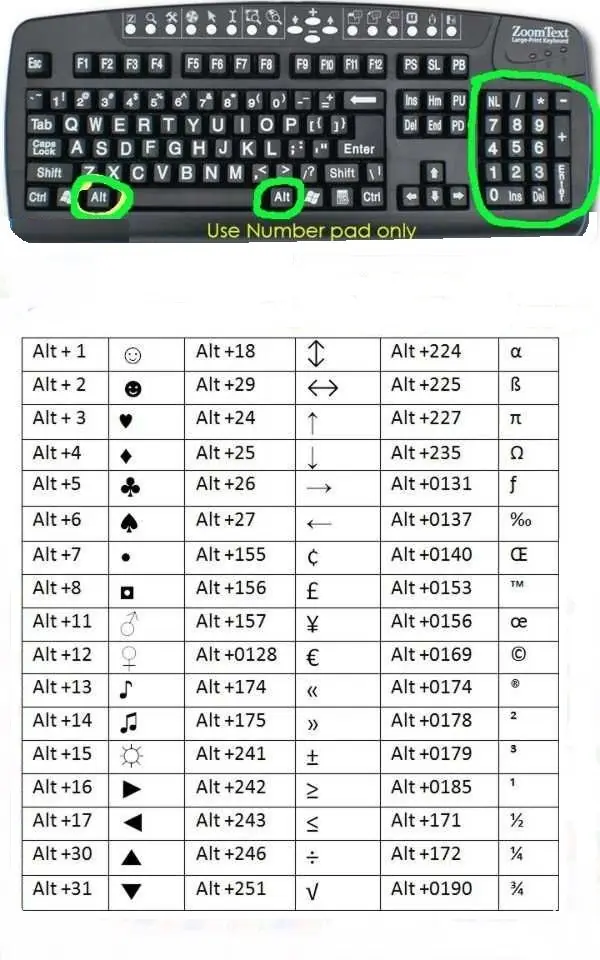
Bueno estos atajos son unos de las Decenas que existen, pero acontinuacion les dejo unos comandos mas populares y mas utilizados. Comandos para todas las Aplicaciones ALT + F4 Cierra la ventana activa. F1 Abre una ventana con la Ayuda (nos dará una mano más de una vez) Ctrl + C Copia al portapapeles el elemento seleccionado. Ctrl + X Corta el elemento seleccionado. Ctrl + V Pega, en donde esté ubicado el cursor, lo que esté en el portapapeles. Ctrl + G Es lo mismo que Archivo - Guardar. Ctrl + A Es lo mismo que Archivo - Abrir. Ctrl + P Ingresa al menú de impresión. Ctrl + N Sin haber seleccionado nada, comienza un nuevo trabajo. Ctrl + Z Deshacer. F5 Actualiza el contenido de una unidad en la ventana de Abrir o Guardar. Sirve, por ejemplo, si cambias un disquete y lo que estás viendo en pantalla son los archivos del disquete anterior. Ctrl + E Selecciona todos los elementos que haya en la pantalla. F10 Va al modo de menú MAYÚS+F10 Menú contextual del elemento seleccionado CTRL+ESC Presenta el menú Inicio MAYÚS+F10 Menú contextual ALT+TAB Cambia al programa en ejecución MAYÚS mientras insertas el CD: (Omite la ejecución automática) Alt+M al estarcentrado en labarra de tareas: (Minimiza todas las ventanas) Para Documentos de Word Ctrl + N Coloca la palabra seleccionada en negrita. Se puede activar antes de iniciar una palabra, pero debe repetirse el comando para desactivarla. Ctrl + K Coloca la palabra seleccionada en cursiva. Se puede activar antes de iniciar una palabra, pero debe repetirse el comando para desactivarla. Ctrl + S Coloca el subrayado al texto seleccionado. Ctrl + T Aplica la Alineación Centrada a la porción de texto seleccionado. Ctrl + J Aplica la Alineación Justificada a la porción de texto seleccionada. Ctrl + D Aplica la Alineación Derecha a la porción de texto seleccionada. Ctrl + M Abre el menú Formato Fuente. Algunos comandos para Excel Ctrl + N Coloca la letra de la casilla, columna o fila seleccionada en negrita. Ctrl + K Coloca la letra de la casilla, columna o fila seleccionada en cursiva. Ctrl + S Coloca el subrayado a la casilla, columna o fila seleccionada. para los que tienen OUTLOOK aqui estan los atajos: F5 Chequea el correo electrónico. Es lo mismo que enviar y recibir. Si no estás conectado preguntará si deseas conectar. Ctrl + U Va a carpeta con correo no leído. Ctrl + Shift + E Crea una nueva carpeta. Ctrl + Shift + B Abre la Libreta de direcciones. Ctrl + Shift + F Abre la caja de diálogo de Búsqueda avanzada. Ctrl + Shift + V Mover el mensaje seleccionado a una carpeta. Abre la caja de diálogo. Ctrl + Shift + I Lleva a la bandeja de entrada. Ctrl + D Elimina el mensaje activo. No elimina carpeta seleccionada. Ctrl + Q Marca como leídos el o los mensajes seleccionados. Ctrl + E Selecciona todo. Ctrl + Y Abre una caja de diálogo para ir a una carpeta. Ctrl + R Es lo mismo que Responder mensaje o Reply. Ctrl + Shift + R Es lo mismo que Responder a todos. Ctrl + F Reenvía el mensaje activo. Crtl + N Inicia un Mensaje nuevo. aAlgunos teclados no traen la "Ñ" aqui te dejo unos comandos para sacarla y porque no de paso uns tildes. ALT + 160 = á ALT + 64= @ ALT + 130 = é ALT + 161 = í ALT + 162 = ó ALT + 163 = ú ALT + 164 = ñ ALT + 165 = Ñ ALT + 167 = º Para el Explorador de Windows F2 Cambiar nombre F3 Buscar CTRL+x,c,v Cortar, copiar, pegar MAYÚS+SUPR Eliminar de inmediato sin colocar el archivo en la Papelera de reciclaje ALT+ENTRAR Propiedades ALT+doble clic Propiedades MAYÚS+doble clic Explorar el objeto si tiene un comando Explorar CTRL+arrastrar Copiar un archivo archivo a una carpeta CTRL+MAYÚS+arrastrar un archivo hasta el Escritorio o una carpeta Crear un acceso directo F4 Presenta el cuadro combinado F5 Actualizar F6 Cambio entre paneles del Explorador CTRL+g Ir a CTRL+z Deshacer CTRL+a Seleccionar todo RETROCESO Ir a la carpeta de origen MAYÚS+<cerrar> Cierra esta carpeta y todas sus carpetas de origen Num* Expande todo lo seleccionado Num- Expande la selección Num+flecha derecha Contrae la selección Flecha derecha Expande la selección actual si está contraída; de lo contrario, va a la primera subcarpeta. Flecha izquierda Contrae la selección actual si está expandida; de lo contrario, va a la carpeta de origen