cosme-fulanitos
Usuario (Argentina)
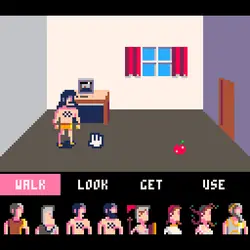
¡Bienvenidos! Hoy les voy a presentar un nuevo software que me mantuvo entretenido durante todo el año. Les estoy hablando nada mas y nada menos que del famoso PICO-8. Para los que nunca escucharon hablar de él, PICO-8 es una videoconsola virtual, con una pantalla de 128x128 a 16 colores, que permite programar por medio de Lua tus juegos para el explorador. Pico-8 tiene varias limitaciones: solo permite un máximo de 32kb por cartuchodispone tan solo de 4 canales de sonidopermite un máximo de 6 botoneslas imágenes y sprites son pixeladas ¿Por qué es tan bueno? Muchas veces cuando iniciamos un proyecto ó decidimos crear un nuevo juego, nuestras expectativas son muy grandes, tan grandes que nunca logramos alcanzar el objetivo y el juego termina abandonado e incompleto. Con PICO-8 esto no es un problema, sus limitaciones nos obligan a crear un juego sencillo, rápido y de excelente calidad. Otra ventaja es que incluye todo lo necesario para realizar el juego. No necesitas ninguna otra aplicación externa. Incluye: Editor de código en LuaEditor de imágenesEditor de mapasEditor de sonidosEditor de música El lenguaje de programación Lua es muy sencillo de aprender y no requiere grandes conocimientos. En un futuro haremos algunos tutoriales. Mi mayor problema a la hora de realizar juegos fue la música, pero con algunos consejos se puede lograr algo “decente”. PICO-8 es uno de los favoritos a la hora de participar en los game jams. Cuando el tiempo es limitado y la competición alta, PICO-8 es una gran elección. Permite con un solo comando exportarlo a HTML5 (juego para explorador), lo que lo hace fácil de distribuir. Su gran comunidad es muy amigable con los que dan sus primeros pasos en la programación de juegos. ¿Dónde puedo jugar algunos juegos? Si quieres probar algunos de los mejores juegos que se han creado con PICO-8, deberías visitar su sitio web. Entre sus mejores juegos se encuentran: Celeste (creado en 4 días) Dusk Child Conclusión En pocas palabras este software te permite crear juegos rápidos y sencillos sin abandonar en el intento. Desafortunadamente PICO-8 no es gratis, por lo que no todos pueden disfrutar de él. ¡Pero no te preocupes! ya hablaremos de varias alternativas gratuitas que te van a permitir crear juegos en HTML5 de forma similar a la que lo haces con PICO-8. En los próximos posts hablaremos sobre alternativas gratuitas de Pico-8 y crearemos un juego sencillo de Ping Pong.

Raspberry Pi? Qué es eso? ¡No te preocupes, intentaré sacarte todas las dudas que tengas!. Pero primero comencemos por el principio. Antes de creerte un aficionado en el tema hay que saber qué es y como funciona. Una Raspberry Pi es una computadora de tamaño reducido, aproximado al de una tarjeta de crédito. Se puede utilizar de la misma manera que usas la computadora en tu casa, con la ventaja de que su tamaño te permite hacer toda clase de proyectos para divertirte, aprender, compartir con amigos y por qué no tambien, presumirlos. Genial no? En la imagen se muestra una Raspberry Pi 3, una de las mas nuevas en el mercado. Su precio aproximado es de 35 dólares. Para los aficionados en la materia les cuento que la RPi3 tiene las siguientes características: Procesador a 1,2 GHz de 64 bits con cuatro núcleos ARMv81GB de Memoria802.11n Wireless LANBluetooth 4.14 puertos USB40 pines GPIOPuerto HDMIPuerto EthernetConector de audio y vídeo de 3,5 mmInterfaz de la cámara (CSI)Interfaz de pantalla (DSI)Ranura para tarjetas microSD Más adelante te explicaré para que sirve cada una de las partes que la componen. Si, que bueno. Pero vayamos a lo interesante, ¿Qué necesito para empezar? En principio es necesario que tengas una Raspberry Pi. No tienen un costo muy elevado. Pedí que te la regalen en tu cumpleaños o empezá a ayudar a una vecina para ganar algo de dinero 😃 Una vez que la hayas conseguido, necesitarás una memoria microSD y un cable HDMI para poder visualizar lo que vayas a hacer. Te recomiendo que uses una memoria mayor a 8GB, pero si lo único que tenés es una de 4GB también alcanza para comenzar. Listo, ya tengo todo. ¿Qué sigue? Instalar un sistema operativo en esta nueva computadora. Sí, asi como leiste. Te conté anteriormente que esto era como la computadora de tu casa pero mas pequeña. Por lo tanto, debemos instalarle un sistema operativo para que funcione. Iré explicándote paso a paso para evitar confusiones. Para cualquiera de los sistemas operativos que tengas en TU PC, la siguiente instalación (NOOBS) se realiza de la misma manera. En caso de querer instalar otro Sistema Operativo en la RPi (Raspbian), dirigite a la sección que corresponda segun TU Sistema Operativo. WindowsLinux A continuación te explicaré cómo instalar NOOBS. Este “sistema operativo” es básico para comenzar en el mundo de la RPi ya que te dejará elegir instalar diferentes distribuciones. Te dejo el link de la página oficial de Raspberry Pi para que puedas descargarlo de forma directa: página oficial de RPi A menos que tengas un internet envidiable, ve por algo para comer y esperá a que finalice la descarga. Se tomará un tiempo.. Si todo se descargó correctamente, habrás conseguido una carpeta comprimida con este contenido. La gran ventaja que tiene este Sistema Operativo es que te ahorrás descargar otro programa para instalarlo ya que Raspberry Pi lo hizo lo más facil posible. Lo único que tienes que hacer es copiar el contenido descargado en la memoria microSD procurando haberla formateado en formato FAT32. Listo! Es hora de encenderla Windows 1) Formatear la memoria microSD Recomiendo que utilices el programa SDFormatter. Es gratuito y es uno de los mejores que he probado hasta el momento. Ten cuidado a la hora de utilizar este programa ya que si no eligís bien el dispositivo, puede que borres el contenido de tu disco. 2) Descargar el Sistema Operativo Te explicaré como instalar Raspbian, uno de los sistemas operativos mas utilizados con RPi basados en Debian. Descarga Raspbian de la página oficial de Raspberry Pi. Importante! Generalmente los Sistemas Operativos son un archivo .img. Para poder instalarlos en la microSD necesitarás un programa adicional. 3) Instalar el Sistema Operativo (.img) en la microSD Para esto necesitaremos descargar Win32DiskImager. Es uno de los programas más populares. Listo! Es hora de encenderla Linux 1) Descargar el Sistema Operativo Te explicaré como instalar Raspbian, uno de los sistemas operativos mas utilizados con RPi basados en Debian. Descarga de la página oficial Raspbian. 2) Listar los dispositivos que tenemos conectados Antes de conectar la microSD a tu computadora, ejecuta el siguiente comando en la consola. df -h 3) Introducí la memoria microSD en el slot de tu pc Asegurate que la microSD no esté particionada, sino deberás hacer los siguientes pasos para cada partición. df -h Aparecerá una línea nueva que empezará con la ruta del nuevo dispositivo. /dev/sdc1 Según el Sistema Operativo que estés utilizando es cómo se mostrará esta línea pero generalmente será algo como lo mencionado anteriormente seguido de un número. 4) Desmontar la unidad para poder modificarla: umount /dev/sdc1 5) Copiar la imagen del sistema operativo a la memoria microSD dd if=/ruta/descarga/zip/2017-09-07-raspbian-stretch-lite.img.7z of=/dev/sdc bs=1M if es la ruta donde está el .img que descomprimimos del ZIP of es el nombre del dispositivo desmontado (sin el número de partición) bs es el tamaño de los bloques a copiar Importante! El comando dd no muestra información del proceso. Evitá entrar en crisis y mientras tanto hacé otra cosa. Se tomará su tiempo.. Listo! Es hora de encenderla Comenzar! Primer Booteo. Por fin terminó! ya puedo encender la RPi?! Si, por último lo que tenés que hacer es conectar el cable HDMI a la RPi y a tu monitor o televisor, junto con un mouse y el teclado. Para encenderla, tendrás que utilizar una fuente de 5V (podés usar uno de los cargadores de celular aunque no es lo mas recomendable). En caso de haber instalado NOOBS al principio deberás elegir qué distribución instalar. Esto llevará un tiempo.. En principio elegí Raspbian. Mas adelante iré explicando las demás distribuciones. Tendrás que esperar que encienda. Tal vez la primera vez tarde un poco mas de lo normal hasta que se termine de configurar todo. Cuando la enciendas, se mostrará el escritorio con muchos programas instalados para que puedas empezar a investigar.

¡Hola a todos! Hoy vamos a hacer un simple simulador de dados desde cero. Si es de tus primeras veces programando, este tutorial es para tí. Para ello, lo primero que tenemos que hacer es abrir Python. Ve a la página de inicio de Windows y selecciona ```IDLE``` Ahora hacemos click en ```File >> New file```. Acá es donde vamos a escribir nuestro código. Primero importamos la librería que nos permite elegir números al azar. ```python import random ``` Ahora vamos a generar un numero al azar y lo guardamos en una variable. En la variable ```resultado``` guardamos el número obtenido. La librería random tiene una función llamada ```randint()```. La función ```randint(número mínimo, número máximo)``` requiere 2 parámetros (el número mínimo y el numero máximo entre los cuales elegir uno al azar). En nuestro caso el dado va entre 1-6. ```python resultado = random.randint(1,6) ``` Si queremos mostrar el resultado necesitamos usar ```print()```. El código no quedaría de la siguiente manera: ```python import random resultado = random.randint(1,6) print(resultado) ``` Si presionamos ```F5```, el programa nos va a pedir que guardemos el código y luego se ejecuta. Si todo resultó según lo planeado, deberíamos ver lo siguiente: En mi caso, el número al azar fue 5. Si lo cerramos y volvemos a presionar ```F5``` el numero generado será otro. Muy bien, ya tenemos el motor principal de nuestro programa funcionando, ahora tenemos que hacer que se vea más bonito. Para esto vamos a agregarle algunas mejoras: ```python import random resultado = random.randint(1,6) print("El dado giro y obtuvo: ", resultado) ``` Si ejecutamos este nuevo código deberíamos ver un pequeño mensaje y el resultado obtenido. ¡Muy bien! pero todavía podemos mejorarlo aún mas. Nuestro código corre una sola vez y luego termina, lo que nosotros necesitamos es que siga funcionando. Para esto vamos a usar ```while```. import random while True: resultado = random.randint(1,6) print("El dado giro y obtuvo: ", resultado input("Presiona cualquier tecla para lanzar nuevamente.") Al correr este código vemos que el dado gira indefinidamente siempre que presionemos cualquier tecla. El programa se puede seguir mejorando, pero lo vamos a dejar para la próxima. Este ejemplo es una buena aplicación para comenzar a programar en python. Espero les haya gustado, nos vemos pronto! > Si tienes alguna duda, escríbela en los comentarios. EL "CODIGO" ESTA SUBIDO EN LA FUENTE PORQUE EL FORMATO DE TARINGA ES FEO. SINO ACA TAMBIEN LES DEJO EL LINK http://copitosystem.com/es/python-dice-simulator/
Tenés una Raspberry Pi y no sabés para que utilizarla? No pierdas el tiempo, conectala a una cámara y dejá volar la imaginación. Lo explicaré tomando como ejemplo una Raspberry Pi 3 y una PiCamera 2.0. Pero para todos los demás casos es igual o muy similar. Adicionalmente, explicaré como utilizarla con Python. ¿Qué necesito? Necesitarás una Raspberry Pi 3 con sus conectores, y una PiCamera 2.0. Además, si sabés algo de Python te vendrá genial para más adelante. En caso de que no tengas idea de lo que estoy hablando, no te preocupes, será sencillo! Picamera 2.0 Habilitar la cámara 1) Instalar Raspbian como Sistema Sperativo en la RPi3. En caso de que no sepas como se hace esto, no dudes en visitar el post Primeros pasos con una Raspberry Pi donde te explico paso a paso como comenzar. 2) Conecta la PiCamera en el slot de la RPi3 que corresponda. Atención! Asegurate que la Raspberry Pi esté apagada!. 3) Encendé la RPi3. Ahora es tiempo de que habilites el funcionamiento de la cámara. ¿Cómo se hace? Muy sencillo, lo único que tenés que hacer es: Ir a InicioIr a AjustesIr a Configuración de Raspberry Pi Ir a InterfacesAsegurate que la opción Cámara esté habilitada. 4) Reinicia el sistema. 5) Una vez que ya estés nuevamente en el escritorio, hay que pasar a la parte de programación. Utilizar la cámara Programación con Python 3 Como instalamos Raspbian, aprovecharemos que ya tiene instalado Python 1) Ir a Inicio 2) Ir a Programación 3) Ir a Python 3 Nuevo archivoGuardar como camara.py (En caso de estar en Inglés, no lo guardes como picamera.py ya que generará errores)Una vez creado ese archivo, escribí el siguiente código from picamera import PiCamera from time import sleep camera = PiCamera() camera.start_preview() s leep(10) camera.stop_preview() Cuando ejecutemos el código programado, en nuestra pantalla se mostrará lo que la cámara esté captando, durante 10 segundos. Para ejecutar un código en Python, alcanza con presionar la tecla F5 ¿Increible no? Pero antes de terminar por qué no explicar la función mas común de una cámara? ¡TOMAR UNA FOTO! Lo único que tenés que hacer es modificar una parte del código que escribimos anteriormente. Te tendrá que quedar algo así: camera.start_preview() sleep(5) camera.capture('/home/pi/Desktop/image.jpg') camera.stop_preview() Este nuevo código, al igual que el primero, mostrará la imagen de lo que está captando la cámara, y pasado 5 segundos tomará la foto. Como se indica, esta imagen creada se guardará en /home/pi/Desktop con el nombre image.png ¡¡Listo!! ¡Ya podés empezar a jugar con tu nueva cámara! Comenzá a pensar en proyectos innovadores que abarquen el uso de una cámara y ¡sorprendé a tus amigos!.
¡Hola a todos!, hoy vamos a hablar acerca de como conectar Python 3 con tu base de datos MySQL. Este va a ser un post un poco largo, pero no te asustes, 75% de este es preparar la base de datos para los ejemplos que siguen. Si ya tienes una base de datos, vas a ver un pequeño mensaje que te va a indicar que sección puedes saltear. Si eres nuevo o no tienes una base de datos lista, te recomiendo que leas todo el post. Si tienes algún problema, déjame un comentario. Voy a hacer todo lo posible por ayudarte. Dificultad para encontrar información Todo comenzó hace algunos días. Yo estaba haciendo un pequeño juego de pong cuando una idea genial cruzó mi mente: "¿Por qué no hacerlo multijugador? Seguro, porqué no?" Como cualquiera de ustedes, cuando decido comenzar algún proyecto nuevo, lo primero que hago es una investigación rápida, alias "googlearlo". Desafortunadamente, ninguno de los resultados estaban funcionando. Probé diferentes librerías, pero ninguna era compatible con Python 3. Muchas estaban desactualizadas mientras que otras no funcionaban siquiera. Así que acá estoy, haciendo este simple post, para ahorrarles varias horas buscando en la web sin dirección alguna. ¡Espero que les sirva y lo disfruten! Configurando la base de datos MySQL Comencemos con crear una simple base de datos en MySQL. Puede estas hosteada donde quieras, local o externa (nosotros vamos a usar esta última para el tutorial). Si ya tienes una base de datos creada, puedes saltearte esta sección La forma más rápida de crear nuestra base de datos MySQL para hacer pruebas, es hacerla en https://www.freemysqlhosting.net. Solo haz click en Start my free account, registrate y listo. Una vez completado el paso anterior ve a https://www.freemysqlhosting.net/account/. Una vez dentro, selecciona la ubicación de tu base de datos (elige cualquiera, no es de importancia para este tutorial). Luego, crea tu base de datos. Cuando tu base de datos este creada, deberías recibir un email con los datos de autenticación que vamos a necesitar (asegúrate de NO eliminar el mensaje). También, dentro de este mail hay un link a phpmyadmin has click ahí. PhpMyAdmin Para iniciar sesión en tu cuenta de phpmyadmin solo debes llenar los campos con lo datos recibidos en el email. Bien, ahora es tiempo de crear nuestra tabla. Debes encontrar el botón que dice ```SQL``` en la parte superior de la página. Has click ahí and pega el siguiente código. Este creará la tabla que vamos a utilizar. CREATE TABLE `sql9213614`.`test` ( `id` INT NOT NULL AUTO_INCREMENT , `name` TEXT NOT NULL , `email` TEXT NOT NULL , PRIMARY KEY (`id`)) ENGINE = InnoDB; Terminamos por ahora, ya puedes pasar a la sección de Python Código de Python Acabamos de configurar todo lo necesario para este tutorial. Es momento de ensuciarse las manos. Instalación Los primero que tenemos que hacer (y probablemente el único requerimiento) es instalar la librería que nos va a permitir conectarnos con nuestra base de datos. Para hacer esto, vamos a usar PyMySQL . El repositorio de la librería lo puedes encontrar aquí https://github.com/PyMySQL/PyMySQL. $ pip install pymysql Ejemplo más sencillo Echemosle un vistazo a mínimo pedazo de código. Todo lo que hace es devolver la versión de la base de datos, suficiente para chequear si todo está funcionando como debería. Al final puedes encontrar una explicación detallada del mismo. Ten en cuenta que debes modificar la configuración con las credenciales de tu base de datos. import pymysql ############### CONFIGURAR ESTO ################### # Abre conexion con la base de datos db = pymysql.connect("database_host","username","password","database_name") ################################################## # prepare a cursor object using cursor() method cursor = db.cursor() # ejecuta el SQL query usando el metodo execute(). cursor.execute("SELECT VERSION()") # procesa una unica linea usando el metodo fetchone(). data = cursor.fetchone() print ("Database version : {0}".format(data)) # desconecta del servidor db.close() Si corres este código, y las credenciales de tu base de datos son correctos, deberías ver que la consola imprime la versión de tu base de datos. Si todo funcionó según lo planeado, felicitaciones, acabas de superar la parte más complicada. Si no lo puedes hacer funcionar, no dudes en dejarme un comentario, voy a hacer todo lo posible par ayudarte. Insertar filas en la base de datos Bien, ahora que sabemos que todo funciona correctamente, es hora de comenzar a guardar datos. Como siempre, primero subo el código y luego lo explico abajo. import pymysql ############### CONFIGURAR ESTO ################### # Open database connection db = pymysql.connect("database_host","username","password","database_name") ################################################## # prepare a cursor object using cursor() method cursor = db.cursor() # Prepare SQL query to INSERT a record into the database. sql = "INSERT INTO test(id, name, email) VALUES (NULL,'{0}','{1}')".format("cosme","[email protected]") try: # Execute the SQL command cursor.execute(sql) # Commit your changes in the database db.commit() except: # Rollback in case there is any error db.rollback() # desconectar del servidor db.close() No hay mucho que explicar, creo que el código se explica por si mismo. Hay algunas cosas que debes tener en cuenta: La tabla es sensible a las mayusculas, por lo que debemos usar ```test``` y no TESTPara evitar escribir la columna índice, debes pasar ```NULL``` Si corres este código, vas a notar que una nueva fila fue agregada a tu base de datos. Leer base de datos Este caso es muy similar al de ```INSERT```. Vamos a ver un simple ejemplo con ```SELECT```, pero puedes usar cualquier comando de SQL. import pymysql ############### CONFIGURAR ESTO ################### # Open database connection db = pymysql.connect("database_host","username","password","database_name") ################################################## # prepare a cursor object using cursor() method cursor = db.cursor() # Prepare SQL query to READ a record into the database. sql = "SELECT * FROM test WHERE id > {0}".format(0) # Execute the SQL command cursor.execute(sql) # Fetch all the rows in a list of lists. results = cursor.fetchall() for row in results: id = row[0] name = row[1] email = row[2] # Now print fetched result print ("id = {0}, name = {1}, email = {1}".format(id,name,email)) # disconnect from server db.close() Eso es todo. Asegúrate de tener algo escrito en tu tabla o el código no devolverá nada. Conclusión Creo que vas entendiendo como funciona esto, puedes usar muchos otros comandos, como por ejemplo ```DELETE```. Todos siguen las misma lógica, pero para más información no olvides de mirar PyMySQL documentation. A pesar de que MySQL is una tecnología de base de datos un poco antigua, aún sigue siendo utilizada en muchas aplicaciones y con la ayuda de Python 3 puedes crear aplicaciones de forma rápida y sencilla. Desafortunadamente, tuve otros problemas para terminar mi juego Pong (la conexión con la base de datos toma 1 segundo lo que genera lag en el juego), pero esa es otra historia. No dudes es hacer la pregunta que necesites o de compartir como has logrado conectar tu aplicación de Python a una base de datos MySQL.

Hice mi propia cryptomoneda en Python para aprender como funciona el Bitcoin PREGUNTAS Y RESPUESTAS: ¿Qué armaste? Armé una versión mega simplificada del Bitcoin usando la "tecnología" blockchain para fines EDUCATIVOS. EL PROYECTO NO ES SEGURO DE USAR Y TIENE VARIAS VULNERABLIDADES! ¿Qué es el blockchain? Imaginate una cadena. Cada eslabón de la cadena esta conectado al anterior. Pero en vez de llamarse "eslabón" le dicen bloque. BLOCK - CHAIN ------> CADENA DE BLOQUES Cada bloque tiene muchas transacciones que hacen los usuarios y cada cierto tiempo se agrega un bloque a la cadena ¿Comó se usa? Hay 2 opciones diferentes: minar o ser usuario. Los que minan se llaman NODOS. Los nodos son los que procesan las transacciones y como recompensa se les da unas monedas. Básicamente crean una especie de servidor. Cada cierto "tiempo" uno de todos los nodos que están funcionando gana una especie de sorteo y como premio puede agregar un bloque a la cadena. Los usuarios, son los que tienen acceso al MONEDERO. El monedero te permite crear mas monederos donde "guardar" tu monedas o realizar transacciones. ¿Qué es el sorteo ese del que participan los NODOS? El sorteo ese se llama "Proof of work". Básicamente tenés que encontrar un cierto numero que cumpla unas condiciones especificas. El primero que lo encuentra puede agregar el próximo bloque a la cadena. Es por eso que se requiere alta CPU para minar. Si un nodo malo tiene mucho CPU va a ganar siempre el sorteo e impide que se puedan procesar las transacciones. ¿Es seguro? La seguridad depende de la cantidad de nodos "honestos". Cuanto mas nodos honestos hay, mas segura se vuelve la red. Si varios taringueros usan sus Pc Master Race podrían modificar la cadena y eliminar tus transacciones. Es por eso que los NODOS malos siempre tienen que tener menos del 50% del total del CPU de todos los nodos. Como esta es una versión simplificada, le faltan muchas verificaciones, y por lo tanto la cadena se podría modificar. ¿Dónde encuentro el código? CÓDIGO FUENTE DEL PROYECTO ¿Cuánto vale la moneda? No hay ningún nodo funcionando por lo que no tiene precio. No inviertas en esto, tiene problemas de seguridad. Es para fines educativos solamente. ¿Hay alguna foto de como funciona? ¿Por qué a los bancos no les gusta el BLOCKCHAIN? Esto es así, cuando yo creo el primer nodo, tengo el "monopolio" de la cadena. Puedo hacer lo que quiera, pero una vez que se llega a 2 o 3 nodos, yo ya no tengo el control. Por más que yo cierre mi nodo la cadena no me pertenece mas. Y por lo tanto el banco ya no tendría el monopolio de las transacciones. El bitcoin original esta hecho en C++ ¿Por que usaste el ineficiente Python? El proyecto esta hecho para fines educativos. Lo que busqué fue que sea fácil de leer. ¿Para que otra cosa se puede usar el blockchain? Básicamente para cualquier cosa. Podrias hacer una pagina de internet y en vez de enviar monedas, enviarías posts. Pero no hay forma de controlar el contenido, la cadena no se puede destruir y si hay bloques con contenido ilegal no se pueden remover. Tampoco se lo puede hacker o hacer el tan usado DDos. Ya no hay un servidor central por lo que la denegación de servicio es imposible. ¿Puedo colaborar? Como no buen hombre! El código esta en github. Ahi podes mandar las mejoras que quieras. CÓDIGO: https://github.com/cosme12/SimpleCoin Para más información podes enviarme un mensaje privado o visitar: Mi github: https://github.com/cosme12
Hola a todos, en el post de hoy les traigo una pequeña lista de herramientas para crear juegos en HTML5 para explorador. Empezemos: Pico-8 PAGO Para los que nunca escucharon hablar de él, **PICO-8** es una videoconsola virtual, con una pantalla de 128x128 a 16 colores, que permite programar por medio de Lua tus juegos para el explorador. El que mejor desarrollado esta: Links importantes - descarga Descarga: Liko-12 GRATUITO en desarrollo Clon gratuito de Pico-8 creado por un sirio. Esta muy bueno pero todavía esta en desarrollo. El sistema de sonido todavía esta en pañales. LIKO-12 es una computadora de fantasía de código abierto escrita completamente en el lenguaje de programación Lua donde puedes crear, jugar y compartir pequeños juegos retro y programas. Links importantes - descarga Github: Descarga: Neko-8 GRATUITO en desarrollo El menos desarrollado de todos. También, un clon de pico-8 Links importantes - descarga Github: Download: Tic-80 GRATUITO (el mejor) TIC-80 es una computadora de fantasía par crear y compartir pequeños juegos. Incluye por defecto algunas herramientas para desarrollo de: código, mapas, sonido y una línea de comandos; que es suficiente para crear un pequeño juego retro. Una vez finalizado tu proyecto se creará un cartucho que puede ser guardado y jugado en el explorador. Links importantes - descarga Github: Descarga: Website: Para mas detalles tecnicos:
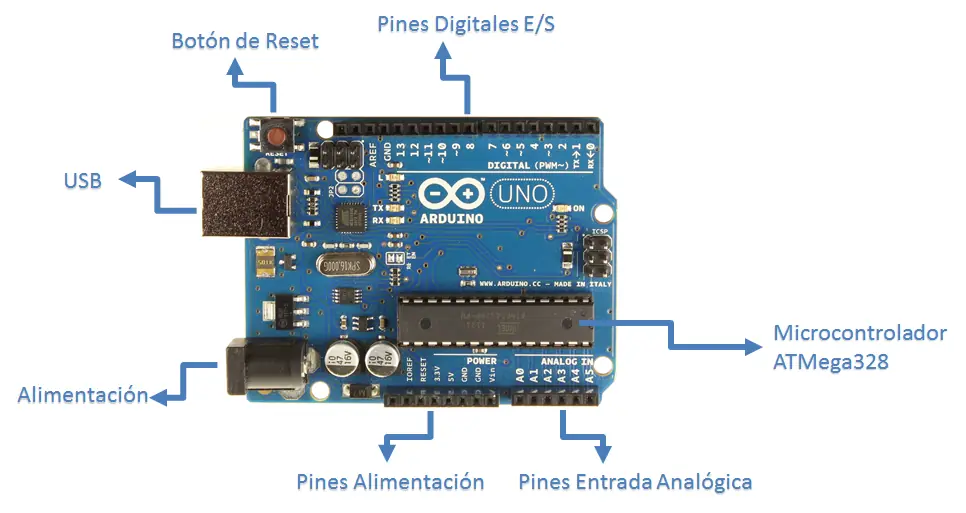
Arduino es una plataforma de prototipos de electrónica de código abierto (open-source) basada en hardware y software flexibles y fáciles de usar. El software de Arduino, conocido como el entorno de desarrollo integrado (IDE), es libre y se puede descargar desde su página oficial (aunque mas adelante te enseñaré paso a paso como instalarlo). La programación en Arduino desde el IDE está basada en el lenguaje *Processing*, el cual es muy utilizado por artistas, diseñadores y otras personas que quieren realizar proyectos sin tener que convertirse en ingenieros electrónicos. Instalación de IDE de Arduino para WINDOWS El IDE es un programa especial que se ejecuta en tu computadora que te permite escribir código en la placa Arduino en un lenguaje sencillo. 1) Andá a https://www.arduino.cc/en/Main/software y descargá el IDE de Arduino. (Windows Installer) 2) Ejecutá el programa descargado y seguí los pasos para completar la instalación. 3) Luego de terminada la instalación, ya podés comenzar a utilizar el IDE de Arduino. En la parte 2 vamos a ver como verificar que todo este instalado correctamente y que no exista ningún problema con los drivers. Sin tenes alguna pregunta mándame un mp o mira la fuente que tiene mas detalles.

GitBook es una joven plataforma para la publicación de libros, documentos, manuales y trabajos de investigación en Internet. Lanzado en el 2014, GitBook permite tanto a usuarios individuales como a organizaciones empresariales crear sus publicaciones digitales en Internet empleando el sistema de control de versiones Git, desarrollando los contenidos mediante el uso de la sintaxis en Markdown o AsciiDoc. La filosofía de la plataforma es la de ser lo más simple posible pero lo suficientemente potente, evitando a los autores cualquier tipo de distracciones o problemas que pudieran surgir por el camino. Esta plataforma está desarrollada bajo código abierto, y de hecho, su código fuente está disponible a través de GitHub. Los usuarios podrán formar parte de la misma creando sus cuentas con el método tradicional, basado en un simple formulario o, si lo disponen, usando sus cuentas en GitHub. También pueden crear sus cuentas de usuario y acceder a las mismas usando sus cuentas en Twitter, Facebook o Google. Las organizaciones empresariales tienen también la posibilidad de instalar una versión en sus propios servidores. Cada publicación digital que se vaya a crear podrá ser pública o privada, donde además tendrá su propia URL personalizada. La posibilidad de crear publicaciones privadas no se encuentra disponible para las cuentas gratuitas, sólo en las diferentes opciones de pago existentes. Los usuarios y las organizaciones podrán además, una vez tengan sus publicaciones disponibles, conocer el número de páginas vistas y descargas realizadas a través de su sistema de analíticas. Acorde al propio servicio, el mismo ha permitido a autores, científicos y políticos a publicar más de 23600 libros.