compuService2007
Usuario
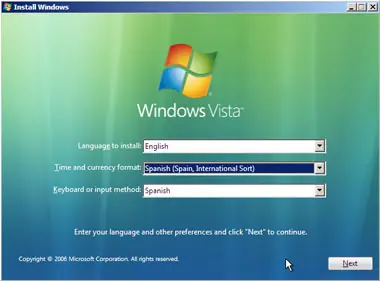
Para instalar Windows Vista colocaremos el DVD de Windows Vista en nuestro lector DVD. Automáticamente arrancará la instalación de Windows Vista, mostrando la primera pantalla de la instalación. Selección del Idioma de Windows Vista, el formato de la fecha y el lenguaje del teclado Instalación de Windows Vista Inserción del código de Windows Vista Aparece el aviso legal de Windows Vista, lo leemos y si deseamos aceptamos las condiciones. Debemos seleccionar el modo de instalación. Al ser una instalación nueva, seleccionamos la opción Custom Podemos seleccionar el disco y la ruta de instalación Una vez seleccionado la ruta se empieza a instalar físicamente en disco Windows Vista. cuando termina la instalación de los ficheros se reinicia la instalación. Cuando empieza el reinicio de Windows Vista aparece el mensaje diciendo que Windows Vista se está preparando ya que es la primera vez que se inicia. Vuelve a salir la pantalla de Instalando Windows Ya se ha instalado Windows Vista, y lo primero que precisa es que creemos un usuario para iniciar la sesión. Debemos asignar un nombre al pc (podemos dejar el que deja Windows Vista por defecto) Windows Vista permite utilizar la protección que incorpora por defecto, utilizando las recomendaciones que ofrece. Seguidamente debemos especificar la zona horaria en dónde nos encontramos. Ya hemos instalado Windows Vista con éxito Cuando iniciamos por primera vez, Windows Vista necesita un buen rato para preparar la configuración para el usuario creado, necesita crear todo el perfil y todo su escritorio, así que mientras lo hace nos muestra la siguiente pantalla: Ya se ha creado el perfil del usuario y ya por fin, nos encontramos con este escritorio: Requisitos Minimos, Y Recomendados: Vista pedirá como mínimo: * Procesador a 800Mhz * 512Mb de RAM * tarjeta gráfica compatible con DirectX 9.0 Sin embargo los requisitos necesarios para disfrutar de todas las funcionalidades, incluida la interfaz Aero son: * Procesador a 1Ghz * 1Gb de memoria RAM * Tarjeta gráfica capaz de correr Windows Aero. * Disco duro de 40Gb con al menos 15 libres. * hay por internet verciones que corren con 512 de ram es una vercion modificada del vista (yo la use y sin problemas) haci que a buscar y a probar, o sino singan con el xp. espero que la guia alla sido util para alguien . fuente: http://programatium.com/windows-vista/instalacion-windows-vista.htm
Ataque al Corazón Dolor en el Pecho Ocurre un ataque al corazón cuando el músculo del corazón tiene un deficiente suministro de sangre. Esta deficiencia puede ser causada por un coágulo de sangre que bloquea la arteria coronaria. Esto puede provocar un serio daño al músculo, o la muerte o causar interferencias con la actividad eléctrica propia del corazón provocando el cese de su batido. Cuando el corazón cesa de batir, la situación es conocida como PARO CARDIACO. Daño al músculo del corazón es conocido como ATAQUE AL CORAZON. Signos de aviso de un Ataque al Corazón * Los síntomas varían pero los más comunes son una fuerte opresión o molestia inusual en el centro del pecho, detrás del esternón. * El dolor se irradia hacia los hombros, brazos, cuello o mandíbula. A veces los síntomas retroceden para luego retornar. * Se produce un sudor profuso, debilidad, náuseas y dificultad para respirar. Una víctima de ataque al corazón puede o no llegar a quedar inconsciente. TODOS LOS CASOS DE DOLOR EN EL PECHO DEDERIAN SER INVESTIGADOS. Tratamiento: Si ocurren los síntomas arriba descriptos, debería llamarse inmediatamente a una ambulancia. A los números de emergencia telefónica locales pidiendo una ambulancia. Si no se puede ubicar a una ambulancia la víctima debería ser inmediatamente llevada al hospital más cercano. Todo minuto es vital en casos de sospecha de ataque al corazón. No debería permitirse a la víctima que vaya por sus propios medios al hospital. * Si el accidentado está consciente y retoma la confianza, colóquelo en una posición medio-sentado con las rodillas dobladas y acondicione suavemente su cuerpo con almohadas. * NO PERMITA que el accidentado se mueva innecesariamente pues ello pone tensión extra sobre su corazón. * Afloje sus ropas alrededor del pecho, cuello y cintura. * Realice el tratamiento de shock. * Trasládelo al hospital inmediatamente, manteniendo la posición dentro de lo posible. Víctima Inconsciente Tratamiento: * Llame de inmediato al servicio de emergencias local o a un servicio de emergencias cardiovasculares. * Si se detiene la respiración y el latido del corazón, comience el procedimiento de resucitación inmediatamente. * Traslade a la víctima al hospital inmediatamente pero sin abandonar el proceso de resucitación si es necesario. * Si la víctima está inconsciente, pero respira normalmente, colóquelo en la posición de recuperación. * Controle el pulso continuamente RCP: link: http://www.videos-star.com/watch.php?video=3gePCe7bYM4 link: http://www.videos-star.com/watch.php?video=vVX8quUdPLA como siempre Taringa Ayudando para Salvar VIDAS, fuente: http://www.aunmas.com/salud/salud/primeros_auxilios/profesional/corazon.php * La Creacion de esta Guia sirve para saber como actuar a tiempo, yo tengo a mi padre con problemas cardiacos (operado de corazon con 3 bypass) y me parecio de suma importancia informar al resto de la comunidad como debemos actuar ante estos casos ya sean con nuestro familiares/amigos, o con el resto de la poblacion
Epilepsia Una convuslión epiléptica es causada por la discontinuidad de la actividad normal del cerebro. Alguna gente con epilepsia lleva su identificación pesonal en un brazalete de alerta o en una tarjeta de identificación personal. Muy poco tratamiento de primeros auxilios se requiere salvo mantener a la persona afectada en un lugar seguro durante sus convulsiones, y luego para suministrarle cuidado adecuado. Ataque mayor En un ataque epiléptico mayor, la persona usualmente cae al suelo y pierde la conciencia seguido de movimientos reflejos bruscos. Las convulsiones pueden durar hasta cinco minutos. Tratamiento: * Si la persona cae, trate de soportarla o de facilitarle la caída haciéndola yacer con suavidad. * Limpie un espacio alrededor de ella y si es posible afloje su ropa alrededor del cuello, colocando además algo blando debajo de su cabeza. * Cuando las convulsiones cesan, colóquela en la posición de recuperación. * NO la mueva o levante a menos que esté en peligro. * NO la inmovilice. * NO ponga nada en su boca o trate de mantenerla abierta * NO trate de despertarla. * Busque ayuda médica. Ataques Menores En un ataque menor, la persona puede aparecer como si estuviera soñando, estupefacta o comportándose en forma extraña. Tratamiento: * Cuide al afectado protegiéndolo de los peligros tales como los del tráfico. * Permanezca con el paciente hasta estar seguro Fuentes: http://estaticos02.cache.el-mundo.net/elmundosalud/fichas/imagenes/epilepsia.gif espero que esta informacion les sea util, si tienen algun familiar con este problema o si nos los tienen, lo importante es estar informado y aprender mas sobre estas enfermedades.

Mucho es el papel moneda que circula en el mercado y que nada tiene de verdadero. Por eso, el Banco Central ofrece una serie de tips para no caer en la trampa de los falsificadores Una moneda que es devuelta por la máquina de boletos de un colectivo, un comerciante desconfiado que no acepta ciertos billetes o una sospechosa compra de escaso valor que es pagada con $100 son situaciones más que comunes en nuestro país. Según computó el Banco Central, en el 2006 llegaron a sus manos 21.183 billetes falsos de todos los valores, y hasta marzo de este año la cifra alcanzaba los 4.554. El BCRA es el encargado de recibir de las entidades financieras las monedas y billetes de "dudosa procedencia", para examinarlos en su laboratorio químico, verificar su veracidad y, en caso de ser falsos, eliminarlos del sistema y hacer la denuncia correspondiente en la Justicia. Claro está que hay mucho papel moneda que no llega a las manos del Banco Central, y por lo tanto sigue circulando. Por eso recomiendan estar "más que atento" cada vez que se maneja dinero en la calle. Según señalaron los especialistas del banco al diario El Cronista Comercial, las monedas y billetes que más se falsifican son los que tienen valores medios. Por eso es más fácil ver monedas de $0,50 falsas que de $1. "La principal razón es que, debido al costo del material, los falsificadores recaudan el doble gastando casi lo mismo en la emisión", explicaron. En el caso de los billetes, los apócrifos más comunes son los de $20 y $50. Cómo reconocer un billete o moneda falso Desde el Banco Central ofrecen una serie de consejos para darse cuenta cuando el dinero que llega a sus manos carece de valor. Generalmente, les faltan detalles en su diseño. En el caso de las monedas se puede ver que el dibujo no ocupa el centro exacto de la pieza, los puntos que la rodean (llamado "perlado" presentan elementos deformes o aplastados o hay imperfecciones en su superficie. Las monedas falsas de $1 suelen tener el centro de latón, y el anillo puede ser de acero o de latón bañado en níquel. Para conocer su veracidad puede utilizarse un simple imán: si la pieza se une, es falsa. Por su parte, los billetes tienen en la esquina superior izquierda lo que se llama "tinta de variabilidad óptica", sobre el número que indica el valor del papel. Según el ángulo en el que se observe, esta imagen debe verse verde o azul. También puede corroborarse la autenticidad con el hilo de seguridad, que se encuentra en la parte adversa del billete, que consta de una sucesión de segmentos plateados que a trasluz dan cuenta de una banda oscura en la que puede leerse "BCRA", junto al valor de la pieza. Este se encuentra en los billetes de $10 y más. Hay que tener en cuenta que todos los billetes poseen lo que se conoce como "marca de agua", es decir, la imagen de un prócer que puede verse a trasluz, y que debe responder fielmente a la que se encuentra en el centro de esa pieza. Ésta es perceptible al tacto. fuente: http://infobae.com/contenidos/347999-100884-0-C%F3mo-reconocer-los-billetes-y-monedas-falsos
INSTALAR UN DISCO DURO SATA. La instalación de un disco duro SATA es muy parecida a la instalación de un disco duro IDE, pero tiene algunas interesantes variantes. Las ventajas de los discos SATA sobre los ATA/PATA son evidentes. A la mayor velocidad de transferencia de datos, que ya por si sola justificaría la existencia e instalación de estos discos (se ha pasado de los 133MBps de los PATA a los 1.50Gbit/s de los SATA1 y a los 3Gbit/s de los SATA2) hay que sumar que permite una mayor longitud del conector de datos (hasta 1 metro, frente a los 45 cm. en el caso de los conectores IDE), unos cables de datos mucho más estrechos (8mm en los SATA frente a los 50mm de los IDE), lo que permite mantener más despejada la zona de la placa base, y por consiguiente con una mejor ventilación y la desaparición de la necesidad de configuración Maestro/esclavo, que también supone una mejora a la hora de facilitar el montaje. Conexión y configuración: Los discos SATA utilizan un tipo diferente de conectores, tanto para datos como para alimentación, aunque hay algunos discos que tienen ambas tomas de alimentación (la SATA y el tradicional Molex). A diferencia de los discos ATA/PATA (IDE), los discos SATA no se configuran como Maestro o Esclavo, ya que el bus de datos de la placa permite una sola unidad por conector. El orden de los discos lo determina el conector SATA al que se conecta el disco, no la configuración de este. Lo que si llevan es unos pequeños pines que sirven para determinar el tipo de SATA. Estos pines están presentes en los discos SATA2 (3Gb), y sirven para limitar el disco a SATA1 (1.5Gb) e instalarlos en placas base que solo admitan SATA1. En la imagen superior derecha podemos ver los conectores de un disco SATA. En este caso podemos ver que lleva dos conectores de alimentación: Un SATA y un Molex. Esto no quiere decir que tengamos que conectar los dos, sino que podemos conectar uno u otro. En cuanto a la conexión de los cables, tanto al disco como a la placa base, los conectores SATA llevan una muesca que impide totalmente que los pongamos en otra posición que no sea la suya. Configuración de la placa base e instalación del sistema operativo: En este punto es en el que podemos encontrar más diferencias. Si bien en la gran mayoría de las placas actuales no es necesario tocar ningún parámetro del setup para que reconozca perfectamente el disco SATA, no ocurre lo mismo en placas con un poco de antigüedad. Hasta hace muy poco era necesario entrar en el setup y deshabilitar las opciones RAID (en las placas actuales suelen estar deshabilitadas por defecto) e incluso en algunas había que configurar el parámetro SATA y ponerlo como IDE. Esto solo afectaba a nivel de reconocimiento del disco, no a su velocidad de transmisión de datos. Incluso en placas ya un poco más antiguas era necesario utilizar durante la instalación del sistema operativo un disquete de carga de controladores SATA para que nuestro sistema operativo reconociera el disco SATA. Este disquete o bien venía incluido con la placa base o bien se podía generar arrancando desde el CD de drivers de la placa base y ejecutando la opción de generar disquete de controladores SATA/RAID. En el caso de instalación de Windows, estos controladores se instalan justo al comienzo de la instalación, cuando indica Pulse F6 para instalar controladores SCSI de otros fabricantes. En cuanto al orden de arranque en los SATA, este se puede determinar en algunas BIOS asignando un orden en el SETUP. La gran versatilidad, rapidez y facilidad de uso que ofrece SATA ha hecho que también se apunten a este sistema las unidades regrabadoras de DVD y cada vez son más las que se venden con este tipo de conexión. Esto también ha propiciado que muchas placas base de gama alta incorporen puertos SATA externos y la aparición de bracket SATA para conexión externa de discos SATA, que aunque permiten una longitud menor que los USB (1.5m frente a los casi 5 m de los USB), permiten una mayor velocidad de transferencia. espero que les sirva muchachos: fuente: http://www.configurarequipos.com/doc564.html
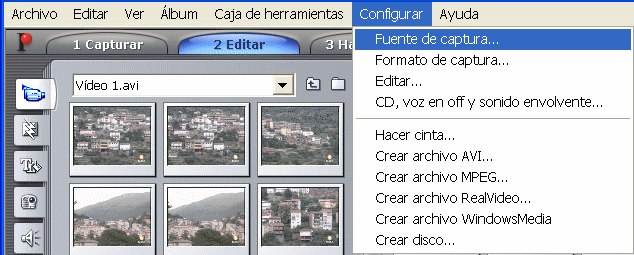
En este tutorial vamos a ver una manera sencilla de salvaguardar nuestra colección de VHS en DVD utilizando para ello Pinnacle Studio, aunque el procedimiento nos puede servir exactamente igual para guardar en DVD las cintas de nuestra cámara analógica o nuestros programas favoritos de TV. ¿Porqué Studio?. Pues porque como he dicho varias veces en nuestro Foro, posiblemente Studio es la aplicación de las que suelo denominar “todo en uno” más difundida al venir “de serie” con muchos productos Pinnacle, aunque de no ser así resulta relativamente económica. Además es fácil de utilizar, con una interfaz muy intuitiva, amigable y diáfana, y sin embargo lo suficientemente potente como para que el límite de lo que queramos hacer lo ponga nuestra imaginación. Las capturas de pantalla que usaré en el tutorial pertenecen a la versión 9.4 del programa. No obstante conozco Studio desde hace años, (e incluso he visto su versión 10, ya en el mercado), y os aseguro que no tendréis ningún problema al respecto si usáis otra. Si los resultados de nuestra captura no son todo lo buenos que deseáramos, o tenemos algún problema, debido fundamentalmente a que Studio consume bastantes recursos, podemos probar utilidades gratuitas como Virtual Dub, amCap o Virtual VCR, todas ellas excelentes y gratuitas. Otra aplicación especializada en la captura analógica, de hecho la mejor que conozco para ello, es iuVCR, que aunque es de pago tiene una versión share. Si queréis probar otras de las “todo en uno” podéis hacerlo con Magix Video de Luxe, Ulead Video Studio… Doy por sentado que tenemos Studio instalado y nuestro vídeo, cámara o TV conectados a la capturadora con los cables correspondientes. Si tenéis algún problema con estos preliminares postead en el Foro o consultad nuestro Manual de Vídeo Digital, este último altamente recomendable para entender los conceptos básicos de este mundillo del vídeo. Dicho esto, empezamos. 1.- Configuración del programa Lo primero que tenemos que hacer es ir al menú Configurar para determinar la Fuente de captura que vamos a utilizar: Desde este menú también podremos acceder a la mayor parte de las opciones predeterminadas del programa. No estaría de más que las abrierais para familiarizaros con ellas. De momento elegimos “Fuente de captura” para que se nos abra la siguiente pantalla: En la lista desplegable “Vídeo” accederemos a los dispositivos instalados. Generalmente sólo tendremos una capturadora. En el ejemplo tenemos también una Videocámara DV. Elegimos la capturadora. En esta pantalla también tendremos que prestar atención a configurar el formato correcto de TV según nuestro país: PAL en Europa, NTSC en América, y la proporción de aspecto de la captura, generalmente 4:3, aunque podríamos elegir 16:9 si nuestra cámara o TV lo soportara. En el apartado “Detección de escenas durante la captura de vídeo” le podremos decir a Studio si va a crear automáticamente escenas durante la captura y la forma de estas, o si bien no queremos escenas. La primera opción: “Automáticamente basado en contenido del vídeo” nos será muy útil para la posterior edición. Studio separará el vídeo en distintas escenas cada vez que cambie la cámara o haya una variación brusca de luminosidad en el vídeo. Estas escenas las podremos tratar como vídeos independientes, facilitando la tarea de organizarlas posteriormente, eliminarlas, (caso de los anuncios en una retransmisión de TV), o simplemente reconocerlas con facilidad, puesto que cada una se identificará con una miniatura de su primer fotograma. Justo debajo del apartado Vídeo tenemos los dispositivos de audio. Igualmente, por lo general sólo tendremos una tarjeta de sonido. Pero eso sí, aquí la cosa se complica algo: Aunque la captura del audio la haremos desde la tarjeta de sonido, esta a su vez puede recibir ese audio desde distintas fuentes. Si tenemos conectada la salida de la capturadora de vídeo con la entrada de audio de la tarjeta de sonido elegiremos “Línea de entrada”. Si no tenemos “puenteadas” ambas tarjetas la opción será “Volumen auxiliar”, pero tenéis que tener en cuenta que estas denominaciones pueden variar de unos modelos de tarjeta a otros, por lo que lo mejor es hacer una prueba antes. Atención a este punto. 2.- Capturando el vídeo Una vez configuradas correctamente las fuentes de vídeo y audio, y el formato de la captura pulsamos en “Aceptar”, y seguidamente en el botón “1 Capturar”. La parte fundamental de esta pantalla la vemos en la siguiente imagen: Es el denominado “Discómetro”. Pulsando en la carpeta de arriba podremos elegir la unidad de disco, partición o carpeta concreta donde se va a realizar la captura. Como veis, el discómetro tiene dos pestañas marcadas con una pequeña pantalla y un altavoz, y que por defecto aparecen cerradas. Pulsadlas: Aquí vemos la pestaña del vídeo. En ella elegiremos la entrada de la capturadora a la que hemos conectado nuestro vídeo, cámara o la sintonizadora de TV. Sólo tenemos que pulsar en el botón correspondiente para elegir esa entrada. Automáticamente, en la ventana de vista previa aparecerá el vídeo a capturar si es que lo estamos reproduciendo. Con los mandos deslizantes podremos modificar el brillo, contraste, tono de color y saturación de color de nuestra captura. En la pestaña del audio podremos regular el volumen de la captura y el balance derecho-izquierdo de la misma. También, pulsando el botón “Desconectado”, podremos capturar tan sólo el vídeo, si tenemos intención de unirlo posteriormente con un audio distinto. Volved a la imagen del Discómetro y pulsad en el botón “Configuración”. También podéis llegar a la misma pantalla desde el menú Configurar-Formato de captura: En ella tendremos que prestar atención, pues determinaremos el formato del vídeo. En primer lugar fijémonos en las opciones de “Preajustes”. Si abrimos la lista desplegable vemos que podemos elegir entre capturar en AVI o en MPEG: Y a su vez en la lista de la derecha podremos elegir las calidades que usaremos. En el caso del AVI: Y en el caso del MPEG: En ambos, (AVI y MPEG), aparte de las calidades “estándar”, podremos elegir un formato personalizado. En cualquiera de los casos, en el recuadro “Configuración de Vídeo” veremos las resoluciones, bitrates o tanto por ciento en calidad del formato elegido, aunque esas opciones aparecerán “apagadas” en las opciones predefinidas, no así en las “Personalizables”, en las que seremos nosotros los que las fijemos a mano. Así, en el caso de MPEG podremos determinar si queremos MPEG1 o MPEG2, la resolución en píxeles de la captura o la tasa de datos en Kb/s. En el caso de AVI podremos elegir entre algunos, (no todos), los códec AVI instalados: Uff… ¡Qué lío!, ¿qué opciones elijo…? Pues de entrada la que nos garantice la mejor calidad final en la captura, que además es la que menos recursos va a requerir de nuestro PC, lo que a su vez se traduce en menos problemas de pérdida de fotogramas, desincronizaciones vídeo/audio etc. Esta configuración es: AVI, calidad óptima, códec PICVideo MJPEG Compressor. ¿Porqué esta configuración?. Pues porque la captura de vídeo es un proceso delicado que requiere muchos recursos del PC de una forma continuada. La cinta o retransmisión no van a esperar si nuestra máquina tiene un pico de uso de CPU alto, por lo que podríamos perder algún cuadro durante la captura. Si forzamos a nuestro PC a capturar y comprimir a MPEG al mismo tiempo, usamos para esa captura aún más recursos, por lo que esas pérdidas de cuadros serán mucho más probables. De ahí que elijamos AVI con el códec PICVideo MJPEG Compressor, que es de lo mejorcito que yo he probado para captura analógica. Es rápido, eficaz y no consume tantos recursos como otros códecs. Olvidaos de capturar directamente en Divx si os queréis ahorrar más de un dolor de cabeza. Tened en cuenta que siempre podemos comprimir después a MPEG, Divx, xVid… y generalmente con mejores resultados que si capturamos directamente con estos códec, ya que la renderización a posteriori se tomará el tiempo necesario. Un matiz. Si el destino del vídeo no va a ser un DVD, sino un VCD o SVCD, en vez de elegir la calidad Optima elegid la personalizada y variad únicamente la resolución de la captura respecto a la calidad Optima. Fijad la correspondiente al medio que vayáis a grabar. Si el vídeo no va a ser grabado en disco, sino guardado en el PC o distribuido en Internet, tendréis que hacer pruebas hasta encontrar un compromiso calidad/tamaño adecuado. Más información acerca de resoluciones, formatos de disco, etc., en nuestro Manual de Vídeo Digital. Bueno, ya hemos configurado totalmente nuestra captura. Si esta la vamos a hacer desde las entradas de Vídeo Compuesto o de S-Vídeo, sólo tenemos que darle al play de la cámara o VCR, con lo cual ese vídeo debería aparecer en la ventana de vista previa. Luego pulsar en el botón “Empezar captura” del discómetro, darle un nombre a esa captura y aceptar. Pero si hemos elegido la captura desde la sintonizadora de vídeo, ¿como elegimos el canal concreto desde donde queremos grabar?. Mirad esta imagen, está justo debajo de la pantalla de vista previa: Pulsad en el recuadro con la llave inglesa y se abrirá la pantalla de configuración de nuestra capturadora Lo primero que hay que decir es que esta pantalla pertenece al controlador de la tarjeta, no a Studio, por lo que variará de una tarjeta a otra aunque las opciones serán similares en todas. Simplemente tendréis que configurarla correctamente. Como ya hemos dicho, elegiremos el estándar de vídeo según nuestro país, (PAL o NTSC), la entrada del mismo, (en este caso tenemos Antena o Cable), y el número del canal. También teclead el código del país. España es el 34. Lo siento, pero ignoro el de otros países, aunque es curioso que 34 sea también el prefijo telefónico internacional para España. Podéis probar con vuestros prefijos. En todo caso, si lo hemos hecho bien el canal aparecerá en la ventana de vista previa cuando pulsemos “Aplicar” y seguidamente podremos pulsar, ahora sí, en “Empezar captura”. Fijaos ahora de nuevo en el contador de debajo de la pantalla de vista previa: Como veis comenzará a correr, aunque de una forma un tanto especial, ya que mide el tiempo, de izquierda a derecha, en horas, minutos, segundos y FOTOGRAMAS, no décimas de segundo como cabría esperar. Tendremos que prestar mucha atención a la caja “Fotogramas eliminados”. Lo ideal es que se quede a cero. Si vemos que aumenta, (como en el ejemplo, en que he forzado al máximo mi PC para perder casi la mitad de la captura), lo mejor es detener esta y hacerla en trozos pequeños que siempre podremos unir. No estaría de más que comprobarais durante el proceso que el audio también se esté capturando. Lo veréis si las barras de audio suben y bajan: Durante la captura el discómetro nos informará del espacio libre y ocupado de la unidad de disco o partición elegida para la captura y de este tamaño en tiempo disponible. Aconsejo no apurar demasiado el espacio libre, ya que en la posterior edición y renderizado del vídeo necesitaremos un gran espacio para archivos temporales. Ahora, a esperar… 3. Introducción a la edición de vídeo Hemos capturado el vídeo. Hemos comprobado que no hemos perdido fotogramas, y estamos deseando pasarlo a DVD, (o al destino que elijamos). Pero antes de este paso final sería imperdonable no “lavarle la cara” a nuestra captura, así que pulsemos en el botón “2 Editar”: Simplemente voy a detallar las opciones más básicas de edición que nos permite Studio. Queda fuera de este tutorial el profundizar en ellas, pero te animo a que tú lo hagas. Como siempre, si tienes alguna duda contacta con nosotros a través del Foro. La interfaz está dividida en varias partes. Arriba, a la izquierda vemos el “cuaderno” de Studio. En él aparece, separado en escenas, el vídeo que tengamos seleccionado. Si abrimos la lista desplegable o navegamos con la ayuda de los iconos de carpeta que vemos a su derecha, podremos localizar cualquier vídeo en nuestro disco duro y hacerlo aparecer en este cuaderno. En la parte de abajo vemos nuestro proyecto, es decir, la película tal cual la estamos configurando. Aquí os daréis cuenta de la utilidad de la detección automática de escenas de la que hablamos antes. Si observáis con detenimiento veréis que a él sólo he arrastrado parte de las escenas del vídeo, (las que aparecen en el cuaderno marcadas con una señal verde). Asimismo podremos arrastrar al proyecto clips pertenecientes a distintos vídeos. Hay que aclarar un concepto. Los clips que aparecen tanto en el cuaderno como en el proyecto no son verdaderos vídeos, sino una especie de accesos directos al vídeo real. Esto significa que podremos cortarlos, pegarlos, reordenarlos…, sin que esto repercuta en la captura. Voy ahora a detallar otras partes de la interfaz. La pantalla de vista previa no ofrece ningún problema. En ella podremos ver alguna de las escenas del cuaderno o los resultados de nuestro proyecto. Tiene los típicos botones de play, avance rápido, retroceso…, un contador de tiempo y mando de volumen. La flecha de la derecha nos sirve para activar la vista previa a pantalla completa, aunque al ser precisamente una vista previa, no esperéis mucha calidad. El botón de debajo, identificado con el logotipo DVD nos servirá para navegar por los distintos capítulos, títulos, manús etc. de nuestro proyecto y comprobar que todo funciona correctamente antes de grabarlo a disco. A la izquierda del cuaderno, organizados en una columna, vemos una serie de botones. El primero nos da acceso al propio cuaderno, y es el que está elegido en la anterior imagen. El segundo abre las transiciones de las que disponemos. Estas podemos añadirlas simplemente marcándolas en su pantalla y arrastrándolas al proyecto, justo entre dos clips: El tercer botón nos muestra los títulos prediseñados que podemos añadir a nuestra película, (aunque enseguida os acostumbraréis a diseñarlos de cero). El cuarto nos permite navegar por nuestro disco para buscar las imágenes fijas que queramos añadir al proyecto. Con un poco de práctica, y aunque yo prefiero utilizar programas específicos para ello, podremos hacer presentaciones con nuestras fotos, añadirles un menú de navegación, música, comentarios, títulos… El quinto es el explorador de archivos de audio. Studio incluye muchos efectos de sonido “de serie”, pero si navegáis por vuestro disco podréis añadir al proyecto cualquier audio que queráis: música para los menús, una banda sonora como fondo de la película, efectos de sonido… El sexto da acceso a los menús prediseñados. Algunos de ellos son animados. Al igual que con los títulos, enseguida los diseñaréis de cero con el editor de títulos. En la parte central, justo a la izquierda, si pasamos el ratón por encima del icono que simula una caja de herramientas, podemos acceder a las cajas de herramientas de vídeo y de audio: Cualquiera de ellas que elijamos se nos abrirá por encima del cuaderno u otra opción que tengamos marcada en la barra de botones que acabamos de ver. Ambas cajas de herramientas nos dan acceso a una serie de funciones más avanzadas que la barra de botones. Veamos la de vídeo: Como veis tiene una serie de botones a la izquierda que nos permitirán, de arriba abajo: cortar el clip con una precisión de un fotograma; crear o editar un título; crear o editar un menú; grabar un solo fotograma de la película o de una entrada de vídeo; crear un videoclip automáticamente; editar la sobreimpresión de dos vídeos, bien con “pantalla en pantalla”, bien haciendo un chroma key; o añadir un efecto a un clip. Muchas de estas opciones requerirían todo un manual detallado, fuera del objeto de este tutorial. Os animo a que experimentéis, y si tenéis dudas, las planteéis en nuestro Foro. 4.- La autoría del DVD ¿Autoría?, ¿y eso que es?... Pues la autoría es el proceso por el cual definimos en nuestro vídeo unos menús de navegación con sus correspondientes capítulos, escenas, etc., y se crea la estructura del disco DVD. Esta se compone de dos carpetas: AUDIO_TS y VIDEO_TS, dentro de la cual está toda la información del vídeo y de esos menús, capítulos… en forma de ficheros con las extensiones .vob, .ifo y .bup. Por suerte Studio automatiza el trabajo “sucio” y nos simplemente nos deja a nosotros la tarea de decidir el aspecto del menú, el número y posición de los capítulos, la posición del retorno al menú… Studio sólo nos permitirá hacer autorías relativamente sencillas, pero eficaces. Este proceso es necesario si queremos que nuestro reproductor reconozca el disco como DVD de vídeo, y no aumentemos nuestra colección de posavasos con un disco irreproducible. Como veíamos en el punto anterior podemos acceder a los menús prediseñados directamente desde la barra de botones o abriendo la caja de herramientas de vídeo, que nos dará muchas más opciones. Os aconsejo este último modo. Si lo hacéis, veréis esta pantalla, en ella pulsad el botón “Crear menú”: En la siguiente pantalla se nos preguntará si queremos abrir el albúm de menús, que nos mostrará los menús prediseñados, o el editor de menús, en el que definiremos desde el principio el aspecto y comportamiento del mismo. Os recomiendo la segunda opción, evidentemente mucho más flexible. Además incluso añadiendo uno de los menús prediseñados, no evitaremos el trabajo de definir los capítulos, añadir botones, títulos… Esta es la interfaz del editor de menús, que realmente es la misma que la del editor de títulos: En esta pantalla se concentra toda la potencia del editor de menús. Si nos fijamos en los botones que hay arriba veremos que nos dan acceso a la configuración de la fuente a usar, sumamente configurable con las opciones de la pestaña “Personalizar”; a los fondos que trae Studio por defecto; a un explorador de imágenes poder añadirlas a nuestro menú y por último, a la colección de botones y marcos que incluye el programa. En el reloj podremos definir la duración que el menú aparecerá en pantalla. Con las distintas opciones y elementos de que nos aparecerán en la parte derecha de la interfaz a medida que pulsemos sus botones, y la ayuda de las herramientas que nos aparecen arriba y debajo de la pantalla principal podremos configurar casi cualquier menú que se nos ocurra. Las superiores nos permiten crear títulos rodantes, al modo de los créditos de las películas y modificar el aspecto y tamaño de las distintas fuentes que usemos. Las inferiores nos permitirán seleccionar elementos, añadir cuadros de texto, formas, mover, escalar o rotar, configurar justificaciones e interlineados, agrupar o desagrupar elementos del menú, alinear o rusticar elementos, y por último cortar, pegar, copiar y eliminar. En la imagen siguiente veis el aspecto de un menú muy sencillo, a modo de prueba: En él no hemos añadido más que un título para el menú, tres cuadros donde aparecerán las miniaturas de los capítulos que luego definiremos, y un botón para ir al inicio. Una vez configurado todo a nuestro gusto, pulsamos el botón “Aceptar”. Volveremos a la pantalla de edición y se nos mostrará una miniatura de nuestro menú, justo encima del proyecto. De no ser así, simplemente seleccionad en el proyecto el menú, (como podéis observar aparece como un clip más, justo en el primer lugar), abrid la caja de herramientas de vídeo y pulsad el botón “Crear o editar un menú de disco”, (iluminado en el ejemplo): Aparecerá el primer marco seleccionado, (color verde), ahora es el momento de situarnos en el punto del vídeo deseado para insertar un capítulo y pulsar en “Ajustar capítulo”: De esta forma iremos definiendo los distintos capítulos de la película. Al final nos quedará algo así: Podemos ver como dentro del recuadro aparece una pequeña miniatura del punto fijado como inicio del capítulo. Podremos modificar la miniatura e incluso crear miniaturas en movimiento con el contenido del vídeo. Con un poco de práctica conseguiremos menús muy dinámicos e impactantes que dirán mucho del editor de la película, en este caso nosotros ;-) :-D 5.- Configurando la salida a DVD Ya estamos terminando nuestro proyecto. El trabajo está hecho y sólo queda no equivocarnos con la configuración de la salida del vídeo. Pulsemos el botón “3 Hacer vídeo”: En este tutorial sólo veremos cómo exportar nuestra película a DVD, aunque como podréis observar en la imagen, el programa nos permitiría hacerlo a Cinta DV; AVI, (aquí sí podríamos escoger cualquier códec AVI instalado); MPEG; archivo compatible con Web, (en formato Real Media o Windows Media); o compartir nuestro vídeo subiéndolo a la Web de Pinnacle. Nosotros elegiremos disco y pulsaremos en el botón “Configuración” para definir las características de éste: A esta pantalla también podremos acceder a través del menú Configurar-Crear Disco…, y es muy intuitiva. En primer lugar tendremos que elegir el tipo de disco que vamos a usar: DVD o CD, (este último para VCD o SVCD); definir si queremos grabarlo directamente con la herramienta de grabación de Studio o sólo generarlo para usar posteriormente otra aplicación de grabación; la calidad del vídeo, (aconsejo dejarlo en Automático a fin de que Studio utilice la mejor calidad posible en función del tamaño del disco y la duración del vídeo); y la grabadora a utilizar, la velocidad a usar en la grabación, (caso de hacerla con el propio Studio), y el número de copias a realizar. Aconsejo hacer una prueba previa en un disco regrabable, una de las inversiones que antes amortizaréis. Después de un tiempo que seguramente se nos antojará largo, tendremos nuestro disco grabado y preparado para visualizar en nuestro salón. fuente: http://www.configurarequipos.com/doc300.html

AVERIAS MAS FRECUENTES EN UNA UNIDAD LECTORA O REGRABADORA DE CD/DVD. Las unidades lectoras y regrabadoras de CD y de DVD son unidades ópticas, y las averías que sufren suelen ser las mismas (y por los mismos motivos), por lo que las vamos a tratar de forma conjunta, refiriéndonos a ella como Unidades ópticas. Bien, pues estamos ante un elemento que no suele dar demasiados problemas de averías, sobre todo si tenemos en cuenta el elevadísimo número de unidades instaladas y el uso que se hace de ellas. Las unidades ópticas no son excesivamente vulnerable a los cambios de tensión, por lo que una avería por sobrecarga eléctrica no es muy habitual, y cuando estas ocurren la unidad se queda totalmente muerta. Lo que si que es habitual es el mal funcionamiento por suciedad. La lente de una unidad óptica está muy expuesta a todo tipo de suciedad, máxime cuando se trata de una unidad de un ordenador portátil. Esto hace que debamos ser extremadamente cuidadosos en cuanto a la limpieza de estas unidades. Otro problema que tienen estas unidades es inherente a su estructura. Se trata de unidades que funcionan mediante láser a través de lentes... y estas tienen un desgaste. La vida media de una unidad óptica es limitada, sufriendo el láser un deterioro progresivo hasta el punto en que pierde gran parte de su potencia. Pero la avería más frecuente de estos dispositivos es que dejan de leer (y de grabar) un determinado tipo de soporte (ya sea CD o DVD). Para comprender esto hay que ver como funciona una unidad de CD/DVD Un láser para lectura/escritura de DVD trabaja en una longitud de onda de 650nm con una apertura numérica de 0.60, mientras que un láser para lectura/escritura de CD trabaja con una longitud de onda de 780nm con una apertura numérica de 0.45 (ver imagen superior). Pues bien, la forma de pasar de una longitud de onda a otra, así como de modificar la apertura numérica se puede realizar de dos formas diferentes. Una es incorporando dos láser (uno para cada tipo de soporte) y otra es modificando estos valores mediante una serie de lentes, que es el sistema más económico y más utilizado. Los dos tipos diferentes de compaginar en un solo aparato CD y DVD. A la izquierda un sistema de doble láser. A la derecha podemos ver un sistema de láser único con cambio de longitud de ondas por medio de lentes. Sea cual sea el sistema empleado, en un primer momento el láser se encarga de reconocer el tipo de medio (CD o DVD) y envía una orden para modificar estos parámetros. Bien, llegados a este punto, el fallo se puede producir por dos causas diferentes aunque relacionadas entre sí. Una es que el láser no sea capaz de reconocer el tipo de soporte que hemos introducido en el dispositivo y el otro es que no sea capaz de adecuar su frecuencia a ese soporte. Se trata del típico problema de una unidad que es capaz de leer un tipo de soporte (ya sea CD o DVD, pero no es capaz de leer otro tipo. Este problema es incluso más habitual en el proceso de grabado que en el de lectura. Las causas de este tipo de avería van desde simple suciedad hasta una avería en el láser, la mayoría de las veces del dispositivo encargado de modificar estos valores ya sea interponiendo y cambiando de distancia de las lentes o cambiando de un láser a otro, pasando por un desequilibrado de la lente (que suele ser la causa más común). Una de las causas más comunes de que se descentre o se desequilibre la lente está relacionada con el anclaje de la unidad, así como con la calidad de los CD y DVD que utilicemos. Una unidad de DVD puede llegar a girar hasta unas 10.000rpm. A esa velocidad cualquier defecto en el soporte produce unas vibraciones que con el tiempo desequilibran la lente, que debe estar ajustada no al milímetro, sino a la centésima de milímetro. Lo que pasa con este tipo de averías es que a los precios actuales sale mucho más barato optar por cambiar la unidad que repararla (salvo en el caso de que esta se encuentre en garantía). Hay una avería en las unidades ópticas que también suele darse con una cierta frecuencia. Esta avería es que no se abre la bandeja porta-dvd's. Esta avería, en el 90% de los casos, es debida a suciedad acumulada en dicha bandeja, por tanto, lo que suele proceder es abrir dicha bandeja y hacer una buena limpieza. Pero si el problema es precisamente que no se abre ¿como podemos abrirla para limpiarla?. Veréis, las unidades ópticas tienen un pequeño orificio en el frontal que conduce directamente al mecanismo de apertura. Si introducimos en este orificio un alambre lo suficientemente fino y duro como para que quepa por el orificio y sea capaz de enviar una cierta fuerza sin doblarse, conseguiremos actuar directamente sobre el mecanismo de apertura y la bandeja se abrirá, permitiéndonos extraer el medio que tenga dentro y proceder a su limpieza. Dentro del marco celeste se puede observar el orificio de acceso al mecanismo de liberación de la bandeja porta DVD. Fuente: http://www.configurarequipos.com/doc486.html
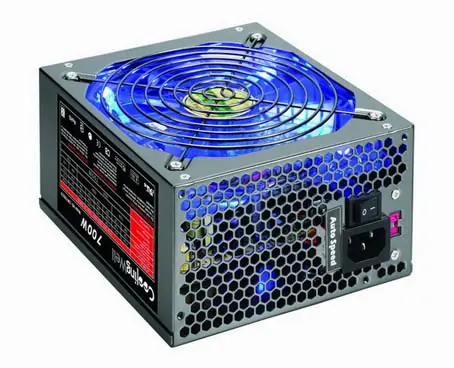
aqui voy a poner las causas mas Habituales de Roptura en la Fuente de Alimentacion: La fuente de alimentación es un elemento esencial de nuestro ordenador y es también uno de los que le prestamos menos atención. Ya hemos hablado de ella en el tutorial Que fuente de alimentación comprar, por lo que no me voy a extender mucho en la explicación de sus funciones, pero si en sus averías y problemas que estas pueden causar. La fuente de alimentación es la encargada de suministrar la energía que nuestro ordenador necesita para funcionar, pero un ordenador es una máquina de precisión y necesita que esta alimentación sea en todo momento estable y dentro de unos márgenes de tolerancia que en algunos elementos son mínimos. Como en todo, dentro de las fuentes de alimentación hay un gran surtido de modelos y sobre todo de calidades. A este respecto hay que señalar que la calidad de las fuentes de alimentación que suelen traer las cajas es (salvo algunas excepciones, y por supuesto no me refiero a las de los ordenadores de marca) normal tirando a baja. Cuanto más barata sea la caja peor será la fuente de alimentación que traiga. La calidad de una fuente de alimentación nos va a ahorrar muchos problemas y, a la larga, dinero. Cada vez son más los fabricantes de cajas de calidad que no incorporan este elemento, por lo que se debe comprar aparte. Las averías en la fuente de alimentación pueden ser de dos tipos: - La fuente deja de funcionar. Es el tipo de avería más fácil de localizar, ya que nuestro ordenador simplemente no va a encenderse. - Deja de suministrar las tensiones correctas. Esto ultimo es más difícil de detectar y sobre todo muchísimo mas peligroso, ya que no solo se avería la fuente de alimentación, si no que como consecuencia de esto se pueden estropear otros componentes del ordenador, en especial la placa base, la memoria y los periféricos (disco duro, unidades ópticas y lectores de medios). Podemos detectar estas averías por una serie de problemas que empieza a darnos, como errores de lectura, bloqueos sin motivo aparente, dispositivos que fallan estando en perfecto estado, problemas de encendido, etc. Este tipo de avería, como ya hemos dicho, son muy peligrosas, por lo que si tenemos indicios que que pueden estar ocurriendo debemos llevar lo antes posible la fuente a que nos la comprueben o bien cambiarla por otra. Hay programas de testeo, como el Everest y otros similares, que nos indican los voltajes exactos que le están entrando a la placa base. Es conveniente que de vez en cuando perdamos 5 o 10 minutos observando si las tensiones suministradas son correctas y, sobre todo, estables. Debemos tener en cuenta que la fuente de alimentación es la primera barrera que tiene el ordenador para defenderse de problemas relacionados con sobretensiones, por lo que es el primer elemento en caer (y afortunadamente el único en la mayoría de los casos) cuando esta sobretensión se produce. Las principales causas de avería de una fuente de alimentación son: Sobretensión. Una subida inesperada de tensión va a provocar en la mayoría de los casos la avería de la fuente de alimentación. Esta avería puede ser más o menos grave dependiendo de la intensidad de la sobretensión. En muchos casos se va a limitar a fundir el fusible de seguridad, por lo que con sustituir este fusible tendremos solucionado el problema, pero si se trata de una subido muy grande puede llegar a quemar la fuente, por lo que no tendremos más remedio que sustituirla por otra. Esto de quemar la fuente puede llegar a ser en el termino más literal de la palabra, llegando incluso a arder. Es muy difícil evitar esto, sobre todo en el caso de sobretensiones importantes, pero nunca está de más algún medio de protección, como puede ser un SAI, una regleta de enchufes con protección o tener la precaución de desconectar el cable de alimentación de la fuente en caso de corte de electricidad (los mayores problemas de sobretensión se dan al volver a restablecerse el suministro o cuando (y esto es totalmente real) el operario de turno se equivoca y conecta la red a 380 en vez de a 220). Si se trata solo del fusible fundido, podemos sustituirlo por otro de idénticas características. Si la avería es ya mayor, lo mas conveniente es cambiar la fuente de alimentación por una nueva. Cualquier manipulación de la fuente de alimentación debemos hacerla SIEMPRE con esta totalmente desconectada. Exceso de temperatura. La fuente de alimentación es uno de los elementos del ordenador que más temperatura genera. Esto se debe que todos los transformadores se calientan y a la potencia que tienen. Las averías por sobrecalentamiento suelen avisar, ya que antes de estropearse definitivamente da una serie de síntomas, como por ejemplo apagarse el ordenador al poco tiempo de conectarlo, volviendo a funcionar pasado un cierto tiempo (evidentemente, el tiempo que la fuente de alimentación necesita para bajar su temperatura). Los motivos de que se caliente en esceso suelen ser tres: - Una mala ubicación. Debemos asegurarnos que la fuente de alimentación no tenga ningún obstáculo para evacuar el aire caliente que sale de ella, manteniendo una distancia mínima entre esta y la pared o el fondo del mueble donde esté situado en ordenador de al menos 10 cms. (15 cms. en zonas donde haga mucho calor), así como asegurarnos de que le entra suficiente aire fresco. - Ventilador que no funciona. Hay que comprobar cada cierto tiempo que el ventilador de la fuente de alimentación funciona correctamente, evacuando la cantidad necesaria de aire caliente para mantener a la fuente en su temperatura óptima de funcionamiento. Si el ventilador se estropea deja de circular el aire y la fuente no refrigera. Ruidos fuera de lo habitual es estos ventiladores son síntomas de que no están funcionando correctamente y pronto van a dejar de hacerlo. Esta avería es bastante frecuente, pero si tenemos algunos conocimientos de electricidad (los suficientes para hacer un empalme de dos hilos, a ser posible mediante soldadura) la podemos solucionar nosotros mismos, ya que las fuentes de alimentación suelen llevar ventiladores estándar de 8 o 12 cm., que no suelen ser caros. - Suciedad acumulada. Por tratarse de un elemento de transformación de electricidad (que ya de por si es un imán para el polvo y la suciedad) y de un elemento por el que circula una gran cantidad de aire, las fuentes de alimentación acumulan una gran cantidad de polvo y suciedad. Tanto uno como el otro impiden una correcta evacuación de la temperatura de los distintos componentes de la fuente, llegando a causar un calentamiento excesivo que termina por causar averías. Si bien la fuente de alimentación es un elemento que está cerrado, podemos desmontarla de la caja y limpiarla con un bote de aire especial para limpiar piezas de electrónica (los venden en algunas tiendas de informática y sobre todo en tiendas de electrónica). También podemos abrirla y limpiarla con una brochita. Hay que recordar que cualquier manipulación de la fuente de alimentación debemos hacerla SIEMPRE con esta totalmente desconectada. Hay que señalar que en este caso las soluciones que se indican son preventivas, ya que una vez que se ha estropeado la fuente la solución suele ser cambiarla por una nueva. Llevarla a reparar tan solo nos va a compensar cuando se trate de una fuente de calidad (y de precio alto). Fuente de la informacion: http://www.configurarequipos.com/doc475.html
Hemos visto en diferentes tutoriales como elegir una fuente de alimentación, un micro. tarjetas gráficas, memoria... pero hay un elemento del PC que es el que más se ve y que tienen una importancia bastante grande. Se trata de la caja donde vamos a montar nuestro ordenador. No vamos a entrar en consideraciones estéticas, pues cada uno puede tener un gusto muy diferente sobre lo que desea. Solo reseñar que en el mercado hay un gama amplísima de cajas para PC, desde la más simple hasta con las apariencias más frikis que se pueda uno imaginar. Lo que sí vamos a ver es como debe ser dicha caja (o más bien que debe tener). La caja (también llamada gabinete en muchos países) es el elemento que va a servir de soporte y contenedor al resto de elementos de nuestro PC, por lo que hay que buscar una que sea lo más rígida posible. No se trata de que los elementos que montemos en ella sean los que le den esta rigidez, sino de que sea la caja la que absorba las posibles vibraciones y torsiones que puedan darse y proporcione la rigidez necesaria. Como hemos visto en varios tutoriales, una de las causas de avería en elementos tales como los discos duros y lectores ópticos es precisamente las vibraciones y torsiones que la caja no es capaz de amortiguar. Cada vez son más las cajas hechas en aluminio, que es un material que reune las mejores características para el chasis. Un buen chasis de acero también es totalmente válido, pero eso repercute en el peso de la caja, que puede llegar a ser bastante alto. Una cosa que debemos evitar son las cajas con el chasis de chapa muy fina troquelada, que se doblan con tan solo aplicarles un poco de presión con la mano, en las que gran parte de la rigidez (por no decir toda) la proporcionan los paneles frontal, laterales y los elementos que fijamos en su interior (placa base, discos, lectores). Repetimos que es la caja la que tiene que proporcionar la rigidez necesaria, NO el resto de elementos. Vamos a dar un repaso a las principales características que debe reunir una buena caja: - Formato: En este punto tenemos que ver el que más se adecue a nuestras necesidades y a nuestra disponibilidad de espacio. Los formatos más usuales son ATX y Mini ATX. Las cajas Mini ATX son más bajas y con un poco menos de profundidad que las cajas ATX, aunque con el mismo ancho, por lo que suelen estar limitadas a placas base Mini ATX y a una bahía de 3.5'' y dos bahías de 5.25'' como máximo. Hay en el mercado cajas para colocarlas tanto vertical como horizontalmente, e incluso algunos modelos que nos ofrecen ambas posibilidades. Caja con formato horizontal o de sobremesa. Posibilidades de expansión: El número de bahías, así como las posibilidades de expansión, va a depender en gran medida del formato de la caja. Una bahía es el espacio en el que se colocan tanto los discos duros, disqueteras o lectores de tarjetas (bahías de 3.5'') como las unidades ópticas (lectores y regrabadoras de CD o DVD (bahías de 5.25'')). Lo mínimo exigible (sin contar la bahía externa para la disquetera) es que tenga al menos dos bahías de 3.5'' y otras dos de 5.25''. Una caja de formato ATX suele tener entre 4 y 5 bahías externas de 5.25'' y entre 6 y 8 bahías de 3.5'', dos de ellas externas y el resto internas. Como ya hemos comentado. la rigidez de los soportes de anclaje de estas bahías es muy importante, ya que va a evitar un exceso de vibraciones tanto en los discos duros como en las unidades ópticas. También hay varios tipos de fijación de los elementos a las bahías. Aunque la más normal es mediante tornillería, cada vez son más las cajas que utilizan un sistema de guías para facilitar tanto la instalación como el poder cambiar un elemento. - Ventilación: El tema de la ventilación es fundamental. Una caja debe tener al menos un ventilador posterior para evacuar el aire caliente de su interior. Lo ideal es que cuente con al menos dos ventiladores posteriores y uno o varios anteriores o laterales. Si no tiene los ventiladores, al menos que tenga los emplazamientos para poner estos ventiladores, así como con una tobera de ventilación en la tapa lateral que quede sobre el disipador del procesador, para evacuar o permitir la entrada de aire directamente a este. Es muy importante que tenga un número alto de rejillas u orificios de entrada de aire. Muchas cajas de calidad incorporan filtros para las entradas de aire, evitando así la entrada de polvo al interior de la caja. Esto es muy importante para una buena conservación de los elementos que instalemos. En la imagen podemos ver los diferentes espacios reservados para instalar ventiladores, tanto frontales como traseros. a la derecha vemos el lateras de una caja con una tobera de extracción y dos ventiladores. - Fuente de alimentación: Aunque la tendencia actual (sobre todo en cajas de gama media-alta y alta) es a que las cajas vengan sin fuente de alimentación para que nosotros pongamos la que deseemos, algunas cajas si que traen incorporada dicha fuente. Debemos asegurarnos en ese caso de que se trate de una fuente de alimentación de buena calidad y con la potencia suficiente para nuestro equipo (como mínimo 450w). También debemos asegurarnos de que tenga las salidas de alimentación que vamos a necesitar. La norma actual para las salidas de alimentación es la ATX 2.2, con un conector ATX de 24 pines y un segundo conector de 4 pines. En cuanto a la sujeción, la estandarizada es mediante 4 tornillos traseros, colocados de forma asimétrica. - Tomas externas para USB y para sonido: Aunque estos son dos elementos que incluye cualquier caja actual, en importante que disponga de al menos dos tomas de USB en la parte frontal (o en una esquina entre el frontal y uno de los laterales), así como tomas para auriculares y micrófono. Algunas cajas de calidad incluyen otras salidas, como puede ser IEEE1394 (firewire). - Indicadores de control de temperatura: Cada vez son más las cajas que incluyen sensores e indicadores para controlar una serie de parámetros de temperatura y de rotación de los ventiladores. Si no dispone de estos indicadores podemos utilizar una bahía de 5,25'' para colocar un panel de este tipo (ver el tutorial sobre Como visualizar la temperatura de un ordenador OTROS TIPOS DE CAJAS. Además de lo visto hasta el momento, existen en el mercado otros tipos de cajas para ordenadores: - Cajas tipo ''Cubo '' o ''Barebone'': Se trata de cajas de pequeño tamaño. Por lo general se venden o bien completamente montadas o al menos con la fuente de alimentación y la placa base, ya que ambos elementos son específicos para estas cajas. Son ideales si no disponemos de mucho espacio y no necesitamos unas altas prestaciones en nuestro ordenador, aunque sus posibilidades de expansión son mínimas. Este tipo de caja es bastante utilizado en los equipos Media Center - Cajas tipo ''RACK'': Son un tipo especial de cajas diseñadas para colocarlas dentro de un armario ''RACK''. Tienen unas medidas estándar en el ancho (19'' (la más habitual), 24'' y 30'') y en la profundidad, pudiendo variar su altura. Esta altura se mide en Unidades, siendo cada unidad de 1.75'' (44.45mm) de alto. Hay cajas de 2, 3 y 4 unidades de altura, correspondiéndose esta última con el ancho normal de una caja de ordenador.. En cuanto a marcas de cajas, podemos citar a NZXT, ASUS, GIGABYTE, THERMALTAKE, XION, PLANET CASE, NOX, APLUS CASE, ANTEC, COOLER MASTER o ZALMAN entre otras. Como se puede observar, la mayoría son también fabricantes de sistemas de refrigeración o de otros componentes como fuentes de alimentación. Como siempre, repetir la importancia de que la caja se encuentre en un lugar bien ventilado, que permita una correcta circulación de aire. fuente: http://www.configurarequipos.com/doc485.html
COMO PODEMOS IDENTIFICAR EL TIPO DE MEMORIA QUE TENEMOS INSTALADA. La identificación del tipo de memoria que utilizamos puede ser un problema de cuando menos laboriosa solución. Quizás el mejor sistema sea valernos de un programa de análisis de componentes, como es el caso del Everest y otros. Lo que suele ocurrir es que la información que necesitamos, que en el caso del Everest se encuentra en Placa base, y dentro de esta en SPD, es una información que solo está disponible en las versiones de pago, quedando para las versiones ''Free'' o en periodo de prueba solo la información rerferente a la cantidad de memoria y en algunos casos el tipo de esta (si se trata de SDRAM, DDR o DDR2) En esta captura de pantalla podemos ver toda la información que podemos encontrar en la sección SPD sobre nuestra memoria (en este caso, en el Everest Ultimate 2006). Y en esta ampliación podemos ver más detalladamente la información referida a los módulos instalados, donde nos indica todos los datos que necesitamos. Si no disponemos de un programa de este tipo nos quedan otras soluciones, pero ya pasan por abrir el ordenador y quitar el módulo. Una vez que tenemos el módulo quitado podemos ver las características de la memoria. Lo primero (y lo más fácil) que tenemos que mirar es el tipo de memoria de que se trata. Esto es fácil porque los tres tipos de memorias que hay en el mercado actualmente son fáciles de identificar: SDRAM Ya prácticamente en desuso, se distinguen fácilmente por tener dos muescas de posicionamiento, una a 2.5 cms del lateral izquierdo y el otro prácticamente en el centro. Su longitud es de 133 mm. En cuanto al número de contactos, tienen 168 contactos DDR y DDR2 En este caso ya podemos tener algo más de dificultad, pues si bien son diferentes, esa diferencia es algo más difícil de apreciar. Ambos tipos de memoria tienen la misma longitud que las SDRAM, es decir, 133 mm. y ambas tienen una sola muesca prácticamente en el centro, aunque no exactamente en la misma posición. En cuanto al número de contactos, las del tipo DDR tienen 184 contactos y las del tipo DDR2 tienen 240 contactos. En el gráfico y la imagen inferior podemos ver la forma de distinguirlas. Los principales fabricantes de memorias etiquetan estas con sus características, pero en las memorias sin marca la cosa cambia y hay muchos que no ponen nada o solo ponen el tipo y la velocidad. En esta imagen podemos ver una memoria correctamente etiquetada, donde vemos que se trata de un módulo de la marca Nanya, DDR, PC2100 (266Mhz) de 128Mb de capacidad, una latencia CAS 2 (CL2) y del tipo Umbuffered. Otros fabricantes utilizan una serie de dígitos para indicar el tipo de memoria y características de esta, como es el caso de la información que suministra Kingston (en la imagen inferior). La latencia CAS es un dato importante, que puede estar identificado de varias formas (CL, C o solo un número). Hay un dato importante, pero fácil de saber, y se trata de si los chips de memoria están en una sola cara del módulo o en las dos. Con esta información ya tenemos identificada nuestra memoria. Es muy importante esta identificación no solo a la hora de comprar un módulo, sino también (y bastante más importante) a la hora de hacer una ampliación de memoria, sobre todo para evitar incompatibilidades. Añado una reseña de los principales tipos de módulos que existen en la actualidad. SDRAM: PC-133 133Mhz (ya descatalogada, aunque algunos fabricantes como Kingston la siguen produciendo en 256Mb y 512Mb). DDR: PC-1600 DDR-200 200Mhz (en varias capacidades, ya descatalogada). PC-2100 DDR-266 266Mhz (en varias capacidades, ya descatalogada). PC-2700 DDR-333 333Mhz (en varias capacidades, ya descatalogada, todavía se pueden encontrar, aunque con dificultad). PC-3200 DDR-400 400Mhz (en varias capacidades, continua a la venta). DDR2: PC-4200 DDR2-533 533Mhz (en varias capacidades). PC-4600 DDR2-667 667Mhz (en varias capacidades). PC-6400 DDR2-800 800Mhz (en varias capacidades). fuente: http://www.configurarequipos.com/doc464.html